Microsoft Purview und die Richtlinie für Sensitivity Labels erscheinen, wenn Langdock sie für deinen Workspace aktiviert hat. Speichern legt fest, welche Labels blockiert sind. SharePoint, OneDrive, Outlook Email, Microsoft Teams und Microsoft Excel halten blockierte Inhalte erst zurück, wenn diese Integrationen die gespeicherte Richtlinie anwenden.
Richtlinie öffnen
- Gehe zu Integrationen in deinen Workspace-Einstellungen.
- Öffne Microsoft Purview, oder öffne SharePoint, OneDrive, Outlook Email, Microsoft Teams oder Microsoft Excel und folge Datenschutz & Sensitivity Labels.
- Verbinde Microsoft Purview, wenn noch keine Verbindung existiert. Die Verbindung braucht
SensitivityLabel.Read,User.Read,openidundoffline_access.
Labels laden
Öffne das Menü neben Labels laden und wähle eine Verbindung. Die gewählte Verbindung ist angehakt. Klicke dann auf Labels laden. Solange kein Mandant geladen ist, lautet die Zeile: “Wähle eine Purview-Verbindung und lade die Labels für diesen Microsoft-Mandanten.” Nach einem erfolgreichen Laden ersetzt die Tabelle diese Zeile.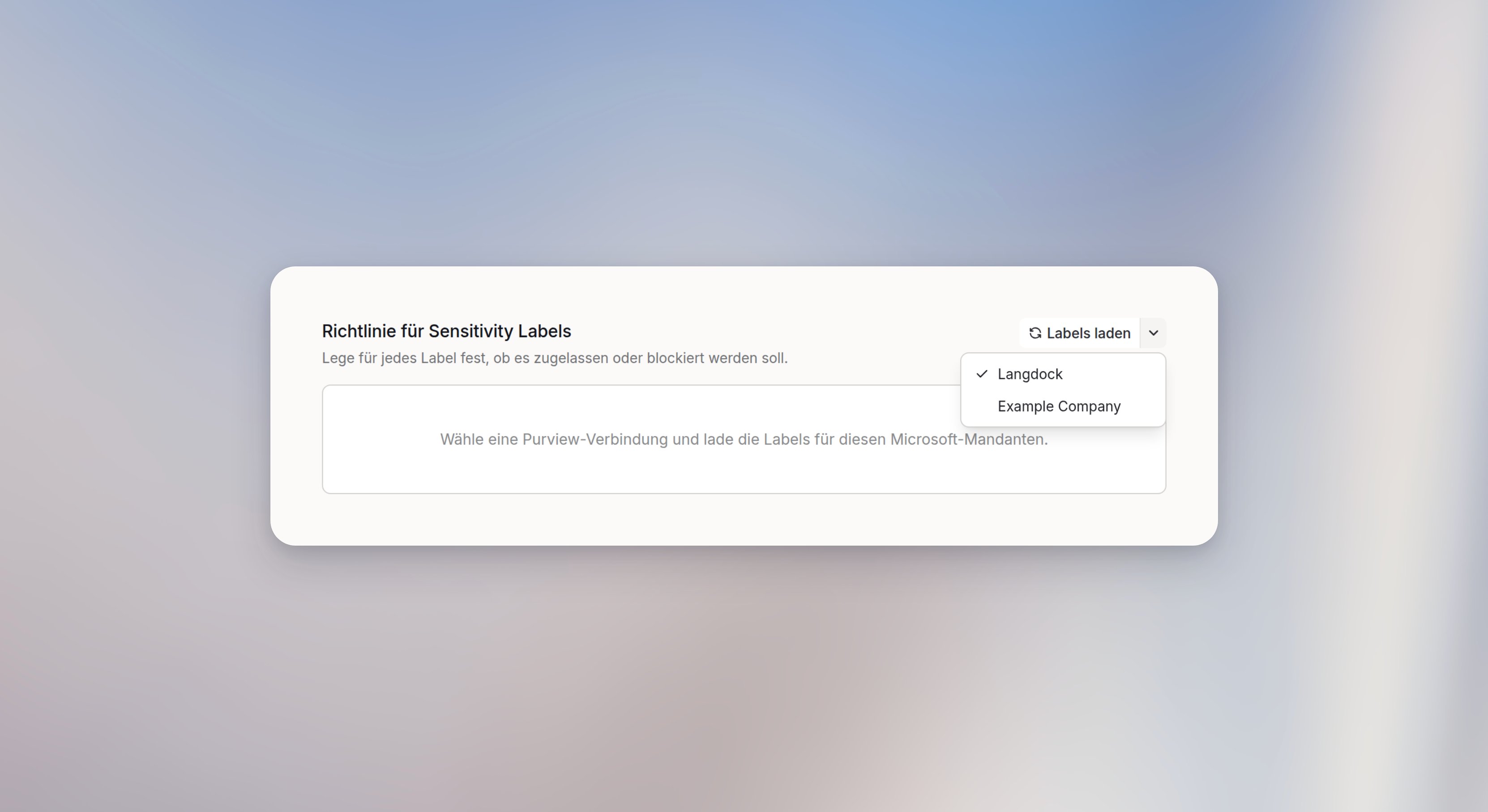
Labels zulassen oder blockieren
Die Tabellenspalten sind Label, Gilt für und Erlaubt. Gilt für ist E-Mail, Dateien oder E-Mail (Outlook) und Dateien (SharePoint & OneDrive).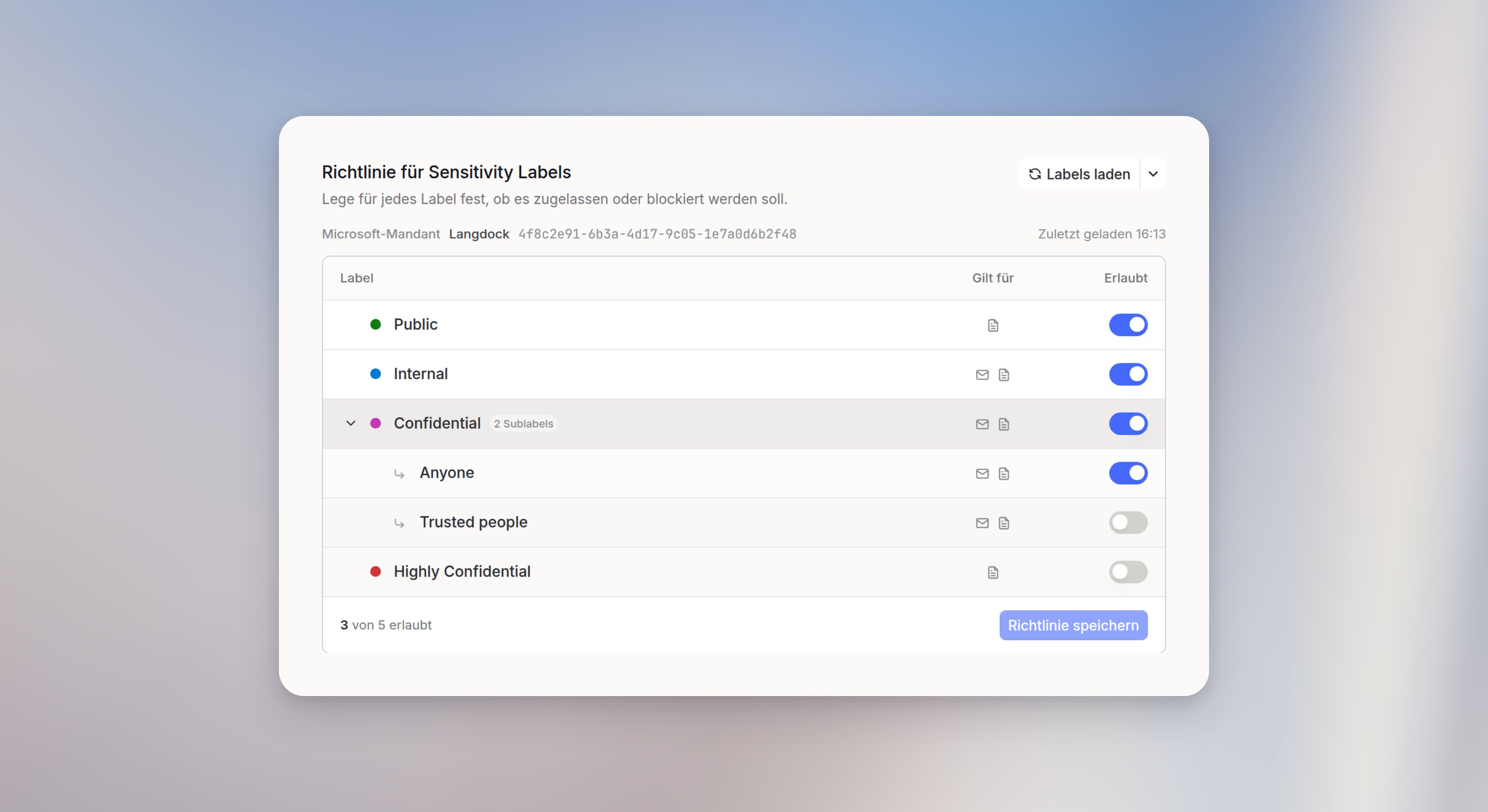
Wo die Richtlinie gilt
Wenn die Integrationen die gespeicherte Richtlinie anwenden:- SharePoint und OneDrive. Datei-Lesezugriffe, Metadaten, Downloads, Kopierquellen, Uploads auf einen bestehenden Pfad, Suche und Ordnerlisten klassifizieren die Datei, bevor Inhalt zurückgegeben oder ersetzt wird. Ein neuer Pfad kann angelegt werden. Eine Verknüpfung wird anhand des Ziels bewertet. Zeilen in Dokumentbibliotheken werden als Dateien klassifiziert. Gewöhnliche Listenzeilen nicht. Felder einer Dokumentbibliothek-Zeile darfst du auch dann bearbeiten, wenn die Datei blockiert ist. Sites, Ordner, Drives und Site-Seiten werden nicht als Dokumente klassifiziert.
- Outlook Email. Lesen, Suche, Entwurflisten, Verschieben, Kennzeichnen, Kategorien und Polling-Trigger klassifizieren die Nachricht, bevor der Body zurückkommt. Blockierte Nachrichten fehlen in Polls.
- Microsoft Teams. Nachrichtentext wird nicht klassifiziert. Ein herunterladbarer SharePoint- oder OneDrive-Anhang wird vor dem Download klassifiziert. Ein blockierter Anhang entfällt. Die Nachricht und ihre übrigen Anhänge kommen trotzdem zurück.
- Microsoft Excel. Das Workbook wird klassifiziert, bevor Zellen, Blätter, Tabellen oder Diagramme gelesen werden, und erneut vor einer Bearbeitung. Ein blockiertes Workbook darfst du nicht bearbeiten.
Was Langdock bei Microsoft abfragt
Die Label-Prüfung läuft im Integrationscode von Langdock, bevor etwas an die KI weitergegeben wird. Der Integrationscode entscheidet für jede Datei und jede E-Mail, was er bei Microsoft abfragt. Die KI erhält nur, was die Prüfung zulässt. Eine Abfrage des Integrationscodes ist also nicht dasselbe wie ein Zugriff der KI auf diese Daten. Für jede Datei und jede E-Mail fragt der Integrationscode zuerst nur die ID ab und liest das Sensitivity Label. Den Inhalt fragt er erst ab, wenn das Label erlaubt ist. Der Inhalt einer blockierten Datei und Body und Vorschau einer blockierten E-Mail werden nie abgefragt. In zwei Fällen erhält der Integrationscode vor der Label-Prüfung mehr als die ID. Bei blockierten Elementen nutzt der Integrationscode diese Angaben nur für die Prüfung. Sie werden weder an die KI weitergegeben noch dem Mitglied angezeigt.- SharePoint-Suche und Excel-Dateisuche. Die Such-API von Microsoft liefert zu jedem Treffer eine kurze Textvorschau und bietet keine Option, sie wegzulassen. Der Integrationscode liest das Label jedes Treffers und entfernt blockierte Treffer mit Titel, Link und Vorschau, bevor er die Ergebnisse zurückgibt.
- SharePoint- und OneDrive-Ordnerlisten. Der Integrationscode fragt Name, Link und Typ jeder Datei zusammen mit ihrer ID ab. Der Folder Sync braucht diese Angaben, um eine Datei zu behalten, deren Label gerade nicht geprüft werden kann, zum Beispiel weil Microsoft die Anfrage drosselt. Ohne sie würde die Datei gelöscht. Blockierte Dateien entfernt der Integrationscode aus der Liste, bevor er sie zurückgibt.
Ausnahmen
Drei Fälle bleiben erlaubt, auch wenn eine passende Datei oder Nachricht sonst blockiert wäre:- Entwerfen, Senden, Antworten und Weiterleiten in Outlook werden nicht geprüft, inklusive der Lesezugriffe, mit denen diese Aktionen die Nachricht aufbauen.
- Eine Datei, die als Kopie an eine erlaubte E-Mail angehängt ist, kommt ohne eigene Label-Prüfung zurück. Eine Datei, die als SharePoint- oder OneDrive-Link geteilt wird, im Text oder als Cloud-Anhang, wird vor dem Download als diese Datei klassifiziert. Der Dateiname des Anhangs erreicht die KI in beiden Fällen. Soll ein vertrauliches Dokument nicht in Langdock landen, teile es als Link, statt eine Kopie anzuhängen.
- Ein Label, das seit deinem letzten Speichern in Purview entstanden ist, bleibt erlaubt, bis du die Richtlinie neu lädst und speicherst.
Wo die Richtlinie nicht gilt
Die Richtlinie deckt die fünf Integrationen oben ab. Sie gilt nicht für:- Verbindungen zu einem Microsoft-Mandanten, den du nicht geladen und gespeichert hast
- Andere Microsoft-Integrationen, zum Beispiel Outlook Calendar, OneNote, Planner, To Do und Power BI
- Eigene Integrationen und MCP-Server, auch wenn sie Microsoft Graph aufrufen
- Dateien, die vom Computer hochgeladen werden
Folder Sync
Quellberechtigung und die Purview-Richtlinie des Workspace sind getrennte Prüfungen. Eine Datei, die du in SharePoint oder OneDrive öffnen kannst, kann trotzdem zurückgehalten werden, wenn ihr Sensitivity Label blockiert ist. Dateien ohne Quellberechtigung bleiben in Listen und Suchergebnissen ausgeblendet. Dateien, die Purview blockiert, folgen dieser Richtlinie. Beim Folder Sync wird jede Datei klassifiziert, bevor ihr Inhalt abgerufen wird. Blockierte Dateien bleiben aus der synchronisierten Kopie draußen, und eine früher synchronisierte Datei wird entfernt. Eine Datei, deren Label nicht geprüft werden konnte, behält ihre synchronisierte Kopie und wird als fehlgeschlagen markiert. Der nächste Sync prüft sie erneut. Bis die Prüfung klappt, können Mitglieder sie nicht nutzen. Wenn du eine Richtlinie speicherst, die ändert, welche Labels blockiert sind, prüft der nächste Sync jedes synchronisierten SharePoint- und OneDrive-Ordners alle Dateien neu. Dieser Sync dauert länger als ein normaler. Wenn du eine Datei in Microsoft 365 neu labelst, ändert sich die Datei. Der nächste Sync übernimmt das neue Label deshalb von selbst. Die Regeln zur Quellberechtigung stehen unter Folder Sync.Geschwindigkeit und Anfragelimits
Die Label-Prüfung erzeugt zusätzliche Anfragen an Microsoft. Jede Datei und jede E-Mail braucht ein bis drei zusätzliche Microsoft Graph-Anfragen, bevor ihr Inhalt abgerufen wird. Die Prüfungen laufen, sobald du eine Richtlinie für einen Mandanten gespeichert hast, auch wenn alle Labels erlaubt sind.- Ordnerlisten, Suchen und E-Mail-Trigger dauern länger.
- Große Mandanten können in das Throttling von Microsoft laufen. Eine gedrosselte Prüfung hält die betroffenen Elemente zurück, eine spätere Anfrage liefert sie meist.
- Ein großer Ordner oder eine große Dokumentbibliothek liefert pro Anfrage eventuell nur einen Teil der Elemente. Die KI erfährt, dass die Liste unvollständig ist, und kann die Anfrage eingrenzen, zum Beispiel auf einen Unterordner.
Was Mitglieder sehen
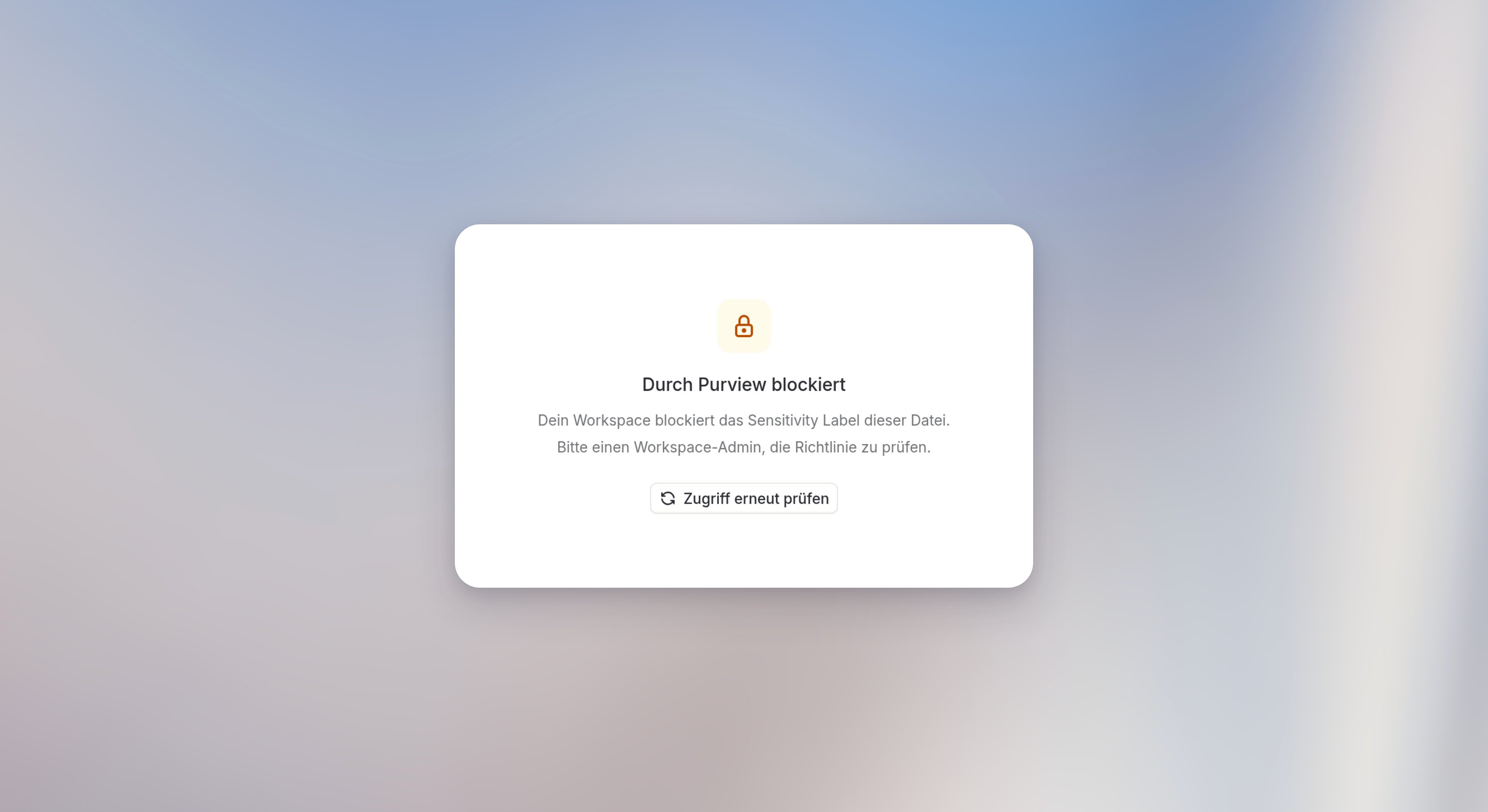
Wenn eine Datei zurückgehalten wird, sehen Mitglieder einen von zwei Hinweisen:- Durch Purview blockiert: “Dein Workspace blockiert das Sensitivity Label dieser Datei. Bitte einen Workspace-Admin, die Richtlinie zu prüfen.”
- Zugriff konnte nicht geprüft werden: “Die Datei kann erst verwendet werden, wenn der Zugriff geprüft wurde. Versuche es gleich noch einmal.” Das löst sich meist von selbst, zum Beispiel nach einem Throttling durch Microsoft.