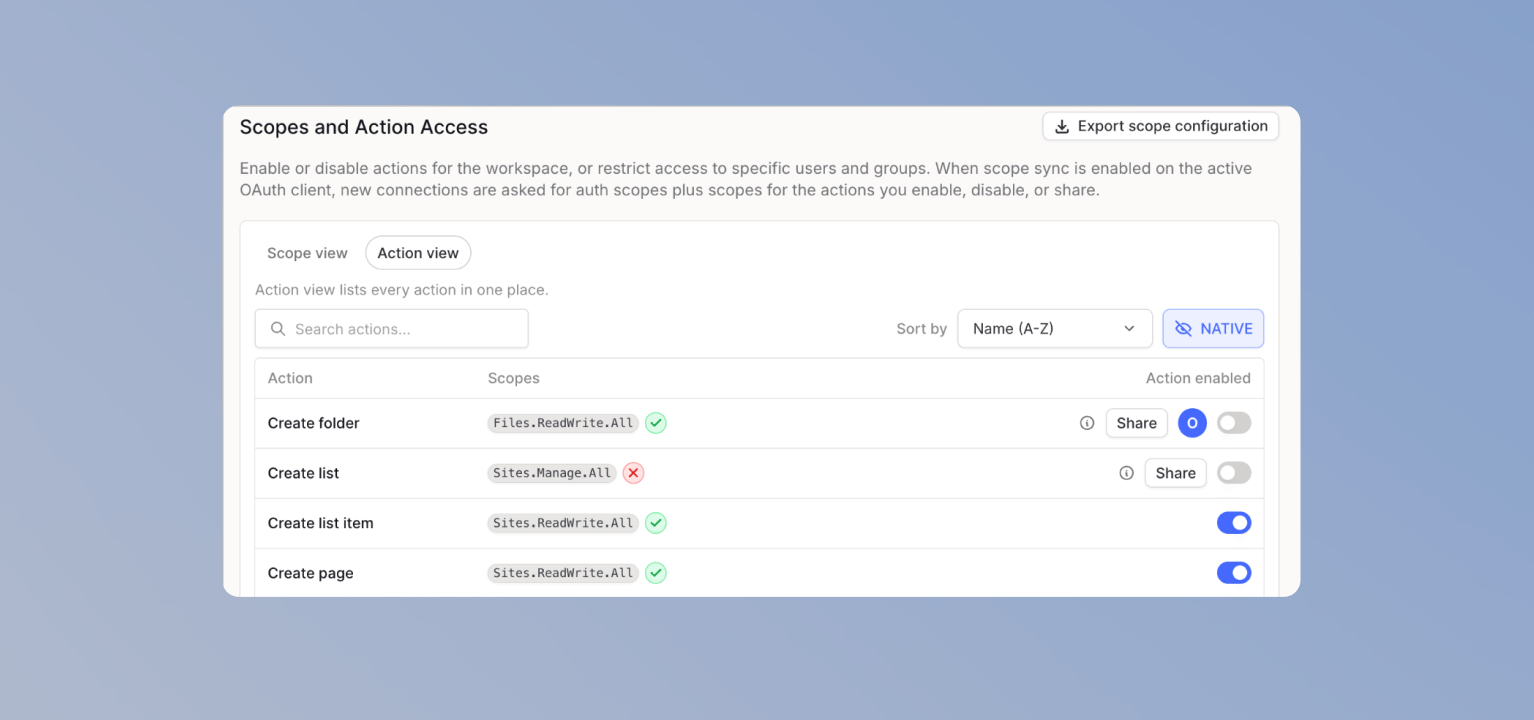
Steuere, welche OAuth-Scopes Langdock für Integrationen anfragt, wann neue Aktionen in deinem Workspace aktiv werden und welchen Status jede Aktion hat.
Steuere, welche Integrationsaktionen in deinem Workspace verfügbar sind und welche OAuth-Scopes Langdock anfragen darf, wenn Nutzer eine Integration verbinden. Nutze diese Seite, wenn du Aktionszugriff prüfen, einen eigenen OAuth-Client vorbereiten oder verstehen möchtest, warum eine Aktion Scope fehlt anzeigt.
Jede Aktion braucht einen oder mehrere OAuth-Scopes in der verbundenen Integration. Eine Outlook Calendar Aktion braucht zum Beispiel Calendars.ReadWrite, bevor sie Kalendereinträge erstellen oder aktualisieren kann.Langdock strukturiert Aktionen nach den Scopes, die für ihre Ausführung erforderlich sind. Wenn du eine Aktion aktivierst oder deaktivierst, kann sich dadurch auch ändern, welche Scopes Langdock bei der verbundenen Integration anfragt. Der für eine neue Verbindung ausgewählte OAuth-Client bestimmt, wie die angefragten Scopes verwaltet werden.Die folgende Tabelle vergleicht, wie verschiedene OAuth-Clients die verfügbaren Scopes einer Aktion verwalten.
Modus
Verhalten
Langdock Client
Langdock aktualisiert die angefragten Scopes automatisch, wenn du Aktionen aktivierst oder teilst.
Scope sync on
Der ausgewählte eigene OAuth-Client nutzt dasselbe automatische Scope-Verhalten.
Scope sync off
Der ausgewählte eigene OAuth-Client fragt nur die festen Scopes an, die du selbst verwaltest.
In deinen Integrations-Einstellungen findest du die Einstellung Neue Aktionen standardmäßig aktiviert. Sie steuert, was passiert, wenn Langdock eine Aktion zu einer bestehenden Integration hinzufügt.
An
Aus
Langdock prüft, ob der OAuth-Client für die neue Verbindung die benötigten Scopes der Aktion bereits abdeckt.
Aktionen mit abgedeckten Scopes werden automatisch aktiviert.
Aktionen mit fehlenden Scopes bleiben deaktiviert, bis du die Scopes hinzufügst oder synchronisierst.
Neue Aktionen bleiben deaktiviert, bis du sie prüfst und aktivierst.
Dieselbe Logik gilt, wenn Langdock einer bestehenden Aktion einen Scope hinzufügt. Ein neuer Scope erweitert nie automatisch, was Langdock beim verbundenen Dienst anfragen darf.
Wenn du eine Integration nutzt, kannst du den Langdock Client verwenden oder Bring Your Own OAuth Client nutzen. Wähle in deinen Integrations-Einstellungen eine von Langdock gebaute Integration aus und scrolle zu Scopes und Aktionszugriff, um den OAuth-Client-Modus für diese Integration zu konfigurieren.
Langdock Client
Custom OAuth client
Nutze den Langdock Client, wenn Langdock OAuth-Scopes für dich verwalten soll. Das ist in Multi-Tenant Cloud der Standard für Integrationen, bei denen Langdock einen verwalteten OAuth-Client bereitstellt.Langdock fragt die Auth-Scopes an, die zur Identifikation des Nutzers nötig sind, zum Beispiel openid, email und offline_access. Dazu kommen die Scopes der Aktionen, die für alle aktiviert oder mit bestimmten Nutzern und Gruppen geteilt sind.Du musst die Scopes in diesem Modus nicht manuell verwalten. Langdock aktualisiert sie automatisch, wenn du Aktionen aktivierst, deaktivierst oder teilst.
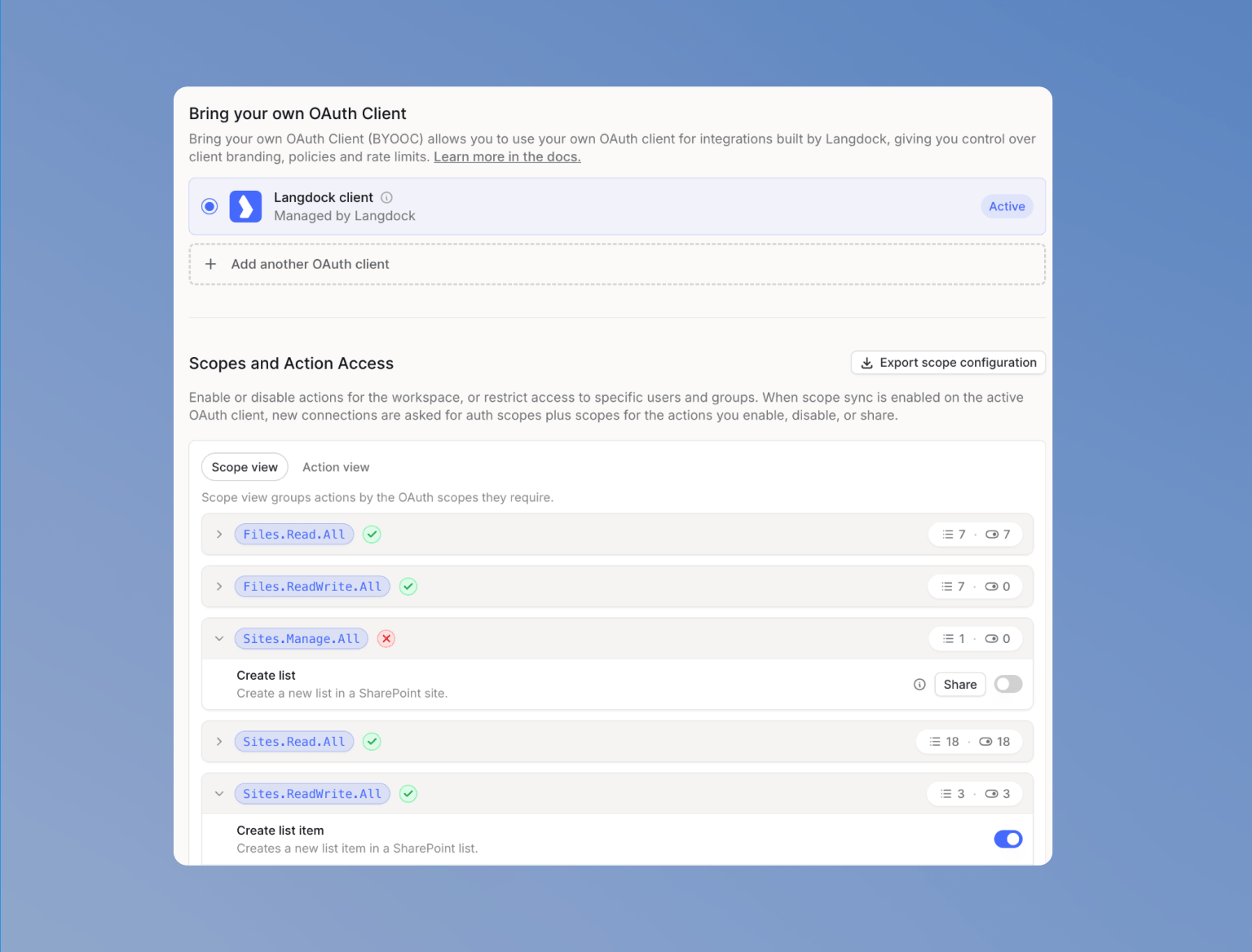
Nutze Scope-Ansicht, um zu sehen, welche Scopes aktuell angefragt werden. Scopes mit grünem Haken werden angefragt. Scopes mit rotem X werden nicht angefragt.
Nutze Aktion-Ansicht, um Aktionen einzeln zu verwalten. Diese Ansicht ist hilfreich, wenn du eine Aktion suchen, nach Status sortieren oder die Scopes einer bestimmten Aktion prüfen möchtest.
Wenn eine Aktion einen Scope braucht, der aktuell nicht angefragt wird, fahre mit der Maus über Scope fehlt. Beim Langdock Client fügt Langdock den Scope hinzu, sobald du die Aktion aktivierst und die Änderung bestätigst.
Wenn deine Änderung einen Scope hinzufügt oder entfernt, zeigt Langdock zuerst einen Bestätigungsdialog. Nach der Bestätigung müssen Nutzer ihre Verbindung aktualisieren, bevor der neu gewährte Scope verfügbar ist.
Bestehende Verbindungen behalten ihre gewährten Scopes, bis Nutzer die Verbindung aktualisieren oder der Access Token abläuft.
Jede Aktion kann für alle Nutzer verfügbar sein oder mit bestimmten Nutzern und Gruppen geteilt werden. Wie du steuerst, wer eine Integration und ihre Aktionen nutzen kann, erfährst du unter Aktionszugriff verwalten.
Die Aktion wird aktiviert. Fehlende Scopes werden nach deiner Bestätigung hinzugefügt.
Aktion deaktivieren
Die Aktion wird deaktiviert. Scopes werden entfernt, wenn keine andere aktivierte oder geteilte Aktion sie benötigt.
Langdock fügt eine Aktion mit abgedeckten Scopes hinzu
Die Aktion folgt Neue Aktionen standardmäßig aktiviert.
Langdock fügt eine Aktion mit fehlenden Scopes hinzu
Die Aktion bleibt deaktiviert, bis du sie aktivierst und die Scope-Änderung bestätigst.
Langdock fügt einer bestehenden Aktion einen Scope hinzu
Die Aktion behält ihren Status. Der Scope wird nur angefragt, wenn eine aktivierte oder geteilte Aktion ihn benötigt.
Nutze eigene OAuth-Clients, wenn dein Workspace auf einem Dedicated Deployment läuft oder wenn du eigenes Branding, Tenant-Richtlinien und eigene Rate Limits im Consent Screen brauchst.Die Einrichtung findest du unter Bring Your Own OAuth Client.Jeder eigene Client speichert seine eigenen Scopes und seine eigene Einstellung Scopes von aktivierten Aktionen synchronisieren. Öffne das Einstellungssymbol auf der Client-Karte, die du konfigurieren möchtest. Die Einstellung gilt für neue Verbindungen, die diesen Client auswählen, und für bestehende Verbindungen, wenn sie sich über ihn neu autorisieren.
Aktiviere Scopes von aktivierten Aktionen synchronisieren, wenn dieser eigene OAuth-Client wie der Langdock Client funktionieren soll. Langdock fragt Auth-Scopes und die Scopes aktivierter oder geteilter Aktionen an.Diese Einstellung ist empfohlen, wenn du einen eigenen OAuth-Client brauchst, weil der Langdock Client nicht verwendet werden kann. Langdock hält die angefragten Scopes dann weiterhin minimal und aktuell mit deinen aktivierten Aktionen.Wenn du Scopes von aktivierten Aktionen synchronisieren deaktivierst, verwaltest du die angefragten Scopes für diesen Client selbst. Du kannst entweder die von Langdock empfohlenen Scopes als feste Liste verwenden oder eigene Scopes für dein Setup definieren.
Deaktiviere Scopes von aktivierten Aktionen synchronisieren, wenn du die angefragten Scopes selbst verwalten möchtest. Der OAuth-Client wechselt in den Modus Feste Scopes. Das Scopes-Feld wird zur Quelle der Wahrheit.Nutze die Buttons neben den Scope-Pills, um die empfohlenen Defaults wiederherzustellen, die vollständige Liste zu kopieren oder Scopes manuell zu bearbeiten.Feste Scopes sind hilfreich, wenn dein Security-Team OAuth-Scopes getrennt vom Aktionszugriff prüft oder wenn die angefragten Scopes über Aktionsänderungen hinweg stabil bleiben sollen.
Langdock prüft weiterhin jede Aktion gegen die Scopes, die der ausgewählte eigene OAuth-Client anfragt.
Scope konfiguriert bedeutet, dass die benötigten Scopes der Aktion in deinem Client enthalten sind. Du kannst die Aktion normal aktivieren.
Scope fehlt bedeutet, dass mindestens ein benötigter Scope in deinem Client fehlt.
Fahre mit der Maus über Scope fehlt, um die fehlenden Scopes zu sehen. Der Tooltip enthält Ergänze sie in deiner OAuth-Client-Konfiguration und öffnet den OAuth-Client-Dialog mit vorausgefüllten Scopes.
Wenn du eine Aktion mit fehlenden Scopes aktivierst, fragt Langdock vorher nach einer Bestätigung. Die Aktion kann danach aktiv wirken, läuft aber erst, wenn du die fehlenden Scopes im OAuth-Client ergänzt hast.
Manche Workspaces fragen andere Scopes an als die Langdock-Defaults. Ein typisches Microsoft-Beispiel ist Sites.Selected statt Sites.ReadWrite.All für SharePoint, damit Langdock nur auf ausgewählte Sites zugreifen kann.Langdock vergleicht Aktionen mit den Scopes, die sie deklarieren. Wenn eine Aktion Sites.ReadWrite.All deklariert, kann sie deshalb Scope fehlt anzeigen, obwohl Sites.Selected in deinem Tenant genug Zugriff gibt.So arbeitest du mit eigenen Scopes:
1
Auf feste Scopes umstellen
Öffne das Einstellungssymbol auf der Karte des eigenen Clients, deaktiviere Scopes von aktivierten Aktionen synchronisieren und gib die Scopes ein, die Langdock über diesen Client anfragen soll.
2
Neue Aktionen standardmäßig deaktivieren
Deaktiviere Neue Aktionen standardmäßig aktiviert in Von Langdock erstellte Integrationen verwalten.
3
Aktionen manuell aktivieren
Aktiviere jede Aktion erst, nachdem du geprüft hast, dass sie mit deinen eigenen Scopes funktioniert.
4
Jede Änderung prüfen
Wenn Langdock Aktionen ergänzt, prüfe, ob sie mit deinen eigenen Scopes laufen können. Teile den CSV-Export aus Scope-Konfiguration exportieren mit dem Admin, der deinen OAuth-Client verwaltet.
Die Aktion wird aktiviert. Die angefragten Scopes ändern sich nicht.
Aktion mit fehlenden Scopes aktivieren und Scope sync eingeschaltet
Langdock fügt die fehlenden Scopes nach deiner Bestätigung zu den angefragten Scopes hinzu.
Aktion mit fehlenden Scopes aktivieren und feste Scopes verwenden
Die Aktion kann nach Bestätigung aktiviert werden, läuft aber möglicherweise nicht, wenn deine eigenen Scopes den benötigten Zugriff nicht abdecken. Prüfe das, bevor du die Aktion für Nutzer aktivierst.
Scope zum OAuth-Client hinzufügen
Aktionen, die den Scope benötigen, können aktiviert werden und laufen.
Scope aus dem OAuth-Client entfernen
Aktionen, die den Scope benötigen, zeigen Scope fehlt. Sie bleiben aktiviert, laufen aber erst wieder, wenn du den Scope hinzufügst oder bestätigst, dass deine eigenen Scopes den benötigten Zugriff abdecken.
Langdock fügt eine Aktion mit konfigurierten Scopes hinzu und Scope sync ist eingeschaltet
Die Aktion folgt Neue Aktionen standardmäßig aktiviert.
Langdock fügt eine Aktion mit konfigurierten Scopes hinzu und feste Scopes sind aktiv
Die Aktion bleibt deaktiviert, bis du sie prüfst und aktivierst.
Langdock fügt eine Aktion mit fehlenden Scopes hinzu
Die Aktion bleibt deaktiviert, bis du den Scope hinzufügst und sie aktivierst oder bis du sie manuell aktivierst, nachdem du bestätigt hast, dass deine eigenen Scopes den benötigten Zugriff abdecken.
Kombiniere Feste Scopes mit deaktiviertem Neue Aktionen standardmäßig aktiviert. Neue Aktionen erscheinen dann nicht aktiv, bevor du ihre Scopes geprüft hast.
Native Aktionen steuern Kernfunktionen von Langdock und sind immer aktiviert.
Native Aktionen unterstützen:
Dateianhänge aus Integrationen in Chat und Agents.
Folder Sync.
Company Knowledge.
Zugriffskontrollen für synchronisierte Anhänge aus Integrationen.
Auflösung von IDs zu Ressourcennamen in Aktionsaufrufen und Workflows.
Wenn du den Langdock Client oder einen eigenen OAuth-Client mit aktivierter Einstellung Scopes von aktivierten Aktionen synchronisieren verwendest, können die Scopes nativer Aktionen nicht aus den angefragten Scopes entfernt werden. Mit einem eigenen OAuth-Client, der feste Scopes verwendet, kannst du ein Setup konfigurieren, in dem Langdock die Scopes für native Aktionen nicht anfragt.
Wenn du die Scopes für native Aktionen nicht anfragst, kann das Plattformfunktionen für die oben genannten Features beeinträchtigen. Es kann auch die Nutzererfahrung außerhalb der direkten Nutzung dieser Integrationen in Chat, Agents oder Workflows beeinflussen.
Klicke auf Scope Konfiguration exportieren, um eine CSV-Datei mit der aktuellen Aktions- und Scope-Konfiguration herunterzuladen.
Der Export enthält den Namen, die Beschreibung, die benötigten Scopes, den Aktivierungsstatus und die Freigabekonfiguration jeder Aktion. Nutze ihn, wenn du Integrationszugriff mit deinem Security-Team oder dem Admin deines OAuth-Clients prüfen möchtest.
Eine neue Aktion ist deaktiviert. Was ist passiert?
Die Aktion ist deaktiviert, wenn Neue Aktionen standardmäßig aktiviert in den Integrationseinstellungen ausgeschaltet ist oder wenn der für neue Verbindungen ausgewählte OAuth-Client nicht alle Scopes anfragt, die die Aktion benötigt.Du kannst die Aktion je nach OAuth-Setup manuell aktivieren. Dadurch können zusätzliche Berechtigungen zu den angefragten Scopes hinzukommen. Wenn du feste Scopes verwendest, füge die fehlenden Scopes zuerst zu deinem OAuth-Client hinzu.Um zukünftige Aktionen automatisch zu aktivieren, wenn alle benötigten Scopes bereits Teil des OAuth-Clients sind, aktiviere Neue Aktionen standardmäßig aktiviert.
Warum sehe ich Scopes von aktivierten Aktionen synchronisieren nicht?
Der Schalter erscheint nur bei eigenen OAuth-Clients. Der Langdock Client synchronisiert Scopes immer mit aktivierten und geteilten Aktionen.
Ich habe eine Aktion aktiviert, aber Nutzer sehen weiterhin einen Fehler. Warum?
Bestehende Verbindungen behalten die Scopes, die beim Verbinden gewährt wurden. Nachdem du einen Scope hinzugefügt hast, müssen Nutzer ihre Verbindung aktualisieren, bevor der neue Scope gewährt wird.
Eine Aktion zeigt Scope fehlt, obwohl ich den Scope in Azure hinzugefügt habe.
Öffne das Einstellungssymbol auf der Karte des eigenen Clients, der für die betroffenen Nutzer gilt. Prüfe, ob der Scope dort und als API-Berechtigung in deiner Azure App Registration eingetragen ist. Wenn eine Admin-Freigabe erforderlich ist, prüfe auch diese Freigabe.
Kann ich aktuelle Aktionen aktiviert lassen und neue Aktionen blockieren?
Ja. Deaktiviere Neue Aktionen standardmäßig aktiviert. Bestehende Aktionen behalten ihren Status. Neue Aktionen bleiben deaktiviert, bis du sie prüfst.
Kann ein Workspace mehrere eigene OAuth-Clients nutzen?
Ja. Ein Workspace kann einen Client für den gesamten Workspace und weitere Clients für bestimmte Gruppen aktivieren. Jeder Client hat eine eigene Scope-Liste und eine eigene Scope-Sync-Einstellung.
Warum werden Scopes weiter angefragt, nachdem ich eine Aktion deaktiviert habe?
Mit dem Langdock Client oder einem eigenen OAuth-Client mit aktivierter Einstellung Scopes von aktivierten Aktionen synchronisieren entfernt Langdock einen Scope nur, wenn keine aktivierte oder geteilte Aktion ihn mehr braucht. Auth-Scopes wie offline_access und openid werden immer angefragt.Mit festen Scopes ändert Langdock angefragte Scopes nie automatisch.