

Voraussetzungen
- Du bist Workspace-Admin.
- Gehe zu Integrationen in deinen Workspace-Einstellungen und wähle die Integration aus, die du verwalten möchtest.
Integration für den Workspace aktivieren
Eingebaute Integrationen sind standardmäßig für den gesamten Workspace aktiviert, sodass alle Mitglieder und Editoren sie verbinden und nutzen können. Benutzerdefinierte API-Integrationen erscheinen in derselben Liste und starten ohne Workspace-Zugriff, bis du Für gesamten Workspace aktivieren einschaltest. Filtere nach Typ, um Eingebaute Integrationen oder Benutzerdefinierte Integrationen zu zeigen.

Integration mit bestimmten Nutzern oder Gruppen teilen
Um eine Integration auf bestimmte Personen zu beschränken, teilst du sie, statt sie für alle zu aktivieren. Benutzerdefinierte API-Integrationen nutzen denselben Dialog Zugriff verwalten.1. Workspace-Zugriff deaktivieren
Schalte Für gesamten Workspace aktivieren aus. Du kannst eine Integration nicht mit bestimmten Nutzern teilen, solange sie für alle aktiviert ist.2. Zugriff verwalten öffnen
Klicke auf Zugriff verwalten, um den Zugriffs-Dialog zu öffnen.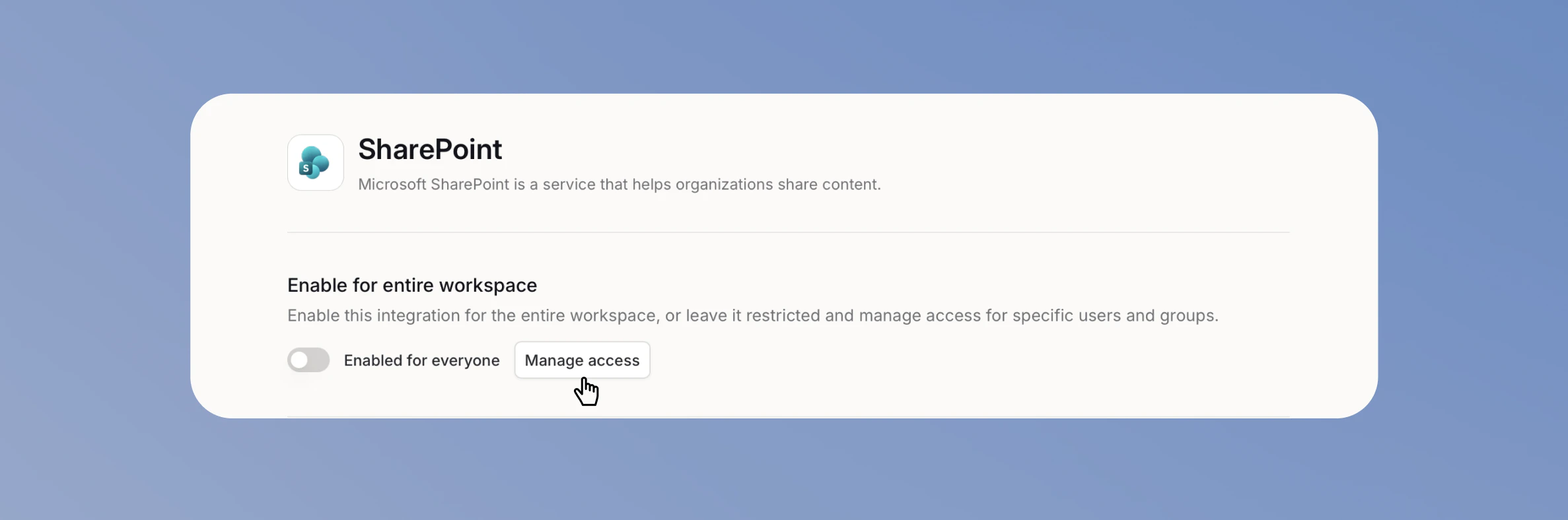
3. Nutzer oder Gruppen hinzufügen
Suche und wähle die Nutzer oder Gruppen aus, denen du Zugriff geben möchtest. Du kannst mehrere gleichzeitig hinzufügen.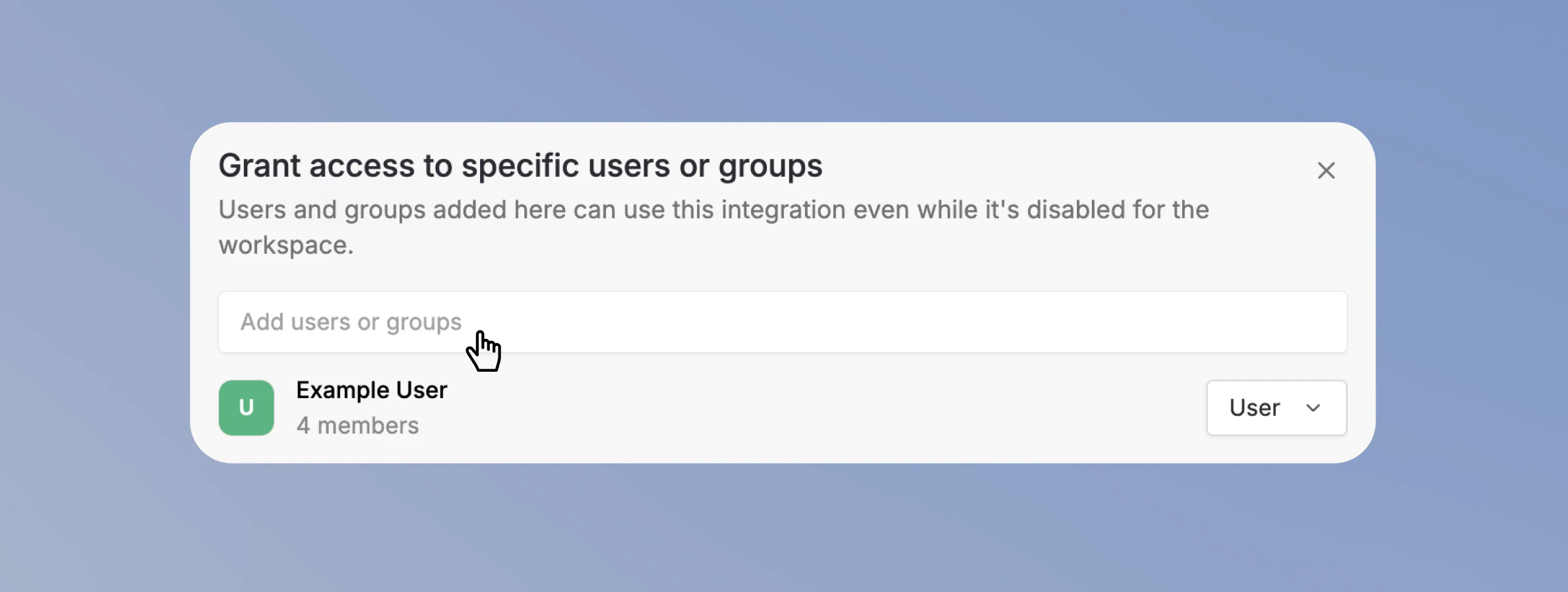
Editoren fügen Nutzer und Gruppen auf der Teilen-Seite der Integration hinzu. Bei einer benutzerdefinierten API zeigt diese Seite Allgemeiner Zugriff und den Hinweis, dass Admins den Workspace-weiten Zugriff in den Einstellungen verwalten.

Aktionen unter Scopes und Aktionszugriff steuern
Scrolle zum Abschnitt Scopes und Aktionszugriff, um zu steuern, welche Aktionen in deinem Workspace verfügbar sind.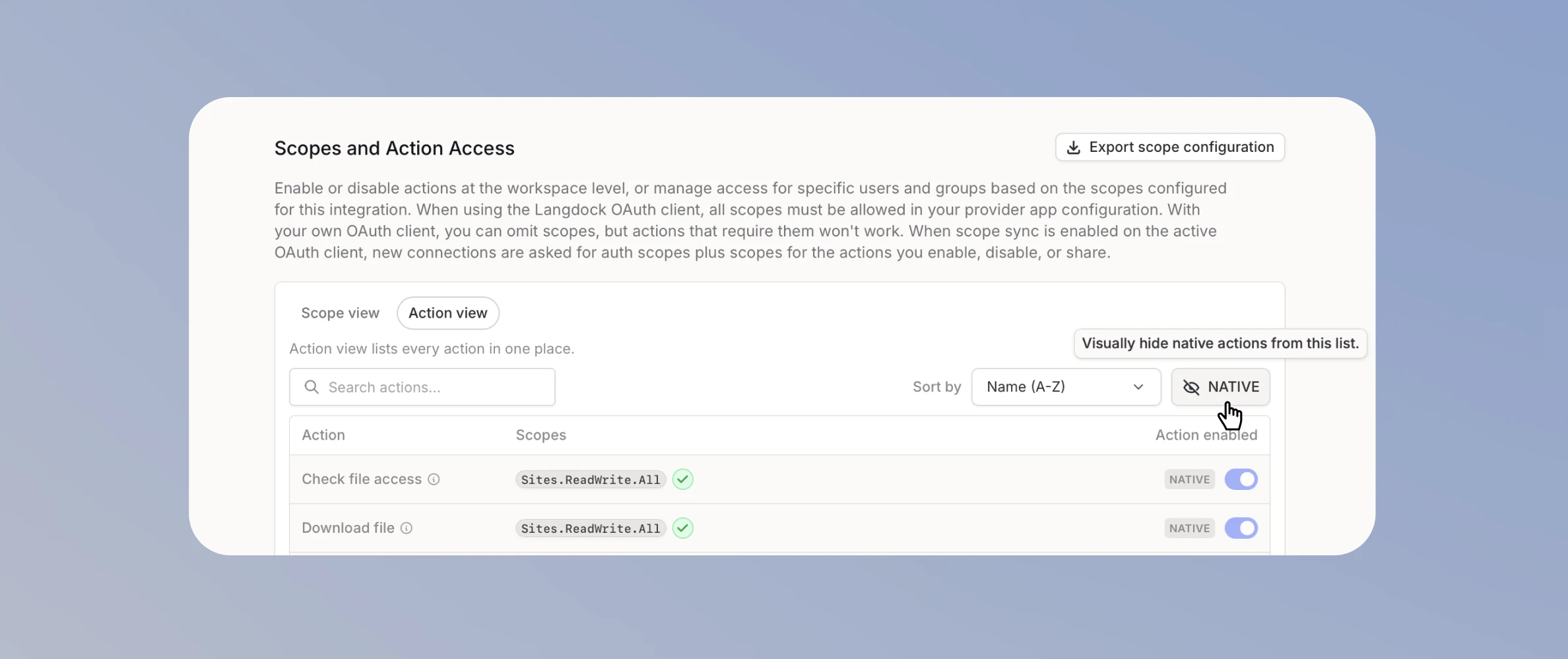
Wechsle zum Tab Aktion-Ansicht, um einzelne Aktionen und ihren Zugriff zu sehen und zu verwalten.
Aktion mit bestimmten Nutzern, Gruppen oder Workspace-API-Keys teilen
Jede Aktion hat einen Schalter Für alle Nutzer verfügbar.- Wenn er aktiviert ist, können alle im Workspace die Aktion nutzen.
- Wenn du ihn ausschaltest, erscheinen ein Teilen-Button und eine Liste Nutzer & Gruppen mit Zugriff.
1. Für alle Nutzer verfügbar ausschalten
Schalte in der Zeile der Aktion Für alle Nutzer verfügbar aus.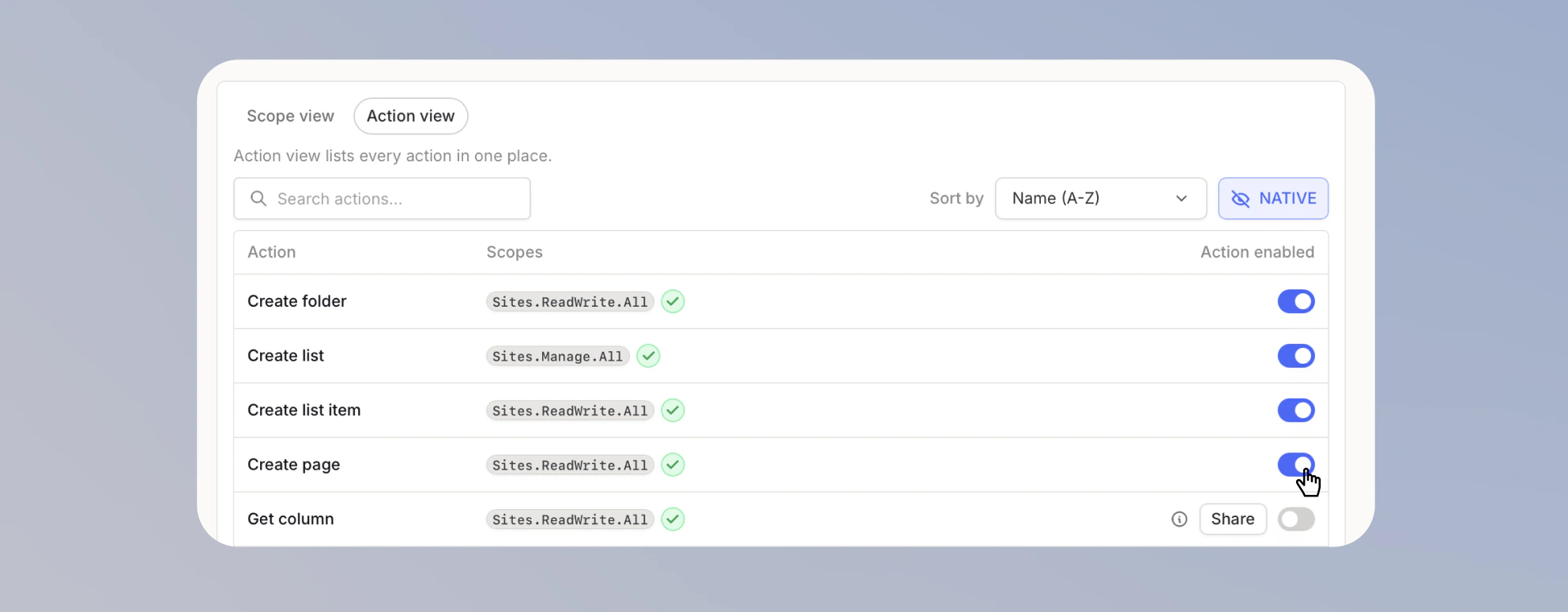
2. Aktion teilen
Klicke auf Teilen, um den Teilen-Dialog der Aktion zu öffnen, und suche und wähle dann die Nutzer, Gruppen oder Workspace-API-Keys aus.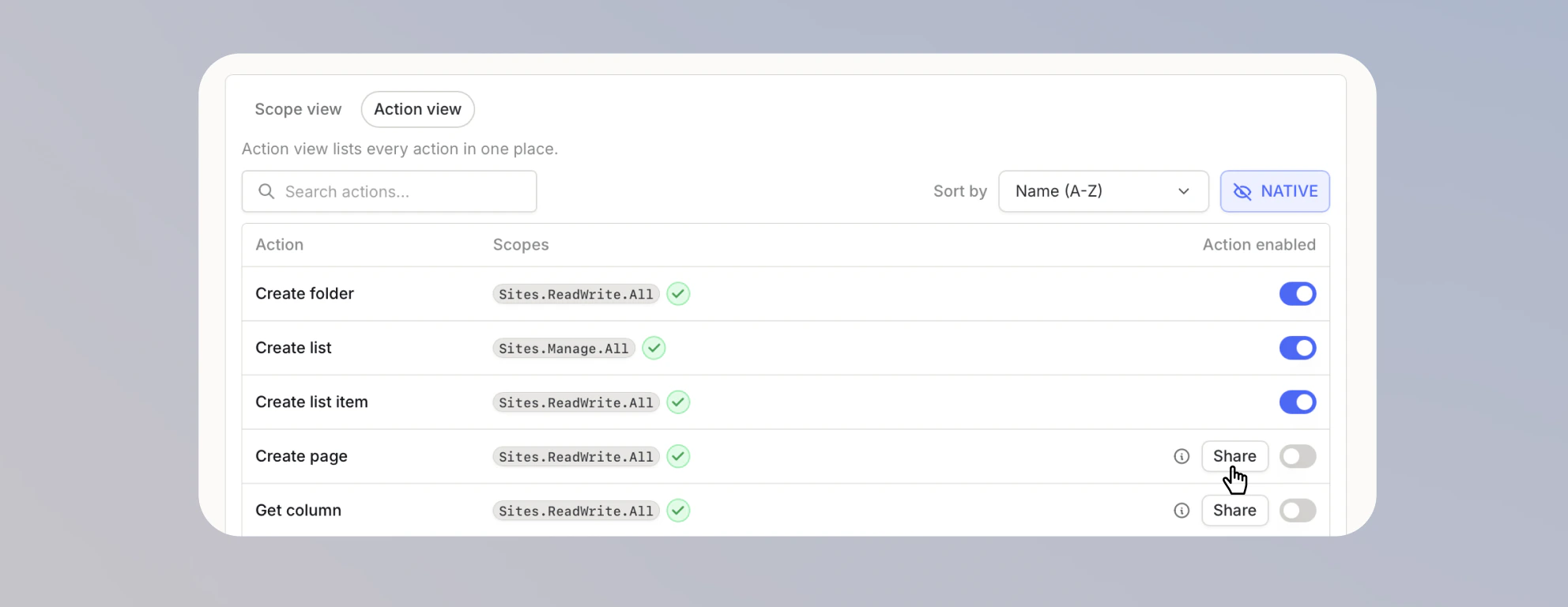
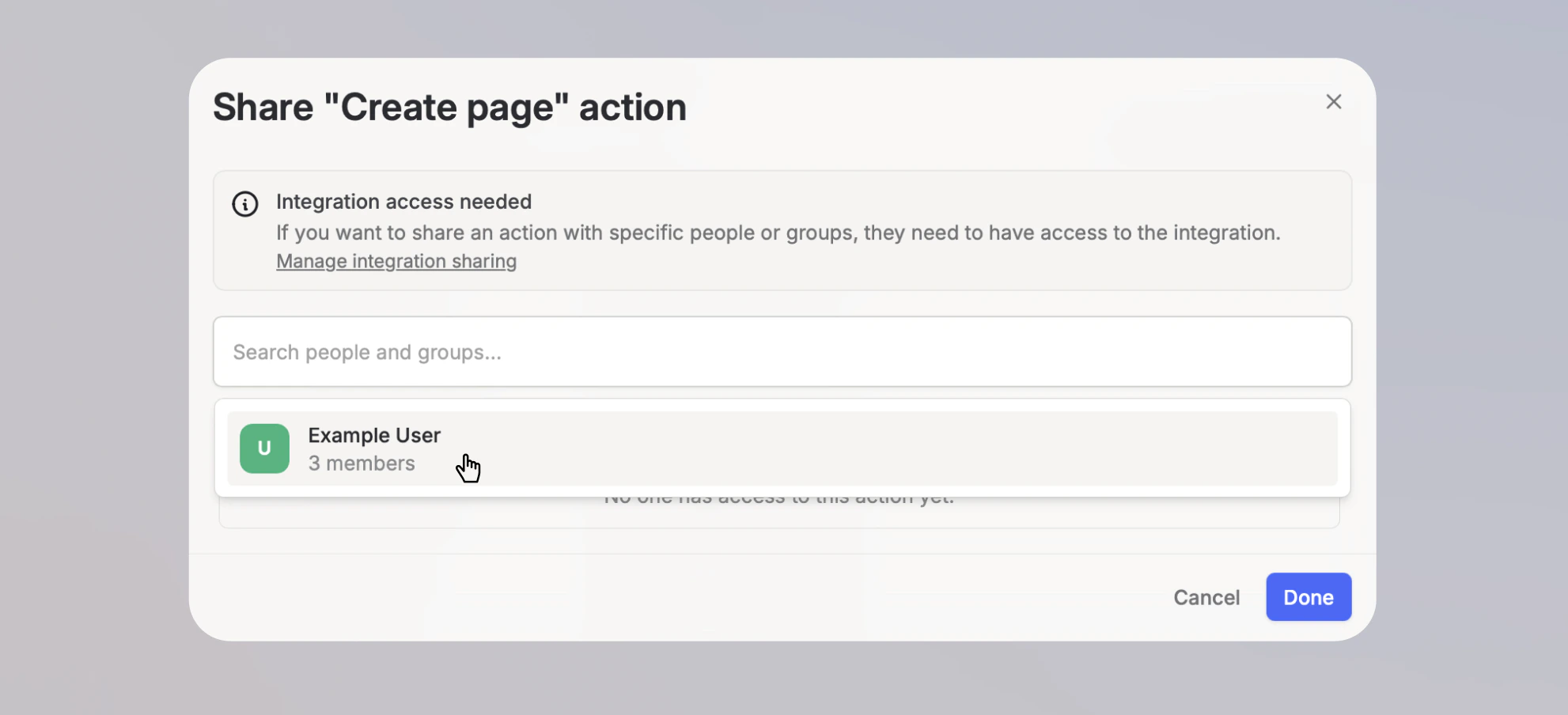
Um eine Aktion mit bestimmten Personen, Gruppen oder Workspace-API-Keys zu teilen, benötigen sie auch Zugriff auf die Integration. Falls nicht, gewähre ihn zuerst über Integration-Zugriff verwalten im Teilen-Dialog.