

Auf deine Rechnungen zugreifen
Nur Workspace-Administratoren können auf die Workspace Einstellungen zugreifen. Wenn du die Workspace Einstellungen nicht siehst, wende dich an deinen Langdock-Administrator.
1
Zu Abrechnungseinstellungen navigieren
Gehe zu Workspace Einstellungen → Abrechnung.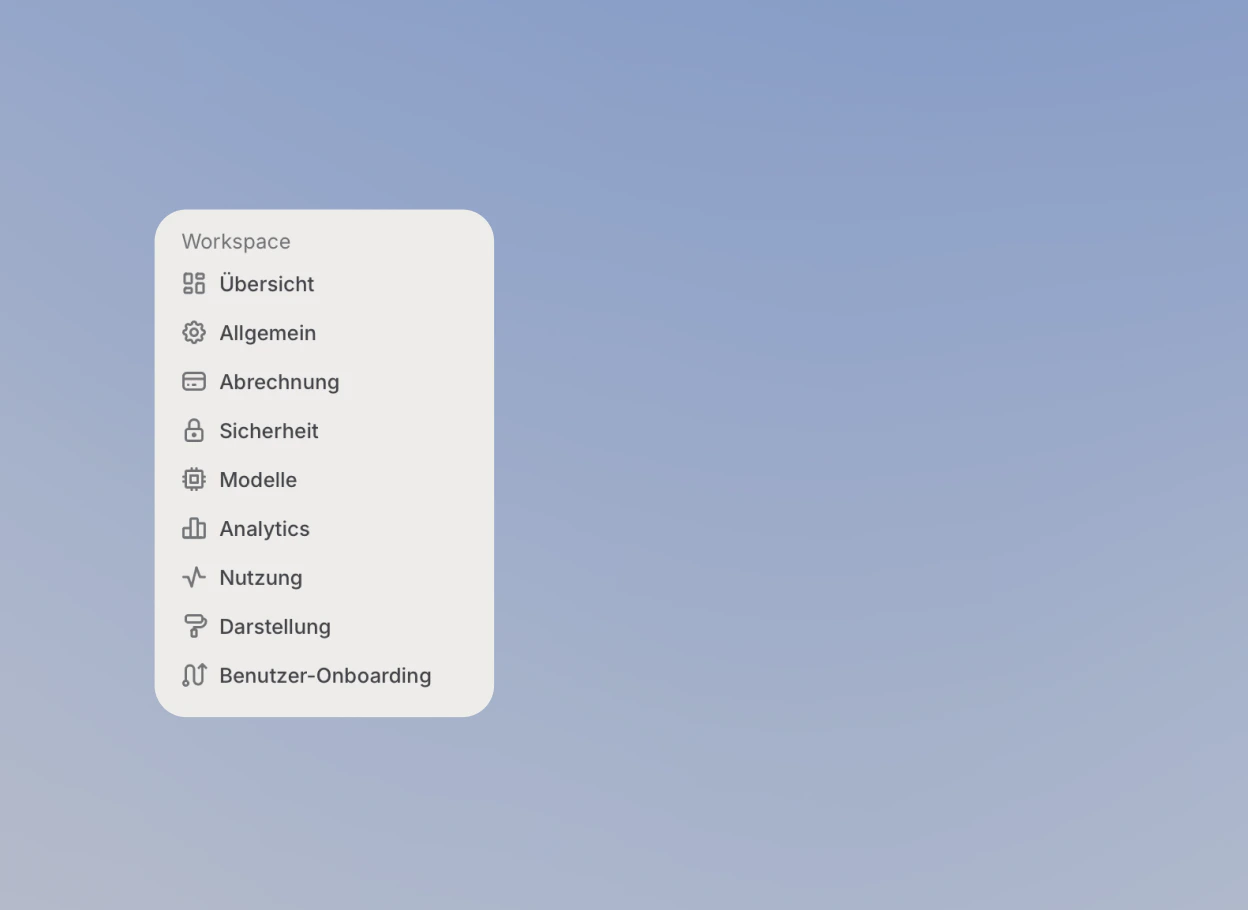
2
Abrechnungsportal öffnen
Klicke auf Plan & Rechnungen verwalten, um dein Abrechnungsportal zu öffnen. Bei einer Testversion oder einem stornierten Abo klicke auf Zahlung & Rechnungen.
3
Rechnung herunterladen
Scrolle zu Invoice History und klicke auf eine beliebige Rechnung zum Herunterladen. Rechnungen sind von neu nach alt sortiert.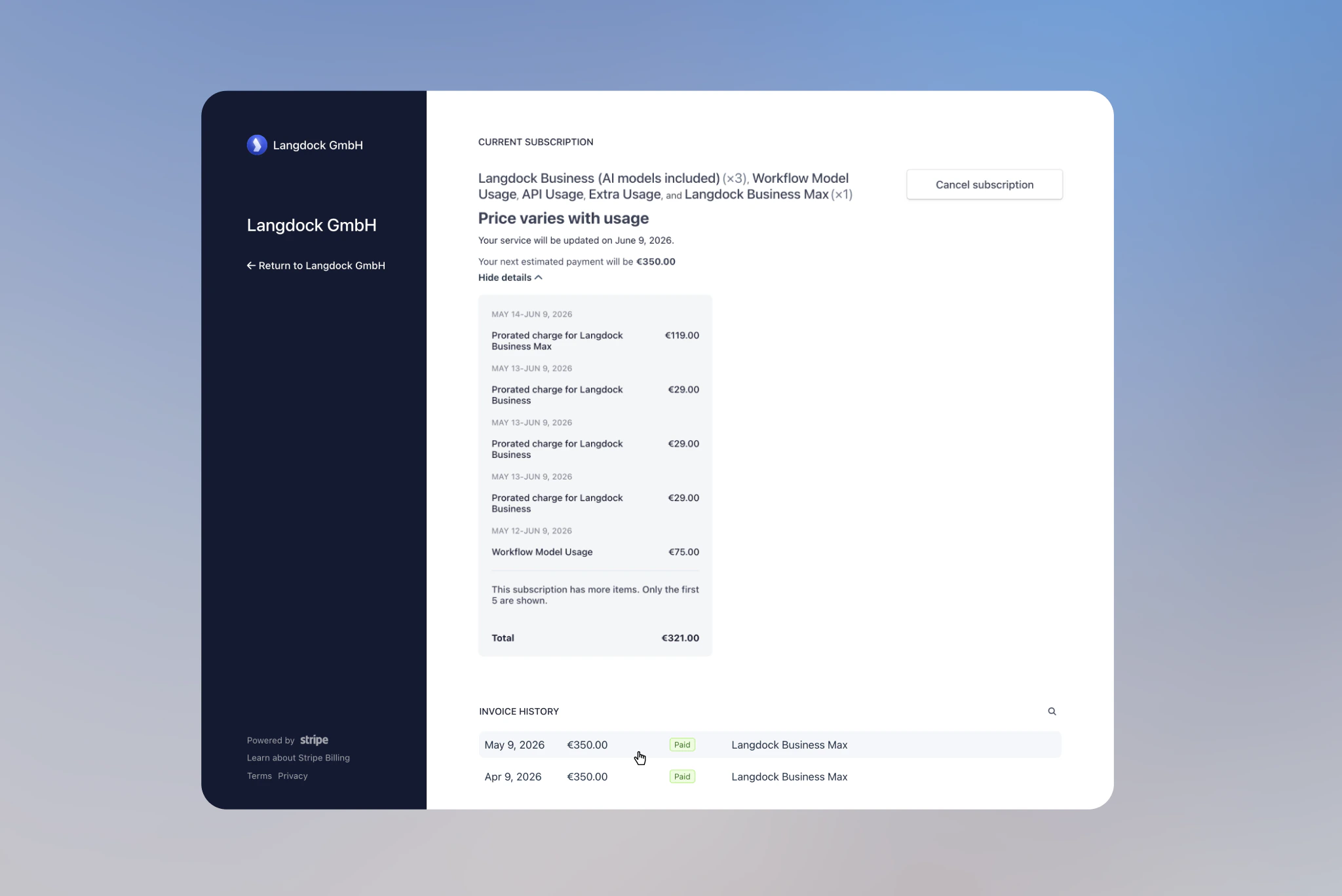
Was jede Rechnung enthält
Rechnungsdetails
- Rechnungsnummer und -datum
- Abgedeckter Abrechnungszeitraum
- Verwendete Zahlungsmethode
- Gesamtbetrag
Nutzungsaufschlüsselung
- Anzahl der Lizenzen für den Abrechnungszeitraum
- Anteilige Anpassungen
- Extra-Nutzung, wenn aktiviert
- Workspace-API-Nutzung, wenn aktiviert
- Workflows nach Upgrade
- Workflow-Nutzung für KI-Modelle, wenn sie anfällt
- Eventuelle Rabatte
- Steuerinformationen nach Region
Anteilige Abrechnung verstehen
Rechnungen werden während eines Abrechnungszeitraums angepasst, wenn sich deine Teamgröße ändert. Hinzufügungen und Entfernungen werden dabei unterschiedlich behandelt.Beispielrechnung
Die Nutzung mit persönlichen API-Keys ist im Betrag Extra-Nutzung in Chat & Agents enthalten. Der Betrag API umfasst die Nutzung mit Workspace-API-Keys.
Steuern hängen von deinen Abrechnungseinstellungen und deiner Region ab. Deine Rechnung kann Mehrwertsteuer oder andere Steuern enthalten.
So funktioniert es
Wenn du während eines Abrechnungszeitraums ein Mitglied hinzufügst, wird zuerst eine freigewordene Lizenz ohne zusätzliche Kosten für den aktuellen Zeitraum wiederverwendet. Erhöht das Mitglied die Gesamtzahl deiner Lizenzen, wird die neue Lizenz nur für die verbleibenden Tage des laufenden Zeitraums berechnet. Beim Entfernen einer Lizenz ist es anders. Die Lizenz wird bis zum Ende des laufenden Zeitraums weiter berechnet und bleibt zur Wiederverwendung verfügbar. Ab dem nächsten Abrechnungszeitraum richtet sich die Anzahl der Lizenzen nach den aktiven Nutzern. Entfernte Lizenzen werden im aktuellen Zeitraum nicht gutgeschrieben. Anteilige Hinzufügungen können Rechnungen schwerer lesbar machen. Der folgende Abschnitt zeigt dir an einem Beispiel, wie die Korrektur auf deiner Rechnung erscheint. Lizenzänderungen greifen sofort. Die zugehörigen Abrechnungsänderungen werden täglich aktualisiert. Anteilige Kosten und Gutschriften erscheinen auf deiner nächsten Rechnung. Bei manchen Jahresabonnements werden neu hinzugefügte Lizenzen, Upgrades der Lizenzstufe und nutzungsbasierte Kosten vor der Verlängerung monatlich abgerechnet. Dazu können Workspace-API-Nutzung, Extra-Nutzung und Workflow-Nutzung für KI-Modelle gehören. Verwendet dein Workspace Nutzungs-Credits, werden Extra-Nutzung, API-Nutzung und Workflow-Nutzung für KI-Modelle von den Nutzungs-Credits bezahlt und erscheinen deshalb nicht auf deiner monatlichen Rechnung. Du kannst den Teil für das Lizenzabonnement der Rechnung in zwei Abschnitte aufteilen: Korrekturen für den vergangenen Zeitraum: anteilige Kosten für Lizenzen, die im vorherigen Zeitraum hinzugefügt wurden. Entfernte Lizenzen werden hier nicht gutgeschrieben; sie verringern deine Lizenzanzahl ab dem nächsten Zeitraum. Kosten für den kommenden Zeitraum: die aktuelle Anzahl der Lizenzen zu Beginn des neuen Abrechnungszeitraums.Workspace-API-Nutzung und Workflow-Nutzung für KI-Modelle können je nach Nutzung als separate Positionen erscheinen. Das Workflows-Abonnement ist eine Abonnementgebühr, während die Workflow-Nutzung für KI-Modelle nutzungsbasiert abgerechnet wird. Details findest du unter Preise für die API und Preise für Workflows.
Aufschlüsselung des Beispiels
Diese Rechnung kombiniert eine anteilige Lizenzänderung, Lizenzkosten und Nutzungskosten. Lizenzkorrekturen für den vergangenen Zeitraum:- Am 24. Apr wurde 1 Business-Lizenz hinzugefügt. Damit steigt die Gesamtzahl auf 3 Business-Lizenzen.
- Langdock berechnet den verbleibenden halben Monat für 3 Business-Lizenzen: €43.50.
- Langdock schreibt den ungenutzten halben Monat für die 2 ursprünglichen Business-Lizenzen gut: -€29.00.
- Nettoanpassung für Lizenzen: €14.50
- 3 Business-Lizenzen × €29 = €87.00
- 1 Business Max-Lizenz × €119 = €119.00
- Lizenzkosten insgesamt: €206.00
- Extra-Nutzung in Chat & Agents, einschließlich der Nutzung mit persönlichen API-Keys: €15.00
- Workspace-API-Nutzung: €25.00
- Workflow-Nutzung für KI-Modelle: €75.00
- Nutzungskosten insgesamt: €115.00
Deine Rechnung mit Langdock erklären
Langdock kann dir helfen, deine Rechnung zu verstehen. Lade deine Rechnung in Langdock hoch und sende dann diesen Prompt:Prompt zur Rechnungserklärung