

Überblick
Pausiere einen Lauf, damit eine Person prüft, entscheidet oder Informationen angibt, bevor es weitergeht. Füge eine Nutzereingabe-Node hinzu, wenn sie Freigeben, Ablehnen oder ein Formular ausfüllen soll. An einer Action-Node schaltest du Menschliche Bestätigung ein, damit die Aktion erst nach der Bestätigung läuft.Wie es funktioniert
Wenn ein Workflow eine Nutzereingabe-Node erreicht:- Der Lauf pausiert
- Personen unter Benachrichtigungen Empfänger in den Workflow-Einstellungen erhalten eine Inbox-Benachrichtigung. Testläufe überspringen das.
- Jemand mit Editor-Zugriff prüft den Schritt und antwortet
- Freigabe setzt auf Freigeben oder Ablehnen fort. Formular setzt nach dem Absenden auf Weiter fort. Formular kann Ablehnen nicht nutzen.
- Der Workflow fährt auf dem passenden Zweig weiter
Jeder mit Editor-Zugriff auf den Workflow kann auf pausierte Nutzereingabe-Schritte antworten. Teile Editor-Zugriff mit Teammitgliedern, die antworten sollen. Inbox-Benachrichtigungen gehen nur an Benachrichtigungen Empfänger, nicht an alle Editoren.
Aktion bestätigen
An einer Action-Node schaltest du Menschliche Bestätigung ein. Der Lauf pausiert, bis jemand mit Editor-Zugriff bestätigt. Das ist eine Bestätigung an dieser Action, keine Nutzereingabe-Node.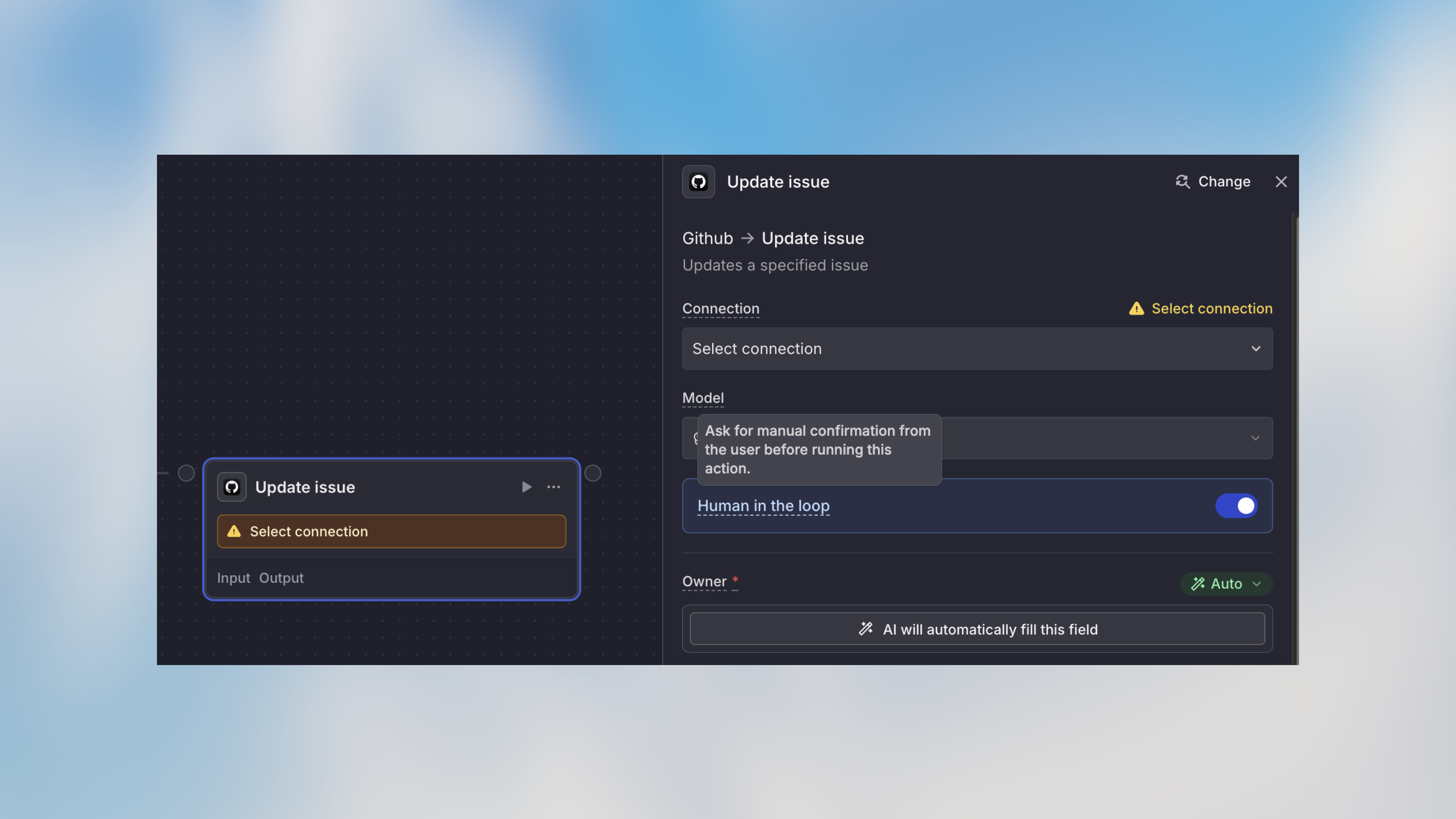
Beispiel-Anwendungsfälle
Diese Beispiele nutzen Nutzereingabe mit Typ Freigabe. Nutze Formular, wenn der Lauf Informationen einsammeln soll statt einer Entscheidung.Finanztransaktionen
Datenlöschung
Kundenkommunikation
Produktionsänderungen
Wann Human in the Loop verwenden
✅ Gute Anwendungsfälle:- Finanztransaktionen über einem Schwellenwert
- Datenlöschungen oder irreversible Operationen
- Kundenkommunikation, die Überprüfung erfordert
- Produktionssystem-Änderungen
- Compliance-sensible Aktionen
- Hochwertige Entscheidungen
- Fehlende Angaben während eines Laufs mit Formular einsammeln
- Routinemäßige, risikoarme Aktionen
- Schritte, die sofort ausgeführt werden müssen
- Aktionen, die häufig über den Tag passieren
- Workflows, in denen das Warten auf eine Person zum Flaschenhals wird
Kombination mit Bedingungen
Nutze eine Condition mit Nutzereingabe Freigabe, wenn nur manche Läufe eine Person brauchen:- Automatisierung für Routinefälle
- Aufsicht für Ausnahmefälle
- Effiziente Nutzung deiner Zeit
Best Practices
Verwende für wirklich sensible Aktionen
Verwende für wirklich sensible Aktionen
Verlange nicht für jeden Schritt Genehmigung - fokussiere dich auf Aktionen mit echtem Risiko oder signifikanter Auswirkung. Zu viele Genehmigungen verlangsamen die Automatisierungsvorteile.
Stelle klaren Kontext bereit
Stelle klaren Kontext bereit
Stelle sicher, dass der Workflow genug Informationen beim pausierten Schritt bereitstellt. Nimm relevante Details wie Beträge, Empfänger oder Datenvorschauen auf, damit du fundierte Entscheidungen treffen kannst.
Plane für Genehmigungs-Verfügbarkeit
Plane für Genehmigungs-Verfügbarkeit
Berücksichtige, wer Editor-Zugriff hat und antworten kann. Für zeitkritische Workflows stelle sicher, dass jemand aus dem Team zeitnah reagieren kann.
Teste den Genehmigungs-Flow
Teste den Genehmigungs-Flow
Führe einen veröffentlichten Workflow aus, um Inbox-Benachrichtigungen zu prüfen. Testläufe überspringen sie. Bestätige, dass der pausierte Schritt die Details zeigt, die du zum Freigeben, Ablehnen oder Absenden brauchst.
Nächste Schritte
Benachrichtigung senden
Werde benachrichtigt, wenn Genehmigung benötigt wird
Condition-Node
Füge bedingte Logik zu deinen Workflows hinzu
Erste Schritte
Erstelle deinen ersten Workflow
Kernkonzepte
Verstehe Workflow-Grundlagen
FAQ
Wann sollte ich Human in the Loop verwenden?
Wann sollte ich Human in the Loop verwenden?
Nutze Human in the Loop, wenn ein Workflow für eine Prüfung, Genehmigung oder manuelle Eingabe pausieren soll, bevor es weitergeht. Das ist nützlich für sensible Aktionen, Qualitätsprüfungen, Genehmigungen und Workflows, in denen Nutzer eine Entscheidung treffen müssen.
Was sollte ich prüfen, wenn ein Human-in-the-Loop-Schritt nicht fortgesetzt wird?
Was sollte ich prüfen, wenn ein Human-in-the-Loop-Schritt nicht fortgesetzt wird?
Prüfe, wer den Nutzereingabe-Schritt Freigeben, Ablehnen oder Absenden muss, ob die Person die Anfrage erhalten hat und ob der Workflow auf Pflichtfelder wartet. Editoren können ausstehende Schritte auch unter Aktion erforderlich auf Monitor über Prüfen abschließen. Stelle außerdem sicher, dass nachgelagerte Nodes Zugriff auf die Daten aus dem Schritt haben.