Richte Power BI für Langdock als Power BI-, Fabric- oder Langdock-Workspace-Admin ein: Tenant-Einstellung für die Abfrage-API aktivieren, Viewer und Build vergeben, optional XMLA aktivieren und User verbinden.
Dieser Guide ist für dich, wenn du Power BI- oder Fabric-Admin bist oder Admin des Langdock-Workspace. Sobald du fertig bist, muss jeder User nur noch seine eigene Verbindung hinzufügen.
Langdock fragt semantische Modelle über die Execute Queries REST API von Power BI ab. Sie funktioniert auf jeder Power BI-Stufe, auch auf Pro. Für Abfragen brauchst du keine Fabric-, Premium- oder Premium-Per-User-Kapazität. Der XMLA-Endpunkt ist optional. Du brauchst ihn für Measure-Formeln sowie für DMV-, MDX- und INFO.*-Abfragen außer INFO.VIEW.*.Für die Konfiguration brauchst du:
Einen Power BI- oder Fabric-Administrator für die Tenant-Einstellungen.
Einen Workspace-Admin oder ein Workspace-Mitglied, um Build auf semantischen Modellen zu vergeben.
Einen Admin des Langdock-Workspace, um die Integration zu aktivieren.
Einen Kapazitätsadministrator, nur wenn du XMLA aktivierst.
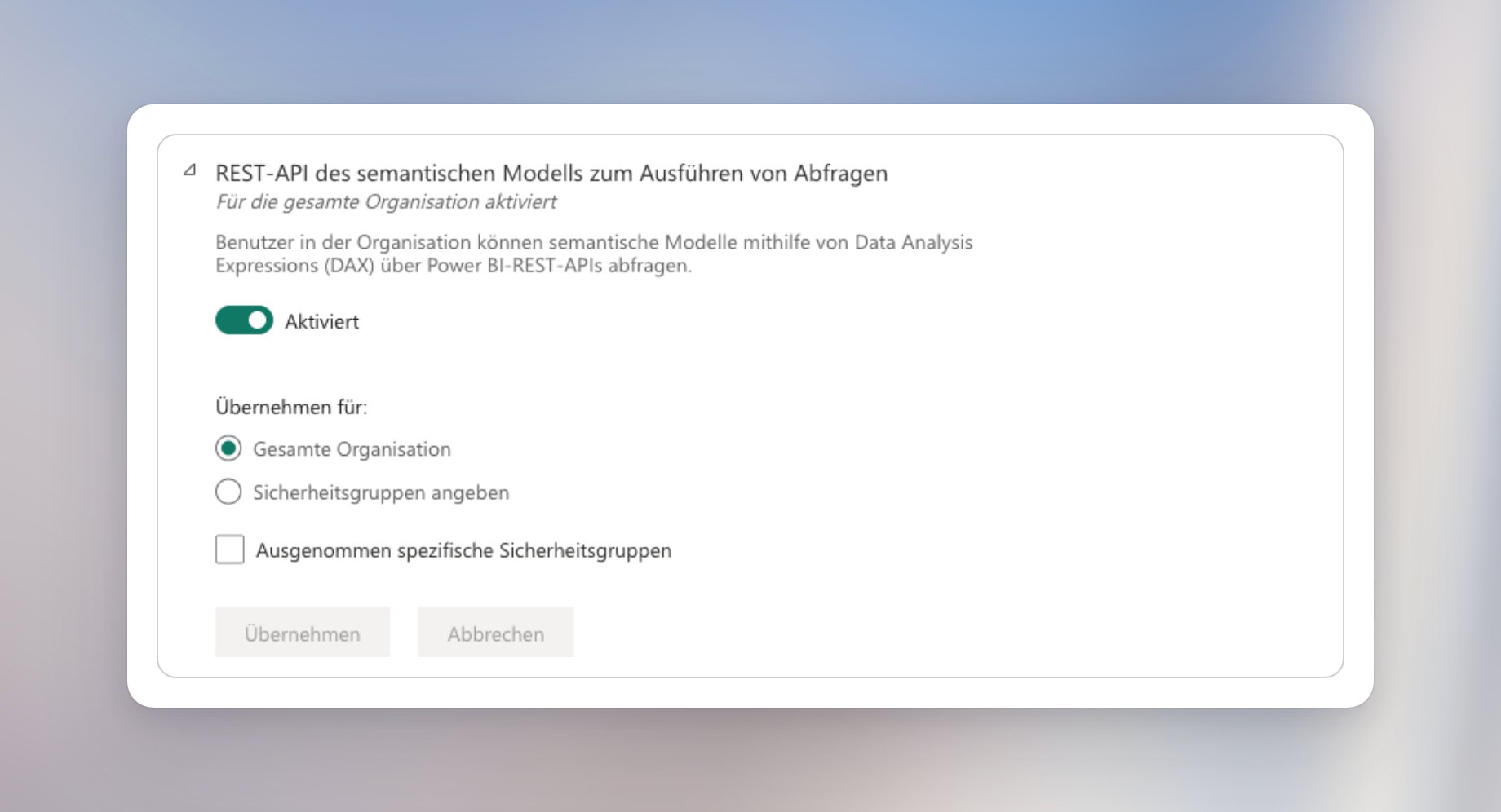
Öffne im Fabric-Verwaltungsportal Mandanteneinstellungen → Integrationseinstellungen und aktiviere REST-API des semantischen Modells zum Ausführen von Abfragen. In der REST-Dokumentation von Microsoft heißt sie Dataset Execute Queries REST API. Ohne sie schlägt jede Langdock-Abfrage fehl, auf jeder Stufe. Schränkst du sie auf eine Sicherheitsgruppe ein, können nur Mitglieder dieser Gruppe über Langdock abfragen.
REST-API des semantischen Modells zum Ausführen von Abfragen, für die gesamte Organisation aktiviert.
2
Viewer auf dem Workspace und Build auf dem Modell vergeben
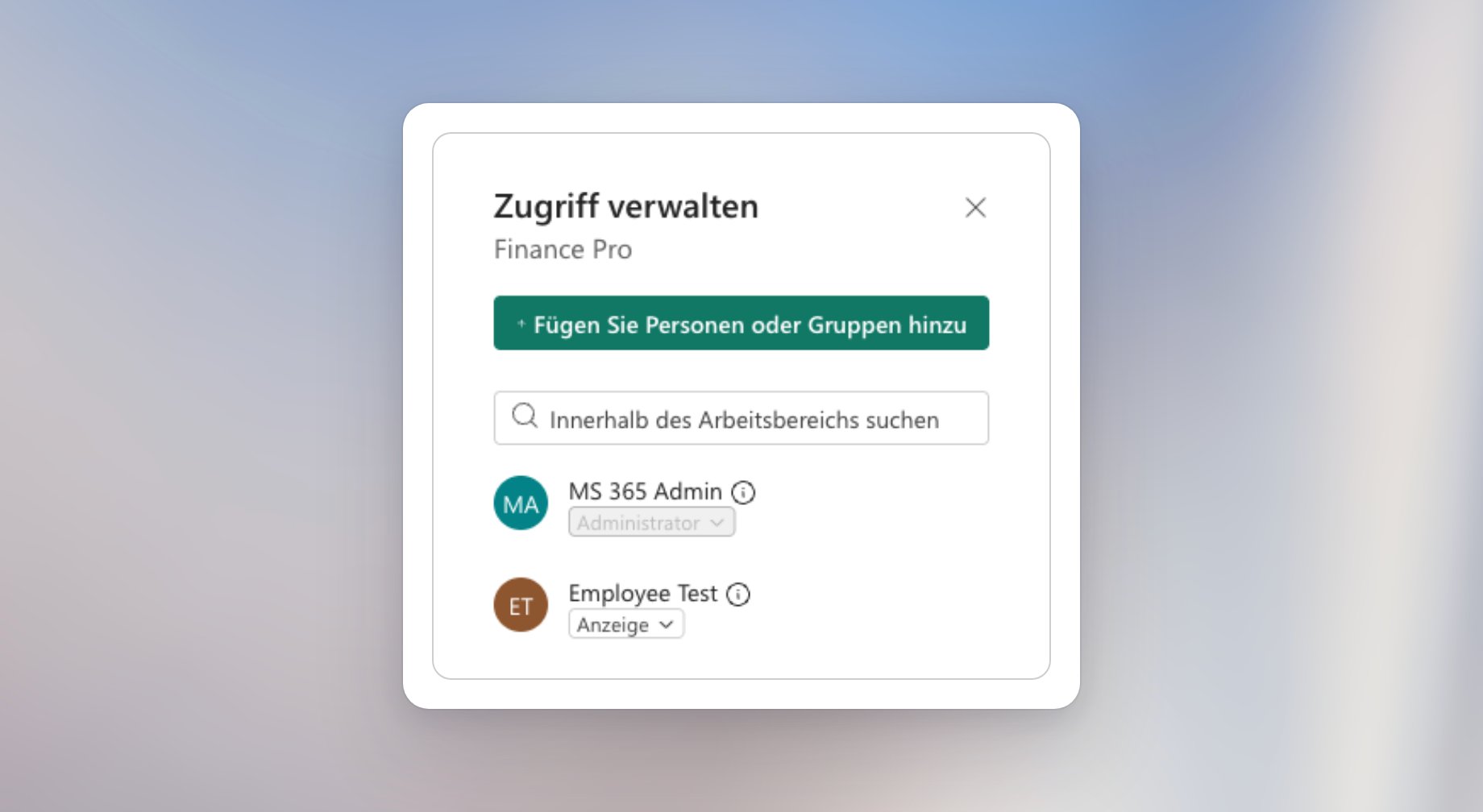
Öffne im Workspace Zugriff verwalten und füge eine Microsoft Entra-Sicherheitsgruppe als Viewer hinzu. Im deutschen Portal heißt die Rolle Anzeige.
Anzeige auf dem Workspace.
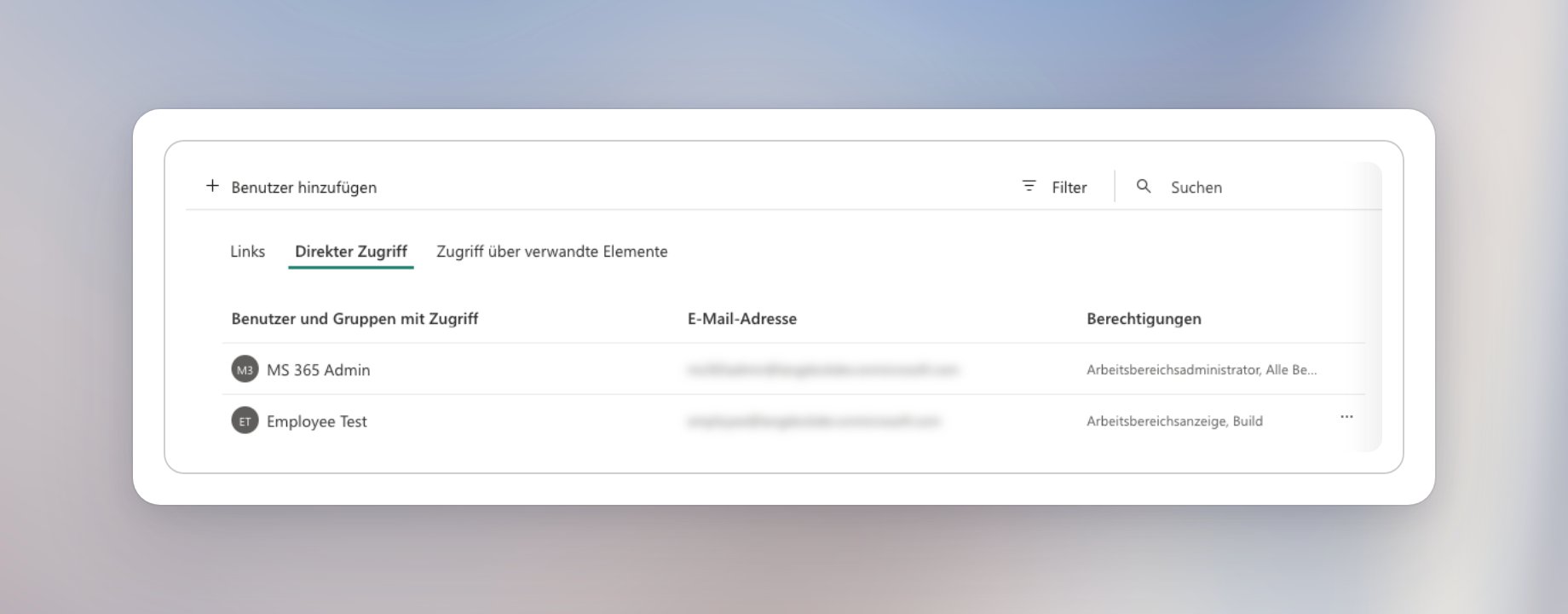
Öffne dann beim semantischen Modell Weitere Optionen → Berechtigungen verwalten und vergib derselben Gruppe Build. Workspace Viewer enthält kein Build, und ohne Build bekommen User keine Daten.
Build auf dem semantischen Modell.
Vergib keine Schreib- oder Weiterfreigabe-Berechtigung, und mach die Gruppe nicht zum Contributor oder höher. Abfragen brauchen nur Lesezugriff. Mit Schreibzugriff und Contributor oder höher kann man das Modell ändern und, wenn es Row-Level Security nutzt, diese umgehen. Mit Weiterfreigabe kann man das Modell weiter teilen. Siehe Workspace-Rollen und Row-Level Security.
Mehr braucht Langdock nicht, um semantische Modelle abzufragen. Mach weiter mit Integration in Langdock aktivieren, oder richte vorher XMLA ein, wenn du XMLA-basierte Aktionen brauchst.
Überspring diesen Abschnitt, wenn du keine Aktionen brauchst, die XMLA erfordern. Für XMLA muss der Workspace auf Fabric-Kapazität, Power BI Premium-Kapazität oder Premium Per User liegen.
1
Tenant-XMLA aktivieren
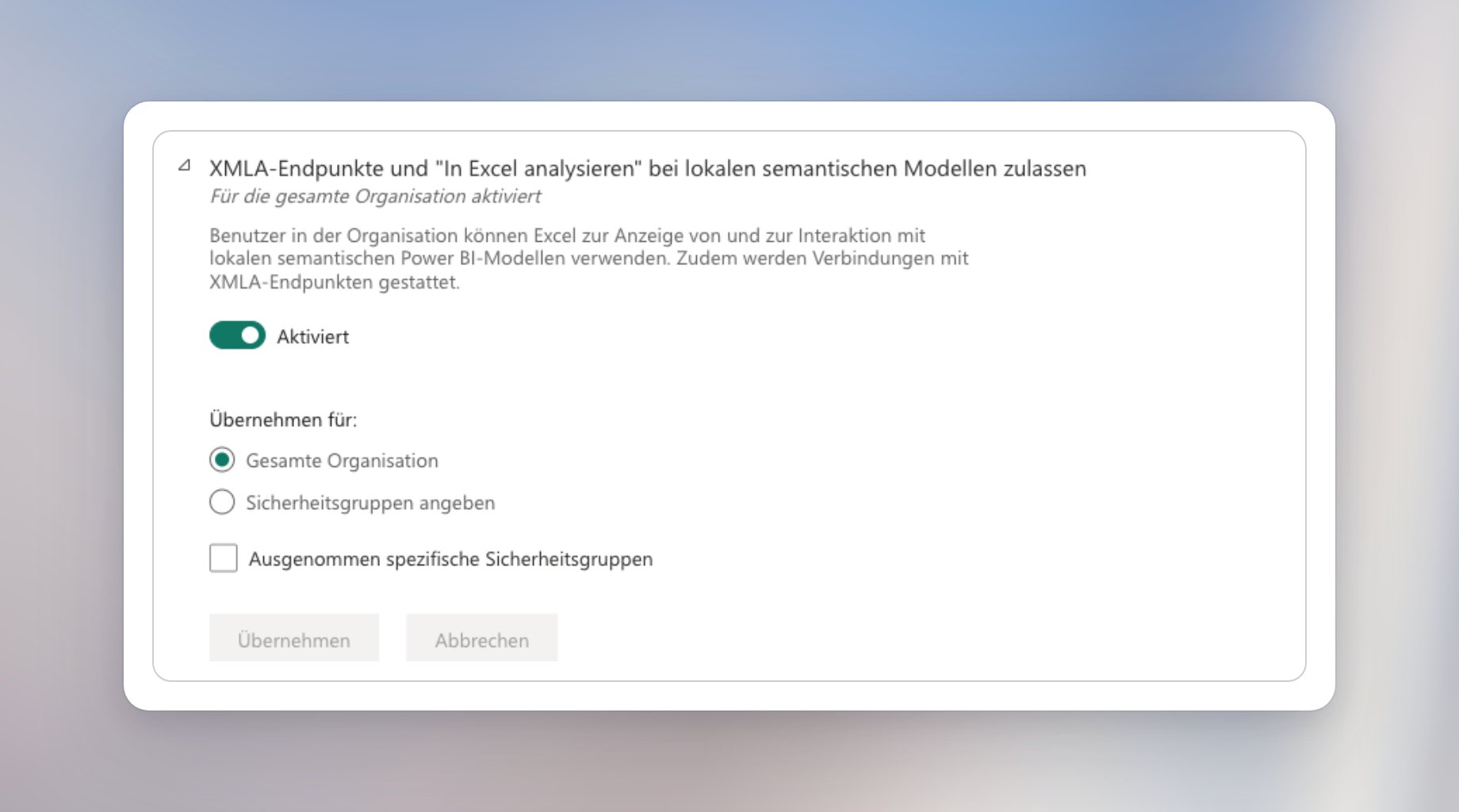
Aktiviere unter Mandanteneinstellungen → Integrationseinstellungen die Einstellung XMLA-Endpunkte und “In Excel analysieren” bei lokalen semantischen Modellen zulassen. Sie ist standardmäßig an. Schränkst du sie auf eine Sicherheitsgruppe ein, zum Beispiel auf deine Modell-Builder, können User außerhalb dieser Gruppe XMLA-basierte Aktionen nicht nutzen.
XMLA-Endpunkte für die gesamte Organisation aktiviert.
2
Kapazitäts-XMLA auf Schreibgeschützt setzen
Öffne im Verwaltungsportal unter Kapazitätseinstellungen die Kapazität, die diese Workspaces hostet. Setze unter Power BI Workloads den XMLA-Endpunkt auf Schreibgeschützt. Für Premium Per User findest du die Einstellung unter Premium-Einzelbenutzerlizenz → Workloadeinstellungen für Dataset.
3
Workspaces dieser Kapazität zuweisen
Öffne in jedem Workspace Arbeitsbereichseinstellungen → Arbeitsbereichstyp, wähle Bearbeiten und weise die konfigurierte Kapazität zu.
Aktiviere Power BI als Admin des Langdock-Workspace. Wie du einschränkst, welche Power BI-Aktionen genutzt werden dürfen, steht unter Aktionszugriff verwalten.
Bitte jeden User, Power BI in Langdock zu öffnen, Verbindung hinzufügen zu wählen und sich mit dem Microsoft-Konto anzumelden, das in deiner Viewer- und Build-Gruppe ist. Teile dazu die Anleitung in drei Schritten. Lass bei geteilten Agenten jeden User mit seiner eigenen Verbindung arbeiten. Siehe Geteilte Agenten und Workflows.
Teste mit einem repräsentativen User, der Workspace Viewer und Build auf dem semantischen Modell hat, aber keine Contributor- oder Kapazitätsrolle.
Stelle in Langdock eine Frage, die eine kleine Abfrage braucht, zum Beispiel den Umsatz pro Monat.
Vergleiche die Zahlen mit dem, was dieser User in einem Power BI-Bericht auf demselben Modell sieht.
Nutzt das Modell Row-Level Security, prüfe, ob der User nur seine eigenen Zeilen sieht.
Wiederhole das mit einem User, der das Modell nicht sehen soll. Er bekommt einen Fehler statt Daten.
Berechtigungsänderungen können etwa eine Stunde brauchen, bis sie greifen. Schlägt eine Prüfung fehl, hilft dir die Fehlerbehebung.
War diese Seite hilfreich?
{"docsConfig":{"theme":"mint","$schema":"https://mintlify.com/docs.json","name":"Docs","colors":{"primary":"#4469FC","light":"#ECF0FF","dark":"#0D001D"},"logo":{"light":"https://mintcdn.com/langdock-34/URgvNwU7CYGZq8R7/logo/light.svg?fit=max\u0026auto=format\u0026n=URgvNwU7CYGZq8R7\u0026q=85\u0026s=594b4bd597e2629fb1a7dccfae6aa1c4","dark":"https://mintcdn.com/langdock-34/URgvNwU7CYGZq8R7/logo/dark.svg?fit=max\u0026auto=format\u0026n=URgvNwU7CYGZq8R7\u0026q=85\u0026s=d063d52fb4d331afb82adad972214673"},"favicon":"https://mintcdn.com/langdock-34/KbxhVmfYOcTup72x/favicon.png?fit=max\u0026auto=format\u0026n=KbxhVmfYOcTup72x\u0026q=85\u0026s=e12cd6cccfe5c94bf4ae6ea4fba7959c","background":{"color":{"dark":"#090014"}},"navbar":{"primary":{"type":"button","label":"Back to app","href":"https://app.langdock.com"}},"footer":{"socials":{"linkedin":"https://www.linkedin.com/company/langdock"}},"errors":{"404":{"redirect":true}},"contextual":{"options":["copy","view","mcp","cursor","vscode",{"title":"Ask Langdock","description":"Ask Langdock about the current page","icon":"/favicon.png","href":{"base":"https://app.langdock.com/chat","query":[{"key":"q","value":"Read from https://docs.langdock.com$path.md so I can ask questions about it."},{"key":"sendPrompt","value":"true"}]}}],"display":"header"},"styling":{"latex":true},"navigation":{"global":{"anchors":[{"anchor":"Changelog","icon":"newspaper","href":"https://www.langdock.com/changelog"},{"anchor":"Status","icon":"signal-bars","href":"https://status.langdock.com/"},{"anchor":"Support","icon":"messages-question","href":"https://www.langdock.com/contact-us"}]},"languages":[{"language":"en","default":true,"href":"en/using-langdock/get-started/introduction"},{"language":"de","href":"de/using-langdock/get-started/introduction"}]}},"deployment":{"deploymentMetadataValue":{"subdomain":"langdock-34","hasAudioNarration":false,"actualSubdomain":"langdock-34","customDomains":["docs.langdock.com"],"gitSource":{"type":"github","owner":"langdock","repo":"docs","deployBranch":"main","contentDirectory":"","isPrivate":true,"mountPath":"","label":""},"feedback":{"thumbs":true,"agentFeedback":false},"entitlements":{"AI_CHAT":{"status":"ENABLED"},"REMOVE_BRANDING":{"status":"DISABLED"},"CONTEXTUAL_FEEDBACK":{"status":"DISABLED"},"CODE_SNIPPET_FEEDBACK":{"status":"DISABLED"},"WEB_MCP":{"status":"ENABLED"},"NARRATION":{"status":"ENABLED"}},"buildId":"6af49408b7449631187ae298","clientVersion":"0.0.4102","searchFilterCounts":[{"language":"en","tag":"Using Langdock","count":152},{"language":"de","tag":"Langdock nutzen","count":152},{"language":"en","tag":"Developer","count":141},{"language":"de","tag":"Entwickler","count":141},{"language":"en","tag":"Admin","count":115},{"language":"de","tag":"Admin","count":115},{"language":"en","tag":"Manage Integrations","count":47},{"language":"de","tag":"Integrationen verwalten","count":47},{"language":"en","tag":"Guides","count":40},{"language":"de","tag":"Anleitungen","count":40},{"language":"en","tag":"Billing API","count":36},{"language":"de","tag":"Billing API","count":36},{"language":"en","tag":"Workflows","count":28},{"language":"de","tag":"Workflows","count":28},{"language":"en","tag":"Integration Setup Guides","count":21},{"language":"de","tag":"Integrations-Setup-Anleitungen","count":21},{"language":"en","tag":"Integrations","count":19},{"language":"de","tag":"Integrationen","count":19},{"language":"en","tag":"Node Types","count":18},{"language":"de","tag":"Node Types","count":18}]},"assistantConfig":{"deflection":{"enabled":false}},"basePath":"","hasChatPermissions":true,"hasWebMcpPermissions":true,"toggles":[{"name":"kill-isr","enabled":true,"variant":{"name":"disabled","enabled":false,"feature_enabled":true},"impressionData":false},{"name":"custom-rbac-roles","enabled":true,"variant":{"name":"disabled","enabled":false,"feature_enabled":true},"impressionData":false},{"name":"agent-mintlify-slack","enabled":true,"variant":{"name":"disabled","enabled":false,"feature_enabled":true},"impressionData":false},{"name":"agent-integrations-settings","enabled":true,"variant":{"name":"disabled","enabled":false,"feature_enabled":true},"impressionData":false},{"name":"rbac-expansion","enabled":true,"variant":{"name":"disabled","enabled":false,"feature_enabled":true},"impressionData":false},{"name":"automations-pr-grouping","enabled":true,"variant":{"name":"disabled","enabled":false,"feature_enabled":true},"impressionData":false},{"name":"custom-prefix","enabled":true,"variant":{"name":"disabled","enabled":false,"feature_enabled":true},"impressionData":false},{"name":"analytics-v7","enabled":true,"variant":{"name":"disabled","enabled":false,"feature_enabled":true},"impressionData":false},{"name":"user-flows-analytics","enabled":true,"variant":{"name":"disabled","enabled":false,"feature_enabled":true},"impressionData":false},{"name":"no-publish-flow","enabled":true,"variant":{"name":"disabled","enabled":false,"feature_enabled":true},"impressionData":false},{"name":"workos-onboarding","enabled":true,"variant":{"name":"disabled","enabled":false,"feature_enabled":true},"impressionData":false},{"name":"llms-txt-v2","enabled":true,"variant":{"name":"disabled","enabled":false,"feature_enabled":true},"impressionData":false},{"name":"snapshot-serving-live","enabled":true,"variant":{"name":"disabled","enabled":false,"feature_enabled":true},"impressionData":false},{"name":"stripTemperatureMiddleware","enabled":true,"variant":{"name":"disabled","enabled":false,"feature_enabled":true},"impressionData":false},{"name":"support-platform-pylon-zendesk","enabled":true,"variant":{"name":"disabled","enabled":false,"feature_enabled":true},"impressionData":false},{"name":"snapshot-serving","enabled":true,"variant":{"name":"disabled","enabled":false,"feature_enabled":true},"impressionData":false},{"name":"instant-rollback","enabled":true,"variant":{"name":"disabled","enabled":false,"feature_enabled":true},"impressionData":false},{"name":"granular-notifications-server","enabled":true,"variant":{"name":"disabled","enabled":false,"feature_enabled":true},"impressionData":false},{"name":"granular-notifications","enabled":true,"variant":{"name":"disabled","enabled":false,"feature_enabled":true},"impressionData":false},{"name":"automations-fable","enabled":true,"variant":{"name":"disabled","enabled":false,"feature_enabled":true},"impressionData":false},{"name":"fixed-ai-action-pricing","enabled":true,"variant":{"name":"disabled","enabled":false,"feature_enabled":true},"impressionData":false},{"name":"automation-resolve-merge-conflict","enabled":true,"variant":{"name":"disabled","enabled":false,"feature_enabled":true},"impressionData":false},{"name":"scoped-publishing","enabled":true,"variant":{"name":"disabled","enabled":false,"feature_enabled":true},"impressionData":false},{"name":"mintql","enabled":true,"variant":{"name":"disabled","enabled":false,"feature_enabled":true},"impressionData":false},{"name":"page-level-analytics","enabled":true,"variant":{"name":"disabled","enabled":false,"feature_enabled":true},"impressionData":false},{"name":"editor-version-history-v2","enabled":true,"variant":{"name":"disabled","enabled":false,"feature_enabled":true},"impressionData":false},{"name":"billing-page-v2","enabled":true,"variant":{"name":"disabled","enabled":false,"feature_enabled":true},"impressionData":false},{"name":"full-page-search","enabled":true,"variant":{"name":"disabled","enabled":false,"feature_enabled":true},"impressionData":false},{"name":"workspace-projects","enabled":true,"variant":{"name":"disabled","enabled":false,"feature_enabled":true},"impressionData":false},{"name":"assistant-v5","enabled":true,"variant":{"name":"disabled","enabled":false,"feature_enabled":true},"impressionData":false},{"name":"fork-pr-previews","enabled":true,"variant":{"name":"disabled","enabled":false,"feature_enabled":true},"impressionData":false},{"name":"revalidation-jwt","enabled":true,"variant":{"name":"disabled","enabled":false,"feature_enabled":true},"impressionData":false},{"name":"workos-sso-scim","enabled":true,"variant":{"name":"disabled","enabled":false,"feature_enabled":true},"impressionData":false},{"name":"hobby-abuse-scan","enabled":true,"variant":{"name":"disabled","enabled":false,"feature_enabled":true},"impressionData":false},{"name":"dashboard-inbox","enabled":true,"variant":{"name":"disabled","enabled":false,"feature_enabled":true},"impressionData":false},{"name":"workos-signup","enabled":true,"variant":{"name":"disabled","enabled":false,"feature_enabled":true},"impressionData":false},{"name":"turbopuffer-dual-write","enabled":true,"variant":{"name":"disabled","enabled":false,"feature_enabled":true},"impressionData":false},{"name":"workos-enabled","enabled":true,"variant":{"name":"disabled","enabled":false,"feature_enabled":true},"impressionData":false},{"name":"approve-review-flow","enabled":true,"variant":{"name":"disabled","enabled":false,"feature_enabled":true},"impressionData":false},{"name":"editor-metadata","enabled":true,"variant":{"name":"disabled","enabled":false,"feature_enabled":true},"impressionData":false},{"name":"sso-setup-deadline-banner","enabled":true,"variant":{"name":"disabled","enabled":false,"feature_enabled":true},"impressionData":false},{"name":"turbopuffer-serve","enabled":true,"variant":{"name":"disabled","enabled":false,"feature_enabled":true},"impressionData":false},{"name":"live-agents","enabled":true,"variant":{"name":"disabled","enabled":false,"feature_enabled":true},"impressionData":false}],"googleFontsInlined":false},"customCss":[],"page":{"pagePath":"de/admin/manage-integrations/integration-setup-guides/microsoft-powerbi/setup","slug":"/de/admin/manage-integrations/integration-setup-guides/microsoft-powerbi/setup","pageMetadata":{"title":"Power BI für Langdock konfigurieren","sidebarTitle":"Admin-Konfiguration","description":"Richte Power BI für Langdock als Power BI-, Fabric- oder Langdock-Workspace-Admin ein: Tenant-Einstellung für die Abfrage-API aktivieren, Viewer und Build vergeben, optional XMLA aktivieren und User verbinden.","keywords":["power bi","einrichtung","tenant settings","execute queries rest api","build","xmla","kapazität"],"href":"/de/admin/manage-integrations/integration-setup-guides/microsoft-powerbi/setup"},"description":{"compiledSource":"\"use strict\";\nconst {jsx: _jsx} = arguments[0];\nconst {useMDXComponents: _provideComponents} = arguments[0];\nfunction _createMdxContent(props) {\n const _components = {\n p: \"p\",\n ..._provideComponents(),\n ...props.components\n };\n return _jsx(_components.p, {\n children: \"Richte Power BI für Langdock als Power BI-, Fabric- oder Langdock-Workspace-Admin ein: Tenant-Einstellung für die Abfrage-API aktivieren, Viewer und Build vergeben, optional XMLA aktivieren und User verbinden.\"\n });\n}\nfunction MDXContent(props = {}) {\n const {wrapper: MDXLayout} = {\n ..._provideComponents(),\n ...props.components\n };\n return MDXLayout ? _jsx(MDXLayout, {\n ...props,\n children: _jsx(_createMdxContent, {\n ...props\n })\n }) : _createMdxContent(props);\n}\nreturn {\n default: MDXContent\n};\n","frontmatter":{},"scope":{}},"pageType":"default","mdx":{"mdxSource":{"compiledSource":"\"use strict\";const{Fragment:_Fragment,jsx:_jsx,jsxs:_jsxs}=arguments[0];const{useMDXComponents:_provideComponents}=arguments[0];function _createMdxContent(props){const _components={a:`a`,code:`code`,li:`li`,ol:`ol`,p:`p`,strong:`strong`,ul:`ul`,..._provideComponents(),...props.components},{Frame,Heading,OptimizedImage,Step,Steps}=_components;if(!Frame)_missingMdxReference(`Frame`,true);if(!Heading)_missingMdxReference(`Heading`,true);if(!OptimizedImage)_missingMdxReference(`OptimizedImage`,true);if(!Step)_missingMdxReference(`Step`,true);if(!Steps)_missingMdxReference(`Steps`,true);return _jsxs(_Fragment,{children:[_jsx(_components.p,{children:`Dieser Guide ist für dich, wenn du Power BI- oder Fabric-Admin bist oder Admin des Langdock-Workspace. Sobald du fertig bist, muss jeder User nur noch seine eigene Verbindung hinzufügen.`}),`\n`,_jsx(Heading,{level:`2`,id:`vor-dem-start`,children:`Vor dem Start`}),`\n`,_jsxs(_components.p,{children:[`Langdock fragt semantische Modelle über die Execute Queries REST API von Power BI ab. Sie funktioniert auf jeder Power BI-Stufe, auch auf Pro. Für Abfragen brauchst du keine Fabric-, Premium- oder Premium-Per-User-Kapazität. Der XMLA-Endpunkt ist optional. Du brauchst ihn für Measure-Formeln sowie für DMV-, MDX- und `,_jsx(_components.code,{children:`INFO.*`}),`-Abfragen außer `,_jsx(_components.code,{children:`INFO.VIEW.*`}),`.`]}),`\n`,_jsx(_components.p,{children:`Für die Konfiguration brauchst du:`}),`\n`,_jsxs(_components.ul,{children:[`\n`,_jsx(_components.li,{children:`Einen Power BI- oder Fabric-Administrator für die Tenant-Einstellungen.`}),`\n`,_jsxs(_components.li,{children:[`Einen Workspace-Admin oder ein Workspace-Mitglied, um `,_jsx(_components.strong,{children:`Build`}),` auf semantischen Modellen zu vergeben.`]}),`\n`,_jsx(_components.li,{children:`Einen Admin des Langdock-Workspace, um die Integration zu aktivieren.`}),`\n`,_jsx(_components.li,{children:`Einen Kapazitätsadministrator, nur wenn du XMLA aktivierst.`}),`\n`]}),`\n`,_jsxs(_components.p,{children:[`Schließe die tenantweite `,_jsx(_components.a,{href:`/de/admin/manage-integrations/integration-setup-guides/microsoft`,children:`Admin-Zustimmung für Microsoft-Integrationen`}),` ab, bevor sich User verbinden. Welche Lizenz und Rolle jede Person braucht, steht unter `,_jsx(_components.a,{href:`/de/admin/manage-integrations/integration-setup-guides/microsoft-powerbi/permissions-and-scale#was-jede-person-braucht`,children:`Berechtigungen und Skalierung`}),`.`]}),`\n`,_jsx(Heading,{level:`2`,id:`microsoft-konfigurieren`,children:`Microsoft konfigurieren`}),`\n`,_jsxs(Steps,{children:[_jsxs(Step,{title:`Tenant-Einstellung für die Abfrage-API aktivieren`,children:[_jsxs(_components.p,{children:[`Öffne im Fabric-Verwaltungsportal `,_jsx(_components.strong,{children:`Mandanteneinstellungen`}),` → `,_jsx(_components.strong,{children:`Integrationseinstellungen`}),` und aktiviere `,_jsx(_components.strong,{children:`REST-API des semantischen Modells zum Ausführen von Abfragen`}),`. In der REST-Dokumentation von Microsoft heißt sie Dataset Execute Queries REST API. Ohne sie schlägt jede Langdock-Abfrage fehl, auf jeder Stufe. Schränkst du sie auf eine Sicherheitsgruppe ein, können nur Mitglieder dieser Gruppe über Langdock abfragen.`]}),_jsx(Frame,{caption:`REST-API des semantischen Modells zum Ausführen von Abfragen, für die gesamte Organisation aktiviert.`,children:_jsx(OptimizedImage,{src:`https://mintcdn.com/langdock-34/qr9A5FOozmm7QjRI/de/images/powerbi-tenant-execute-queries-rest-api.png?fit=max\u0026auto=format\u0026n=qr9A5FOozmm7QjRI\u0026q=85\u0026s=c55959267db93d0d1d38bdd28bdcd31a`,alt:`Mandanteneinstellung REST-API des semantischen Modells zum Ausführen von Abfragen, aktiviert und für die gesamte Organisation übernommen`,style:{borderRadius:`6px`},\"data-og-width\":`1840`,width:`1840`,\"data-og-height\":`996`,height:`996`,\"data-path\":`de/images/powerbi-tenant-execute-queries-rest-api.png`,\"data-optimize\":`true`,\"data-opv\":`3`,srcset:`https://mintcdn.com/langdock-34/qr9A5FOozmm7QjRI/de/images/powerbi-tenant-execute-queries-rest-api.png?w=280\u0026fit=max\u0026auto=format\u0026n=qr9A5FOozmm7QjRI\u0026q=85\u0026s=40c5440d24833d2a90f43828bc93b833 280w, https://mintcdn.com/langdock-34/qr9A5FOozmm7QjRI/de/images/powerbi-tenant-execute-queries-rest-api.png?w=560\u0026fit=max\u0026auto=format\u0026n=qr9A5FOozmm7QjRI\u0026q=85\u0026s=00017072b017befc49680d2971a44527 560w, https://mintcdn.com/langdock-34/qr9A5FOozmm7QjRI/de/images/powerbi-tenant-execute-queries-rest-api.png?w=840\u0026fit=max\u0026auto=format\u0026n=qr9A5FOozmm7QjRI\u0026q=85\u0026s=257e98590e8170e0b2a5c5b0b5023e8c 840w, https://mintcdn.com/langdock-34/qr9A5FOozmm7QjRI/de/images/powerbi-tenant-execute-queries-rest-api.png?w=1100\u0026fit=max\u0026auto=format\u0026n=qr9A5FOozmm7QjRI\u0026q=85\u0026s=d3d11b750e24b659731a8e3773634b1f 1100w, https://mintcdn.com/langdock-34/qr9A5FOozmm7QjRI/de/images/powerbi-tenant-execute-queries-rest-api.png?w=1650\u0026fit=max\u0026auto=format\u0026n=qr9A5FOozmm7QjRI\u0026q=85\u0026s=42a25e501342de1d7bf7875ce2fd4b55 1650w, https://mintcdn.com/langdock-34/qr9A5FOozmm7QjRI/de/images/powerbi-tenant-execute-queries-rest-api.png?w=2500\u0026fit=max\u0026auto=format\u0026n=qr9A5FOozmm7QjRI\u0026q=85\u0026s=46db53fd6681baba77d5c0f6c180ce3c 2500w`})})]}),_jsxs(Step,{title:`Viewer auf dem Workspace und Build auf dem Modell vergeben`,children:[_jsxs(_components.p,{children:[`Öffne im Workspace `,_jsx(_components.strong,{children:`Zugriff verwalten`}),` und füge eine Microsoft Entra-Sicherheitsgruppe als Viewer hinzu. Im deutschen Portal heißt die Rolle `,_jsx(_components.strong,{children:`Anzeige`}),`.`]}),_jsx(Frame,{caption:`Anzeige auf dem Workspace.`,children:_jsx(OptimizedImage,{src:`https://mintcdn.com/langdock-34/qr9A5FOozmm7QjRI/de/images/powerbi-workspace-manage-access-viewer.png?fit=max\u0026auto=format\u0026n=qr9A5FOozmm7QjRI\u0026q=85\u0026s=f671087e2f54cbd67eb622c733a12a3c`,alt:`Zugriff verwalten für den Workspace Finance Pro, mit Employee Test in der Rolle Anzeige`,style:{borderRadius:`6px`},\"data-og-width\":`1840`,width:`1840`,\"data-og-height\":`1008`,height:`1008`,\"data-path\":`de/images/powerbi-workspace-manage-access-viewer.png`,\"data-optimize\":`true`,\"data-opv\":`3`,srcset:`https://mintcdn.com/langdock-34/qr9A5FOozmm7QjRI/de/images/powerbi-workspace-manage-access-viewer.png?w=280\u0026fit=max\u0026auto=format\u0026n=qr9A5FOozmm7QjRI\u0026q=85\u0026s=c14f5aa61cc5471d17252ab8bb5f09f4 280w, https://mintcdn.com/langdock-34/qr9A5FOozmm7QjRI/de/images/powerbi-workspace-manage-access-viewer.png?w=560\u0026fit=max\u0026auto=format\u0026n=qr9A5FOozmm7QjRI\u0026q=85\u0026s=531a67050956d6d1685bbf9d93de5c60 560w, https://mintcdn.com/langdock-34/qr9A5FOozmm7QjRI/de/images/powerbi-workspace-manage-access-viewer.png?w=840\u0026fit=max\u0026auto=format\u0026n=qr9A5FOozmm7QjRI\u0026q=85\u0026s=597cd64f2475e198c2f6a6bda8a63428 840w, https://mintcdn.com/langdock-34/qr9A5FOozmm7QjRI/de/images/powerbi-workspace-manage-access-viewer.png?w=1100\u0026fit=max\u0026auto=format\u0026n=qr9A5FOozmm7QjRI\u0026q=85\u0026s=81d7795fcd36ce0b26abb13f638fe770 1100w, https://mintcdn.com/langdock-34/qr9A5FOozmm7QjRI/de/images/powerbi-workspace-manage-access-viewer.png?w=1650\u0026fit=max\u0026auto=format\u0026n=qr9A5FOozmm7QjRI\u0026q=85\u0026s=554782f6eeb7c4c4a90acf178b922383 1650w, https://mintcdn.com/langdock-34/qr9A5FOozmm7QjRI/de/images/powerbi-workspace-manage-access-viewer.png?w=2500\u0026fit=max\u0026auto=format\u0026n=qr9A5FOozmm7QjRI\u0026q=85\u0026s=17dce9876c7e9f957a87423c5fbce1ed 2500w`})}),_jsxs(_components.p,{children:[`Öffne dann beim semantischen Modell `,_jsx(_components.strong,{children:`Weitere Optionen`}),` → `,_jsx(_components.strong,{children:`Berechtigungen verwalten`}),` und vergib derselben Gruppe `,_jsx(_components.strong,{children:`Build`}),`. Workspace Viewer enthält kein Build, und ohne Build bekommen User keine Daten.`]}),_jsx(Frame,{caption:`Build auf dem semantischen Modell.`,children:_jsx(OptimizedImage,{src:`https://mintcdn.com/langdock-34/qr9A5FOozmm7QjRI/de/images/powerbi-semantic-model-permissions-build.png?fit=max\u0026auto=format\u0026n=qr9A5FOozmm7QjRI\u0026q=85\u0026s=3aaea8a7ec9ce5e0fb5407b6014d87b5`,alt:`Direkter Zugriff eines semantischen Modells, mit Employee Test auf Arbeitsbereichsanzeige und Build`,style:{borderRadius:`6px`},\"data-og-width\":`1840`,width:`1840`,\"data-og-height\":`720`,height:`720`,\"data-path\":`de/images/powerbi-semantic-model-permissions-build.png`,\"data-optimize\":`true`,\"data-opv\":`3`,srcset:`https://mintcdn.com/langdock-34/qr9A5FOozmm7QjRI/de/images/powerbi-semantic-model-permissions-build.png?w=280\u0026fit=max\u0026auto=format\u0026n=qr9A5FOozmm7QjRI\u0026q=85\u0026s=deac79d713234dcd2a37ff2f7a6fe530 280w, https://mintcdn.com/langdock-34/qr9A5FOozmm7QjRI/de/images/powerbi-semantic-model-permissions-build.png?w=560\u0026fit=max\u0026auto=format\u0026n=qr9A5FOozmm7QjRI\u0026q=85\u0026s=559a81fbadf8f88209b520c1d9065be7 560w, https://mintcdn.com/langdock-34/qr9A5FOozmm7QjRI/de/images/powerbi-semantic-model-permissions-build.png?w=840\u0026fit=max\u0026auto=format\u0026n=qr9A5FOozmm7QjRI\u0026q=85\u0026s=67f3a3c2e4104dd002c490c713bf69a6 840w, https://mintcdn.com/langdock-34/qr9A5FOozmm7QjRI/de/images/powerbi-semantic-model-permissions-build.png?w=1100\u0026fit=max\u0026auto=format\u0026n=qr9A5FOozmm7QjRI\u0026q=85\u0026s=d98de5a3888e496ecb923b731379814a 1100w, https://mintcdn.com/langdock-34/qr9A5FOozmm7QjRI/de/images/powerbi-semantic-model-permissions-build.png?w=1650\u0026fit=max\u0026auto=format\u0026n=qr9A5FOozmm7QjRI\u0026q=85\u0026s=4a4261858c4096c70951f94701cea2ea 1650w, https://mintcdn.com/langdock-34/qr9A5FOozmm7QjRI/de/images/powerbi-semantic-model-permissions-build.png?w=2500\u0026fit=max\u0026auto=format\u0026n=qr9A5FOozmm7QjRI\u0026q=85\u0026s=ba21a69c007ddb00c1295720b86dc42d 2500w`})}),_jsxs(_components.p,{children:[`Vergib keine Schreib- oder Weiterfreigabe-Berechtigung, und mach die Gruppe nicht zum `,_jsx(_components.strong,{children:`Contributor`}),` oder höher. Abfragen brauchen nur Lesezugriff. Mit Schreibzugriff und Contributor oder höher kann man das Modell ändern und, wenn es Row-Level Security nutzt, diese umgehen. Mit Weiterfreigabe kann man das Modell weiter teilen. Siehe `,_jsx(_components.a,{href:`/de/admin/manage-integrations/integration-setup-guides/microsoft-powerbi/permissions-and-scale#workspace-rollen-und-row-level-security`,children:`Workspace-Rollen und Row-Level Security`}),`.`]})]})]}),`\n`,_jsxs(_components.p,{children:[`Mehr braucht Langdock nicht, um semantische Modelle abzufragen. Mach weiter mit `,_jsx(_components.a,{href:`#integration-in-langdock-aktivieren`,children:`Integration in Langdock aktivieren`}),`, oder richte vorher XMLA ein, wenn du XMLA-basierte Aktionen brauchst.`]}),`\n`,_jsx(Heading,{level:`2`,id:`optional-xmla-basierte-aktionen-aktivieren`,children:`Optional: XMLA-basierte Aktionen aktivieren`}),`\n`,_jsxs(_components.p,{children:[`Überspring diesen Abschnitt, wenn du keine `,_jsx(_components.a,{href:`/de/admin/manage-integrations/integration-setup-guides/microsoft-powerbi/permissions-and-scale#was-xmla-erfordert`,children:`Aktionen brauchst, die XMLA erfordern`}),`. Für XMLA muss der Workspace auf Fabric-Kapazität, Power BI Premium-Kapazität oder Premium Per User liegen.`]}),`\n`,_jsxs(Steps,{children:[_jsxs(Step,{title:`Tenant-XMLA aktivieren`,children:[_jsxs(_components.p,{children:[`Aktiviere unter `,_jsx(_components.strong,{children:`Mandanteneinstellungen`}),` → `,_jsx(_components.strong,{children:`Integrationseinstellungen`}),` die Einstellung `,_jsx(_components.strong,{children:`XMLA-Endpunkte und “In Excel analysieren” bei lokalen semantischen Modellen zulassen`}),`. Sie ist standardmäßig an. Schränkst du sie auf eine Sicherheitsgruppe ein, zum Beispiel auf deine Modell-Builder, können User außerhalb dieser Gruppe XMLA-basierte Aktionen nicht nutzen.`]}),_jsx(Frame,{caption:`XMLA-Endpunkte für die gesamte Organisation aktiviert.`,children:_jsx(OptimizedImage,{src:`https://mintcdn.com/langdock-34/qr9A5FOozmm7QjRI/de/images/powerbi-tenant-xmla-endpoints.png?fit=max\u0026auto=format\u0026n=qr9A5FOozmm7QjRI\u0026q=85\u0026s=4e9a54b8d739a52e0eda962c0f2e63d2`,alt:`Mandanteneinstellung XMLA-Endpunkte und In Excel analysieren bei lokalen semantischen Modellen zulassen, aktiviert und für die gesamte Organisation übernommen`,style:{borderRadius:`6px`},\"data-og-width\":`1840`,width:`1840`,\"data-og-height\":`1024`,height:`1024`,\"data-path\":`de/images/powerbi-tenant-xmla-endpoints.png`,\"data-optimize\":`true`,\"data-opv\":`3`,srcset:`https://mintcdn.com/langdock-34/qr9A5FOozmm7QjRI/de/images/powerbi-tenant-xmla-endpoints.png?w=280\u0026fit=max\u0026auto=format\u0026n=qr9A5FOozmm7QjRI\u0026q=85\u0026s=a34a06dc277e52bac9828827390af5a4 280w, https://mintcdn.com/langdock-34/qr9A5FOozmm7QjRI/de/images/powerbi-tenant-xmla-endpoints.png?w=560\u0026fit=max\u0026auto=format\u0026n=qr9A5FOozmm7QjRI\u0026q=85\u0026s=a5e94775b7cc2f40f0584a24a51c70c3 560w, https://mintcdn.com/langdock-34/qr9A5FOozmm7QjRI/de/images/powerbi-tenant-xmla-endpoints.png?w=840\u0026fit=max\u0026auto=format\u0026n=qr9A5FOozmm7QjRI\u0026q=85\u0026s=dbfb14303c0c6325a12e5be43362f8a2 840w, https://mintcdn.com/langdock-34/qr9A5FOozmm7QjRI/de/images/powerbi-tenant-xmla-endpoints.png?w=1100\u0026fit=max\u0026auto=format\u0026n=qr9A5FOozmm7QjRI\u0026q=85\u0026s=4f69cdb3a574ea19a1efed335ec4dc8e 1100w, https://mintcdn.com/langdock-34/qr9A5FOozmm7QjRI/de/images/powerbi-tenant-xmla-endpoints.png?w=1650\u0026fit=max\u0026auto=format\u0026n=qr9A5FOozmm7QjRI\u0026q=85\u0026s=469b954622bcc9911509be0a280f0a0b 1650w, https://mintcdn.com/langdock-34/qr9A5FOozmm7QjRI/de/images/powerbi-tenant-xmla-endpoints.png?w=2500\u0026fit=max\u0026auto=format\u0026n=qr9A5FOozmm7QjRI\u0026q=85\u0026s=e77562ee875a9052104d119eb802acbd 2500w`})})]}),_jsx(Step,{title:`Kapazitäts-XMLA auf Schreibgeschützt setzen`,children:_jsxs(_components.p,{children:[`Öffne im Verwaltungsportal unter `,_jsx(_components.strong,{children:`Kapazitätseinstellungen`}),` die Kapazität, die diese Workspaces hostet. Setze unter `,_jsx(_components.strong,{children:`Power BI Workloads`}),` den `,_jsx(_components.strong,{children:`XMLA-Endpunkt`}),` auf `,_jsx(_components.strong,{children:`Schreibgeschützt`}),`. Für Premium Per User findest du die Einstellung unter `,_jsx(_components.strong,{children:`Premium-Einzelbenutzerlizenz`}),` → `,_jsx(_components.strong,{children:`Workloadeinstellungen für Dataset`}),`.`]})}),_jsx(Step,{title:`Workspaces dieser Kapazität zuweisen`,children:_jsxs(_components.p,{children:[`Öffne in jedem Workspace `,_jsx(_components.strong,{children:`Arbeitsbereichseinstellungen`}),` → `,_jsx(_components.strong,{children:`Arbeitsbereichstyp`}),`, wähle `,_jsx(_components.strong,{children:`Bearbeiten`}),` und weise die konfigurierte Kapazität zu.`]})})]}),`\n`,_jsxs(_components.p,{children:[`Microsoft beschreibt diese Einstellungen unter `,_jsx(_components.a,{href:`https://learn.microsoft.com/de-de/fabric/enterprise/powerbi/service-premium-connect-tools`,children:`Semantic model connectivity with the XMLA endpoint`}),`.`]}),`\n`,_jsx(Heading,{level:`2`,id:`integration-in-langdock-aktivieren`,children:`Integration in Langdock aktivieren`}),`\n`,_jsxs(_components.p,{children:[`Aktiviere Power BI als Admin des Langdock-Workspace. Wie du einschränkst, welche Power BI-Aktionen genutzt werden dürfen, steht unter `,_jsx(_components.a,{href:`/de/admin/manage-integrations/manage-action-access`,children:`Aktionszugriff verwalten`}),`.`]}),`\n`,_jsx(Heading,{level:`2`,id:`user-verbinden`,children:`User verbinden`}),`\n`,_jsxs(_components.p,{children:[`Bitte jeden User, Power BI in Langdock zu öffnen, `,_jsx(_components.strong,{children:`Verbindung hinzufügen`}),` zu wählen und sich mit dem Microsoft-Konto anzumelden, das in deiner Viewer- und Build-Gruppe ist. Teile dazu die `,_jsx(_components.a,{href:`/de/admin/manage-integrations/integration-setup-guides/microsoft-powerbi#power-bi-verwenden`,children:`Anleitung in drei Schritten`}),`. Lass bei geteilten Agenten jeden User mit seiner eigenen Verbindung arbeiten. Siehe `,_jsx(_components.a,{href:`/de/admin/manage-integrations/integration-setup-guides/microsoft-powerbi/permissions-and-scale#geteilte-agenten-und-workflows`,children:`Geteilte Agenten und Workflows`}),`.`]}),`\n`,_jsx(Heading,{level:`2`,id:`einrichtung-prüfen`,children:`Einrichtung prüfen`}),`\n`,_jsxs(_components.p,{children:[`Teste mit einem repräsentativen User, der Workspace Viewer und `,_jsx(_components.strong,{children:`Build`}),` auf dem semantischen Modell hat, aber keine Contributor- oder Kapazitätsrolle.`]}),`\n`,_jsxs(_components.ol,{children:[`\n`,_jsx(_components.li,{children:`Stelle in Langdock eine Frage, die eine kleine Abfrage braucht, zum Beispiel den Umsatz pro Monat.`}),`\n`,_jsx(_components.li,{children:`Vergleiche die Zahlen mit dem, was dieser User in einem Power BI-Bericht auf demselben Modell sieht.`}),`\n`,_jsx(_components.li,{children:`Nutzt das Modell Row-Level Security, prüfe, ob der User nur seine eigenen Zeilen sieht.`}),`\n`,_jsx(_components.li,{children:`Wiederhole das mit einem User, der das Modell nicht sehen soll. Er bekommt einen Fehler statt Daten.`}),`\n`]}),`\n`,_jsxs(_components.p,{children:[`Berechtigungsänderungen können etwa eine Stunde brauchen, bis sie greifen. Schlägt eine Prüfung fehl, hilft dir die `,_jsx(_components.a,{href:`/de/admin/manage-integrations/integration-setup-guides/microsoft-powerbi/troubleshooting`,children:`Fehlerbehebung`}),`.`]})]})}function MDXContent(props={}){const{wrapper:MDXLayout}={..._provideComponents(),...props.components};return MDXLayout?_jsx(MDXLayout,{...props,children:_jsx(_createMdxContent,{...props})}):_createMdxContent(props)}return{default:MDXContent};function _missingMdxReference(id,component){throw new Error(`Expected `+(component?`component`:`object`)+\" `\"+id+\"` to be defined: you likely forgot to import, pass, or provide it.\")}","frontmatter":{},"scope":{"config":{},"pageMetadata":{"title":"Power BI für Langdock konfigurieren","sidebarTitle":"Admin-Konfiguration","description":"Richte Power BI für Langdock als Power BI-, Fabric- oder Langdock-Workspace-Admin ein: Tenant-Einstellung für die Abfrage-API aktivieren, Viewer und Build vergeben, optional XMLA aktivieren und User verbinden.","keywords":["power bi","einrichtung","tenant settings","execute queries rest api","build","xmla","kapazität"],"href":"/de/admin/manage-integrations/integration-setup-guides/microsoft-powerbi/setup"}}},"mdxSourceWithNoJs":null},"mdxExtracts":{"tableOfContents":[{"title":"Vor dem Start","slug":"vor-dem-start","depth":2,"children":[]},{"title":"Microsoft konfigurieren","slug":"microsoft-konfigurieren","depth":2,"children":[]},{"title":"Optional: XMLA-basierte Aktionen aktivieren","slug":"optional-xmla-basierte-aktionen-aktivieren","depth":2,"children":[]},{"title":"Integration in Langdock aktivieren","slug":"integration-in-langdock-aktivieren","depth":2,"children":[]},{"title":"User verbinden","slug":"user-verbinden","depth":2,"children":[]},{"title":"Einrichtung prüfen","slug":"einrichtung-prüfen","depth":2,"children":[]}],"codeExamples":{}},"jsLinks":[],"subdomain":"langdock-34","siteName":"Docs","title":"Power BI für Langdock konfigurieren - Docs","navMaps":{"firstHrefInVersion":{},"firstHrefInLanguage":{"en":{"href":"/en/admin/manage-integrations/integration-setup-guides/microsoft-powerbi/setup","matchLevel":1},"de":{"href":"/de/admin/manage-integrations/integration-setup-guides/microsoft-powerbi/setup","matchLevel":0}}},"lastModified":"2026-11-11T16:13:27.351Z","originalFileLocation":"de/admin/manage-integrations/integration-setup-guides/microsoft-powerbi/setup.mdx","locale":"de"},"headHtml":"\u003cscript data-mint-head>(function(){var d=document.documentElement,p=null;if(!p){try{p=localStorage.getItem(\"isDarkMode\")}catch(e){}if(p==='true')p='dark';else if(p==='false')p='light';if(p!=='light'\u0026\u0026p!=='dark'\u0026\u0026p!=='system')p=\"system\"}var r=p==='system'?(matchMedia(\"(prefers-color-scheme: dark)\").matches?'dark':'light'):p;d.classList.remove(r==='dark'?'light':'dark');d.classList.add(r);d.setAttribute(\"data-theme-preference\",p)})();\u003c/script>\u003cmeta data-mint-head name=\"description\" content=\"Richte Power BI für Langdock als Power BI-, Fabric- oder Langdock-Workspace-Admin ein: Tenant-Einstellung für die Abfrage-API aktivieren, Viewer und Build vergeben, optional XMLA aktivieren und User verbinden.\">\u003cmeta data-mint-head name=\"application-name\" content=\"Docs\">\u003cmeta data-mint-head name=\"generator\" content=\"Mintlify\">\u003clink data-mint-head rel=\"icon\" type=\"image/png\" sizes=\"192x192\" href=\"/mintlify-assets/_mintlify/favicons/langdock-34/8EMNQyrrZlRONhj1/_generated/favicon/android-chrome-192x192.png\" media=\"(prefers-color-scheme: light)\">\u003clink data-mint-head rel=\"apple-touch-icon\" type=\"image/png\" sizes=\"180x180\" href=\"/mintlify-assets/_mintlify/favicons/langdock-34/8EMNQyrrZlRONhj1/_generated/favicon/apple-touch-icon.png\">\u003clink data-mint-head rel=\"icon\" type=\"image/png\" sizes=\"16x16\" href=\"/mintlify-assets/_mintlify/favicons/langdock-34/8EMNQyrrZlRONhj1/_generated/favicon/favicon-16x16.png\" media=\"(prefers-color-scheme: light)\">\u003clink data-mint-head rel=\"icon\" type=\"image/png\" sizes=\"32x32\" href=\"/mintlify-assets/_mintlify/favicons/langdock-34/8EMNQyrrZlRONhj1/_generated/favicon/favicon-32x32.png\" media=\"(prefers-color-scheme: light)\">\u003clink data-mint-head rel=\"shortcut icon\" type=\"image/x-icon\" href=\"/mintlify-assets/_mintlify/favicons/langdock-34/8EMNQyrrZlRONhj1/_generated/favicon/favicon.ico\" media=\"(prefers-color-scheme: light)\">\u003clink data-mint-head rel=\"icon\" type=\"image/png\" sizes=\"192x192\" href=\"/mintlify-assets/_mintlify/favicons/langdock-34/8EMNQyrrZlRONhj1/_generated/favicon-dark/android-chrome-192x192.png\" media=\"(prefers-color-scheme: dark)\">\u003clink data-mint-head rel=\"icon\" type=\"image/png\" sizes=\"16x16\" href=\"/mintlify-assets/_mintlify/favicons/langdock-34/8EMNQyrrZlRONhj1/_generated/favicon-dark/favicon-16x16.png\" media=\"(prefers-color-scheme: dark)\">\u003clink data-mint-head rel=\"icon\" type=\"image/png\" sizes=\"32x32\" href=\"/mintlify-assets/_mintlify/favicons/langdock-34/8EMNQyrrZlRONhj1/_generated/favicon-dark/favicon-32x32.png\" media=\"(prefers-color-scheme: dark)\">\u003clink data-mint-head rel=\"shortcut icon\" type=\"image/x-icon\" href=\"/mintlify-assets/_mintlify/favicons/langdock-34/8EMNQyrrZlRONhj1/_generated/favicon-dark/favicon.ico\" media=\"(prefers-color-scheme: dark)\">\u003cmeta data-mint-head property=\"og:title\" content=\"Power BI für Langdock konfigurieren - Docs\">\u003cmeta data-mint-head property=\"og:description\" content=\"Richte Power BI für Langdock als Power BI-, Fabric- oder Langdock-Workspace-Admin ein: Tenant-Einstellung für die Abfrage-API aktivieren, Viewer und Build vergeben, optional XMLA aktivieren und User verbinden.\">\u003cmeta data-mint-head property=\"og:site_name\" content=\"Docs\">\u003cmeta data-mint-head property=\"og:url\" content=\"https://docs.langdock.com/de/admin/manage-integrations/integration-setup-guides/microsoft-powerbi/setup\">\u003cmeta data-mint-head property=\"og:type\" content=\"website\">\u003cmeta data-mint-head property=\"og:image\" content=\"https://langdock-34.mintlify.site/_mintlify/api/og/v2?division=Microsoft+Power+BI\u0026amp;title=Power+BI+f%C3%BCr+Langdock+konfigurieren\u0026amp;description=Richte+Power+BI+f%C3%BCr+Langdock+als+Power+BI-%2C+Fabric-+oder+Langdock-Workspace-Admin+ein%3A+Tenant-Einstellung+f%C3%BCr+die+Abfrage-API+aktivieren%2C+Viewer+und+Build+verge\u0026amp;theme=c0a8a64be653b2c8cdece0f0\u0026amp;signature=067f5e3c641903dbf013acfbc6fb9a86af24e6f391efadfdc5461b370e360674\">\u003cmeta data-mint-head property=\"og:image:width\" content=\"1200\">\u003cmeta data-mint-head property=\"og:image:height\" content=\"630\">\u003cmeta data-mint-head name=\"twitter:card\" content=\"summary_large_image\">\u003cmeta data-mint-head name=\"twitter:title\" content=\"Power BI für Langdock konfigurieren - Docs\">\u003cmeta data-mint-head name=\"twitter:description\" content=\"Richte Power BI für Langdock als Power BI-, Fabric- oder Langdock-Workspace-Admin ein: Tenant-Einstellung für die Abfrage-API aktivieren, Viewer und Build vergeben, optional XMLA aktivieren und User verbinden.\">\u003cmeta data-mint-head name=\"twitter:image\" content=\"https://langdock-34.mintlify.site/_mintlify/api/og/v2?division=Microsoft+Power+BI\u0026amp;title=Power+BI+f%C3%BCr+Langdock+konfigurieren\u0026amp;description=Richte+Power+BI+f%C3%BCr+Langdock+als+Power+BI-%2C+Fabric-+oder+Langdock-Workspace-Admin+ein%3A+Tenant-Einstellung+f%C3%BCr+die+Abfrage-API+aktivieren%2C+Viewer+und+Build+verge\u0026amp;theme=c0a8a64be653b2c8cdece0f0\u0026amp;signature=067f5e3c641903dbf013acfbc6fb9a86af24e6f391efadfdc5461b370e360674\">\u003cmeta data-mint-head name=\"twitter:image:width\" content=\"1200\">\u003cmeta data-mint-head name=\"twitter:image:height\" content=\"630\">\u003cmeta data-mint-head name=\"msapplication-config\" content=\"/mintlify-assets/_mintlify/favicons/langdock-34/8EMNQyrrZlRONhj1/_generated/favicon/browserconfig.xml\">\u003cmeta data-mint-head name=\"apple-mobile-web-app-title\" content=\"Docs\">\u003cmeta data-mint-head name=\"msapplication-TileColor\" content=\"#4469FC\">\u003clink data-mint-head rel=\"canonical\" href=\"https://docs.langdock.com/de/admin/manage-integrations/integration-setup-guides/microsoft-powerbi/setup\">\u003clink data-mint-head rel=\"alternate\" type=\"application/xml\" href=\"/sitemap.xml\">\u003clink data-mint-head rel=\"alternate\" type=\"text/markdown\" href=\"/de/admin/manage-integrations/integration-setup-guides/microsoft-powerbi/setup.md\">\u003clink data-mint-head rel=\"alternate\" hreflang=\"de\" href=\"https://docs.langdock.com/de/admin/manage-integrations/integration-setup-guides/microsoft-powerbi/setup\">\u003clink data-mint-head rel=\"alternate\" hreflang=\"en\" href=\"https://docs.langdock.com/en/admin/manage-integrations/integration-setup-guides/microsoft-powerbi/setup\">\u003clink data-mint-head rel=\"alternate\" hreflang=\"x-default\" href=\"https://docs.langdock.com/en/admin/manage-integrations/integration-setup-guides/microsoft-powerbi/setup\">\u003cscript data-mint-head type=\"application/ld+json\">{\"@context\":\"https://schema.org\",\"@graph\":[{\"@type\":\"Organization\",\"@id\":\"https://docs.langdock.com/#organization\",\"name\":\"Docs\",\"url\":\"https://docs.langdock.com\",\"logo\":{\"@type\":\"ImageObject\",\"url\":\"https://mintcdn.com/langdock-34/URgvNwU7CYGZq8R7/logo/light.svg?fit=max\u0026auto=format\u0026n=URgvNwU7CYGZq8R7\u0026q=85\u0026s=594b4bd597e2629fb1a7dccfae6aa1c4\"}},{\"@type\":\"WebSite\",\"@id\":\"https://docs.langdock.com#website\",\"name\":\"Docs\",\"url\":\"https://docs.langdock.com\",\"publisher\":{\"@id\":\"https://docs.langdock.com/#organization\"}},{\"@type\":\"WebPage\",\"@id\":\"https://docs.langdock.com/de/admin/manage-integrations/integration-setup-guides/microsoft-powerbi/setup#webpage\",\"url\":\"https://docs.langdock.com/de/admin/manage-integrations/integration-setup-guides/microsoft-powerbi/setup\",\"name\":\"Power BI für Langdock konfigurieren\",\"description\":\"Richte Power BI für Langdock als Power BI-, Fabric- oder Langdock-Workspace-Admin ein: Tenant-Einstellung für die Abfrage-API aktivieren, Viewer und Build vergeben, optional XMLA aktivieren und User verbinden.\",\"dateModified\":\"2026-11-11T16:13:27.351Z\",\"isPartOf\":{\"@id\":\"https://docs.langdock.com#website\"},\"breadcrumb\":{\"@id\":\"https://docs.langdock.com/de/admin/manage-integrations/integration-setup-guides/microsoft-powerbi/setup#breadcrumb\"}},{\"@type\":\"BreadcrumbList\",\"@id\":\"https://docs.langdock.com/de/admin/manage-integrations/integration-setup-guides/microsoft-powerbi/setup#breadcrumb\",\"itemListElement\":[{\"@type\":\"ListItem\",\"position\":1,\"name\":\"Integrationen verwalten\",\"item\":\"https://docs.langdock.com/de/admin/manage-integrations/integrations-guide\"},{\"@type\":\"ListItem\",\"position\":2,\"name\":\"Integrations-Setup-Anleitungen\",\"item\":\"https://docs.langdock.com/de/admin/manage-integrations/integration-setup-guides/ashby\"},{\"@type\":\"ListItem\",\"position\":3,\"name\":\"Microsoft Power BI\",\"item\":\"https://docs.langdock.com/de/admin/manage-integrations/integration-setup-guides/microsoft-powerbi\"},{\"@type\":\"ListItem\",\"position\":4,\"name\":\"Power BI für Langdock konfigurieren\",\"item\":\"https://docs.langdock.com/de/admin/manage-integrations/integration-setup-guides/microsoft-powerbi/setup\"}]},{\"@type\":[\"Article\",\"TechArticle\"],\"@id\":\"https://docs.langdock.com/de/admin/manage-integrations/integration-setup-guides/microsoft-powerbi/setup#article\",\"headline\":\"Power BI für Langdock konfigurieren\",\"name\":\"Power BI für Langdock konfigurieren\",\"description\":\"Richte Power BI für Langdock als Power BI-, Fabric- oder Langdock-Workspace-Admin ein: Tenant-Einstellung für die Abfrage-API aktivieren, Viewer und Build vergeben, optional XMLA aktivieren und User verbinden.\",\"url\":\"https://docs.langdock.com/de/admin/manage-integrations/integration-setup-guides/microsoft-powerbi/setup\",\"mainEntityOfPage\":{\"@id\":\"https://docs.langdock.com/de/admin/manage-integrations/integration-setup-guides/microsoft-powerbi/setup#webpage\"},\"dateModified\":\"2026-11-11T16:13:27.351Z\",\"keywords\":\"power bi, einrichtung, tenant settings, execute queries rest api, build, xmla, kapazität\",\"publisher\":{\"@id\":\"https://docs.langdock.com/#organization\"},\"isPartOf\":{\"@id\":\"https://docs.langdock.com#website\"}}]}\u003c/script>\u003cscript data-mint-head type=\"application/ld+json\">{\"@context\":\"https://schema.org\",\"@type\":\"WebSite\",\"name\":\"Docs\",\"publisher\":{\"@type\":\"Organization\",\"name\":\"Docs\"},\"provider\":{\"@type\":\"Organization\",\"name\":\"Mintlify\",\"url\":\"https://mintlify.com\"}}\u003c/script>","agentPointerHref":"/de/admin/manage-integrations/integration-setup-guides/microsoft-powerbi/setup.md","siteName":"Docs","nav":{"global":{"anchors":[{"anchor":"Changelog","icon":"newspaper","href":"https://www.langdock.com/changelog"},{"anchor":"Status","icon":"signal-bars","href":"https://status.langdock.com/"},{"anchor":"Support","icon":"messages-question","href":"https://www.langdock.com/contact-us"}]},"languages":[{"language":"en","default":true,"pages":[{"title":"en","href":"/en/admin/manage-integrations/integration-setup-guides/microsoft-powerbi/setup"}]},{"language":"de","tabs":[{"tab":"Langdock nutzen","pages":[{"title":"Langdock nutzen","href":"/de/using-langdock/get-started/introduction"}]},{"tab":"Entwickler","pages":[{"title":"Entwickler","href":"/de/developer/overview/api-introduction"}]},{"tab":"Admin","groups":[{"group":"Workspace","pages":[{"title":"Workspace-Einstellungen","href":"/de/admin/workspace/workspace"},{"title":"Workspace-Einrichtung","href":"/de/admin/workspace/workspace-setup"},{"title":"Rollen und Extra-Berechtigungen","href":"/de/admin/workspace/roles"},{"title":"Berechtigungsempfehlungen","href":"/de/admin/workspace/permissions"},{"title":"Geplante Aufgaben verwalten","href":"/de/admin/workspace/scheduled-tasks"}]},{"group":"Agenten verwalten","pages":[{"title":"Erlaubte Nutzung","href":"/de/admin/manage-agents/allowed-usage"},{"title":"Agenten verifizieren","href":"/de/admin/manage-agents/verify-agents"},{"title":"Agenten hervorheben","href":"/de/admin/manage-agents/highlight-agents"},{"title":"Agenten deaktivieren","href":"/de/admin/manage-agents/disable-agents"},{"title":"Agenten archivieren","href":"/de/admin/manage-agents/archive-agents"},{"title":"Agenten neu zuweisen","href":"/de/admin/manage-agents/unassign-agents"},{"title":"Admin-verwaltetes Teilen","href":"/de/admin/manage-agents/admin-managed-sharing"},{"title":"Agenten-Limits","href":"/de/admin/manage-agents/agent-limits"}]},{"group":"Workflows verwalten","pages":[{"title":"Best Practices","href":"/de/admin/manage-workflows/best-practices"},{"title":"Workflow-Limits","href":"/de/admin/manage-workflows/spend-limits"},{"title":"Sicherheitskontrollen","href":"/de/admin/manage-workflows/security-controls"}]},{"group":"Meetings verwalten","pages":[{"title":"Zugriff","href":"/de/admin/manage-meetings/access"},{"title":"Transparenz","href":"/de/admin/manage-meetings/transparency"},{"title":"Daten \u0026 Freigabe","href":"/de/admin/manage-meetings/data-sharing"}]},{"group":"Apps verwalten","pages":[{"title":"Apps aktivieren","href":"/de/admin/manage-apps/enable-apps"},{"title":"Apps-Berechtigungen festlegen","href":"/de/admin/manage-apps/permissions"},{"title":"Apps in Governance verwalten","href":"/de/admin/manage-apps/governance"},{"title":"Sicherheit und Datenzugriff bei Apps","sidebarTitle":"Sicherheit und Datenzugriff","href":"/de/admin/manage-apps/security"}]},{"group":"Desktop-App","pages":[{"title":"Enterprise-Guide für Langdock Desktop","sidebarTitle":"Enterprise-Guide für Langdock Desktop","href":"/de/admin/desktop-app/deploy"},{"title":"Bestehende Verteilung aktualisieren","sidebarTitle":"Bestehende Verteilung aktualisieren","href":"/de/admin/desktop-app/upgrade"},{"title":"Desktop-App-Updates verwalten","sidebarTitle":"Updates verwalten","href":"/de/admin/desktop-app/updates"}]},{"group":"Integrationen verwalten","pages":[{"title":"Integrations-Leitfaden","href":"/de/admin/manage-integrations/integrations-guide"},{"group":"Hidden","hidden":true,"pages":[{"title":"Integrationsdetails","href":"/de/admin/manage-integrations/integrations-details"}]},{"group":"Integrations-Setup-Anleitungen","pages":[{"title":"Ashby","href":"/de/admin/manage-integrations/integration-setup-guides/ashby"},{"title":"Azure AI Search","href":"/de/admin/manage-integrations/integration-setup-guides/azure-search"},{"title":"Databricks","href":"/de/admin/manage-integrations/integration-setup-guides/databricks"},{"title":"Google Maps","href":"/de/admin/manage-integrations/integration-setup-guides/google-maps"},{"title":"Looker","href":"/de/admin/manage-integrations/integration-setup-guides/looker"},{"title":"Luma","href":"/de/admin/manage-integrations/integration-setup-guides/luma"},{"title":"Metabase","href":"/de/admin/manage-integrations/integration-setup-guides/metabase"},{"group":"Microsoft Fabric","pages":[{"title":"Microsoft Fabric","sidebarTitle":"Überblick","href":"/de/admin/manage-integrations/integration-setup-guides/microsoft-fabric"},{"title":"Microsoft Fabric für Langdock konfigurieren","sidebarTitle":"Admin-Konfiguration","href":"/de/admin/manage-integrations/integration-setup-guides/microsoft-fabric/setup"},{"title":"Zugriff und Mutationen steuern","sidebarTitle":"Zugriff und Mutationen","href":"/de/admin/manage-integrations/integration-setup-guides/microsoft-fabric/permissions-and-mutations"},{"title":"Probleme mit Microsoft Fabric beheben","sidebarTitle":"Fehlerbehebung","href":"/de/admin/manage-integrations/integration-setup-guides/microsoft-fabric/troubleshooting"}]},{"group":"Microsoft Power BI","pages":[{"title":"Microsoft Power BI","sidebarTitle":"Überblick","description":"Verbinde Power BI mit Langdock, um Fragen zu Berichten, Dashboards und semantischen Modellen zu stellen. Funktioniert mit Power BI Pro, ohne Fabric-Kapazität.","href":"/de/admin/manage-integrations/integration-setup-guides/microsoft-powerbi"},{"title":"Power BI für Langdock konfigurieren","sidebarTitle":"Admin-Konfiguration","href":"/de/admin/manage-integrations/integration-setup-guides/microsoft-powerbi/setup"},{"title":"Power BI-Zugriff in der Fläche steuern","sidebarTitle":"Berechtigungen und Skalierung","description":"Wähle Power BI-Lizenzen und -Rollen für Langdock, verstehe, wie Row-Level Security und XMLA jede Aktion beeinflussen, und rolle an viele User aus.","href":"/de/admin/manage-integrations/integration-setup-guides/microsoft-powerbi/permissions-and-scale"},{"title":"Power BI Fehlerbehebung","sidebarTitle":"Fehlerbehebung","href":"/de/admin/manage-integrations/integration-setup-guides/microsoft-powerbi/troubleshooting"}]},{"title":"Microsoft-Integrationen: Berechtigungen \u0026 Admin-Freigabe","sidebarTitle":"Microsoft","href":"/de/admin/manage-integrations/integration-setup-guides/microsoft"},{"title":"Microsoft Entra","href":"/de/admin/manage-integrations/integration-setup-guides/microsoft-entra"},{"title":"ServiceNow","href":"/de/admin/manage-integrations/integration-setup-guides/service-now"},{"title":"Shopify Admin","href":"/de/admin/manage-integrations/integration-setup-guides/shopify"},{"title":"UiPath","href":"/de/admin/manage-integrations/integration-setup-guides/uipath"},{"title":"Zoom","href":"/de/admin/manage-integrations/integration-setup-guides/zoom"}]},{"title":"Bring Your Own OAuth Client","sidebarTitle":"Bring Your Own OAuth Client","href":"/de/admin/manage-integrations/bring-your-own-oauth"},{"title":"Richtlinie für Sensitivity Labels","href":"/de/admin/manage-integrations/sensitivity-label-policy"},{"title":"Standard-Tool-Stack","href":"/de/admin/manage-integrations/default-tool-stack"},{"title":"Aktionszugriff verwalten","href":"/de/admin/manage-integrations/manage-action-access"},{"title":"Action-Level-Scopes verwalten","href":"/de/admin/manage-integrations/manage-action-level-scopes"},{"group":"Microsoft Integration Scopes","pages":[{"title":"Scopes für Microsoft-Integrationen","sidebarTitle":"Übersicht","href":"/de/admin/manage-integrations/microsoft-integration-scopes"},{"title":"Azure DevOps","href":"/de/admin/manage-integrations/microsoft-integration-scopes/azure-devops"},{"title":"Azure Resource Manager","href":"/de/admin/manage-integrations/microsoft-integration-scopes/azure-resource-manager"},{"title":"Microsoft Dynamics 365","href":"/de/admin/manage-integrations/microsoft-integration-scopes/dynamics-365"},{"title":"Microsoft Entra","href":"/de/admin/manage-integrations/microsoft-integration-scopes/entra"},{"title":"Microsoft Excel","href":"/de/admin/manage-integrations/microsoft-integration-scopes/excel"},{"title":"Microsoft Fabric","href":"/de/admin/manage-integrations/microsoft-integration-scopes/fabric"},{"title":"Microsoft OneDrive","href":"/de/admin/manage-integrations/microsoft-integration-scopes/onedrive"},{"title":"Microsoft Planner","href":"/de/admin/manage-integrations/microsoft-integration-scopes/planner"},{"title":"Microsoft Power BI","href":"/de/admin/manage-integrations/microsoft-integration-scopes/power-bi"},{"title":"Microsoft Teams","href":"/de/admin/manage-integrations/microsoft-integration-scopes/teams"},{"title":"Microsoft To Do","href":"/de/admin/manage-integrations/microsoft-integration-scopes/todo"},{"title":"Microsoft Viva Engage","href":"/de/admin/manage-integrations/microsoft-integration-scopes/viva-engage"},{"title":"Outlook Calendar","href":"/de/admin/manage-integrations/microsoft-integration-scopes/outlook-calendar"},{"title":"Outlook Email","href":"/de/admin/manage-integrations/microsoft-integration-scopes/outlook-email"},{"title":"SharePoint","href":"/de/admin/manage-integrations/microsoft-integration-scopes/sharepoint"}]},{"group":"Chatbot Setup Guides","pages":[{"title":"Slack Bot (Einrichtung)","href":"/de/admin/manage-integrations/chatbot-setup-guides/slack"},{"title":"Teams Bot (Einrichtung)","href":"/de/admin/manage-integrations/chatbot-setup-guides/teams-bot"}]},{"group":"Add-in Setup Guides","pages":[{"title":"Excel-Add-in (Einrichtung)","sidebarTitle":"Excel","href":"/de/admin/manage-integrations/add-in-setup-guides/excel"},{"title":"Outlook-Add-in (Einrichtung)","sidebarTitle":"Outlook","href":"/de/admin/manage-integrations/add-in-setup-guides/outlook"}]}]},{"group":"Nutzung verwalten","pages":[{"title":"Business-Pläne","href":"/de/admin/manage-usage/plans"},{"title":"Extra-Nutzung","href":"/de/admin/manage-usage/extra-usage"},{"title":"Nutzungs-Credits","href":"/de/admin/manage-usage/usage-credits"},{"title":"Persönliche API-Keys","href":"/de/admin/manage-usage/personal-api-keys"}]},{"group":"Bring your own Keys (BYOK)","pages":[{"title":"Übersicht","href":"/de/admin/byok/byok"},{"title":"Erste Schritte","href":"/de/admin/byok/byok-setup"},{"title":"Eigene Modelle hinzufügen","href":"/de/admin/byok/adding-models"},{"title":"Fallback-Modelle hinzufügen","href":"/de/admin/byok/fallback-models"},{"title":"Empfohlene Modelle","href":"/de/admin/byok/recommended-models"},{"title":"Einrichtungsanleitungen","href":"/de/admin/byok/setup-guides"},{"title":"LiteLLM-Ausgaben pro Nutzer zuordnen","href":"/de/admin/byok/litellm-user-attribution"},{"group":"Nutzungslimits","pages":[{"title":"Nutzungs- und Ausgabenlimits","href":"/de/admin/manage-usage/byok/usage-limits"},{"title":"Auf kostenbasierte Limits umstellen","href":"/de/admin/manage-usage/byok/migration"}]}]},{"group":"Governance","pages":[{"title":"Übersicht","href":"/de/admin/governance/overview"},{"title":"Agenten","href":"/de/admin/governance/agents"},{"title":"Skills","href":"/de/admin/governance/skills"},{"title":"Compliance-Regeln","href":"/de/admin/governance/compliance-rules"},{"title":"Freigabeanfragen","href":"/de/admin/governance/share-requests"}]},{"group":"Compliance \u0026 Governance","pages":[{"title":"Nutzungsexporte","href":"/de/admin/compliance-and-governance/usage-exports"},{"title":"API-Nutzungsexport","href":"/de/admin/compliance-and-governance/api-usage-export"},{"title":"Nützliche Links","href":"/de/admin/compliance-and-governance/legal-compliance"}]},{"group":"KI-Einführung \u0026 Rollout","pages":[{"group":"Erste Schritte","pages":[{"title":"Erste Schritte","href":"/de/admin/ai-adoption-and-rollout/getting-started/onboarding-guide"},{"title":"Rollout-Einrichtung","href":"/de/admin/ai-adoption-and-rollout/getting-started/rollout-setup"},{"title":"Rollout-Playbook","href":"/de/admin/ai-adoption-and-rollout/getting-started/rollout-playbook"},{"title":"Identifizierung von Anwendungsfällen","href":"/de/admin/ai-adoption-and-rollout/getting-started/identify-use-cases"}]},{"group":"Best Practices","pages":[{"title":"Tipps und Tricks für deine internen Kanäle","href":"/de/admin/ai-adoption-and-rollout/best-practices/tips-and-tricks-internal"},{"title":"Best Practices für API-Schlüssel","href":"/de/admin/ai-adoption-and-rollout/best-practices/api-key-best-practices"}]},{"group":"Technische Einrichtung","pages":[{"title":"Geteilter Slack-Kanal","href":"/de/admin/ai-adoption-and-rollout/technical-setup/slack-channel"},{"title":"Geteilter Teams-Kanal","href":"/de/admin/ai-adoption-and-rollout/technical-setup/teams-channel"}]}]},{"group":"Sicherheit","pages":[{"title":"Statische IP-Konfiguration","href":"/de/admin/security/static-ip-configuration"},{"title":"IP-Beschrankungen","href":"/de/admin/security/ip-restrictions"},{"title":"Session-Management","href":"/de/admin/security/session-management"},{"title":"Mobile-App und Microsoft Intune","href":"/de/admin/security/mobile-app-intune"},{"group":"SAML (SSO)","pages":[{"title":"Einführung","href":"/de/admin/security/saml/saml"},{"title":"Microsoft Entra ID SAML Einrichtung","href":"/de/admin/security/saml/entra"},{"title":"Google SAML Einrichtung","href":"/de/admin/security/saml/google"},{"title":"Okta SAML Setup","href":"/de/admin/security/saml/okta"}]},{"group":"SCIM","pages":[{"title":"Einführung","href":"/de/admin/security/scim/scim"},{"title":"Microsoft Entra ID Einrichtung","href":"/de/admin/security/scim/entra"}]}]},{"group":"Abrechnung","pages":[{"title":"Preise","href":"/de/admin/billing/pricing"},{"title":"Abonnement","href":"/de/admin/billing/subscription"},{"title":"Rechnungen","href":"/de/admin/billing/invoices"}]}]}]}]},"basePath":"","title":"Power BI für Langdock konfigurieren - Docs","buildId":"dpl_596ePT575z4qnAFksq1biRW97aLY","deploymentId":"dpl_596ePT575z4qnAFksq1biRW97aLY","dynamics":["07c022d89b","a74be98ba7"],"chunks":["Frame-BXrZabKK.js","DynamicMarkdown-CtasenyM.js","zoom-image-lightbox-C5F0mVLH.js","lightbox-handle-r17bVUz3.js"]}