

Wie Nutzungslimits funktionieren
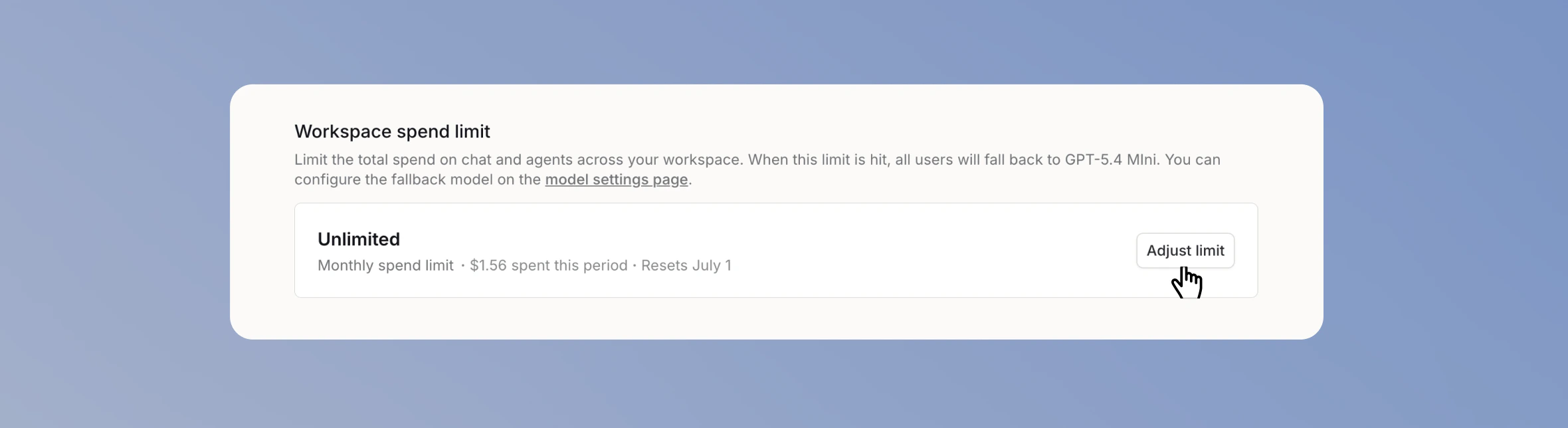
Ein Nutzungslimit ist ein monatliches Ausgabenbudget, gemessen an deinen tatsächlichen Anbieterkosten. Es legt fest, wie viel dein Workspace und jeder Nutzer pro Monat für Chat und Agenten ausgeben dürfen, und setzt sich zu Beginn jedes Monats zurück. Diese drei Ebenen greifen ineinander:- Das Workspace-Ausgabenlimit begrenzt die Gesamtausgaben im gesamten Workspace.
- Limits pro Nutzer begrenzen die Ausgaben jedes Nutzers, festgelegt über Pläne oder Gruppen, mit individueller Ausnahme bei Bedarf.
- Limits pro Agent begrenzen die Ausgaben eines bestimmten Agenten. Siehe Agenten-Limits.
Diese Limits gelten für Chat und Agenten. Die Nutzung mit persönlichen API-Keys zählt zum Workspace-Ausgabenlimit und zum individuellen Limit für Extra-Nutzung des jeweiligen Mitglieds. Persönliche API-Anfragen geben einen Fehler zurück und verwenden kein Fallback-Modell, wenn eines der beiden Limits aufgebraucht ist. Limits aus Plänen oder Gruppen werden nicht übernommen. Backbone-Modellnutzung, Workflow-Ausführungen und die Nutzung mit Workspace-API-Keys zählen nicht dazu. Für Workflows siehe Workflow-Limits.
Workspace-Ausgabenlimit
Lege die maximalen monatlichen Ausgaben für die gesamte Chat- und Agentennutzung in deinem Workspace fest. 1. Nutzungseinstellungen öffnen Gehe zu Nutzungs- und Ausgabenlimits in deinen Workspace-Einstellungen.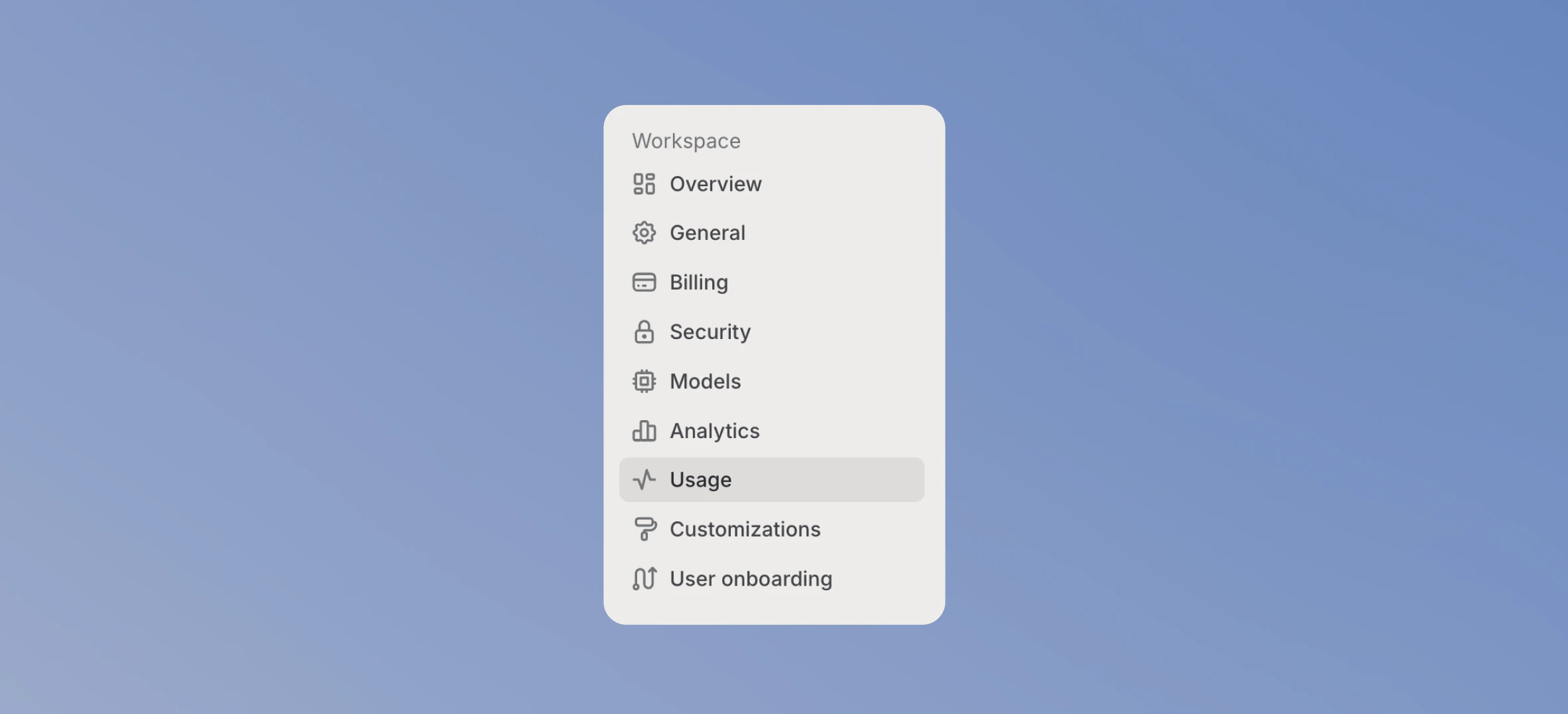
Limits pro Nutzer
Nutzer haben unterschiedliche Anforderungen, daher gibt es in BYOK-Workspaces zwei Pläne: Standard (die Voreinstellung) und Power User. Lege im Bereich Ausgabenlimits pro Plan ein monatliches Standardlimit pro Nutzer für jeden Plan fest.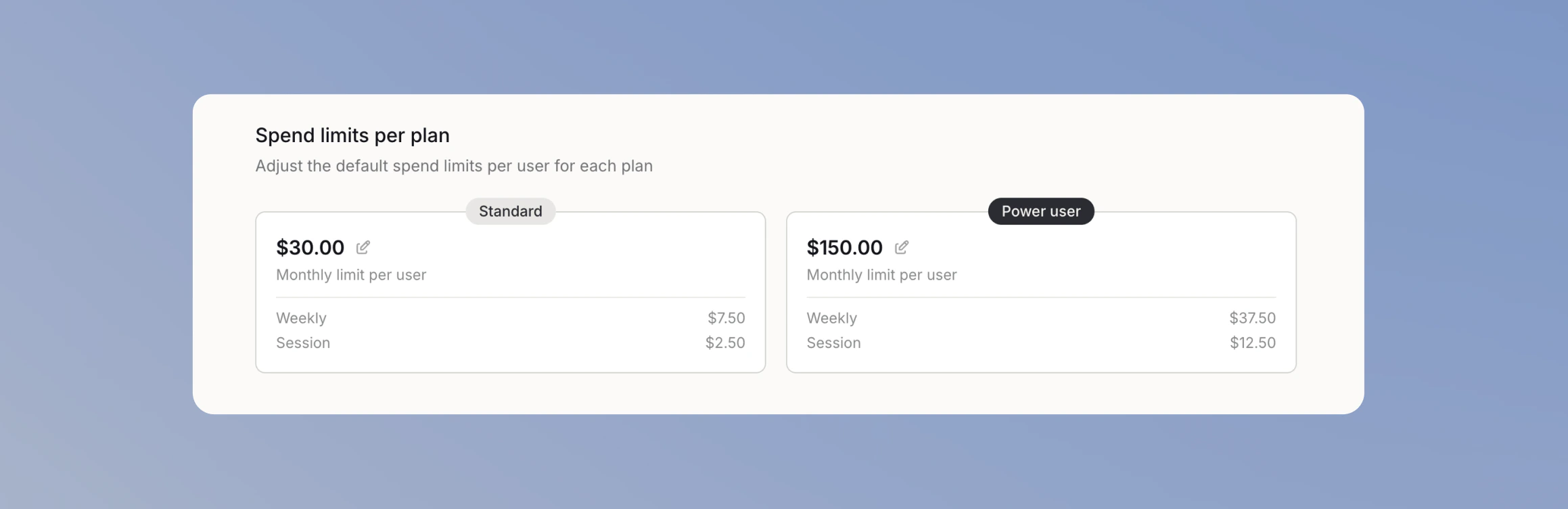
- Das Wochenlimit entspricht einem Viertel des Monatslimits.
- Das Session-Limit entspricht einem Drittel des Wochenlimits, über ein Zeitfenster von 5 Stunden.
Gruppenlimits
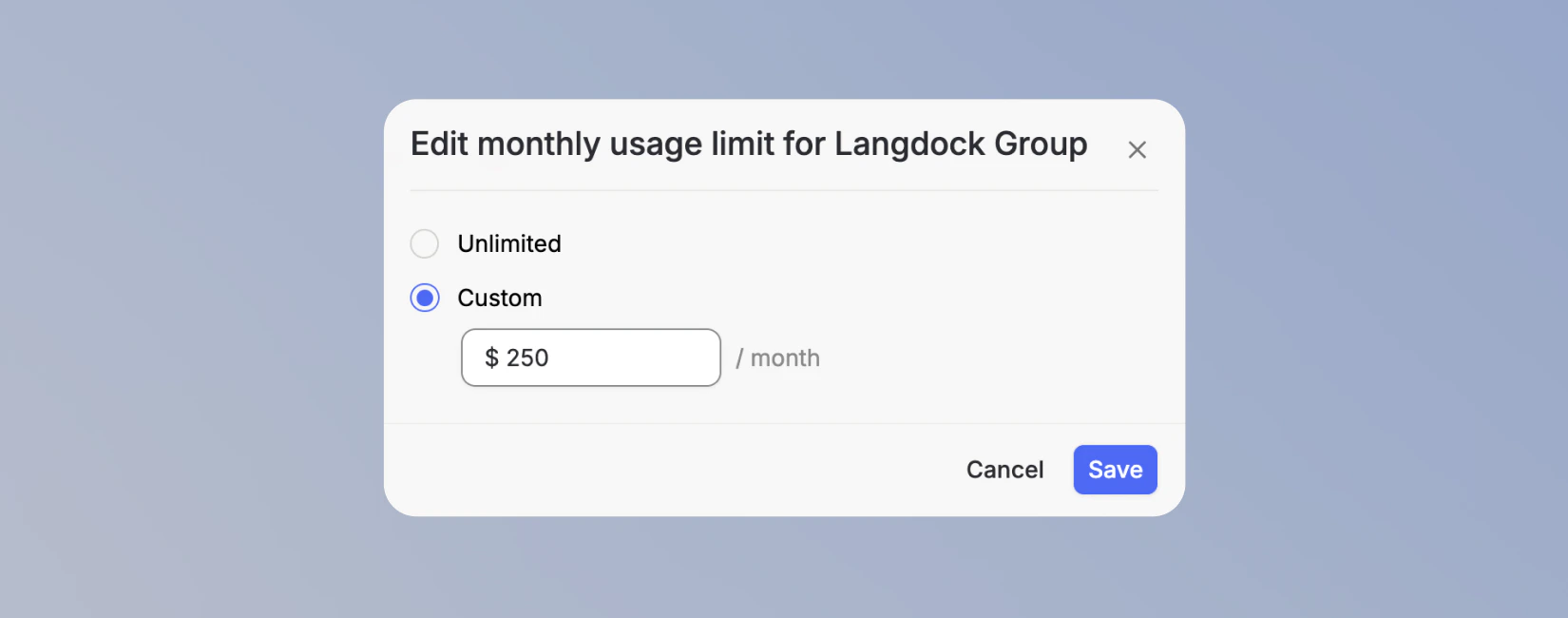
Du kannst ebenfalls ein einziges Monatslimit für alle Mitglieder einer Gruppe festlegen, wenn ein Team ein gemeinsames Budget braucht, das von den Plan-Limits abweicht. 1. Zu Gruppen wechseln Wechsle auf der Seite Nutzungs- und Ausgabenlimits zu Gruppen.
Individuelle Limits
Mit Extra-Nutzung gibst du einzelnen Nutzern mehr Budget, ohne ihren Plan zu ändern. Es ist ein fester Monatsbetrag, der zum Plan- oder Gruppenlimit hinzukommt. Eine Wochen- oder Session-Aufteilung gibt es dabei nicht. Es greift erst, sobald ein Nutzer sein Session- oder Wochenlimit erreicht hat. Festlegen kannst du es unter Nutzer über Individuelles Limit bearbeiten.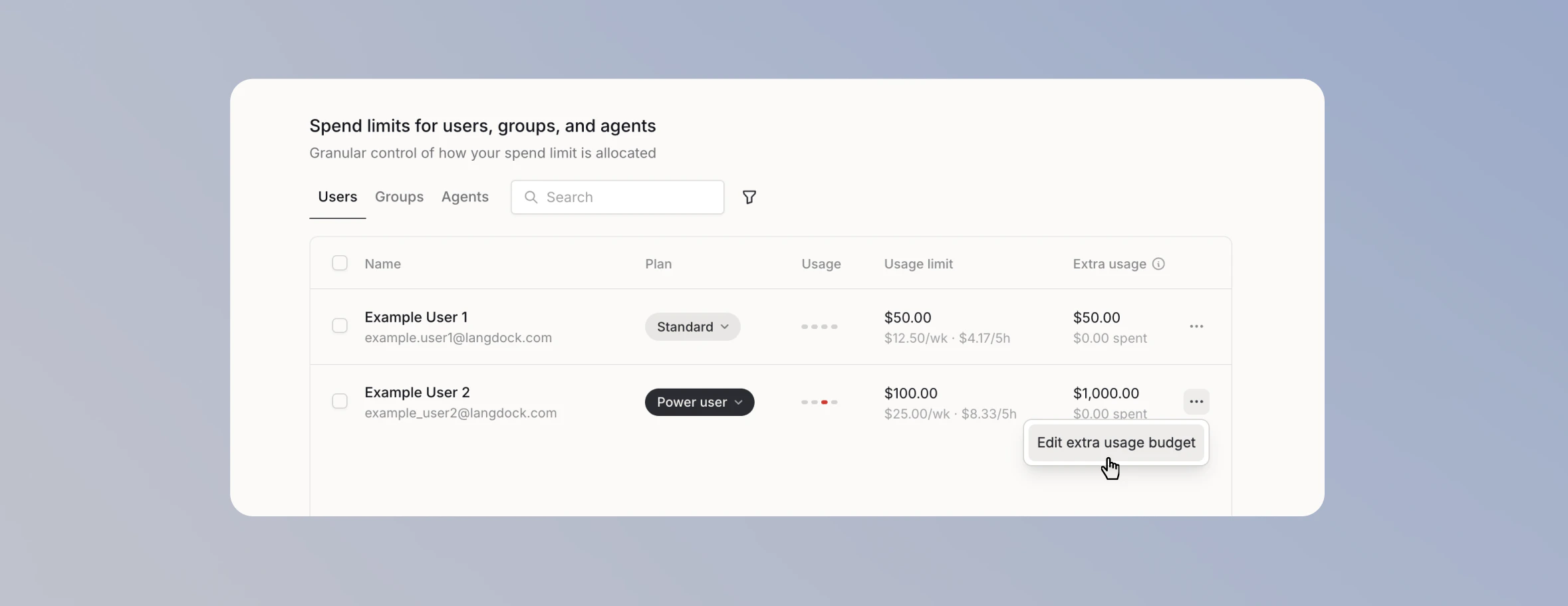
Jeder Nutzer im Tab Nutzer hat einen Nutzungsindikator. Er bleibt grau, bis du ein Limit für diesen Nutzer festlegst. Sobald du ein Limit festgelegt hast, zeigt der Indikator, wie nah der Nutzer an diesem Limit ist.
Kostenlimit-Fallback-Modell
Sobald ein Nutzer ein Chat- oder Agenten-Limit erreicht hat und keine verfügbare Extra-Nutzung mehr greift, läuft seine nächste Nachricht über das Fallback-Modell, sodass er weiterarbeiten kann. Das Kostenlimit-Fallback-Modell legst du unter Modelle in deinen Workspace-Einstellungen fest. Legst du keines fest, verwendet Langdock das Backbone-Modell des Workspaces.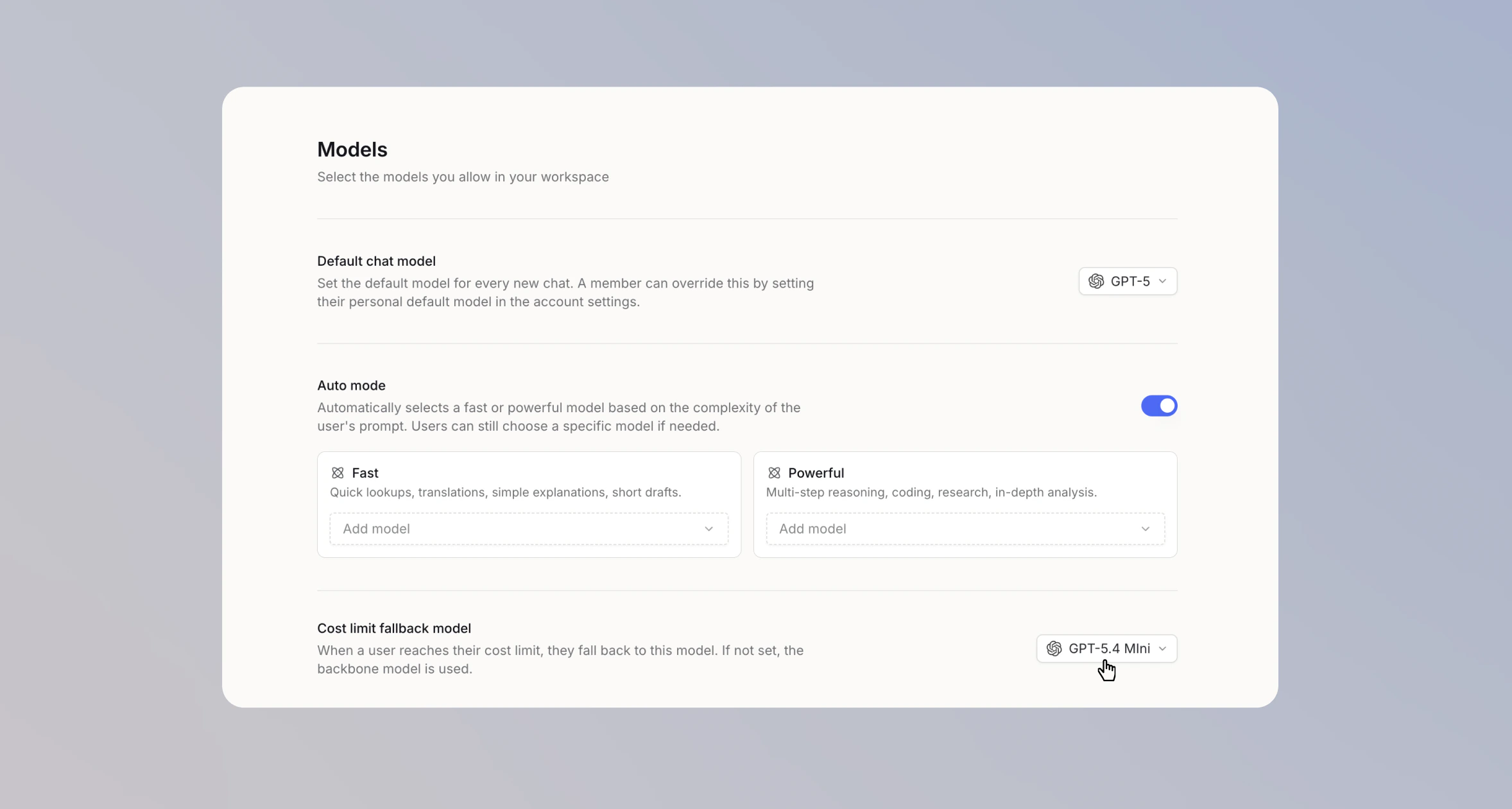
Nutzungslimit-Anfragen
Aktiviere Nutzungsanfragen zulassen, damit Nutzer ein höheres Limit anfragen können, sobald sie an ein Limit stoßen. Admins werden benachrichtigt und können daraufhin das individuelle Limit erhöhen, den Nutzer in einen anderen Plan verschieben oder die Anfrage ablehnen.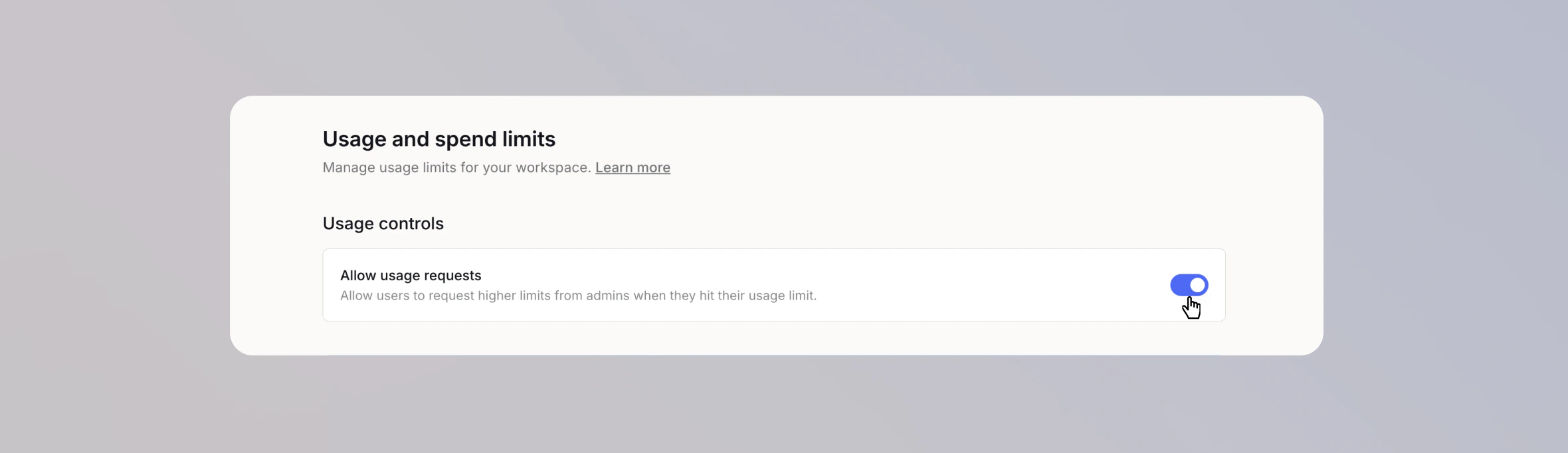
Was Nutzer sehen
Solange du keine Limits pro Nutzer festgelegt hast, sehen Nutzer keinen Hinweis auf ein Nutzungslimit. Sobald Limits gesetzt sind, sehen Nutzer in ihren Kontoeinstellungen auf der Seite Nutzung, wie viel sie bereits verbraucht haben, jeweils als Prozentwert ihrer Limits. Den gleichen Verbrauch zeigt der Kontextfenster-Indikator neben der Modellauswahl direkt im Chat an. Siehe Nutzungslimit-Indikator. Sobald ein Chat- oder Agenten-Limit erreicht ist und keine verfügbare Extra-Nutzung mehr greift, erscheint über dem Chat-Eingabefeld ein Hinweis mit dem Limit und dem Zeitpunkt, an dem es zurückgesetzt wird, und die nächste Nachricht läuft über das Fallback-Modell. Wird ein Limit erreicht, während ein Modell noch antwortet, beendet es zuerst diese Antwort, bevor das Fallback-Modell übernimmt.Modelle ohne Kostendaten
Damit Kosten erfasst werden können, braucht jedes Modell einen Input- und einen Output-Token-Preis. Fehlen diese bei einem aktivierten Modell, zeigt die Nutzungsseite eine Warnung, und die Nutzung dieses Modells wird nicht gezählt. Hinterlege die Preise unter Modelle in deinen Workspace-Einstellungen. Siehe Eigene Modelle hinzufügen.Zuletzt aktualisiert: Juni 2026