

Voraussetzungen
Diese Anleitung richtet sich an Langdock Administratoren. Wenn du ein Nutzer bist und den Teams Bot einrichten möchtest, teile diese Seite mit deinem Workspace-Admin. Zusätzlich zu Langdock Admin-Rechten benötigst du:- Admin-Zugang zum Teams Admin Center
- Azure Admin-Rechte
Nur Mitglieder eines Langdock Workspace können mit dem Teams Bot chatten. Stelle sicher, dass alle vorgesehenen Nutzer zu deinem Langdock Workspace hinzugefügt wurden, bevor sie den Bot in Teams verwenden.
Schritt 1: Langdock App finden
Im Teams Admin Center navigiere zu Teams apps > Manage apps und suche nach “Langdock”.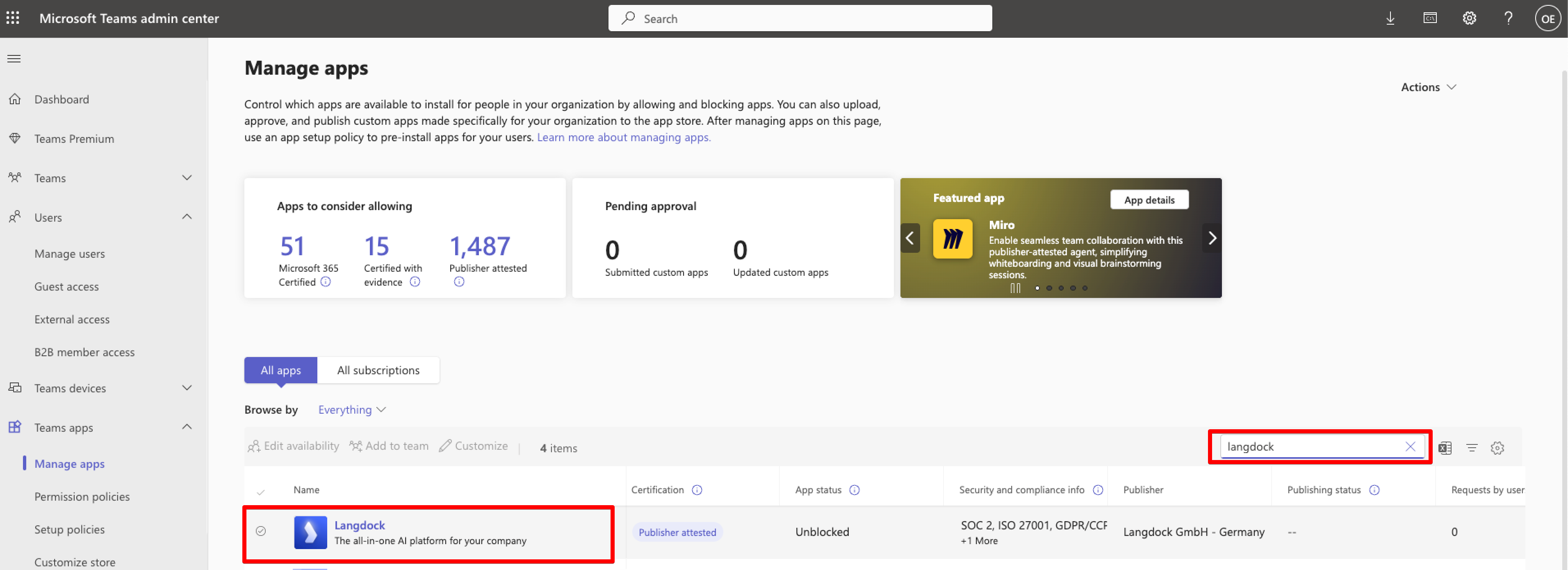
Schritt 2: App-Verfügbarkeit konfigurieren
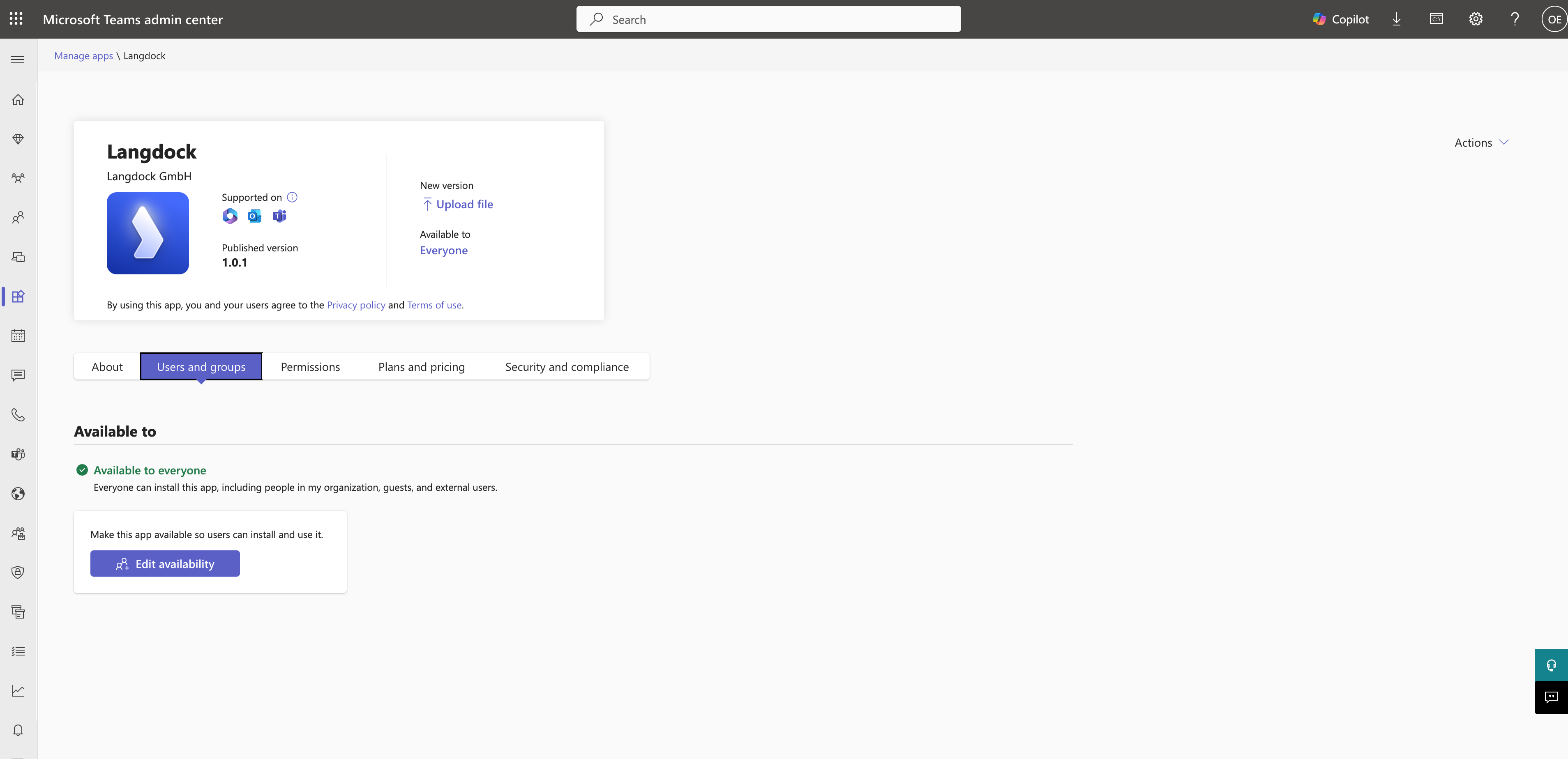
- Klicke auf die Langdock App, um ihre Einstellungen zu öffnen
- Im Tab Users and groups klicke auf Edit availability, um zu konfigurieren, wer auf die App zugreifen kann (organisationsweit, bestimmte Gruppen oder blockiert)
Schritt 3: App-Berechtigungen prüfen
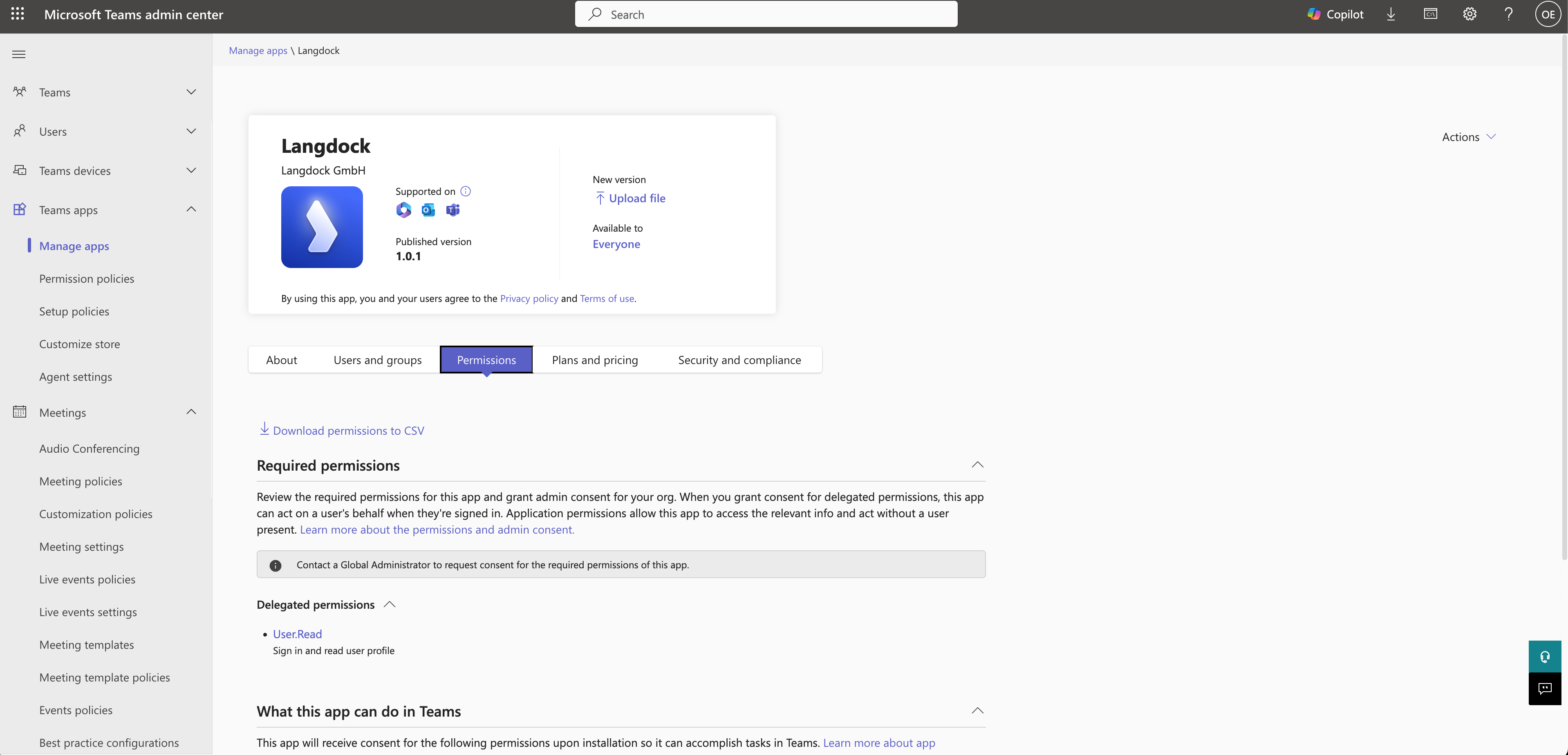
- Navigiere zum Tab Permissions
- Lass deinen Azure Admin den erforderlichen Berechtigungen zustimmen
Teams Admins sind nicht unbedingt Azure Admins. Stelle sicher, dass die Person mit Azure Admin-Rechten diesen Schritt durchführt.
Schritt 4: App-Setup-Richtlinien konfigurieren
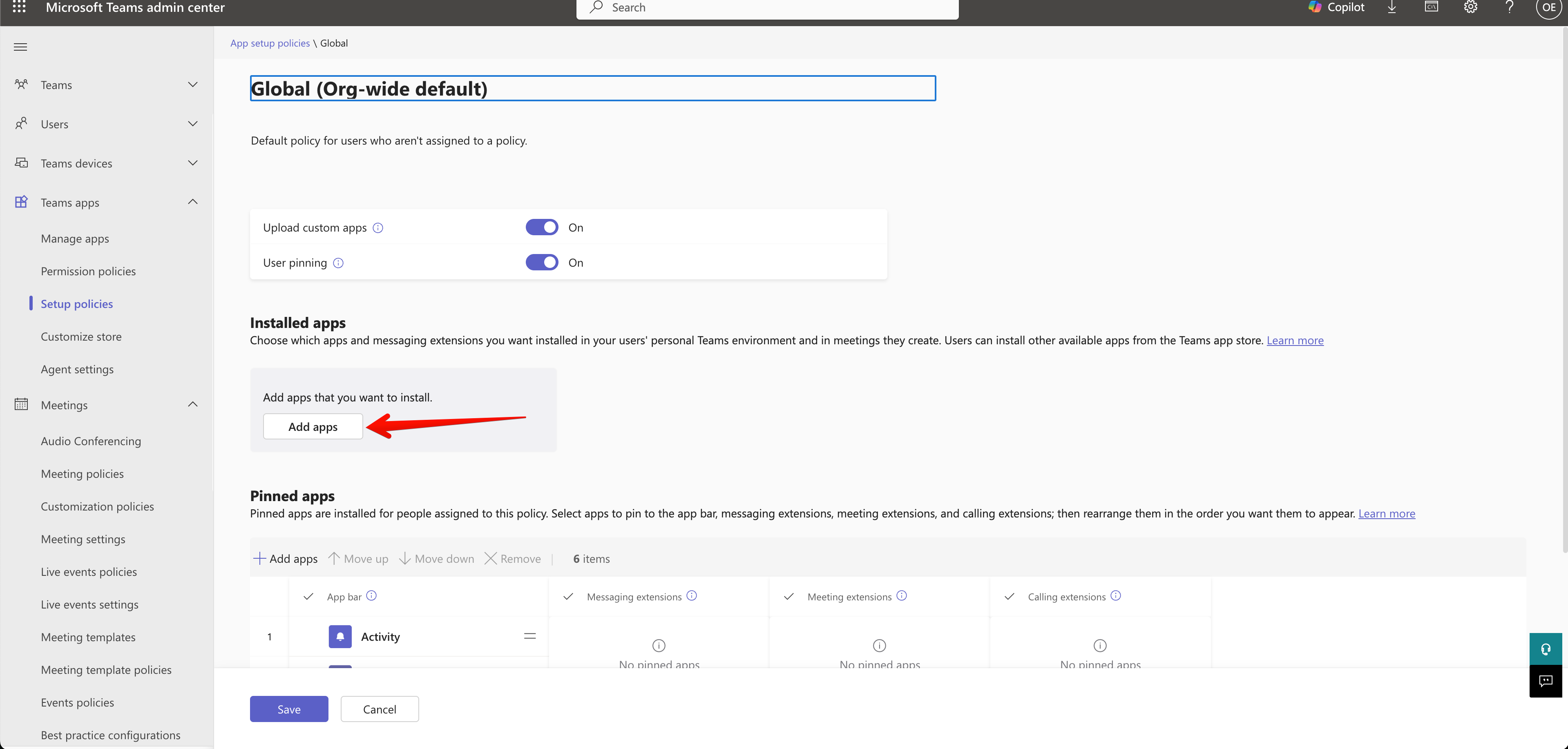
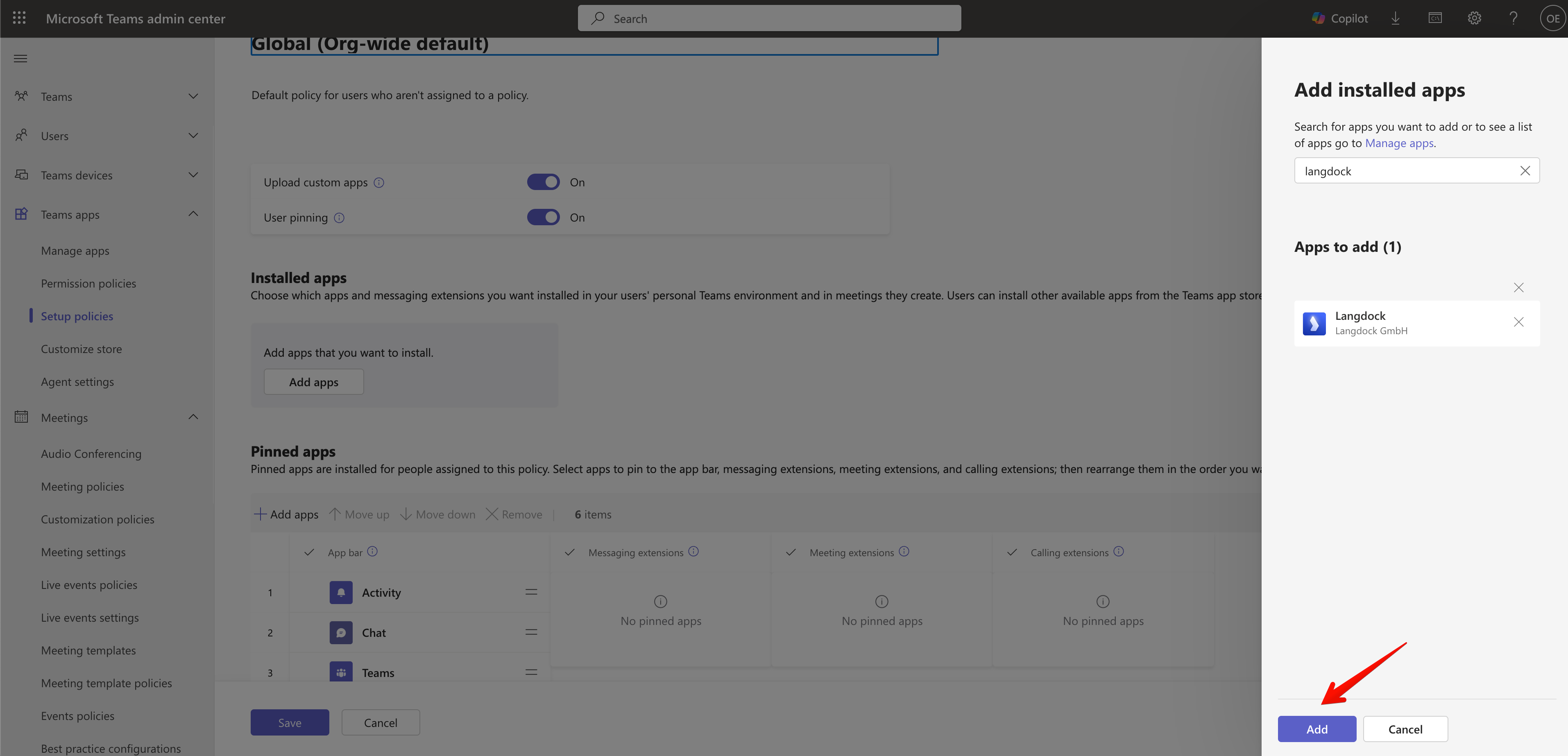
- Navigiere zu Teams apps > Setup policies
- Wähle Global (Org-wide default) (oder deine bevorzugte Richtlinie)
- Im Bereich Installed apps klicke auf Add apps
Schritt 5: App zur Setup-Richtlinie hinzufügen
- Suche nach “Langdock” und wähle die App aus
- Klicke auf Add
- (Optional) Füge Langdock zu Pinned apps hinzu für einfachen Zugriff
- Klicke auf Save
Schritt 6: Langdock Workspace verbinden
- Gehe zu deinen Workspace-Integrationseinstellungen in Langdock
- Finde den Microsoft Teams Bot Bereich und aktiviere die Integration
- Wiederhole diesen Schritt für alle weiteren Langdock Workspaces, die du in Teams verfügbar machen möchtest
Du benötigst Admin-Zugang zu deinem Langdock Workspace, um diesen Schritt abzuschließen. Jeder Workspace, der im Teams Bot verfügbar sein soll, muss separat verbunden werden.
Bei weiteren Fragen zur Teams Bot-Einrichtung wende dich bitte an deinen Langdock Administrator oder an support@langdock.com.