

Outlook-Add-in aktivieren
1
Add-ins öffnen
2
Zugriff auf das Outlook-Add-in festlegen
Wähle in der Zeile Outlook Add-in Niemand, Alle oder Bestimmte Mitglieder und Gruppen.Bei Niemand kann niemand das Add-in nutzen. Bei Alle kann jedes Mitglied das Add-in nutzen. Bei Bestimmte Mitglieder und Gruppen öffnet sich Zugriff auf Outlook Add-in verwalten. Klicke auf Zugriff hinzufügen, um Mitglieder und Gruppen auszuwählen. Excel stellst du in einer eigenen Zeile ein.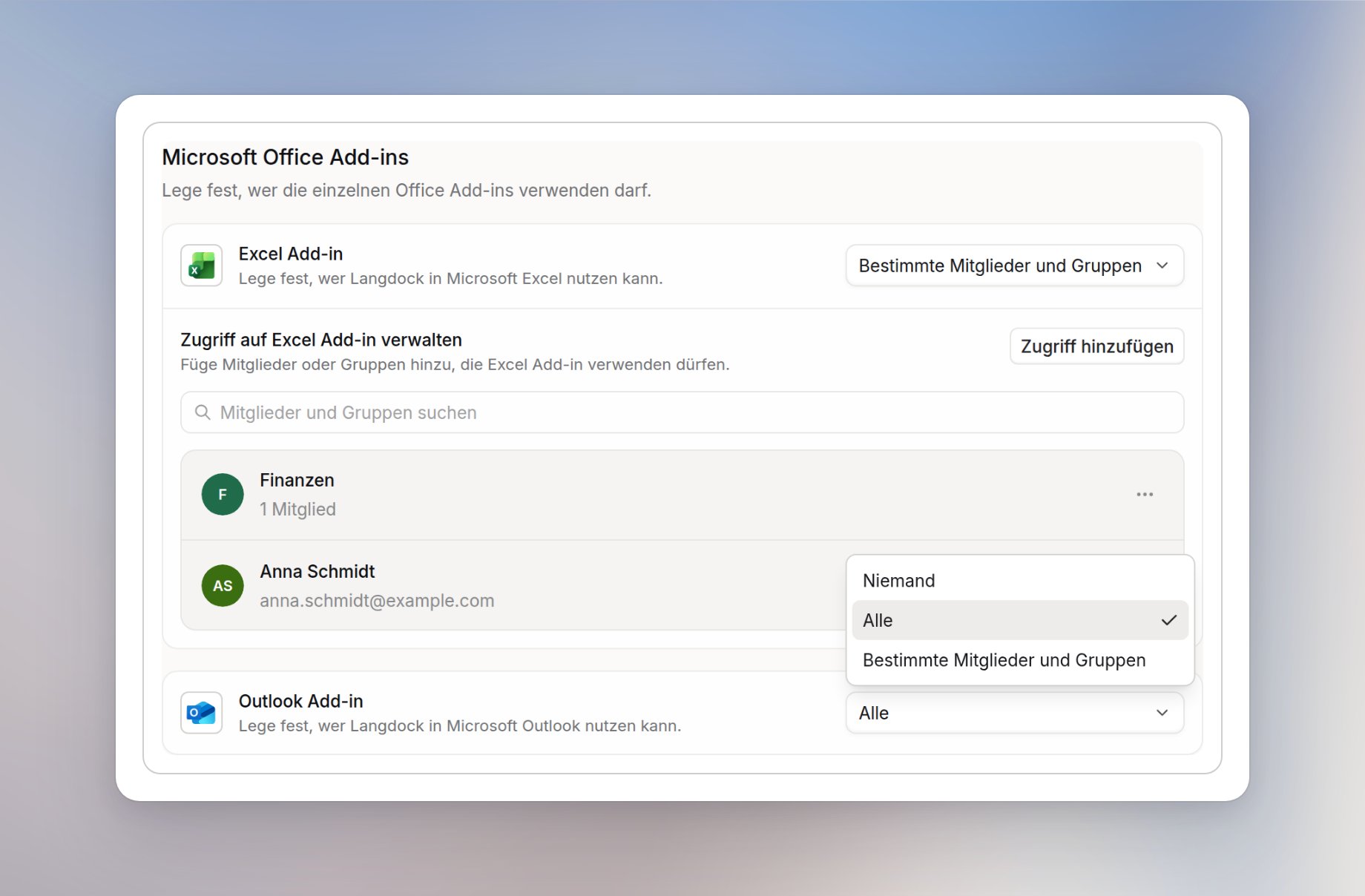
Add-in für dedizierte Deployments aktivieren
Bevor du beginnst, brauchst du Microsoft Adminzugriff auf das Microsoft 365 Admin Portal und Langdock Adminzugriff auf deinen Workspace. Die Einrichtung des Outlook-Add-ins umfasst vier Schritte:- Ein Langdock Admin kopiert den Manifest-Link aus Outlook Add-in einrichten oder lädt dort die Manifest-Datei herunter
- Ein Microsoft Admin stellt diese benutzerdefinierte App im Microsoft 365 Admin Portal bereit
- Ein Langdock Admin legt in Langdock fest, wer das Outlook-Add-in nutzen darf, wie oben beschrieben
- Jeder Nutzer öffnet das Add-in in Outlook und meldet sich an
Benutzerdefinierte App in Microsoft 365 bereitstellen
Diesen Schritt übernimmt ein Microsoft Admin.1
Integrated apps öffnen
Navigiere in der Seitenleiste des Microsoft 365 Admin Portals zu Settings > Integrated apps.
2
Benutzerdefinierte App hochladen
Klicke auf der Seite Integrated apps auf Upload custom apps.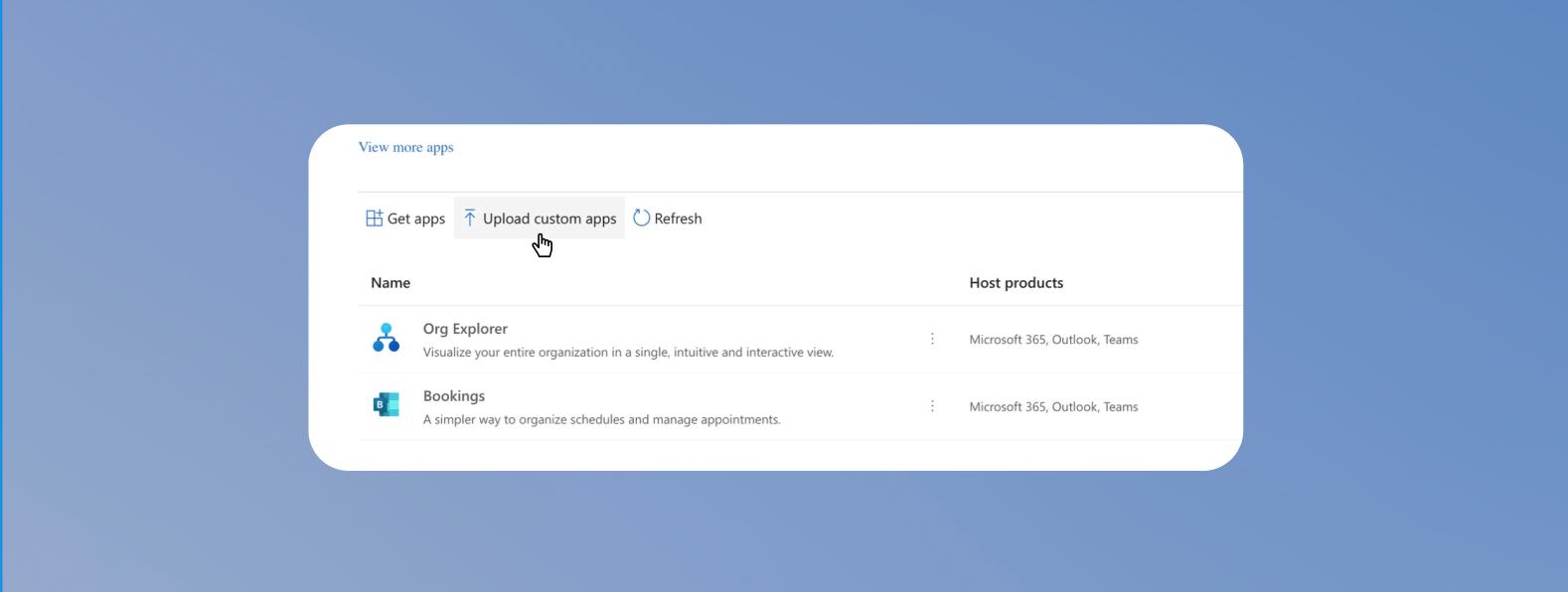
3
App-Bereitstellung konfigurieren
Klicke in der Zeile Outlook Add-in auf das Icon Outlook Add-in einrichten und dann auf Link kopieren oder Manifest herunterladen.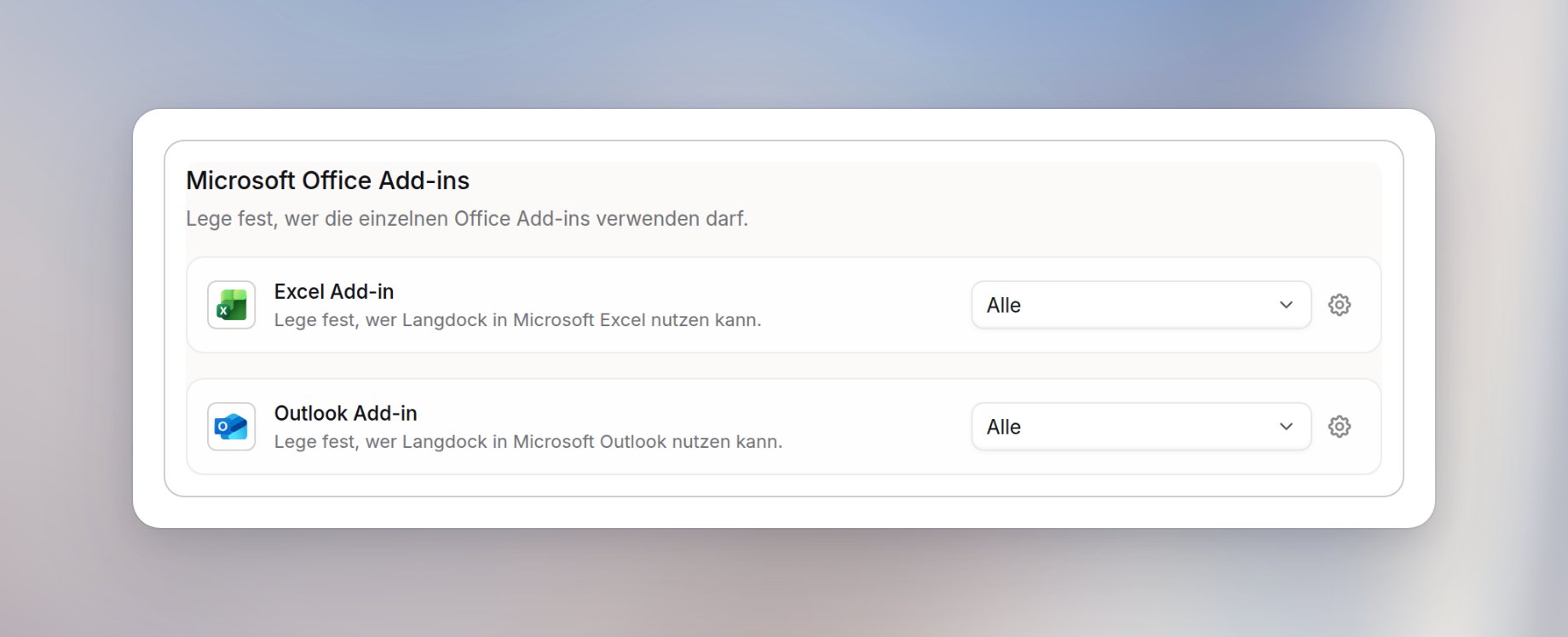
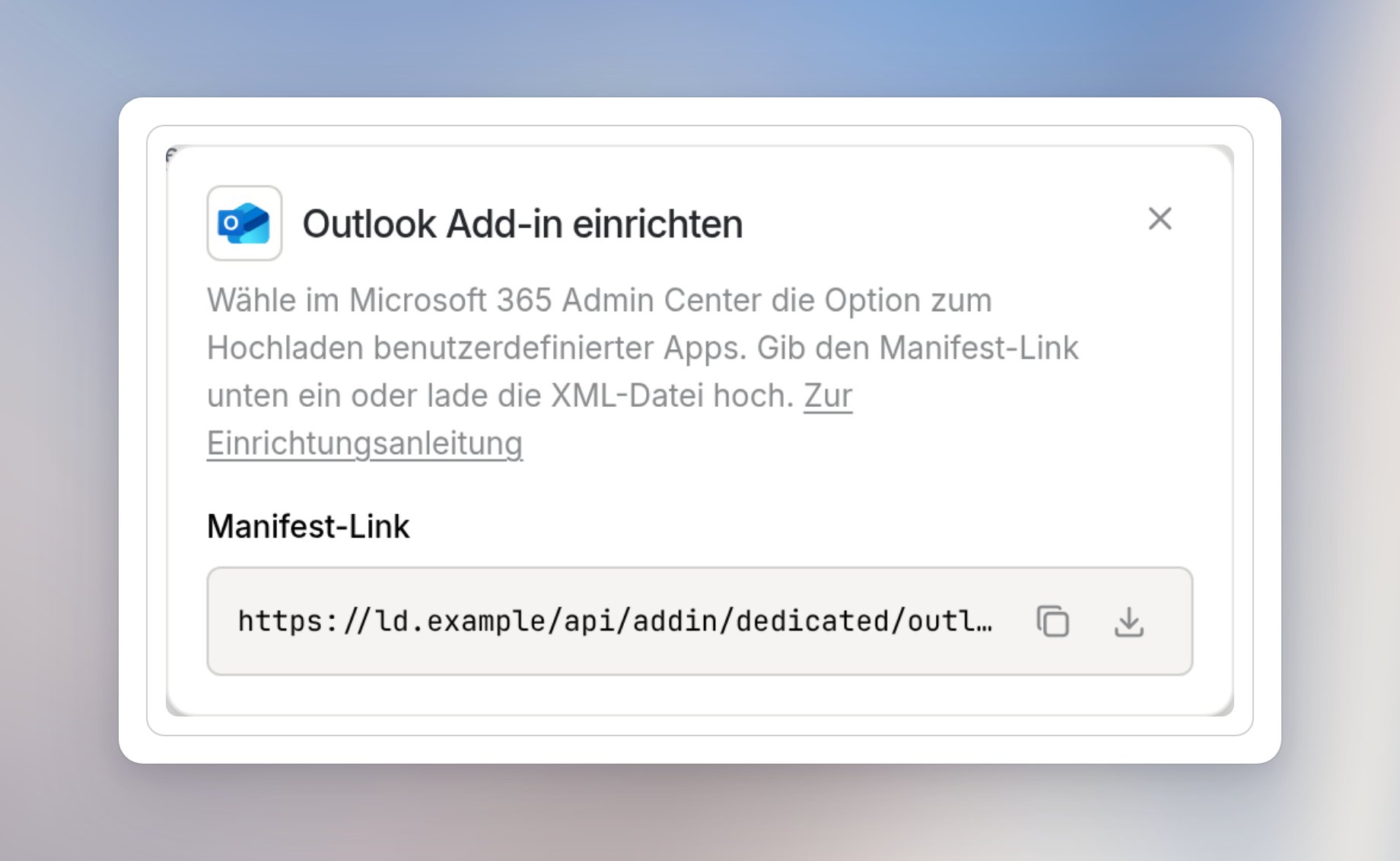
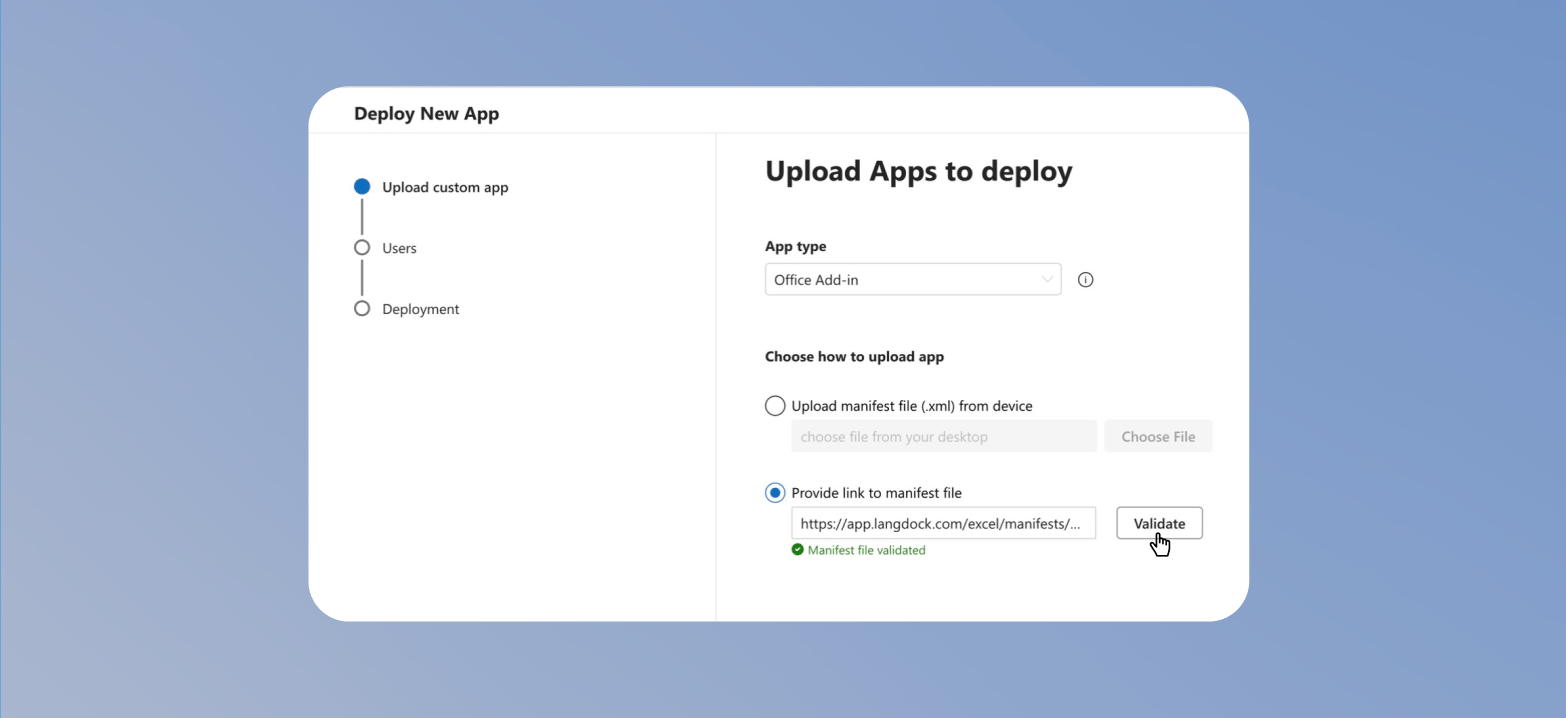
- App type: Office Add-in
- Upload option: Provide link to manifest file oder Upload manifest file (.xml) from device für die heruntergeladene Datei
- Manifest link: Manifest-Link aus Outlook Add-in einrichten,
https://<your-deployment-url>/api/addin/dedicated/outlook/manifest.xml
4
Zielgruppe zuweisen
Wähle aus, wer Zugriff auf das Outlook-Add-in erhalten soll, und klicke auf Next.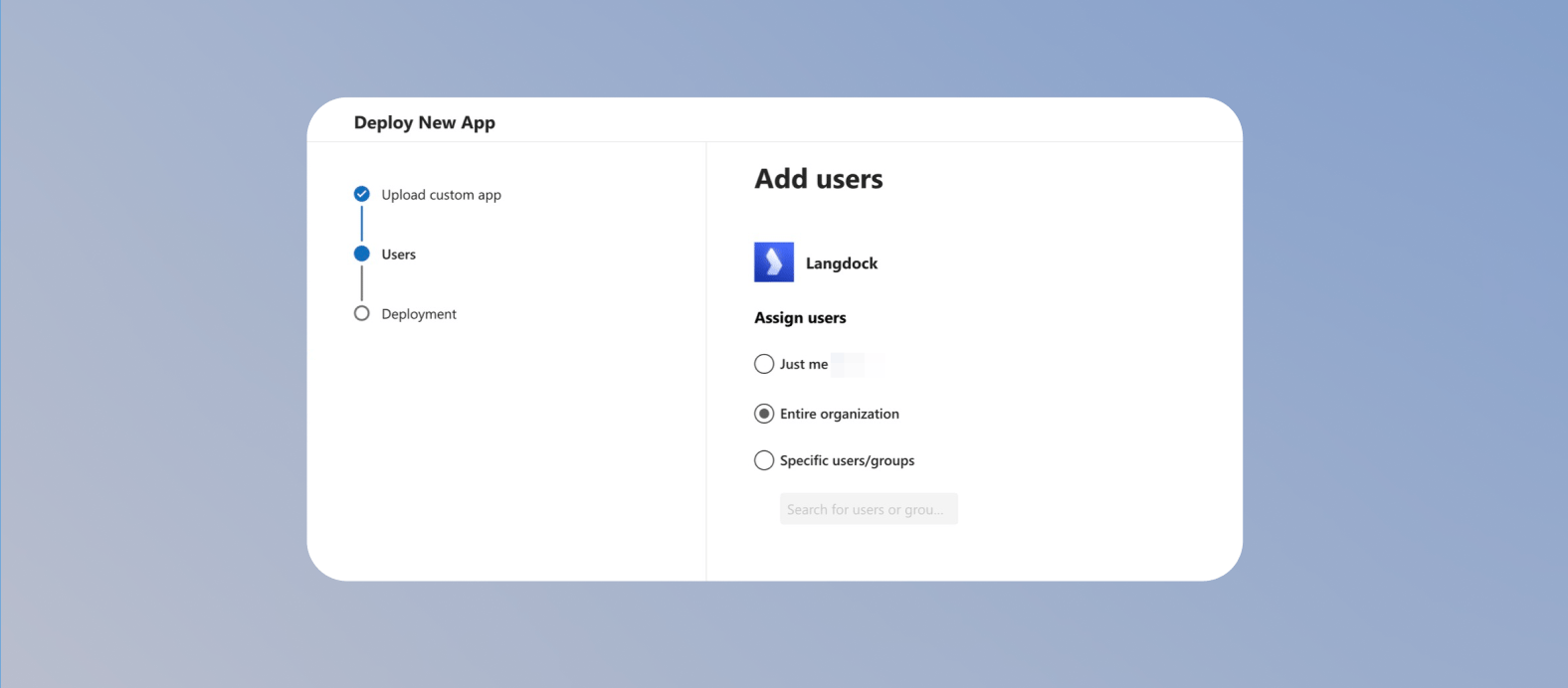
- Wähle Entire organization, wenn alle Nutzer in deinem Microsoft 365 Tenant Zugriff erhalten sollen.
- Wähle Specific users/groups, wenn du das Outlook-Add-in zuerst für eine kleinere Gruppe bereitstellen möchtest.
- Wähle Just me nur, wenn du das Outlook-Add-in vor dem breiteren Rollout testen möchtest.
5
Bereitstellung abschließen
Prüfe die Konfiguration und klicke auf Finish Deployment.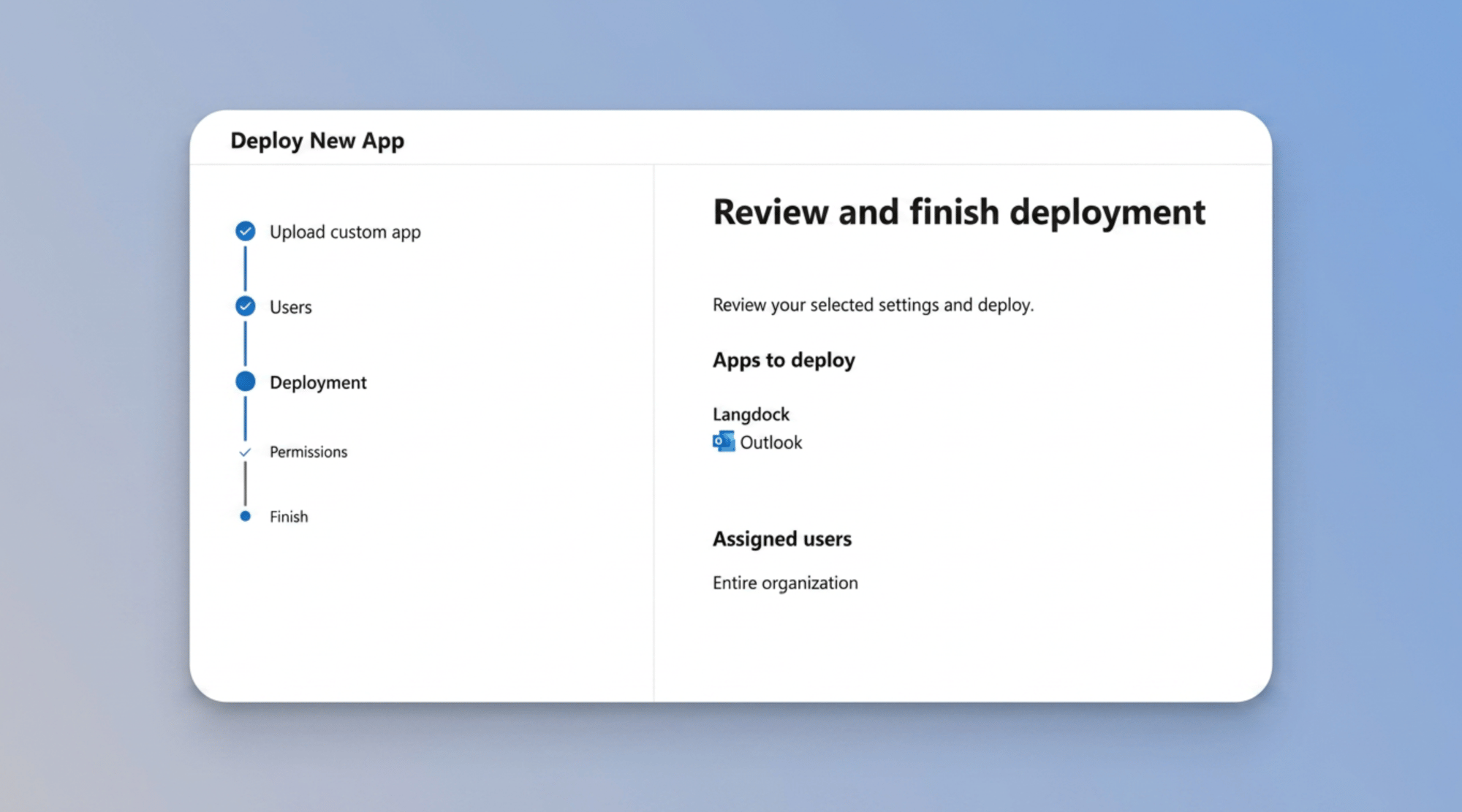
6
Add-in überprüfen
Prüfe, ob das Add-in auf der Übersichtsseite sichtbar ist.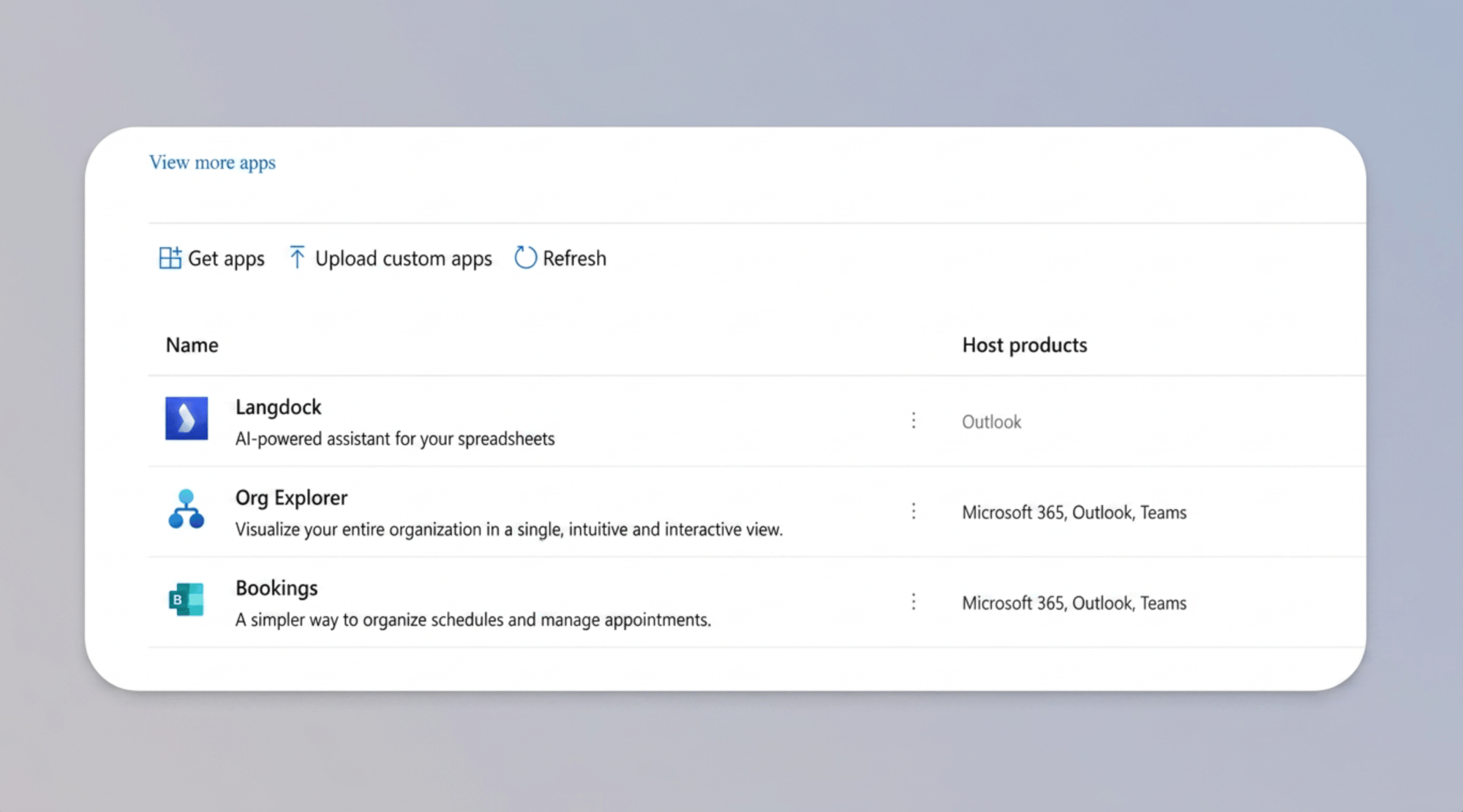
Add-in in Microsoft 365 aktualisieren
Wenn Langdock eine neue Version des Outlook-Add-ins veröffentlicht, zum Beispiel mit neuem Namen oder Icon, spielt ein Microsoft Admin sie einmal für deine Organisation ein. Microsoft aktualisiert benutzerdefinierte Add-ins nicht automatisch. Aktualisiere das bestehende Add-in, statt es neu hochzuladen, damit deine Nutzer es nicht doppelt sehen.1
Add-in öffnen
Navigiere im Microsoft 365 Admin Portal zu Settings > Integrated apps und wähle das Outlook-Add-in aus, das du bereitgestellt hast.
2
Manifest aktualisieren
Klicke auf Update add-in. Füge den Manifest-Link aus Outlook Add-in einrichten ein,
https://<your-deployment-url>/api/addin/dedicated/outlook/manifest.xml, oder lade die heruntergeladene Manifest-Datei hoch, und klicke auf Validate.3
Update abschließen
Behalte die bestehende Zielgruppe bei und klicke auf Accept and update.
Add-in entfernen
Wie du das Outlook-Add-in entfernst, hängt davon ab, wie es installiert wurde. Hat ein Microsoft Admin es unter Integrated apps bereitgestellt, wie bei dedizierten Deployments immer, entfernt der Admin es dort für alle. Hat jemand es selbst aus dem Microsoft Marketplace über Get it now installiert, gehört es zu seinem eigenen Postfach und bleibt auch nach dem Entfernen der Admin-Bereitstellung erhalten. Dann entfernt die Person es selbst in Outlook. Wenn du das Outlook Add-in auf Niemand setzt, wird es nicht deinstalliert. Deine Nutzer können es dann nur nicht mehr verwenden.Add-in in Microsoft 365 entfernen
Diesen Schritt muss ein Microsoft Admin durchführen.1
Add-in öffnen
Navigiere im Microsoft 365 Admin Portal zu Settings > Integrated apps und wähle das Outlook-Add-in aus, das du bereitgestellt hast.
2
Add-in entfernen
Wähle im Tab Overview aus, dass du die App entfernen möchtest. Wähle Yes, I’m sure I want to remove the app and associated data aus und klicke auf Remove.
Add-in aus deinem eigenen Outlook entfernen
Hast du das Add-in selbst aus dem Microsoft Marketplace installiert, zum Beispiel zum Testen, entfernst du es in Outlook. Diese Kopie bleibt auch erhalten, wenn die Admin-Bereitstellung entfernt wird.1
Deine Apps öffnen
Wähle in Outlook More apps > Add apps, im klassischen Outlook All apps > Add apps, und klicke auf Manage your apps.
2
Langdock entfernen
Suche Langdock in der Liste, wähle More options > Remove und starte Outlook neu.