

Canvas ist jetzt der Dokumenten-Editor. Alle Canvas-Dateien, die du vorher erstellt hast, sind weiterhin in den ursprünglichen Chats zugänglich.
Dokumenten-Editor
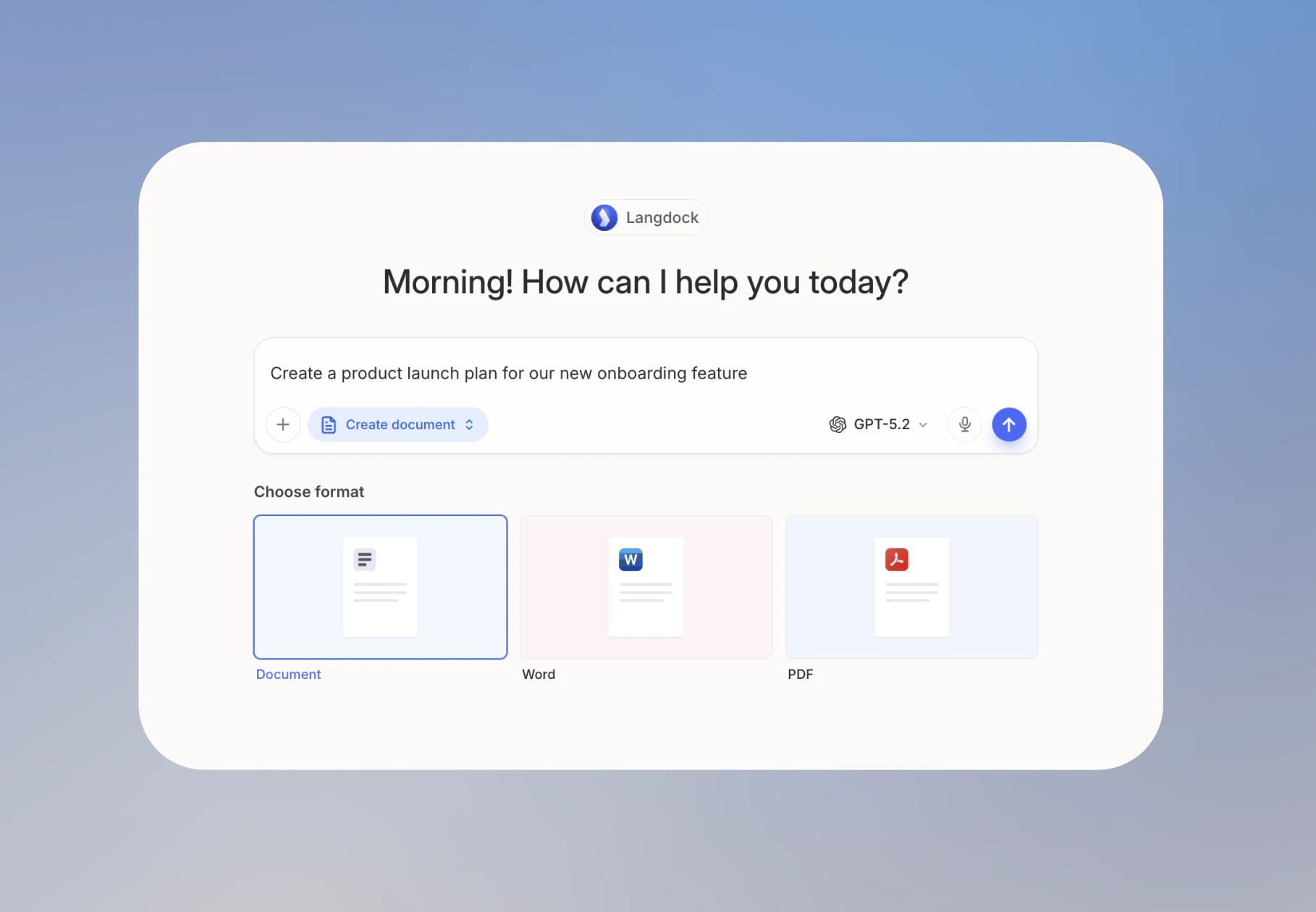
Mit dem Dokumenten-Editor kannst du Dokumente schreiben und überarbeiten, ohne die Seite zu verlassen. Nutze den Editor, wenn du einen Vorschlag ausarbeiten, einen Bericht schreiben, einen Projektplan erstellen oder an einem längeren Text arbeiten möchtest. Dokumente werden automatisch in deinen Dateien gespeichert, sodass sie in all deinen Chats zugänglich sind. Du kannst den Dokumenten-Editor auf drei Arten öffnen:- Tippe einen Prompt wie „Entwirf einen Vorschlag für den Kunden” oder „Erstelle einen Bericht”. Der Editor öffnet sich automatisch.
- Klicke auf Dokument erstellen in der Eingabeleiste und wähle dein Format: Dokument, Word oder PDF.
- Öffne das Menü Tools und wähle Dokument erstellen.
Formatierung
Bearbeite dein Dokument direkt in Langdock. Klicke an eine beliebige Stelle, um mit dem Tippen, Löschen oder Umstrukturieren zu beginnen. Tippe:/ an beliebiger Stelle im Dokument, um das Formatierungsmenü zu öffnen. Es ist in drei Gruppen unterteilt: Überschriften und Textstile unter Format, Listen sowie einfügbare Elemente unter Einfügen, darunter Tabellen, Code-Blöcke und ein automatisch erstelltes Inhaltsverzeichnis.
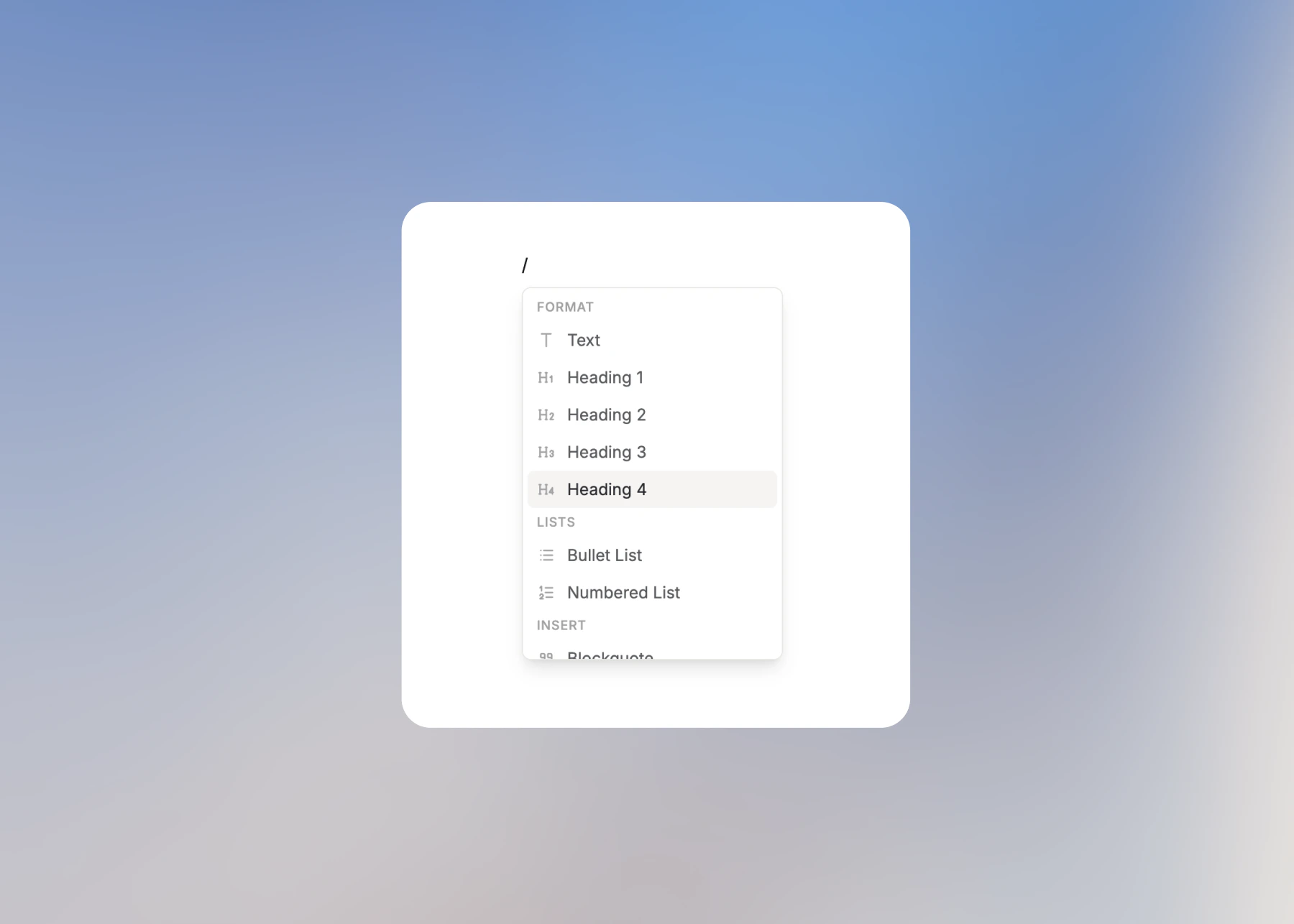
- Überschrift 1, Überschrift 2, Überschrift 3, Überschrift 4
- Aufzählungsliste und Nummerierte Liste
- Zitate und Code-Blöcke
- Tabellen
- Inhaltsverzeichnis
- Trennlinien
\(x^2 + y^2 = z^2\). Beschreibe die Formeln einfach im Chat. Das KI-Modell generiert die Formel im LaTeX-Format und fügt sie ein. Falls du die Formeln selbst schreiben möchtest, findest du eine LaTeX-Einführung und einen Guide zu mathematischen Formeln.
Mit KI bearbeiten
Der Dokumenten-Editor ermöglicht dir die Zusammenarbeit mit der KI auf zwei Arten: Du kannst gezielte Änderungen an bestimmten Textstellen vornehmen oder umfangreichere Änderungen am gesamten Dokument machen. Markiere einen Text und klicke auf die Schaltfläche Mit KI bearbeiten, die daraufhin erscheint. Deine Auswahl wird in den Chat übernommen, wo du deine Anweisungen eingeben kannst. Die KI wendet die Änderung direkt im Dokument an.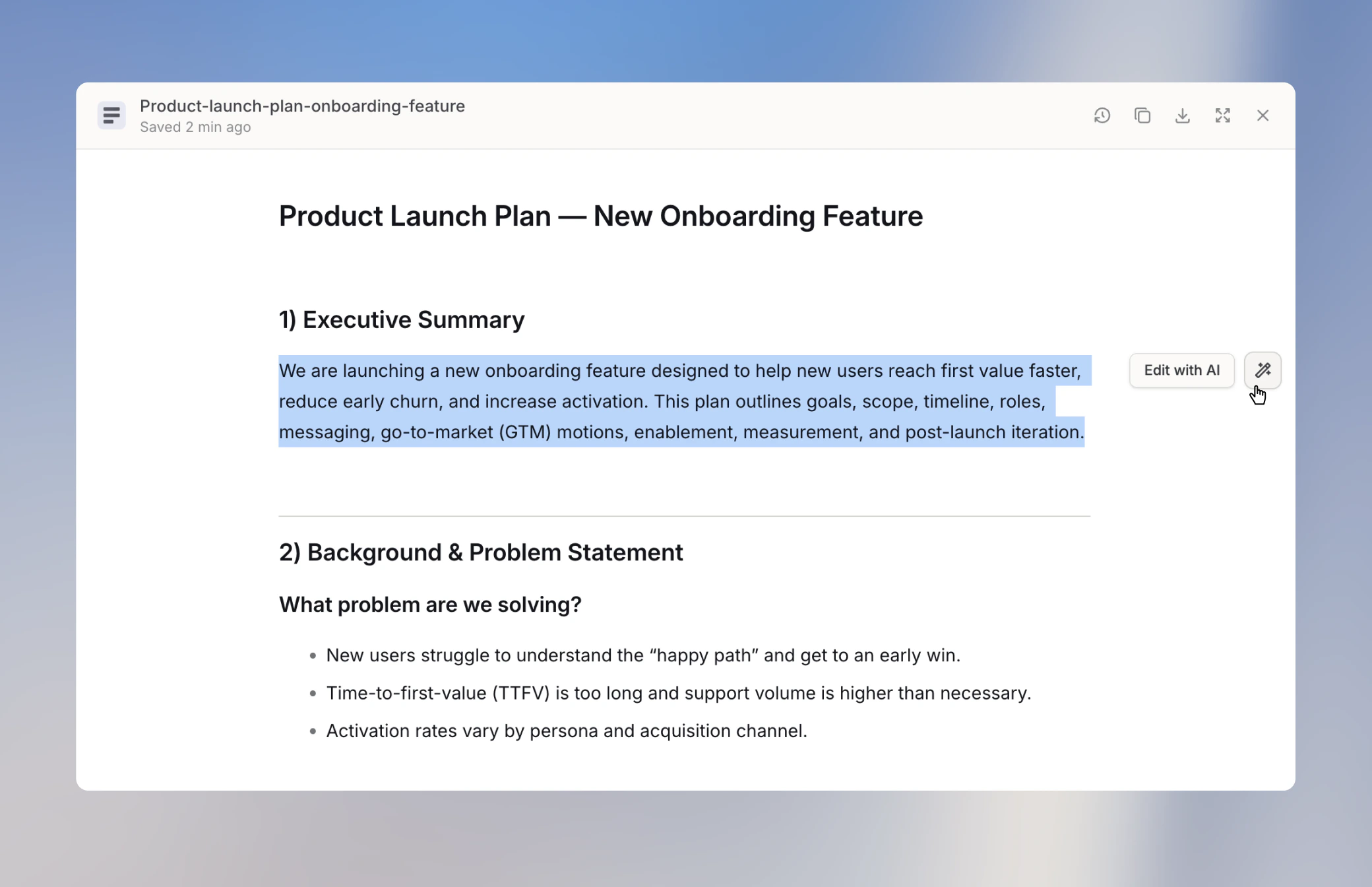
Dokument exportieren
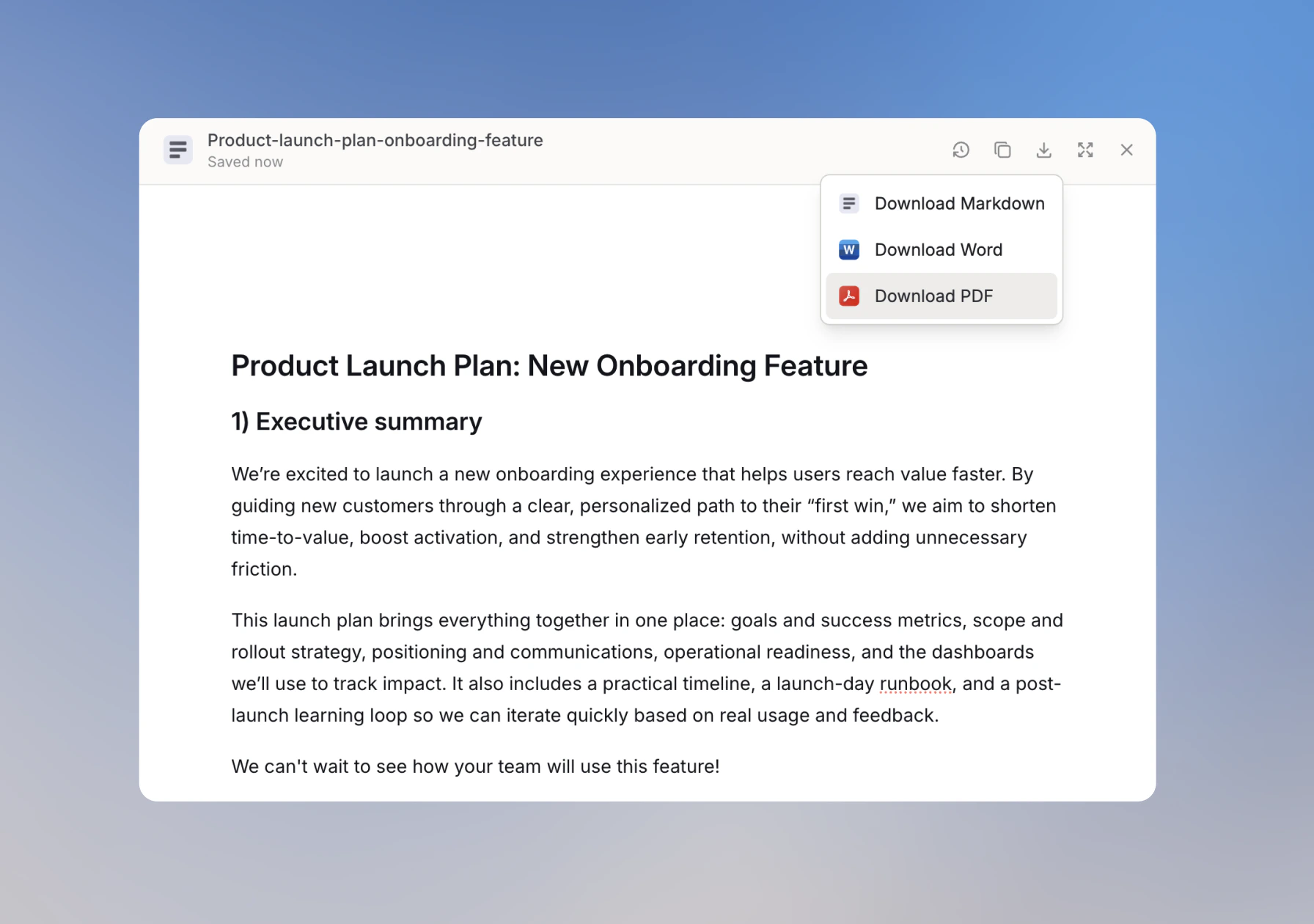
Wenn du dein Dokument außerhalb von Langdock verwenden möchtest, exportiere es direkt aus dem Editor. Klicke auf das Download-Icon in der oberen Leiste und wähle dein Format:- Markdown herunterladen
- Word herunterladen
- PDF herunterladen
Mit Code arbeiten
Du kannst auch direkt aus dem Dokumenten-Editor mit Code arbeiten, ohne Langdock zu verlassen. Nutze ihn, um interaktive Daten-Dashboards, Diagramme, Visualisierungen und kleine Apps für dein Team zu erstellen. Dein generierter Code wird automatisch in deinen Dateien gespeichert, damit du ihn jederzeit wiederfinden kannst. Du kannst den Code-Editor auf drei Arten öffnen:- Tippe einen Prompt wie „Erstelle eine Budget-Tracker App” oder „Erstelle ein Balkendiagramm aus diesen Daten”. Langdock öffnet den Editor automatisch für dich.
- Klicke auf Dokument erstellen in der Eingabeleiste und beschreibe in deinem Prompt, was du bauen möchtest.
- Öffne das Menü Tools und wähle Dokument erstellen.
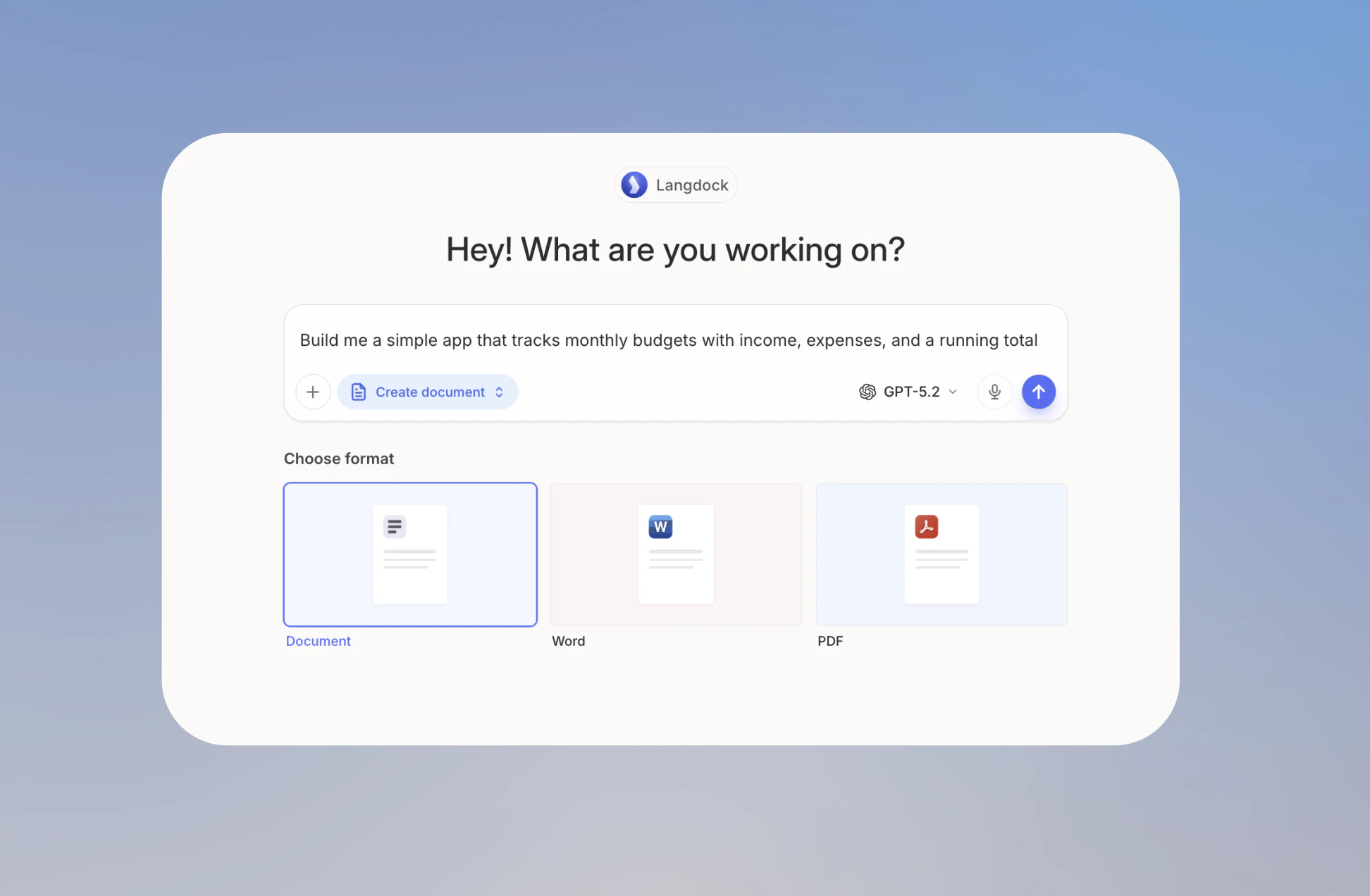
Code und Vorschau
Sobald dein Code generiert wurde, arbeitest du damit in zwei Ansichten. Du kannst in der oberen Leiste zwischen diesen Ansichten wechseln. Code zeigt die vollständige Quelldatei. Du kannst sie durchlesen und direkt bearbeiten, indem du auf den Code klickst und deine Änderungen einfügst. Alles wird automatisch gespeichert.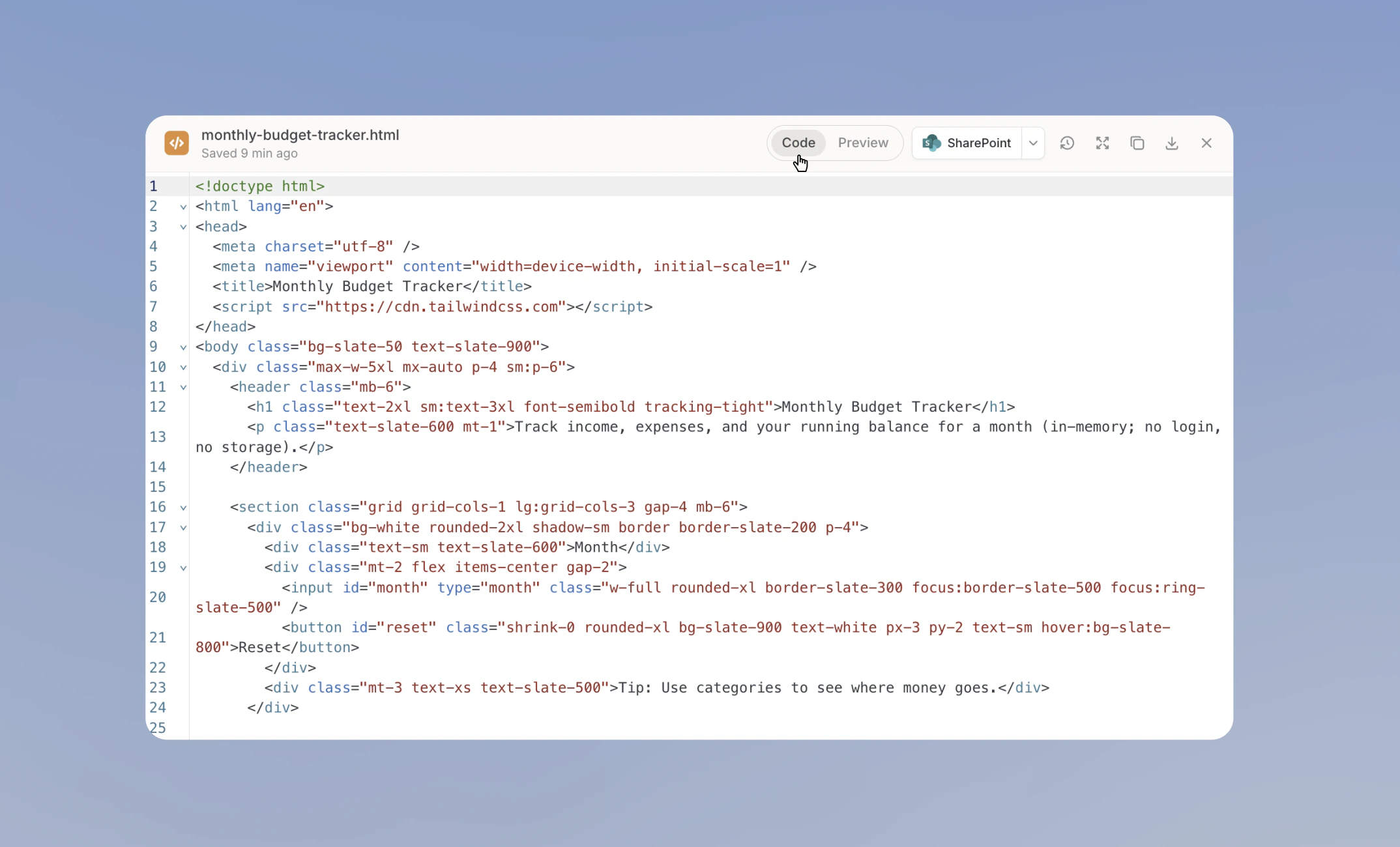
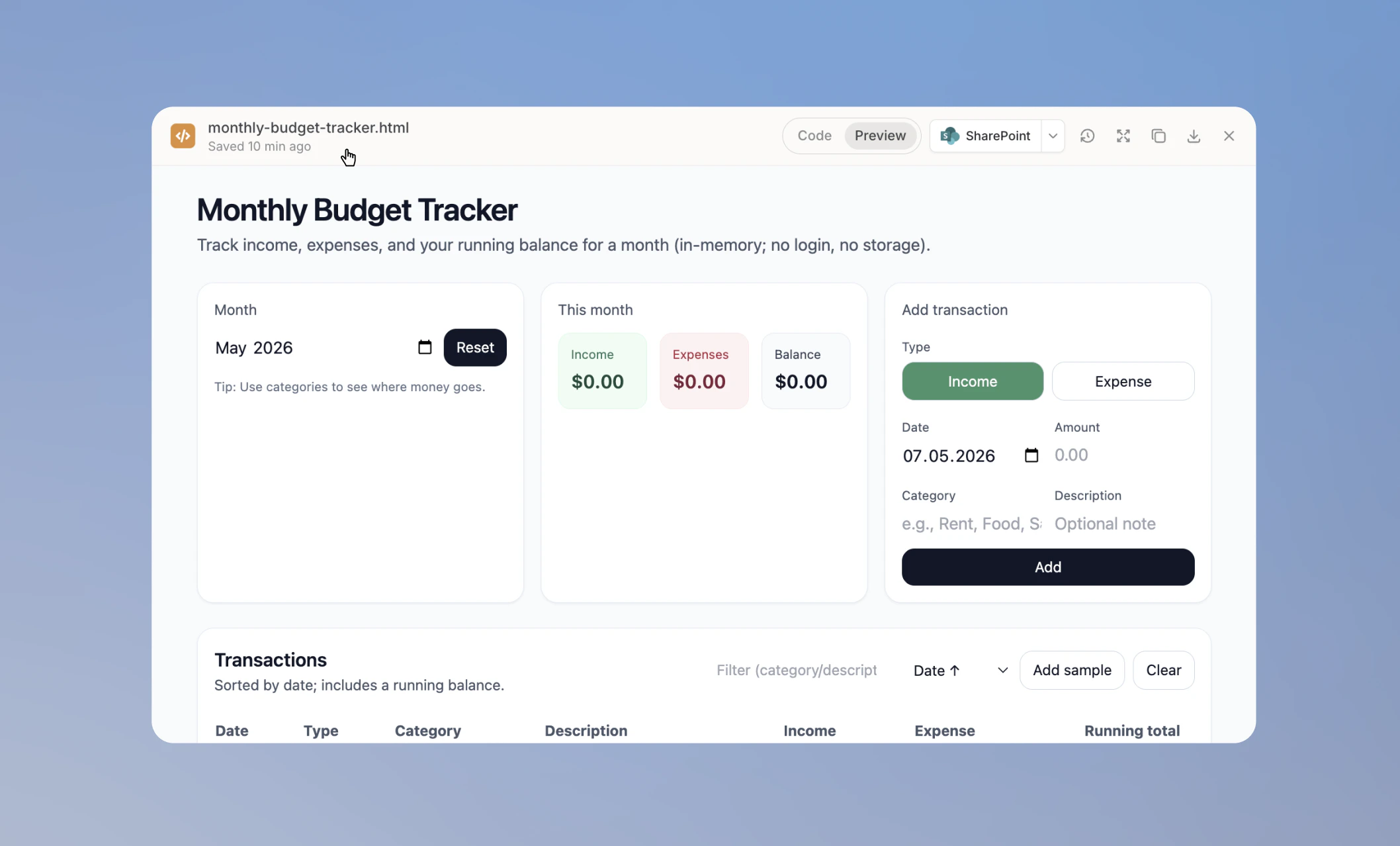
Mit KI debuggen
Der Code-Editor ermöglicht es dir, deinen Code direkt über den Chat mit der KI zu überarbeiten. Gib deine Anweisungen im Chat ein, um eine Funktion hinzuzufügen, das Design anzupassen, einen Fehler zu beheben oder das Layout zu überarbeiten. Die KI wendet die Änderung direkt in der Datei an und speichert automatisch eine neue Version.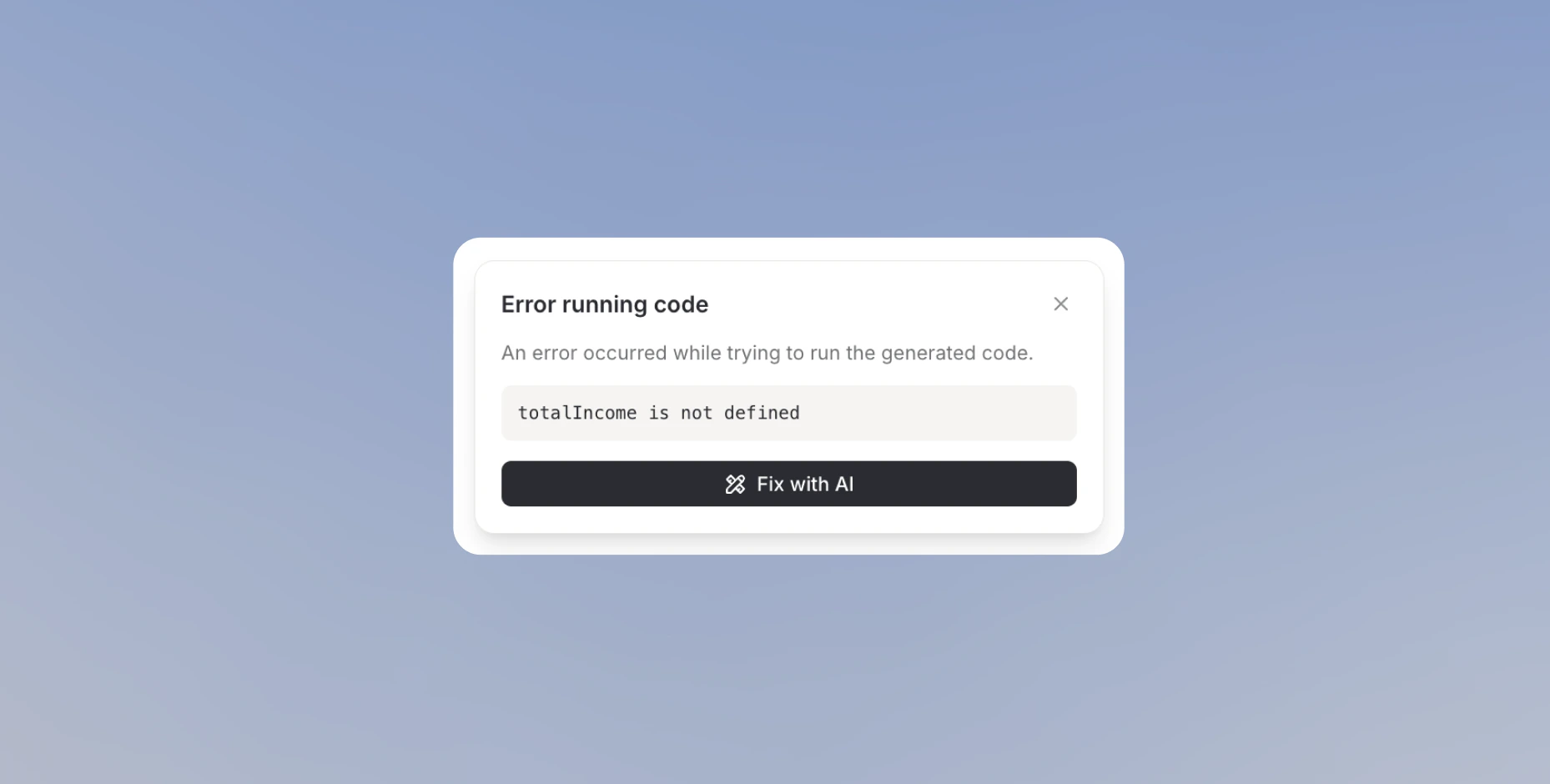
Code exportieren
Wenn du deine Datei außerhalb von Langdock verwenden möchtest, lade sie direkt aus dem Editor herunter. Klicke auf das Download-Icon in der oberen Leiste. Die Datei wird in ihrem nativen Format heruntergeladen:.html, .jsx oder .tsx.
Versionsverlauf
Jede Änderung wird automatisch nachverfolgt, sowohl bei Dokumenten als auch bei Code-Dateien. Der Versionsverlauf gibt dir eine vollständige Übersicht über alle Änderungen an deiner Datei, egal ob von dir oder der KI vorgenommen, sodass nichts verloren geht. Klicke auf Versionsverlauf in der oberen Leiste, um das Versions-Panel zu öffnen. Jede Version hat einen Zeitstempel und zeigt an, ob die Änderung von der KI oder von dir stammt. Wähle eine beliebige Version aus, um genau zu sehen, was sich verändert hat. Klicke auf Version wiederherstellen, um sie als aktuelle Datei festzulegen.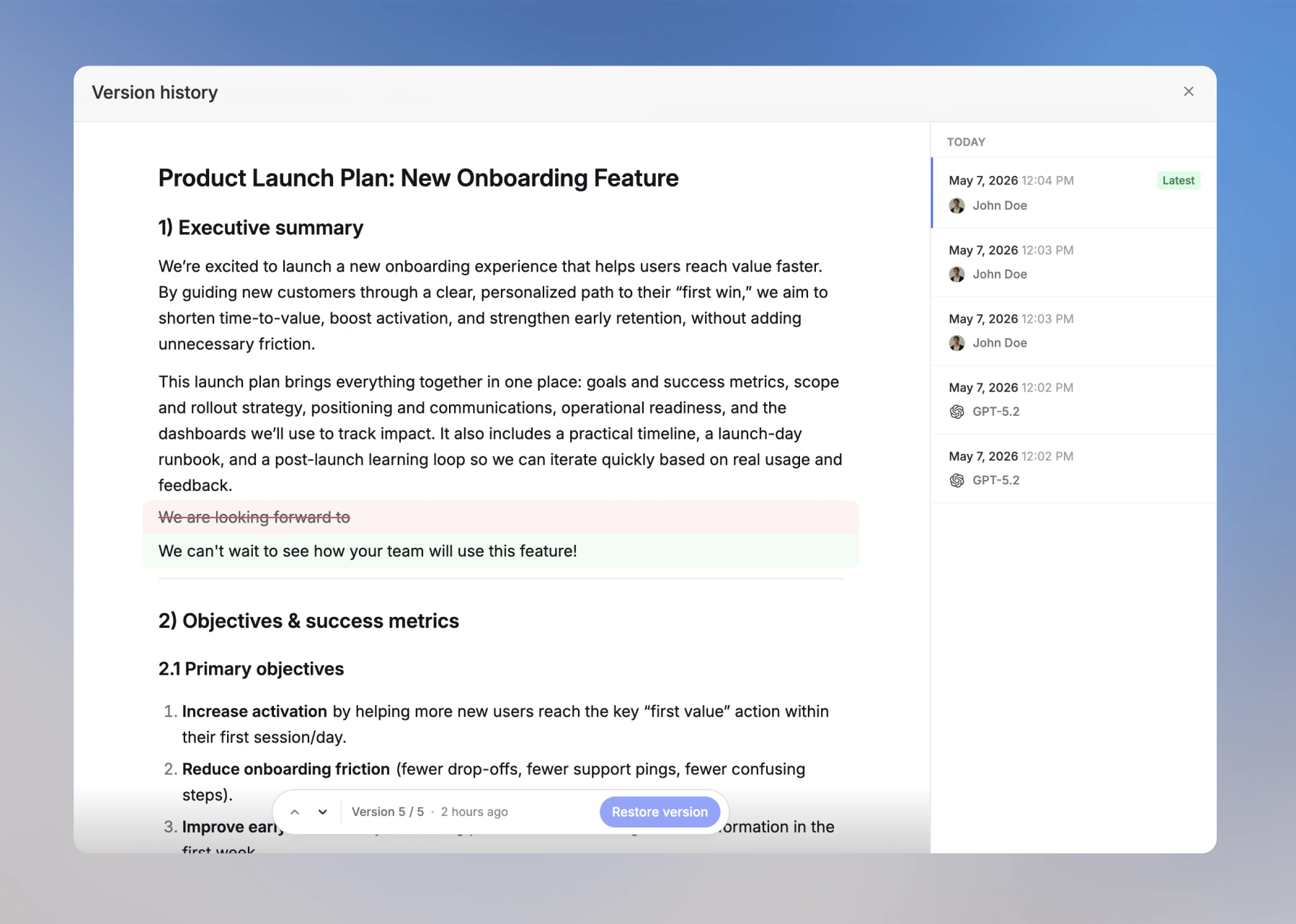
Extern speichern
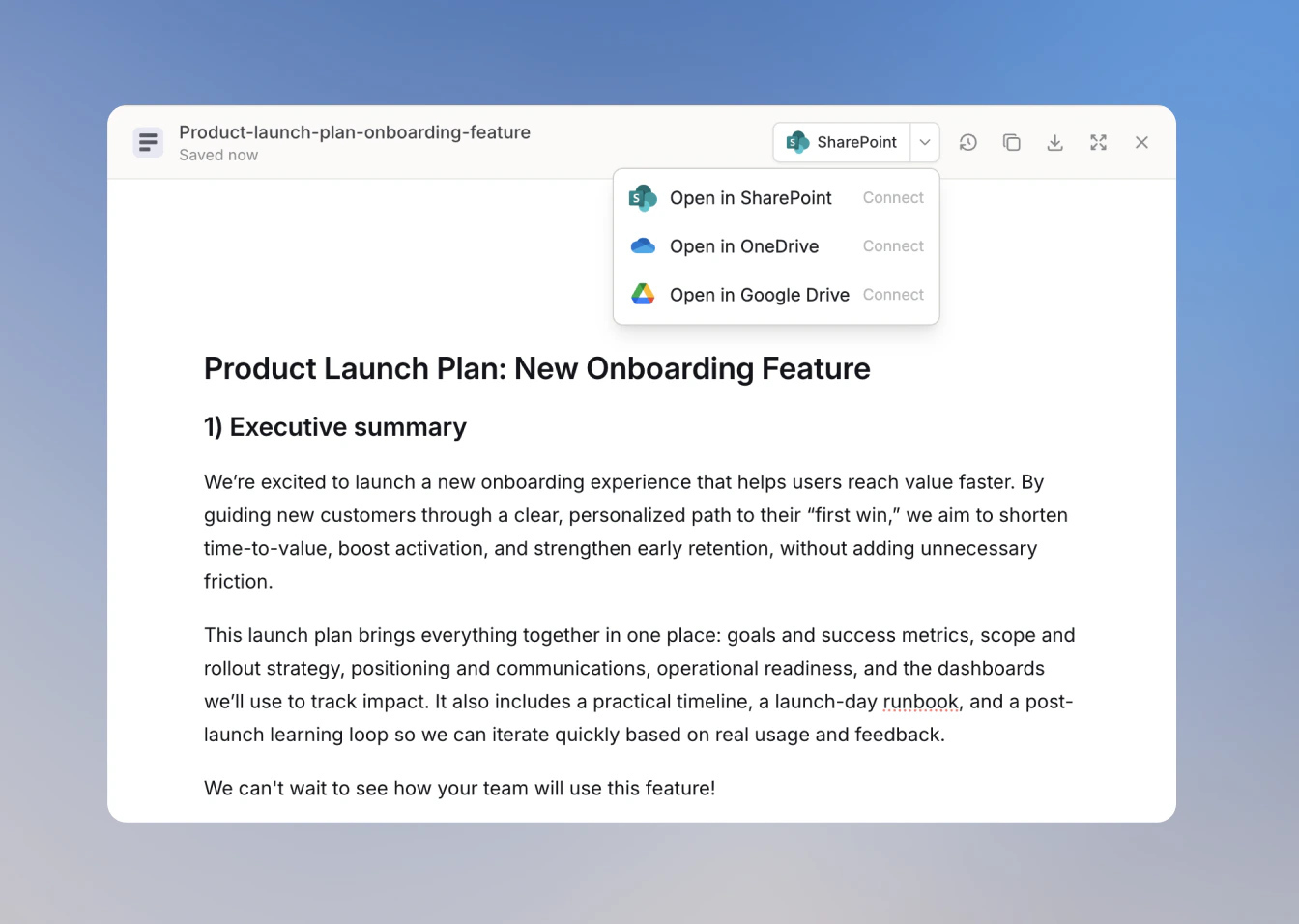
Dokumente und Code-Dateien lassen sich gleichermaßen direkt aus dem Editor an den Speicherort deines Teams senden, ohne sie herunterladen und wieder hochladen zu müssen. Klicke auf die Schaltfläche für externe Tools in der oberen Leiste. Klicke auf Verbinden neben einer Integration, die noch nicht eingerichtet ist, um dich mit deinem Konto anzumelden:- In SharePoint öffnen
- In OneDrive öffnen
- In Google Drive öffnen
Dateien
Egal ob du mit Dokumenten oder mit Code arbeitest, alles wird automatisch in deinen Dateien gespeichert. Deine Dateien sind die zentrale Ablage für alle Dateien, die du in Langdock erstellst, sodass du sie jederzeit in verschiedenen Chats finden und weiterbearbeiten kannst.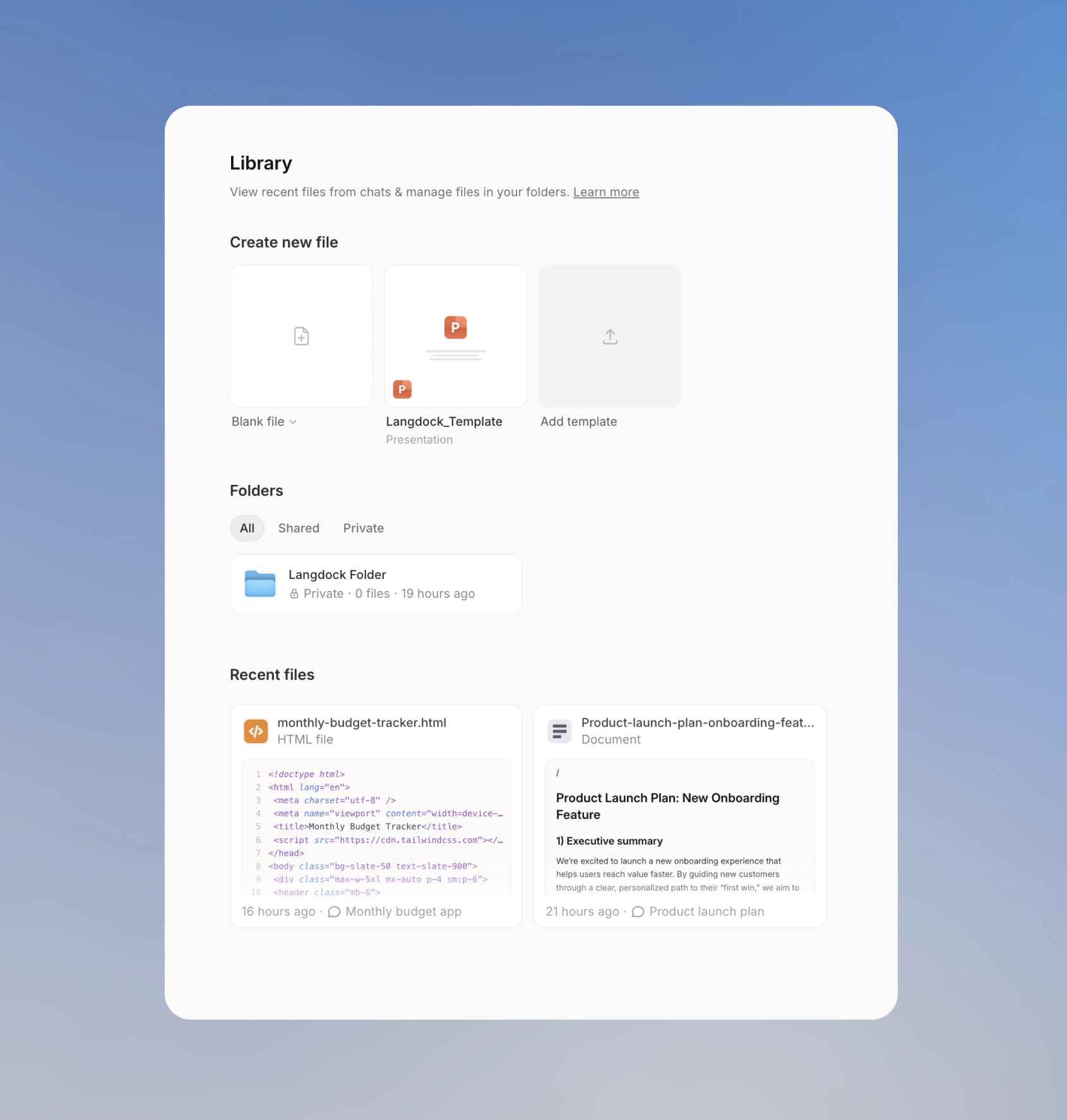
Was ist aus der Canvas-Funktion geworden?
Canvas heißt jetzt Dokumenten-Editor. Alle Dokumente und Dateien, die du in Canvas erstellt hast, sind weiterhin in den ursprünglichen Chats zugänglich. Der Dokumenten-Editor baut auf dem auf, was Canvas begonnen hat: mit einem Versionsverlauf, dem direkten Export nach Google Drive, OneDrive und SharePoint sowie deinen Dateien, in denen alle deine Dateien immer zugänglich sind. Er wird die Grundlage für neue Funktionen sein, die in Langdock noch folgen werden. Prompts, die das Wort „Canvas” enthalten, öffnen weiterhin den Dokumenten-Editor, sodass dein Team diese gewohnte Sprache ohne Unterbrechung verwenden kann.FAQ
Wann sollte ich den Dokumenten-Editor nutzen?
Wann sollte ich den Dokumenten-Editor nutzen?
Nutze den Dokumenten-Editor, wenn du längere Inhalte in einem eigenen Panel entwerfen, überarbeiten oder formatieren möchtest, ohne den Chat zu verlassen. Er eignet sich für Dokumente, die mehrere Bearbeitungsrunden, Struktur oder eine Prüfung vor dem Export brauchen.
Was sollte ich prüfen, wenn sich der Dokumenten-Editor nicht wie erwartet verhält?
Was sollte ich prüfen, wenn sich der Dokumenten-Editor nicht wie erwartet verhält?
Prüfe, ob der Inhalt im Editor geöffnet ist, ob sich der Prompt auf das richtige Dokument bezieht und ob es bei der gewünschten Änderung um Inhalt oder Formatierung geht. Arbeite bei großen Dokumenten in kleineren Abschnitten und prüfe Änderungen, bevor du weitermachst.
Warum öffnet sich der Editor nicht automatisch, wenn ich mit einem Agent chatte?
Warum öffnet sich der Editor nicht automatisch, wenn ich mit einem Agent chatte?
Wenn die Anweisungen eines Agents vorgeben, direkt im Chat zu antworten oder keine Dateien zu erstellen, öffnet sich der Editor nicht automatisch. Du kannst ihn weiterhin über den Button Dokument erstellen oder das Menü Tools öffnen.
Warum werden Charts oder interaktive Elemente in exportierten Code-Dateien nicht angezeigt?
Warum werden Charts oder interaktive Elemente in exportierten Code-Dateien nicht angezeigt?
Exportierte Dateien sind nicht vollständig eigenständig: Beim Öffnen laden sie die verwendeten Bibliotheken, etwa React, Tailwind oder Chart-Bibliotheken, von öffentlichen CDNs (
cdn.jsdelivr.net, esm.sh, unpkg.com, cdnjs.cloudflare.com, cdn.tailwindcss.com). In Netzwerken, die diese Domains blockieren, oder ohne Internetverbindung werden Charts und interaktive Elemente nicht dargestellt.