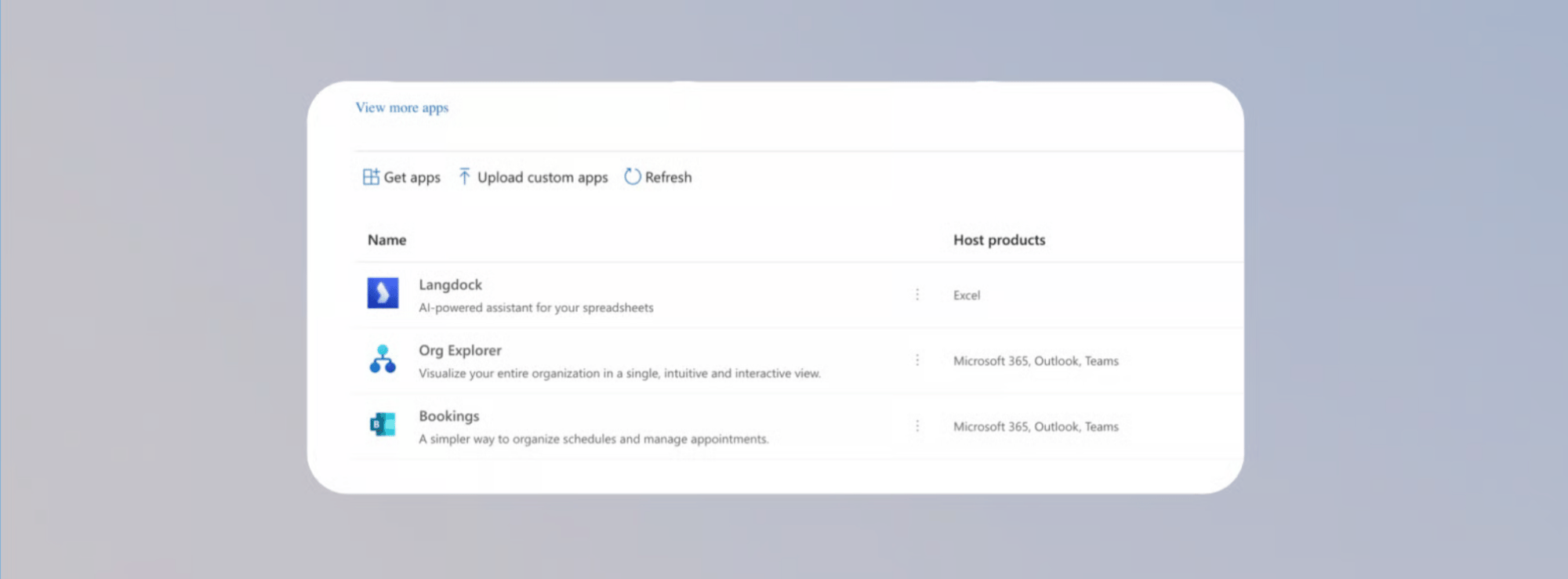
Excel-Add-in aktivieren
1
Integrationseinstellungen öffnen
Navigiere zu deinen Workspace-Integrationseinstellungen in Langdock.
2
Add-in aktivieren
Finde das Add-in, das du aktivieren möchtest, und schalte es ein.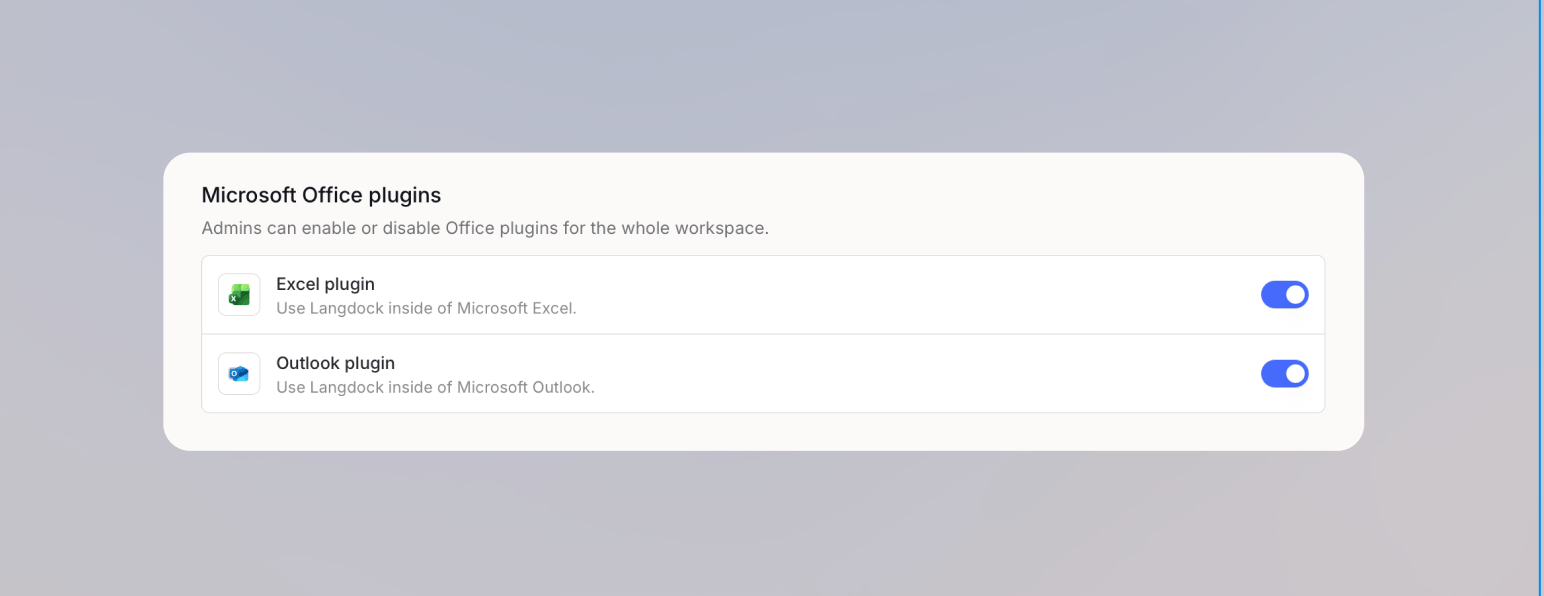
Add-in für dedizierte Deployments aktivieren
Bevor du beginnst, brauchst du Microsoft Adminzugriff auf das Microsoft 365 Admin Portal und Langdock Adminzugriff auf deinen Workspace. Die Einrichtung des Excel-Add-ins umfasst drei Schritte:- Ein Microsoft Admin stellt die benutzerdefinierte App im Microsoft 365 Admin Portal bereit
- Ein Langdock Admin aktiviert das Excel-Add-in wie oben beschrieben in Langdock
- Jeder Nutzer öffnet das Add-in in Excel und meldet sich an
Benutzerdefinierte App in Microsoft 365 bereitstellen
Diesen Schritt übernimmt ein Microsoft Admin.1
Integrated apps öffnen
Navigiere in der Seitenleiste des Microsoft 365 Admin Portals zu Settings > Integrated apps.
2
Benutzerdefinierte App hochladen
Klicke auf der Seite Integrated apps auf Upload custom apps.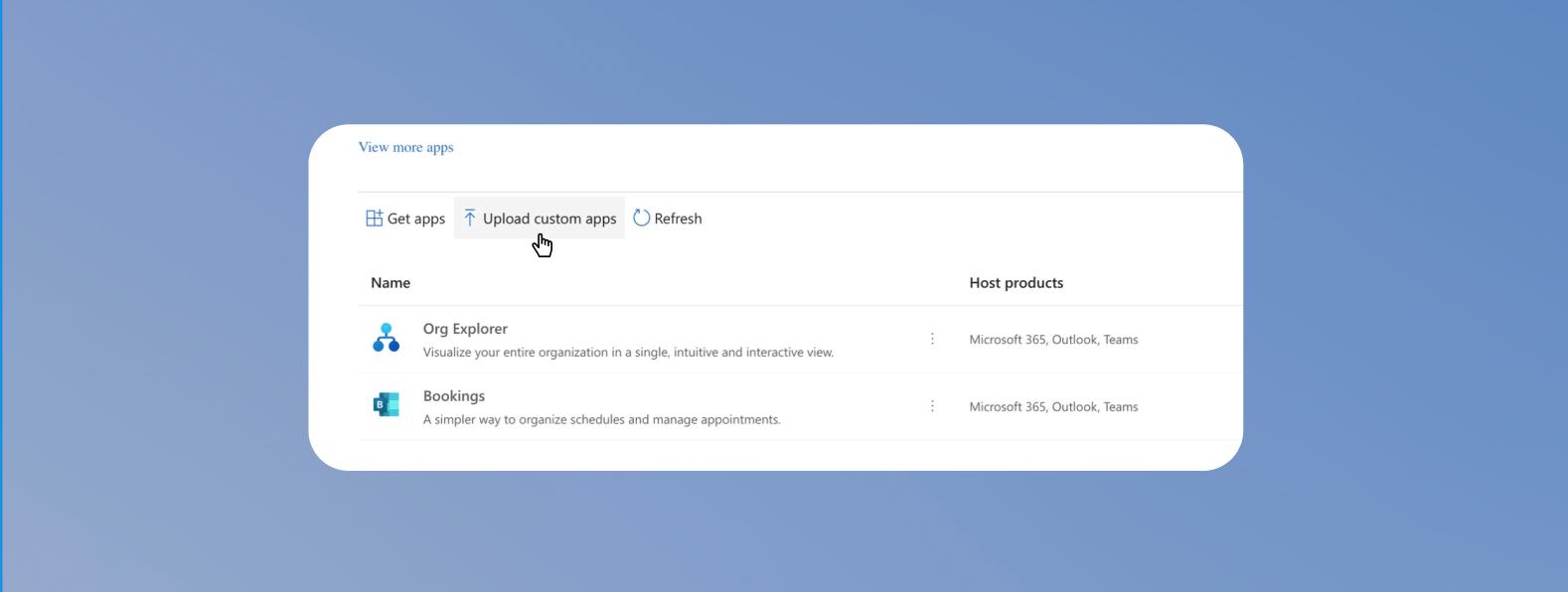
3
App-Bereitstellung konfigurieren
Wähle im Fenster New App Deployment die folgenden Optionen aus: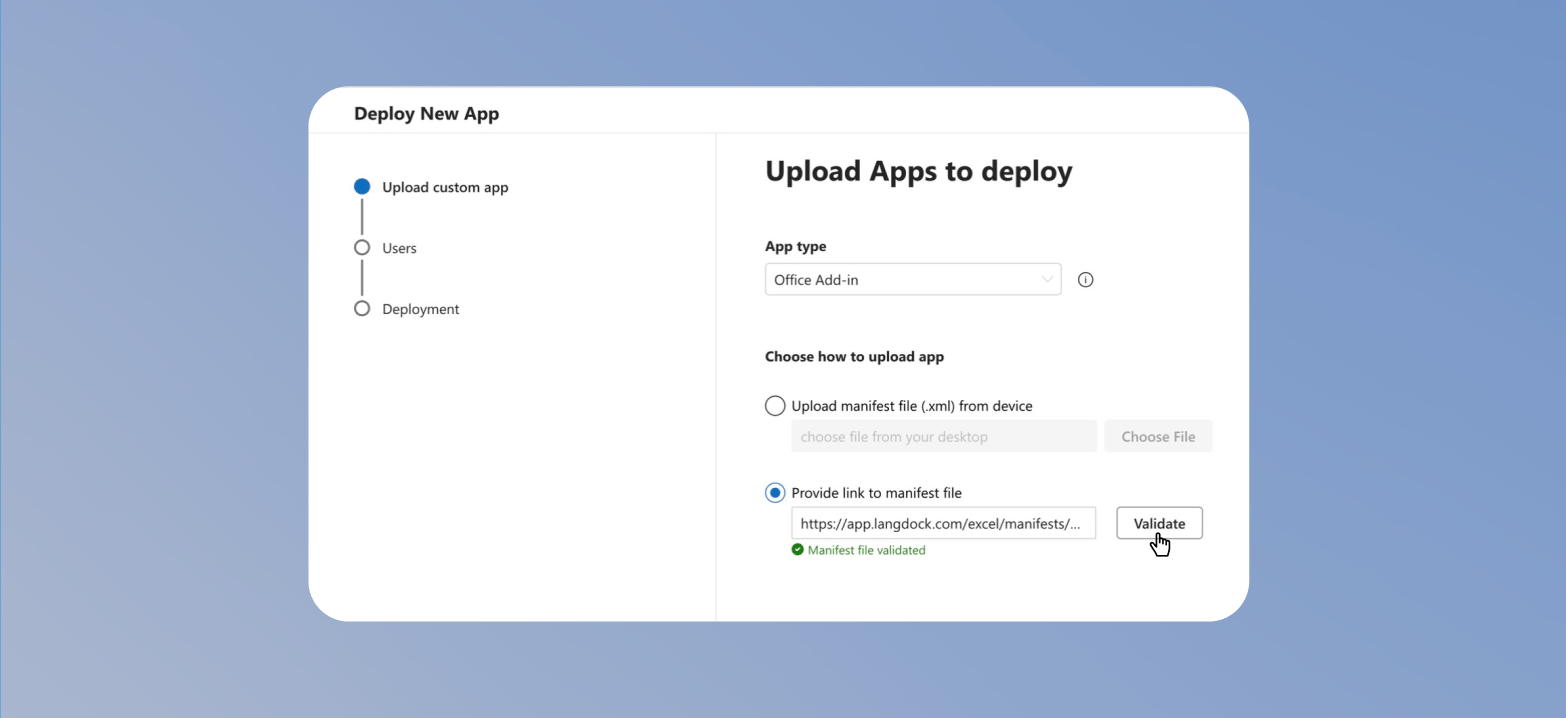
- App type: Office Add-in
- Upload option: Provide link to manifest file
- Manifest link:
https://<your-deployment-url>/api/addin/dedicated/excel/manifest.xml
4
Zielgruppe zuweisen
Wähle aus, wer Zugriff auf das Excel-Add-in erhalten soll, und klicke auf Next.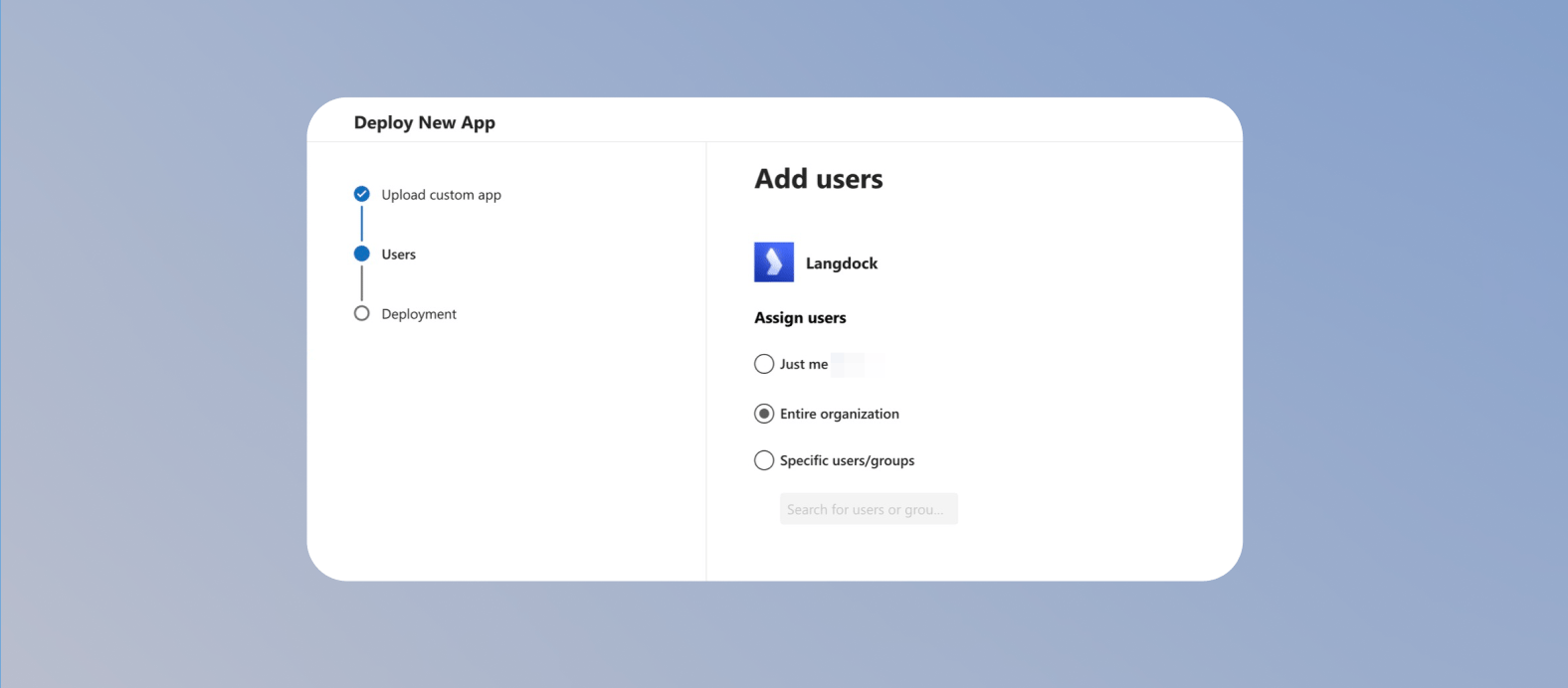
- Wähle Entire organization, wenn alle Nutzer in deinem Microsoft 365 Tenant Zugriff erhalten sollen.
- Wähle Specific users/groups, wenn du das Excel-Add-in zuerst für eine kleinere Gruppe bereitstellen möchtest.
- Wähle Just me nur, wenn du das Excel-Add-in vor dem breiteren Rollout testen möchtest.
5
Bereitstellung abschließen
Prüfe die Konfiguration und klicke auf Finish Deployment.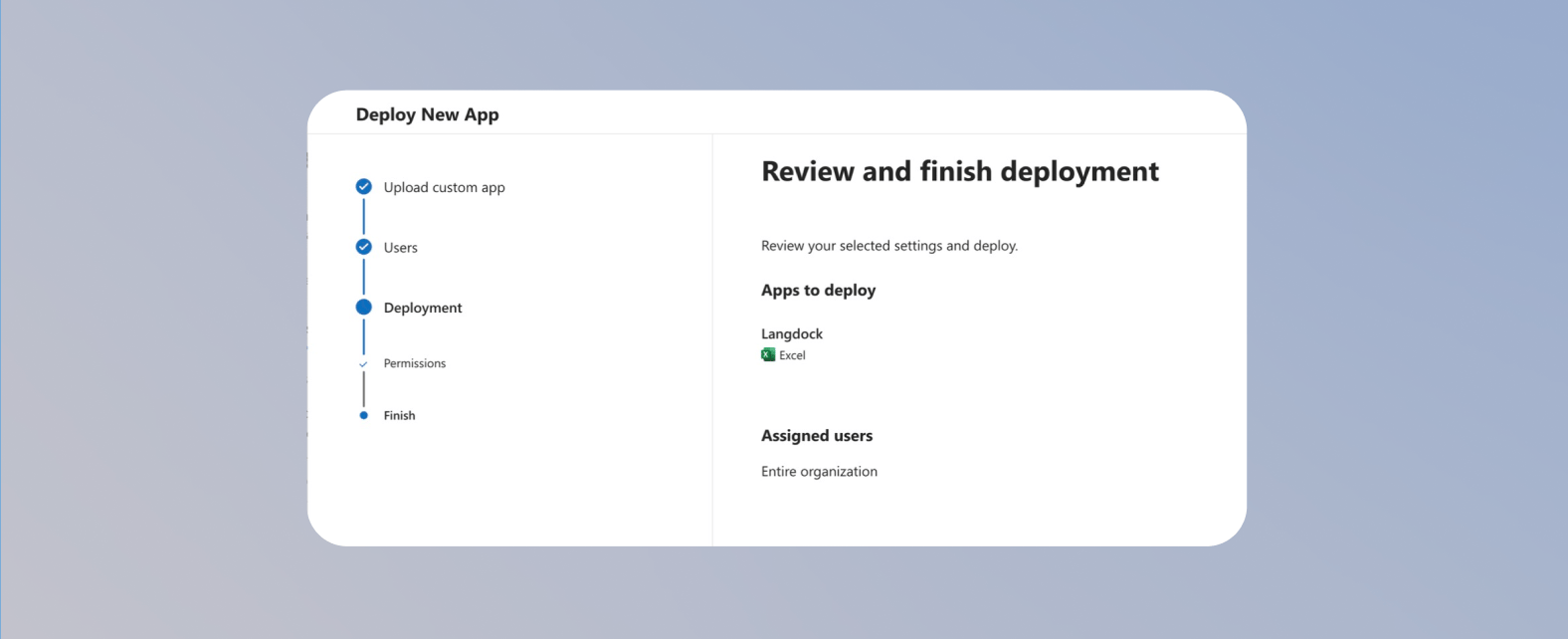
6
Add-in überprüfen
Prüfe, ob das Add-in auf der Übersichtsseite sichtbar ist.