

Documentation Index
Fetch the complete documentation index at: https://docs.langdock.com/llms.txt
Use this file to discover all available pages before exploring further.
Diese Seite behandelt Kostenkontrollen für BYOK-Workspaces (Bring Your Own Keys). Wenn dein Workspace Langdocks inkludierte KI-Modelle verwendet, schau unter Extra-Nutzung und Pläne nach.
Wie Kostenkontrollen funktionieren
Langdock verfolgt die Kosten jeder Chat- und Agenten-Interaktion basierend auf den Token-Preisen, die du für deine Modelle konfigurierst. Schau unter Eigene Modelle hinzufügen nach, wie du Modellpreise einrichtest. Du kannst Ausgabenlimits auf drei Ebenen anwenden:- Workspace-Ausgabenlimit gilt für die gesamte Chat- und Agenten-Nutzung im Workspace.
- Standard-Ausgabenlimits pro Plan ermöglichen dir, Standard-Nutzer-Limits festzulegen.
- Benutzerdefinierte Limits überschreiben das Standard-Nutzer-Limit für einzelne Nutzer.
Wofür diese Kontrollen gedacht sind
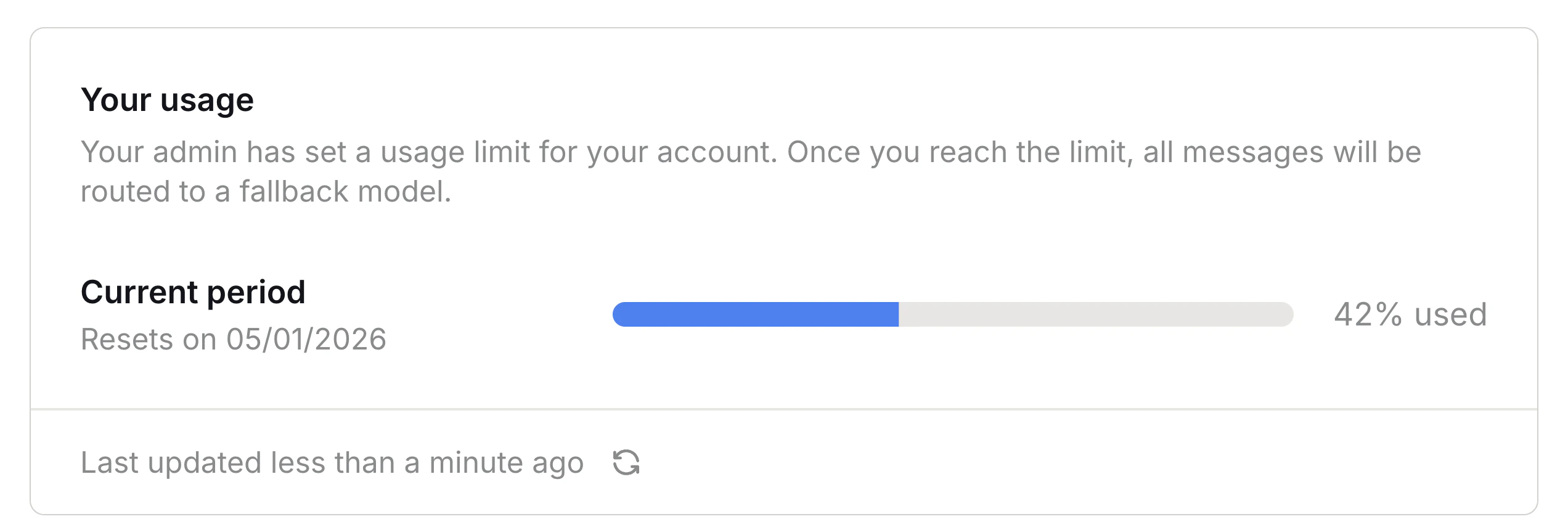
Kostenkontrollen helfen dir dabei:- Nutzern Transparenz zu geben. Jeder Nutzer sieht einen Fortschrittsbalken auf seiner persönlichen Nutzungsseite (Einstellungen > Konto > Nutzung), der zeigt, wie viel seines Limits noch übrig ist.
- Einzelne Nutzer zu begrenzen. Verhindere, dass ein Vielnutzer einen unverhältnismäßig großen Teil deines Budgets verbraucht.
- Die Plattform am Laufen zu halten. Wenn ein Nutzer ein Limit erreicht, arbeitet er weiterhin mit dem Backbone-Modell, anstatt Fehler zu sehen.
Was diese Kontrollen nicht sind
Kostenkontrollen sind keine harten Ausgabengrenzen. Einige Dinge zu beachten:- Wenn ein Nutzer sein Limit mitten in einer Antwort erreicht, darf das Modell die aktuelle Antwort fertigstellen, bevor das Limit durchgesetzt wird. Die nächste Nachricht verwendet das Backbone-Modell.
- Nutzer häufen nach Erreichen ihres Limits weiterhin Kosten an, weil sie das Backbone-Modell weiter verwenden.
- Wenn du eine strikte Dollar-Obergrenze für deinen Anbieter benötigst, konfiguriere das direkt beim LLM-Anbieter. Anbieter-erzwungene Grenzen gelten für den gesamten Workspace und können nicht pro Nutzer aufgeteilt werden.
Limits konfigurieren
Du kannst Limits auf Workspace-, Plan- und Nutzerebene kombinieren. Workspace- und Plan-Limits geben dir breite Abdeckung, während benutzerdefinierte Nutzer-Limits eine Feineinstellung ermöglichen.Workspace-Ausgabenlimit
Lege eine maximale monatliche Ausgabe für den gesamten Workspace fest.Nutzungseinstellungen öffnen
Gehe zu Einstellungen > Workspace > Nutzung.
Standard-Ausgabenlimits pro Plan
BYOK-Workspaces haben Pläne, die Admins Nutzern zuweisen können. Sie beeinflussen nicht die Abrechnung: BYOK-Sitzpreise sind für alle Pläne gleich. Die Zuweisung eines anderen Plans ändert nur das Standard-Ausgabenlimit. Folgende Pläne stehen zur Verfügung:| Plan | Bedeutung |
|---|---|
| Standard | Standard-Ausgabenlimits für durchschnittliche Nutzer. |
| Power User | Erhöhte Ausgabenlimits für Nutzer, die mehr Kapazität benötigen. |
Benutzerdefinierte Limits
Um das Standard-Nutzer-Limit für einzelne Nutzer zu überschreiben, verwende die Custom limits-Tabelle:- Use default: Übernimmt das Limit aus dem Plan des Nutzers.
- Unlimited: Keine Ausgabengrenze für diesen Nutzer.
- Custom: Ein spezifischer Betrag für diesen Nutzer.
Modell-spezifische Nachrichtenlimits
Zusätzlich zu Ausgabenlimits können BYOK-Workspaces modell-spezifische Nachrichtenlimits haben. Diese begrenzen, wie viele Nachrichten ein Nutzer mit einem bestimmten Modell innerhalb eines Zeitfensters senden kann. Wenn ein Nutzer ein Modell-Nachrichtenlimit erreicht, kann er zu einem anderen Modell wechseln oder warten, bis das Limit zurückgesetzt wird.Nutzungsanfragen
Nutzungsanfragen ermöglichen es Nutzern, ihren Admin um höhere Limits zu bitten, wenn sie ein Ausgabenlimit erreichen. Aktiviere dies unter Allow usage requests in den Nutzungseinstellungen. Wenn ein Nutzer eine Anfrage einreicht, sehen alle Workspace-Admins sie in ihrem Posteingang. Von dort kannst du:- Ein benutzerdefiniertes Ausgabenlimit festlegen für den Nutzer
- Den Nutzer zu Power User befördern
- Die Anfrage ablehnen