

Der Workflow Builder ermöglicht es dir, Prozesse in einem interaktiven KI-Chat zu gestalten und zu automatisieren. Beschreibe in natürlicher Sprache, was du erreichen möchtest, und das System generiert einen kompletten Workflow.Documentation Index
Fetch the complete documentation index at: https://docs.langdock.com/llms.txt
Use this file to discover all available pages before exploring further.
Workflows durch Chat erstellen
Anstatt Nodes manuell auf einer Arbeitsfläche zu verbinden, kannst du im Workflow Builder deine Automatisierung in natürlicher Sprache beschreiben. Er interpretiert deinen Prompt und generiert die entsprechende Workflow-Struktur.Einen neuen Workflow-Chat starten
- Navigiere über die Navigationsleiste zum Bereich Workflows und erstelle einen neuen Workflow
- In der unteren linken Ecke findest du einen Button, der den Workflow Builder Chat öffnet
- Ein Chat-Fenster öffnet sich und du kannst beginnen, den gewünschten Workflow zu beschreiben!
Baue eine Automatisierung, die jeden Montag Verkaufsberichte aus Salesforce zieht und eine Zusammenfassung erstellt
Erstelle einen Workflow, der Gmail auf Kunden-E-Mails überwacht, mit KI erkennt, ob es sich um eine Feature-Anfrage handelt, und diese automatisch entsprechend labelt
Richte einen Workflow ein, der durch eine Formularübermittlung ausgelöst wird, die Daten validiert und sie zu einem Google Sheet hinzufügtDas Modell generiert einen kompletten Workflow mit allen notwendigen Nodes, Verbindungen und grundlegenden Konfigurationen. Starte einfach und baue die Komplexität schrittweise auf.
Den generierten Workflow überprüfen
Der Workflow Builder gibt dir einen soliden Ausgangspunkt, aber du solltest den generierten Workflow überprüfen, bevor du ihn veröffentlichst. Hier ist, worauf du achten solltest:- Node-Verbindungen: Überprüfe, ob jeder Node korrekt verbunden ist und die Daten wie erwartet fließen
- Input-Konfigurationen: Stelle sicher, dass Variablen auf die richtigen Daten verweisen
- Integrations-Einstellungen: Verbinde deine Accounts und konfiguriere die Authentifizierung für verwendete Integrationen
- Agent-Anweisungen: Überprüfe und verfeinere die Prompts für alle KI-Agent-Nodes entsprechend deiner spezifischen Anforderungen
- Fehlerbehandlung: Füge Fallback-Pfade oder Benachrichtigungen für kritische Schritte hinzu
Mit dem Modell iterieren
Nach der ersten Generierung kannst du deinen Workflow durch weiteren Chat mit dem Workflow Builder verfeinern. Du kannst Trigger anpassen, Logik ändern, Integrationen hinzufügen oder die Fehlerbehandlung verbessern. Das Modell behält den vollständigen Kontext deiner Unterhaltung, sodass du deinen Workflow Schritt für Schritt zu einer präziseren und leistungsfähigeren Automatisierung weiterentwickeln kannst.Fehler im Chat beheben
Wenn dein Workflow während der Ausführung auf einen Fehler stößt, musst du ihn nicht unbedingt manuell debuggen. Über den „Fix in Chat”-Button öffnet sich der Workflow Builder Chat mit automatisch eingefügten Fehlerdetails. Die KI analysiert das Problem und schlägt eine Lösung vor oder wendet sie direkt an, wenn möglich. So geht die Fehlerbehebung schneller und du kannst deinen Workflow wieder zum Laufen bringen, ohne selbst Logs durchsuchen zu müssen.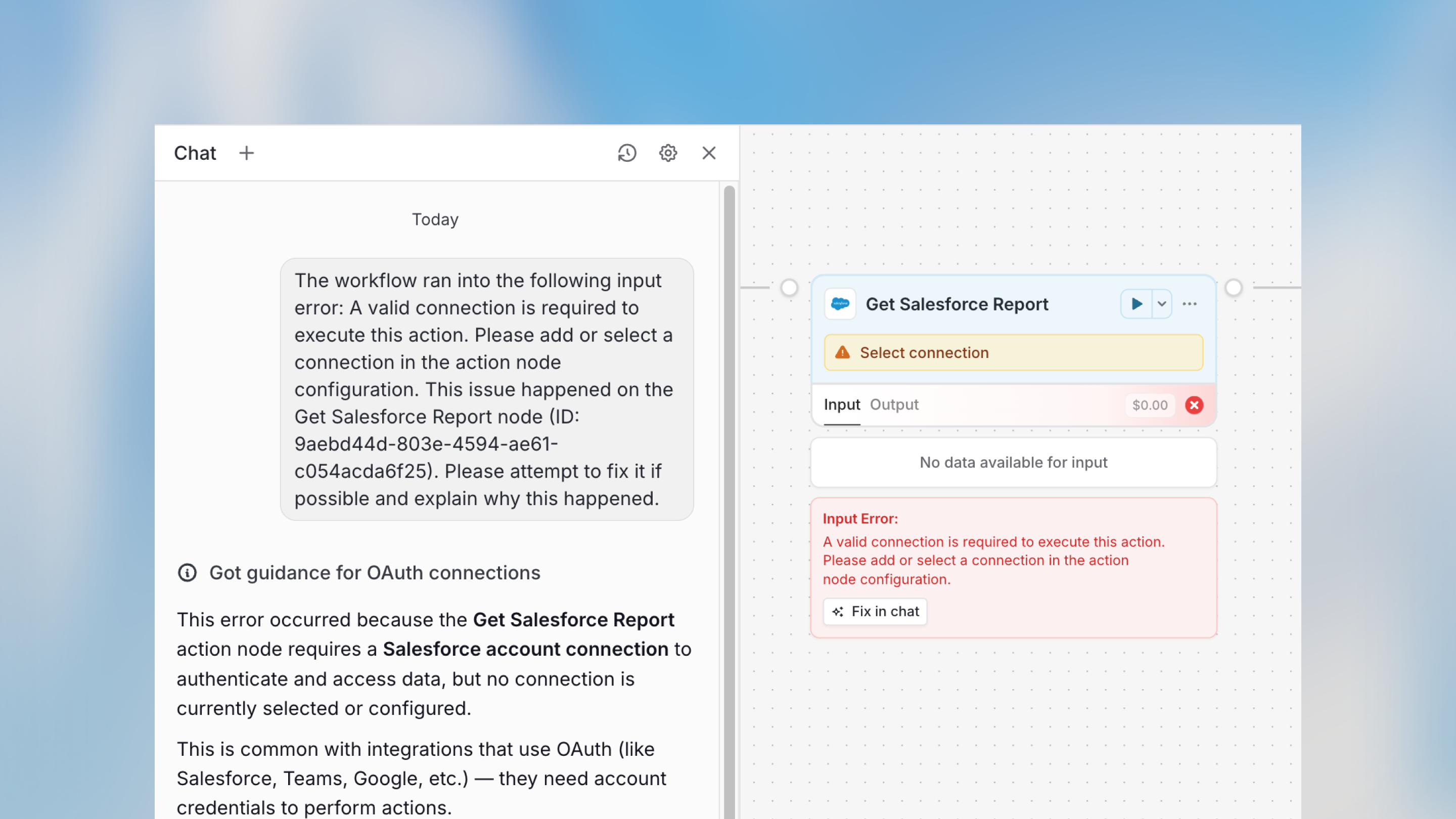
Präferenzen im Workflow Builder einstellen
Du kannst anpassen, wie der Workflow Builder Workflows erstellt, indem du deine bevorzugten Tools auswählst, zum Beispiel deine E-Mail-, CRM- oder Issue-Tracking-Plattformen. Das Modell merkt sich deine Auswahl und passt sein Verhalten entsprechend an. Du kannst außerdem eigene Anweisungen hinzufügen, um genauer festzulegen, wie das Modell dich bei der Erstellung deiner Workflows unterstützt.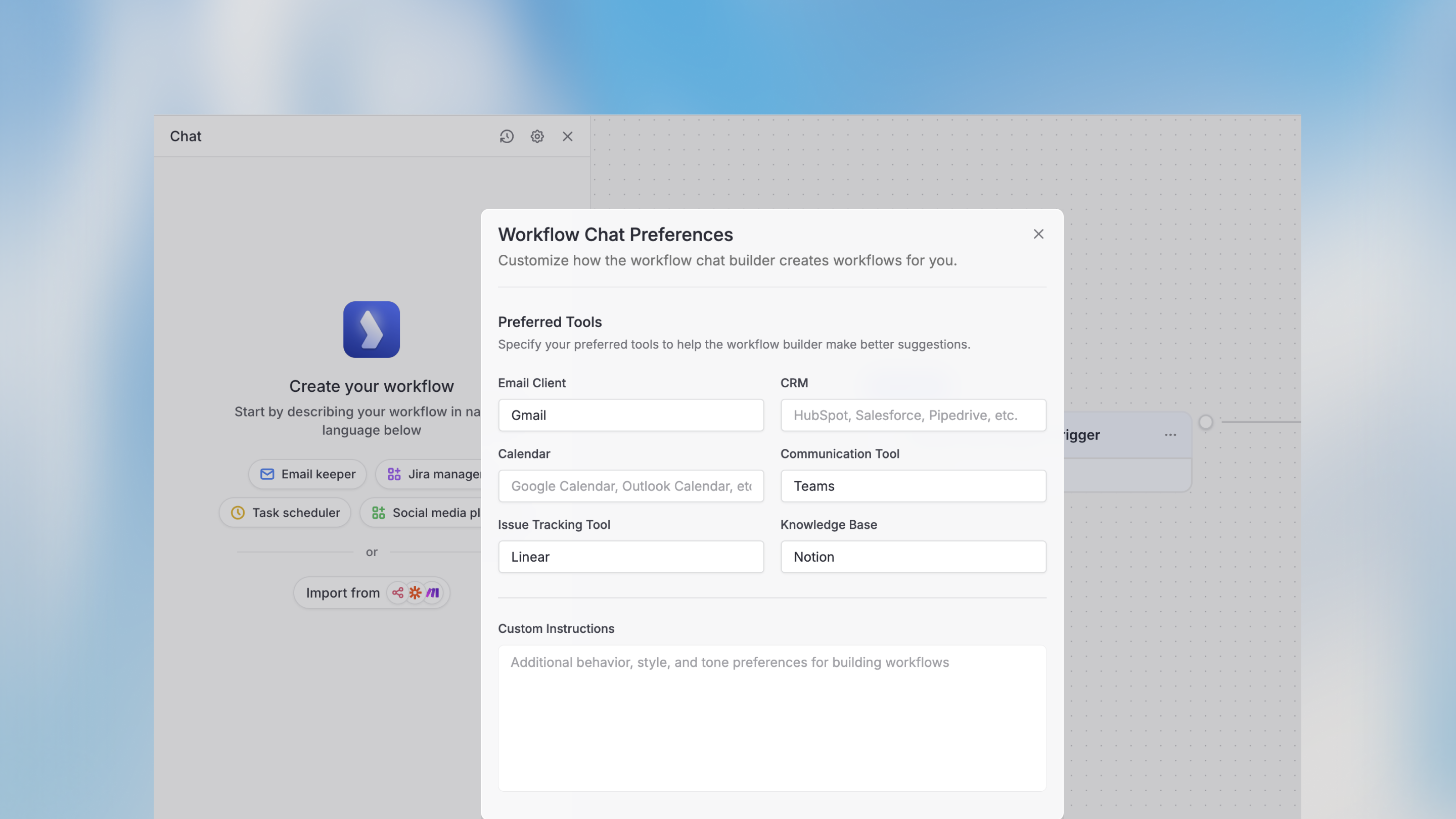
Chat-Verlauf einsehen
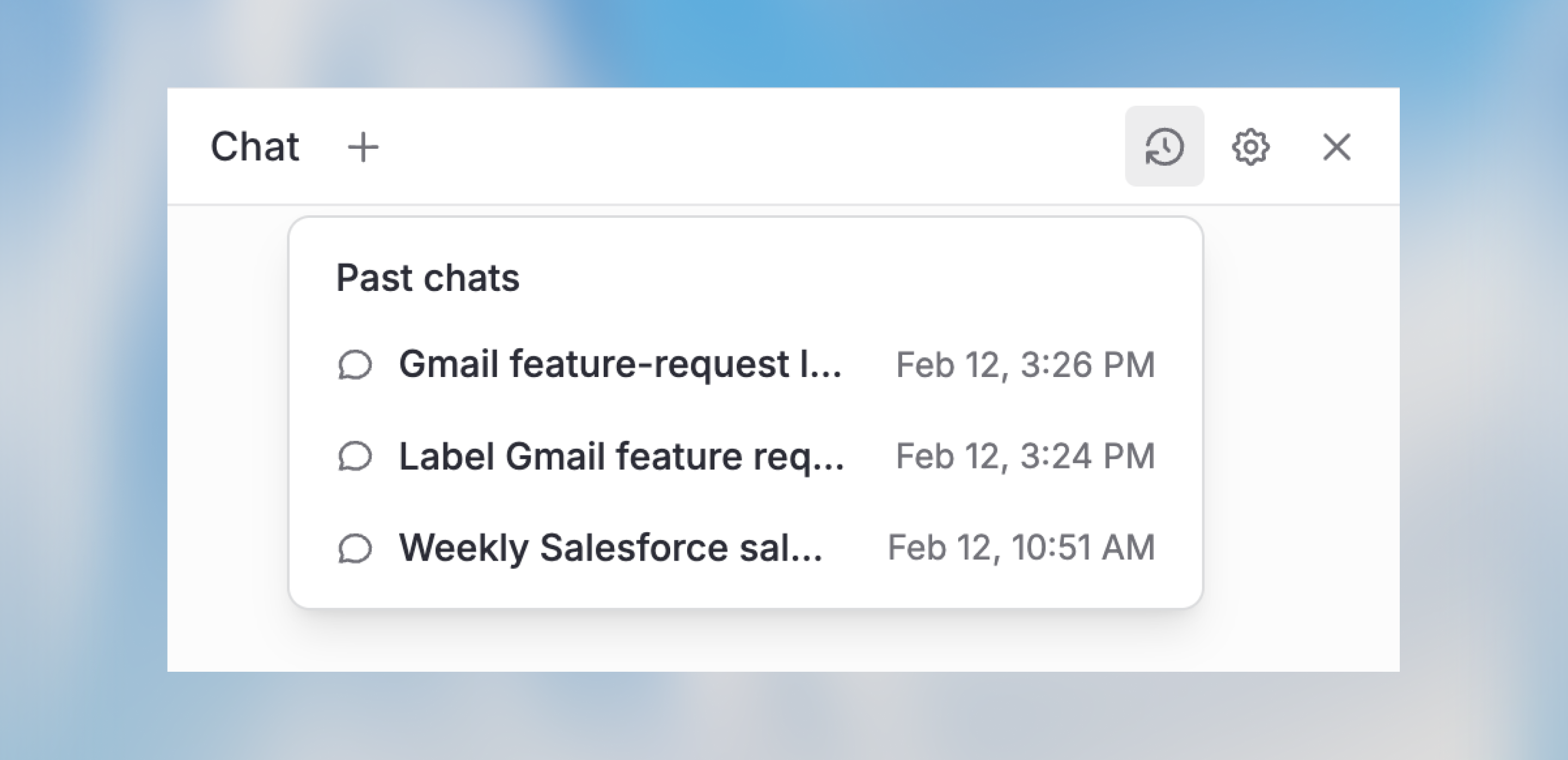
Du kannst frühere Unterhaltungen über die Chat-Verlauf-Funktion erneut aufrufen, sodass kein Kontext verloren geht, während du an deinem Workflow iterierst.- Öffne den Workflow Builder
- Klicke auf das Chat-Verlauf-Icon in der oberen rechten Ecke
- Wähle den Chat aus, den du überprüfen möchtest, und setze das Gespräch dort fort, wo du aufgehört hast
Workflows aus anderen Tools importieren
Du kannst Workflows aus anderen Tools ganz einfach nachbauen, indem du sie im JSON-Format exportierst und direkt in den Langdock Chat importierst. Der Workflow Builder interpretiert die Struktur und erstellt einen entsprechenden Workflow für dich.Nächste Schritte
Kernkonzepte
Verstehe die Bausteine von Workflows
Feldmodi
Lerne statische Werte und dynamische Variablen kennen
Variablennutzung
Referenziere Daten zwischen Nodes
Kostenmanagement
Überwache und kontrolliere Workflow-Ausgaben