

Jeder Nutzer hat im Plan enthaltene Nutzungslimits für Chat und Agenten. Erreicht ein Nutzer sein Limit, werden seine Nachrichten an GPT-5.2 weitergeleitet, bis sich das Limit zurücksetzt. Wenn ein Nutzer mehr Kapazität braucht, kannst du seinen Plan auf Business Max upgraden.Documentation Index
Fetch the complete documentation index at: https://docs.langdock.com/llms.txt
Use this file to discover all available pages before exploring further.
| Plan | Was er bedeutet |
|---|---|
| Business | Standard-Nutzungslimits für Session- und Wochenfenster. |
| Business Max | 5-fache Nutzungslimits von Business. Für Power User, die mehr Kapazität brauchen. |
Plan zuweisen
Mitgliederseite öffnen
Lizenzen
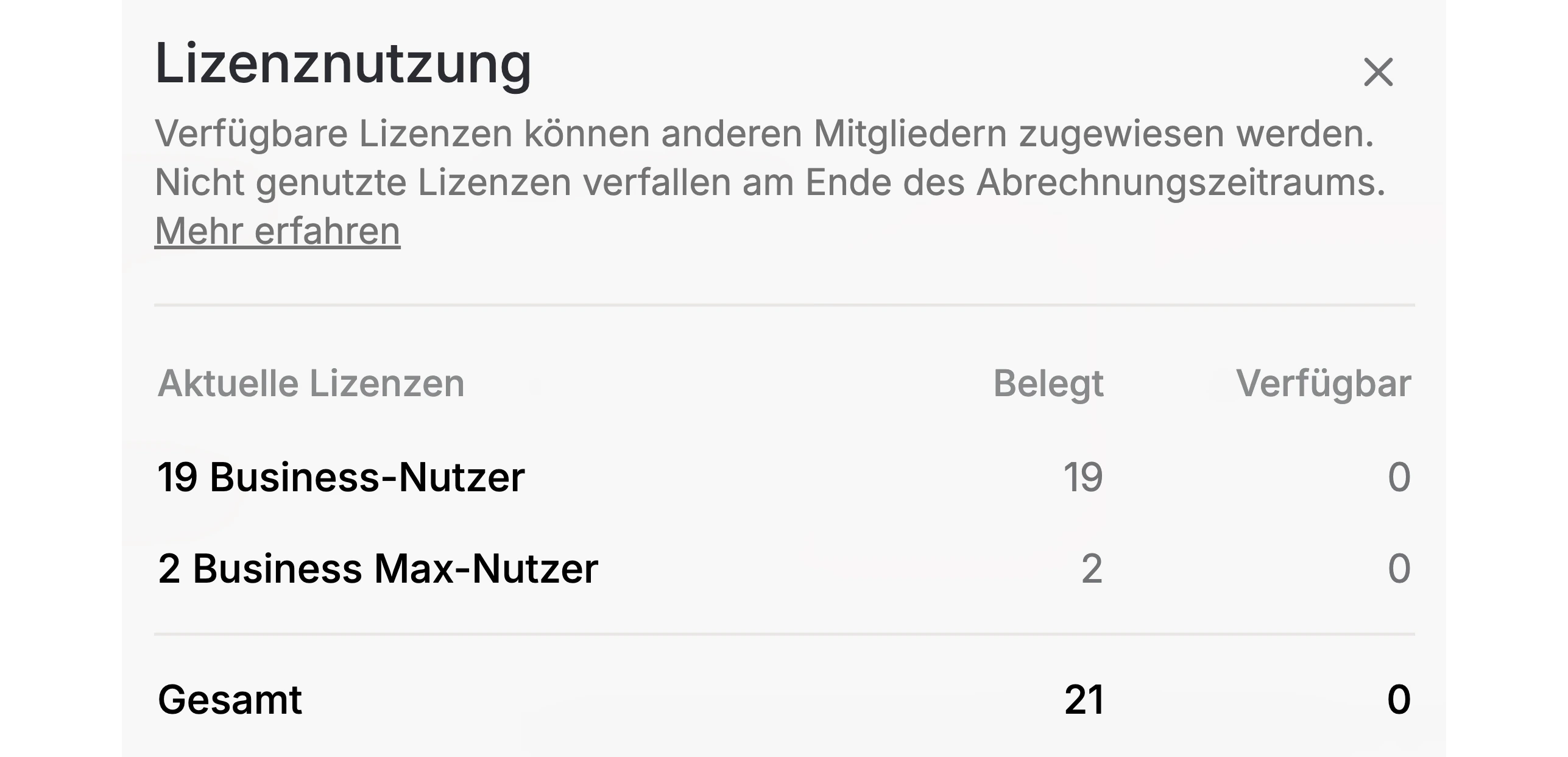
Jedes Workspace-Mitglied nutzt eine belegte Business- oder Business Max-Lizenz, die je nach Abonnement monatlich oder jährlich abgerechnet wird. Wenn du ein Mitglied mitten im Abrechnungszeitraum upgradest, downgradest oder entfernst, wird die frei gewordene Lizenz zu einer verfügbaren Lizenz. Verfügbare Lizenzen können ohne Zusatzkosten bis zum Ende des Abrechnungszeitraums neuen Mitgliedern zugewiesen werden. Verfügbare Lizenzen, die bis zum Ende des Zeitraums nicht zugewiesen wurden, werden automatisch aus deinem Abonnement entfernt.Beispiel. Dein Workspace hat 20 Business-Mitglieder und dein Abrechnungszeitraum läuft vom 1. April bis 30. April.
- 10. April: Du upgradest zwei Mitglieder auf Business Max. Du hast nun 18 belegte Business-Lizenzen, 2 belegte Business Max-Lizenzen und 2 verfügbare Business-Lizenzen. Zwei anteilig berechnete Business Max-Lizenzen (für den 10. bis 30. April) werden deiner Rechnung hinzugefügt.
- 20. April: Du lädst einen neuen Nutzer ein. Er übernimmt eine der verfügbaren Business-Lizenzen ohne Zusatzkosten. Du hast dann 19 belegte Business-Lizenzen, 2 belegte Business Max-Lizenzen und 1 verfügbare Business-Lizenz.
- 30. April: Die verbleibende verfügbare Business-Lizenz wurde nicht belegt und wird daher automatisch aus deinem Abonnement entfernt. Ab dem 1. Mai werden dir 19 Business-Lizenzen und 2 Business Max-Lizenzen in Rechnung gestellt.
Lizenzen im Blick behalten
Die Mitglieder-Übersicht oben auf der Mitgliederseite zeigt dir, wie viele Lizenzen du hast und wie viele noch verfügbar sind.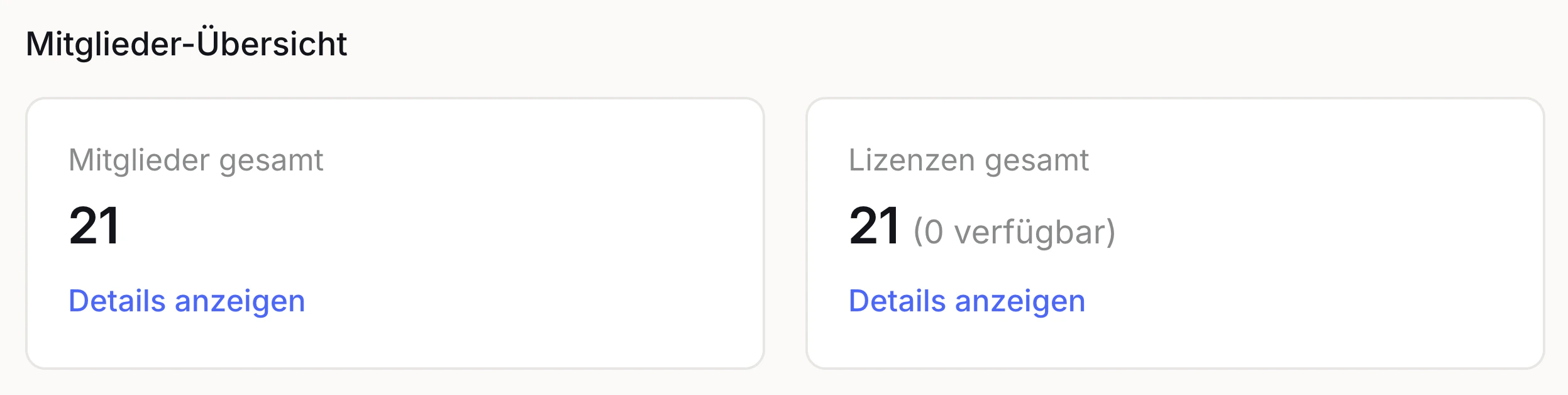
Upgrade vs. Downgrade
Beide Richtungen funktionieren gleich: Wähle den neuen Plan im Dropdown.- Upgrade auf Business Max gibt dem Nutzer sofort die 5-fachen Limits. Ist keine Business Max-Lizenz verfügbar, wirst du gefragt, ob du eine kaufen möchtest.
- Downgrade auf Business reduziert die Limits des Nutzers sofort. Die Business Max-Lizenz wird für einen anderen Nutzer verfügbar.
Nutzungshistorie
Die Mitgliederseite zeigt für jeden Nutzer eine 4-wöchige Nutzungshistorie als Reihe von Indikatoren. Jeder Indikator steht für eine Woche und zeigt, wie nah der Nutzer an seine Limits gekommen ist. So erkennst du, wer an seine Limits kommt und wer von einem Upgrade profitieren würde. Bewege die Maus über einen Indikator, um die exakten Prozentwerte zu sehen. Dabei wird immer der höhere Wert aus Session- und Wochenlimit dargestellt.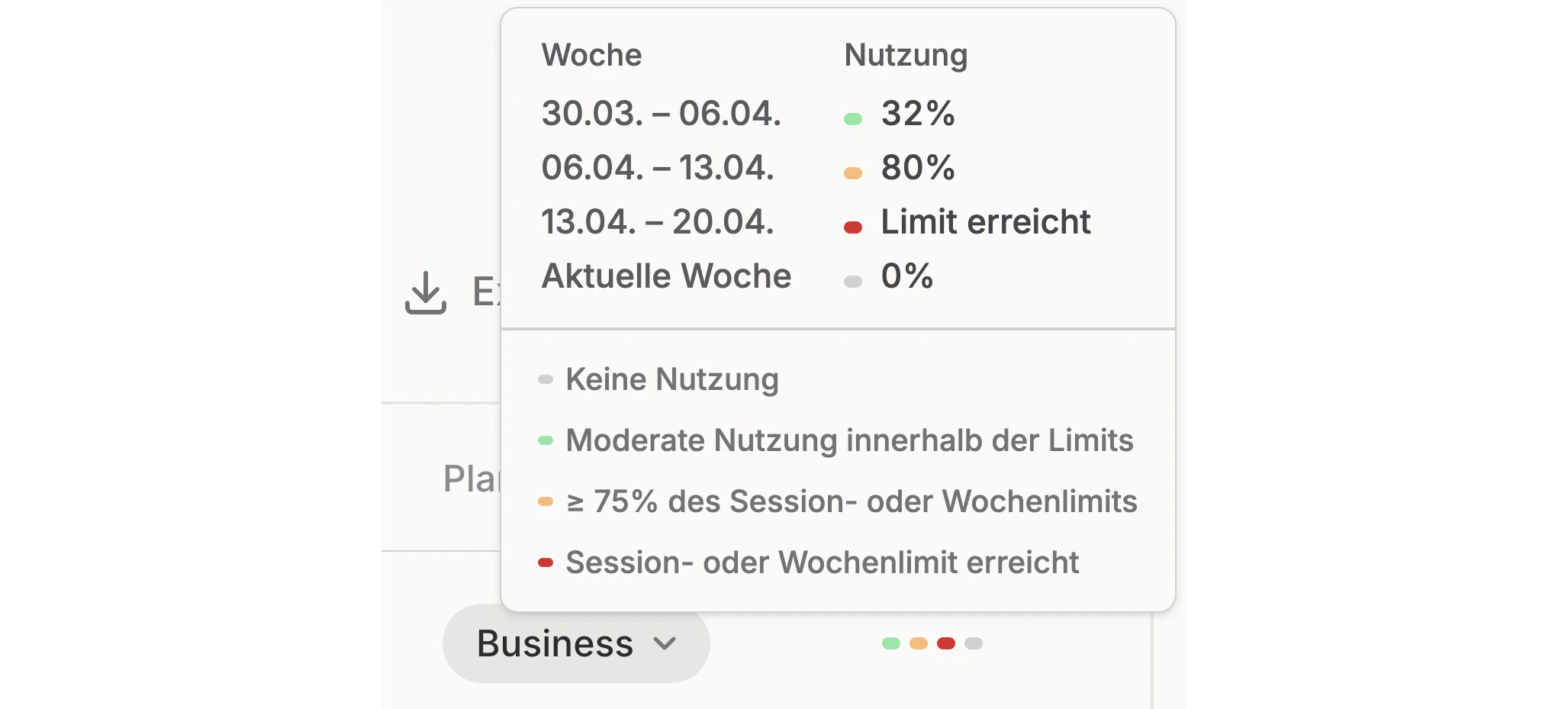
| Indikator | Bedeutung |
|---|---|
| ■ Keine Nutzung | Der Nutzer hat diese Woche Chat oder Agenten nicht genutzt. |
| ■ Moderate Nutzung innerhalb der Limits | Der Nutzer ist keinem Limit nahegekommen. Kein Upgrade nötig. |
| ■ ≥ 75 % des Session- oder Wochenlimits | Der Nutzer ist einem Session- oder Wochenlimit nahegekommen. Ein Upgrade ist eine Überlegung wert. |
| ■ Session- oder Wochenlimit erreicht | Der Nutzer hat ein Session- oder Wochenlimit erreicht. Ein Upgrade wird empfohlen. |
Vergleichsansicht für Business Max
Für Nutzer auf Business Max zeigt die Mitgliederseite zwei Gruppen von Indikatoren nebeneinander:- Links: Wie die Nutzung gegenüber den Business-Standardlimits aussehen würde.
- Rechts: Die tatsächliche Nutzung gegenüber den Business Max-Limits.
Wann du einen Nutzer upgraden solltest
Ein Upgrade auf Business Max ist sinnvoll, wenn:- Der Nutzer häufig Session- oder Wochenlimits erreicht
- Der Nutzer Nutzungslimit-Anfragen für höhere Limits stellt (setzt aktivierte Nutzungslimit-Anfragen voraus)
Zuletzt aktualisiert: April 2026