

Documentation Index
Fetch the complete documentation index at: https://docs.langdock.com/llms.txt
Use this file to discover all available pages before exploring further.
Modellauswahl
Langdock ist modell-agnostisch und integriert die besten KI-Modelle in einer DSGVO-konformen EU-Umgebung – unabhängig vom Anbieter.
- OpenAI
- Anthropic
- Google
- Alle Modelle
- GPT-5 Familie - GPT-5, GPT-5 Mini, GPT-5.2 & mehr
- Klicke auf den Modellnamen oben links im Chat-Fenster
- Wähle das Modell, das am besten zu deiner Aufgabe passt - deine nächste Nachricht wird es automatisch verwenden
Prompt-Funktionen
Bewege deine Maus über deinen Prompt, um verfügbare Aktionen zu sehen.Prompt bearbeiten
Falls du mit einer Antwort nicht zufrieden bist, kannst du den Prompt bearbeiten, indem du auf das Stift-Icon klickst. Klicke auf Speichern, wenn du fertig bist. Es ist völlig normal, deine Anweisungen zu verfeinern, wenn du KI-Modelle verwendest und mehr Kontext hinzuzufügen, wo nötig.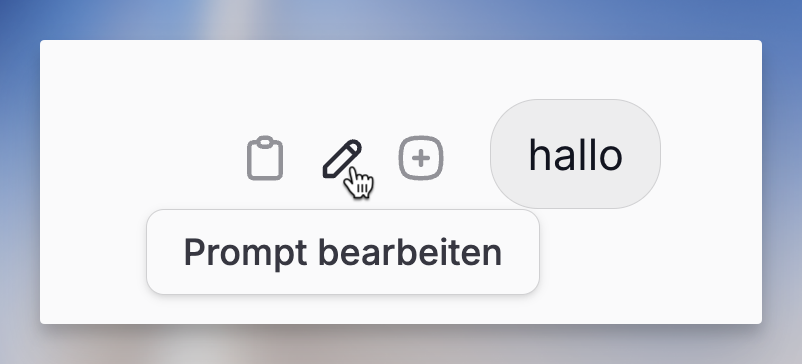
Prompt speichern
Um einen Prompt wiederzuverwenden, speichere ihn, indem du auf das ”+” Icon klickst. Wähle einen Ordner in deiner Prompt-Bibliothek und gib deinem Prompt einen Namen. Mehr über die Prompt-Bibliothek erfährst du hier.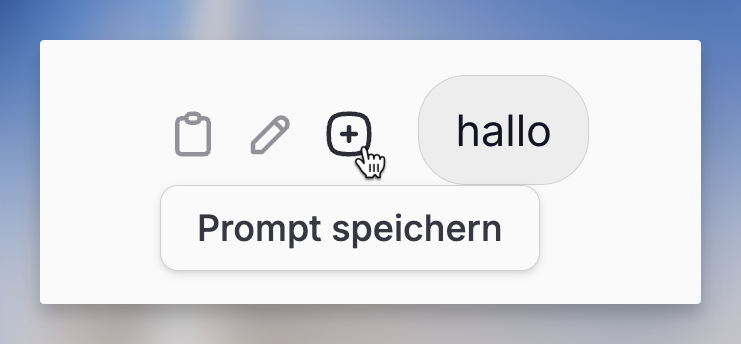
Antwort-Funktionen
Wenn du deine Maus über die Antwort bewegst, siehst du die verfügbaren Funktionen für die Antwort des Modells.Antwort kopieren
Klicke auf den Kopierbutton, um die Antwort in deine Zwischenablage zu speichern und sie dann in andere Tools und Anwendungen einzufügen.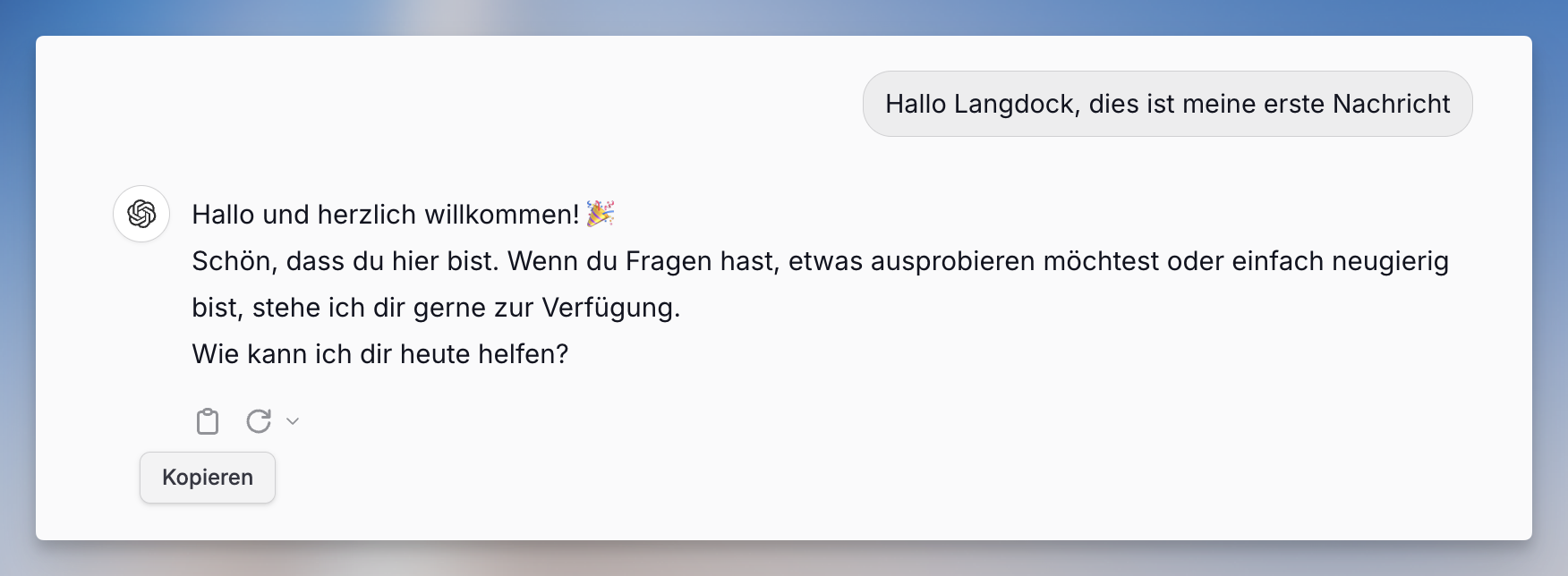
Antwort neu generieren
Falls du mit einer Antwort nicht zufrieden bist, klicke auf den kreisförmigen Pfeil, um sie neu generieren zu lassen. Das funktioniert, weil KI-Modelle nicht deterministisch sind. Du bekommst also bei gleichem Prompt leicht unterschiedliche Ergebnisse. Du kannst mehrere Antworten vergleichen und die beste auswählen. Falls die Antworten immer noch nicht passen, versuche, deinen Prompt mit mehr Details oder konkreteren Angaben zu bearbeiten.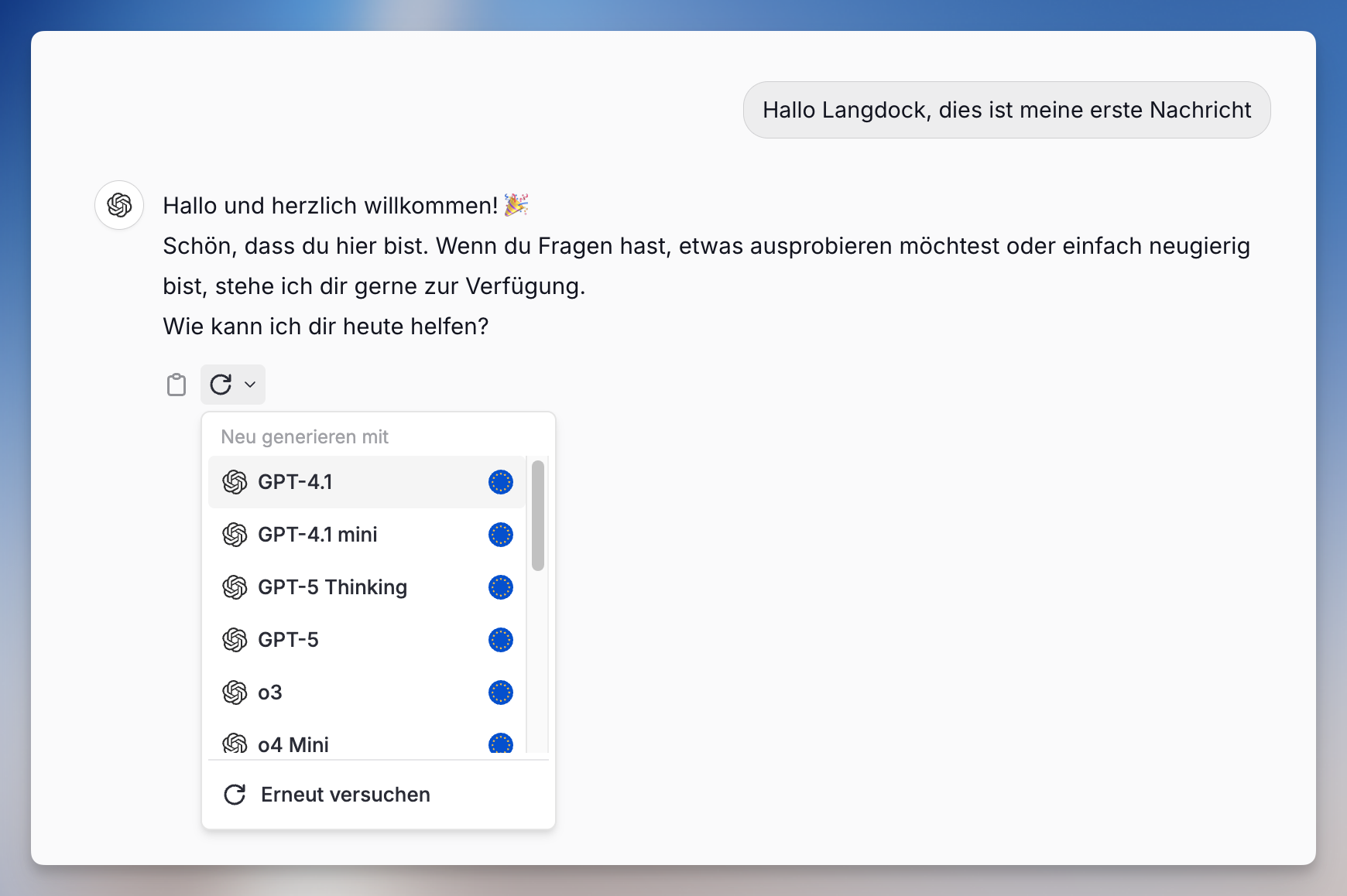
Tool-Verfügbarkeit
Chat-Tools wie Websuche, Bildgenerierung, Datenanalyse, Canvas und Erinnerung sind abhängig von mehreren Faktoren verfügbar.Was bestimmt die Tool-Verfügbarkeit
Die Verfügbarkeit von Tools hängt von einer Kombination verschiedener Einstellungen ab:- Workspace-Einstellungen - Dein Admin kann Tools auf Workspace-Ebene aktivieren oder deaktivieren
- User-Einstellungen - Deine persönlichen Präferenzen, welche Tools du aktiv haben möchtest
- Agenten-Einstellungen - Bei der Nutzung eines Agenten bestimmt dessen Konfiguration, welche Tools verfügbar sind
- Modell-Fähigkeiten - Manche Modelle unterstützen bestimmte Tools nicht
Spezifische Tool-Bedingungen
| Tool | Voraussetzungen |
|---|---|
| Websuche | Workspace + User aktiviert |
| Bildgenerierung | Workspace + User aktiviert |
| Datenanalyse | Workspace + User aktiviert. Nicht verfügbar mit einigen Reasoning-Modellen |
| Canvas | Workspace + User aktiviert, plus das Modell muss Canvas-Erstellung unterstützen |
| Erinnerung | Workspace + User aktiviert, aber NICHT verfügbar bei der Nutzung von Agenten |