Documentation Index
Fetch the complete documentation index at: https://docs.langdock.com/llms.txt
Use this file to discover all available pages before exploring further.
Die drei Bereiche
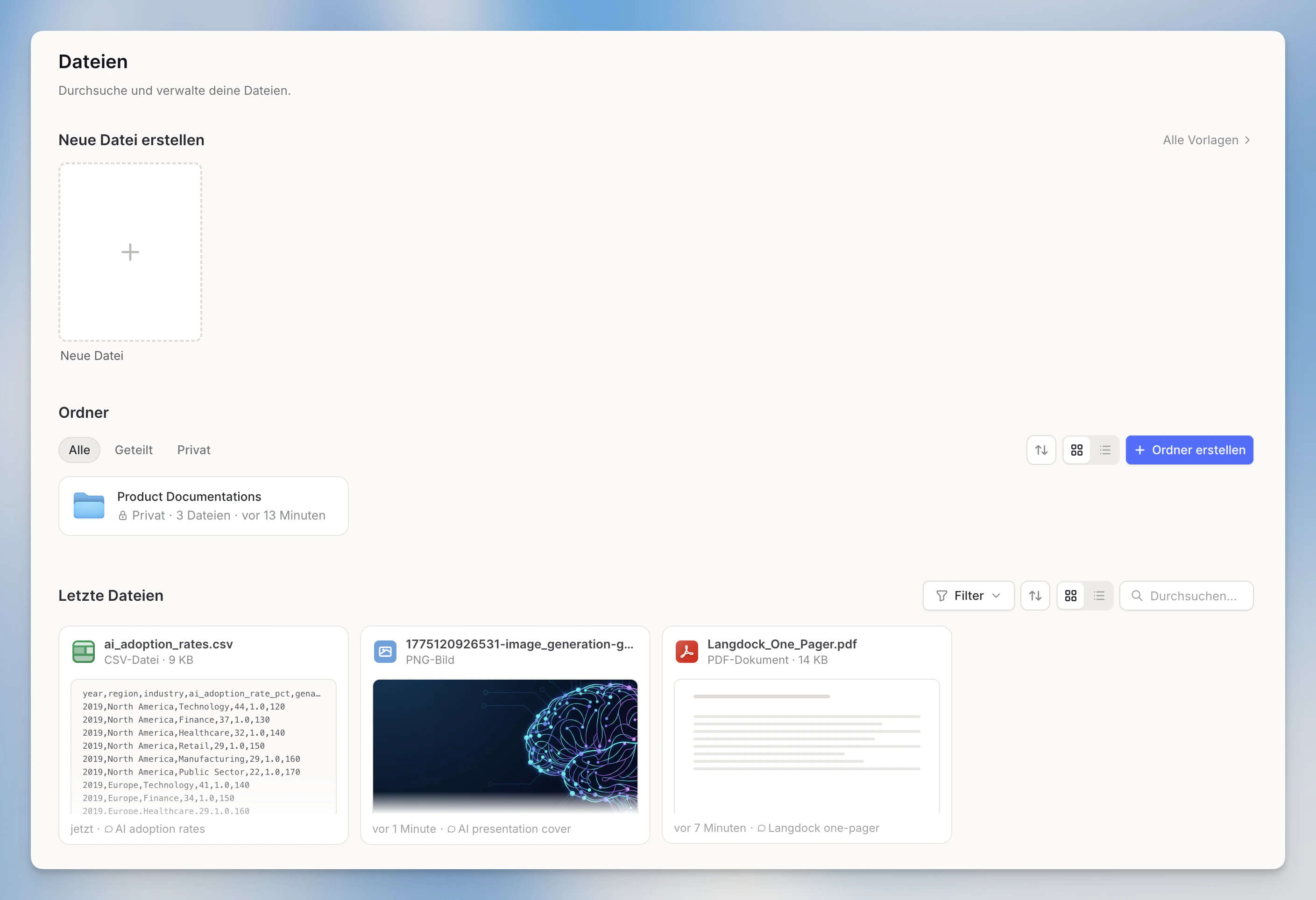
Neue Datei erstellen
Starte ein neues Dokument, eine Tabelle oder eine Präsentation direkt aus Dateien heraus. Ein Klick auf Neues Dokument, Neue Tabelle oder Neue Präsentation öffnet einen neuen Chat mit dem entsprechenden Modus.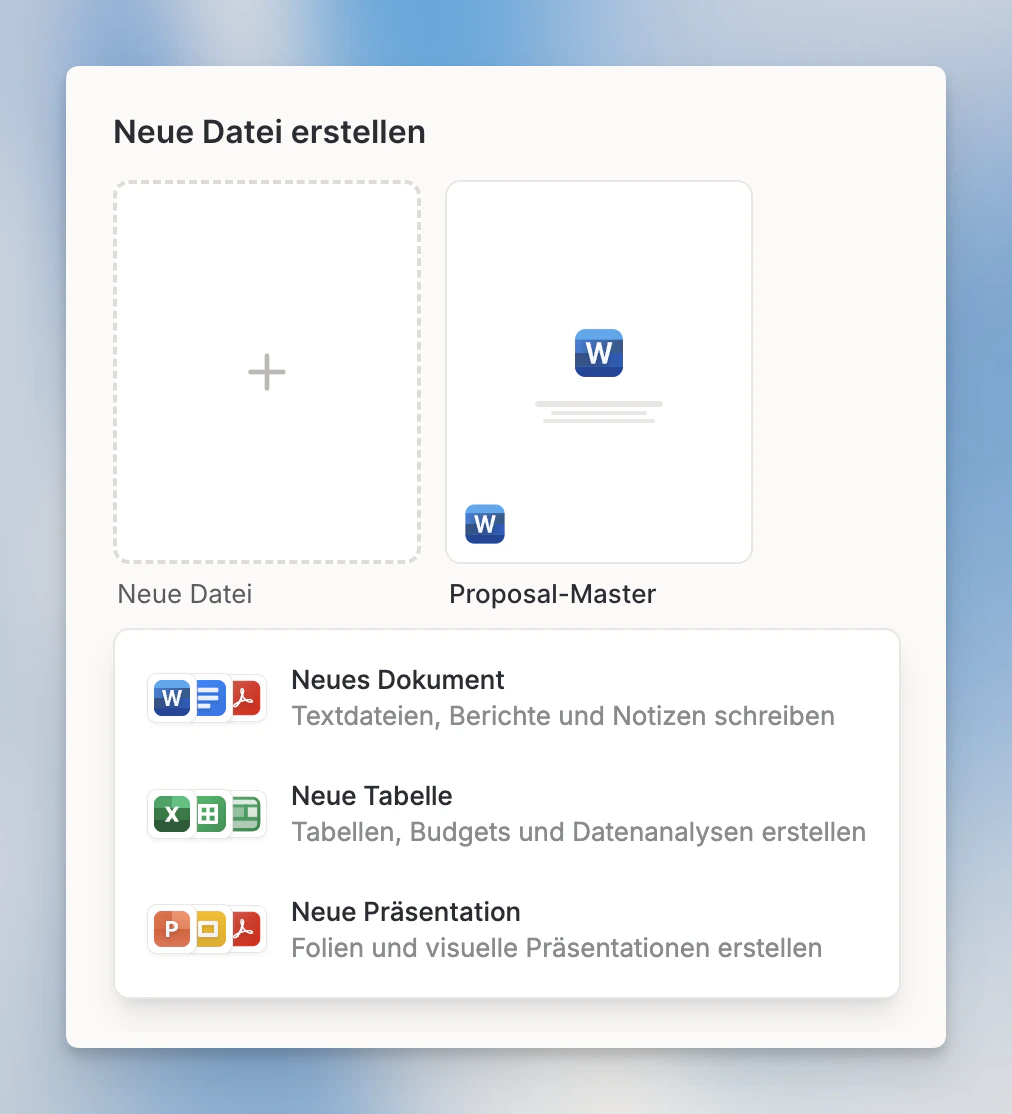
Vorlagen sind nur verfügbar, wenn Skills in deinem Workspace aktiviert sind. Weitere Details findest du unter Datei-Vorlagen.
Ordner
Ordner sind jetzt Teil von Dateien. Du kannst neue Ordner erstellen, Dateien hochladen und Zugriffsrechte verwalten, alles an einem Ort. Ordner lassen sich mit Einzelpersonen, Gruppen oder deinem gesamten Workspace teilen und direkt im Chat per @-Erwähnung aufrufen.Ordner hießen früher Wissensordner. Die Funktionalität ist dieselbe. Der Name hat sich im Rahmen der Integration in Dateien geändert.

Letzte Dateien
Alle Dateien, die du in einem Langdock-Chat erstellt oder hochgeladen hast, erscheinen hier: KI-generierte Dokumente und Prasentationen, direkt hochgeladene Dateien und aus Integrationen importierte Dateien.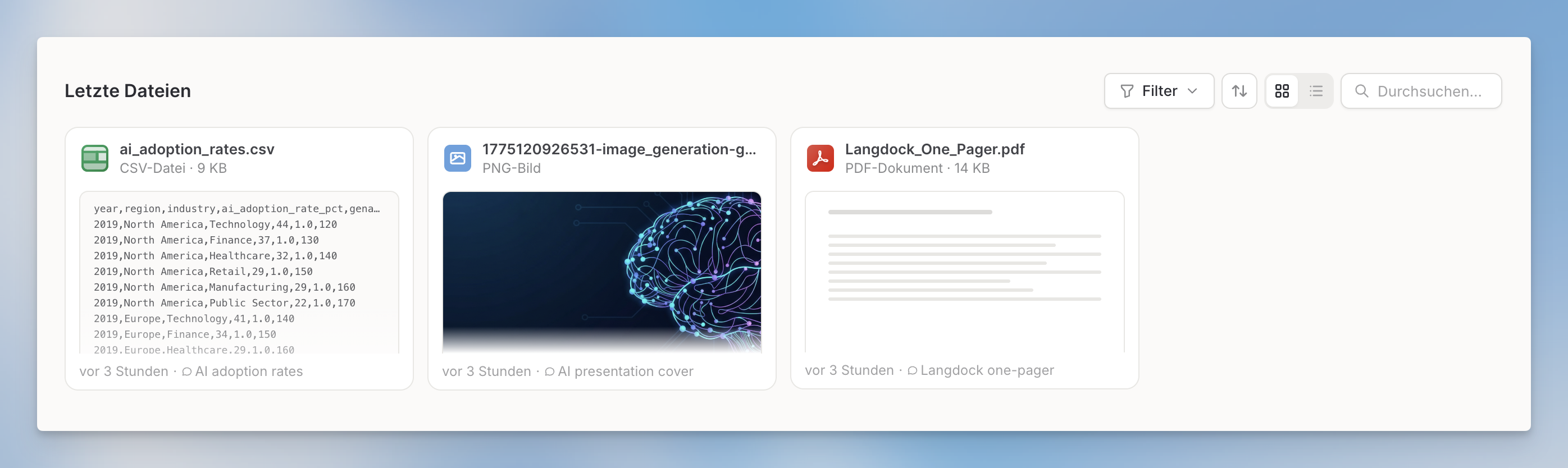
Letzte Dateien folgt den Chat-Datenaufbewahrungseinstellungen deines Workspaces. Wenn ein Chat gelöscht wird, werden die dazugehörigen Dateien ebenfalls aus Letzten Dateien entfernt.
Dateien aufrufen
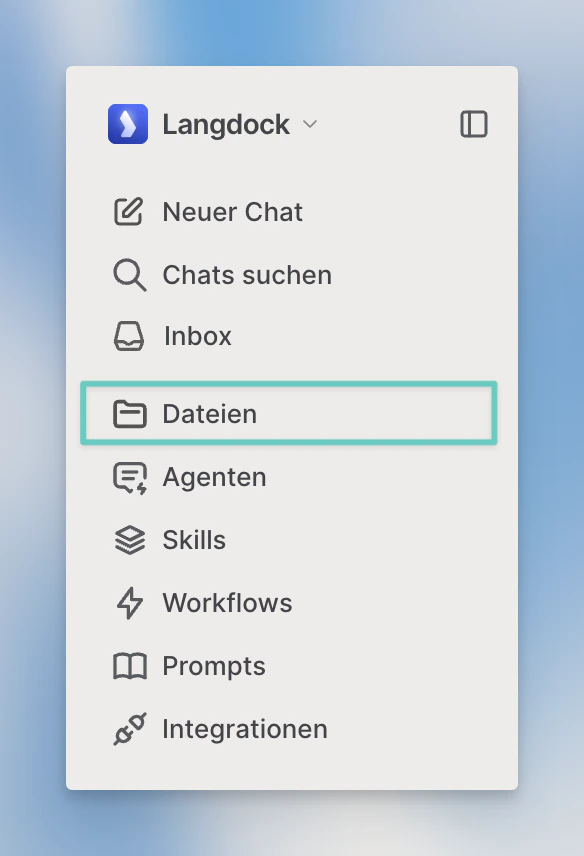
Klicke in der linken Seitenleiste auf Dateien, um den Bereich zu öffnen.