

Documentation Index
Fetch the complete documentation index at: https://docs.langdock.com/llms.txt
Use this file to discover all available pages before exploring further.
Ordner hießen früher Wissensordner. Die Funktionalität ist dieselbe. Der Name hat sich im Rahmen der Integration in Dateien geändert.
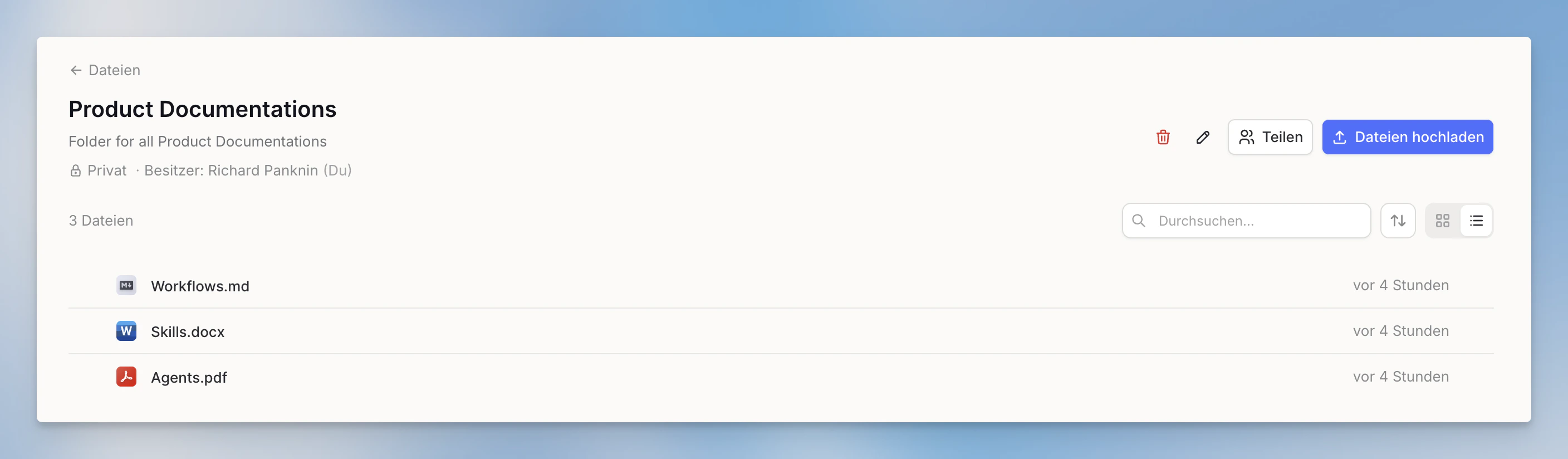
- Teilbar mit Einzelpersonen, Gruppen oder dem gesamten Workspace
- Im Chat verwendbar per @-Erwähnung und in Agenten als Aktionen
Wo du Ordner findest
Ordner sind Teil von Dateien. Du kannst sie an zwei Stellen aufrufen und verwalten: Öffne Dateien über die linke Seitenleiste und finde dort den Ordner-Bereich. Mit den Ansichts-Tabs oben kannst du zwischen Alle, Geteilt und Privat wechseln.
Ordner erstellen
Neuen Ordner erstellen
Klicke im Ordner-Bereich auf Ordner erstellen und vergib einen aussagekräftigen Namen. Optional kannst du eine Beschreibung hinzufügen, damit andere verstehen, welche Dokumente der Ordner enthält.
Dokumente hinzufügen
Ordner unterstützen mehrere Methoden zum Hinzufügen von Dokumenten:- Vom Computer hochladen
- API-Upload
Am einfachsten lädst du Dateien direkt hoch:
- Öffne deinen Ordner
- Klicke auf Dateien hochladen oder ziehe Dateien per Drag-and-drop in den Ordner
- Warte, bis die Dateien verarbeitet wurden (die Einbettung dauert einen Moment)
Dateilimits
| Limit | Wert |
|---|---|
| Dateien pro Ordner | 1.000 |
| Dateigröße | ca. 8 Millionen Zeichen (basierend auf LLM-Token-Limits) |
Ordner im Chat verwenden
Sobald dein Ordner Dokumente enthält, kannst du ihn in jedem Chat per @-Erwähnung referenzieren.Ordner suchen
Tippe den Namen deines Ordners. Er erscheint in den Suchergebnissen neben Integrationen, Agenten und gespeicherten Prompts.
Wenn du einen Ordner per @-Erwähnung aufrufst, nutzt die KI Embedding Search, um die relevantesten Abschnitte aus deinen Dokumenten zu finden. Es werden nicht alle Dokumente an das Modell gesendet, sondern nur die Teile, die am wahrscheinlichsten deine Frage beantworten.
Beispiel
Angenommen, du hast einen Ordner namens “Produktdokumentation” mit den Nutzerhandbüchern deines Unternehmens:Ordner teilen
Ordner bieten flexible Freigabeoptionen und eignen sich ideal als Team-Wissensbasen.Freigabeoptionen
- Einzelne Nutzer
- Gruppen
- Workspace
Mit bestimmten Personen in deinem Workspace teilen. Ideal für abteilungsspezifisches Wissen oder Projektzusammenarbeit.
Berechtigungsstufen
| Berechtigung | Besitzer | Bearbeiter | Betrachter |
|---|---|---|---|
| Ordner und Inhalte anzeigen | Ja | Ja | Ja |
| Dokumente im Chat durchsuchen | Ja | Ja | Ja |
| Dateien hinzufügen | Ja | Ja | Nein |
| Dateien entfernen | Ja | Ja | Nein |
| Mit anderen teilen | Ja | Ja | Nein |
| Ordner löschen | Ja | Nein | Nein |
| Besitzerschaft übertragen | Ja | Nein | Nein |
- Besitzer: Hat volle Kontrolle, einschließlich Löschen des Ordners und Übertragen der Besitzerschaft.
- Bearbeiter: Kann Dokumente hinzufügen und entfernen sowie mit anderen teilen.
- Betrachter: Kann den Ordner im Chat und in Agenten durchsuchen.
Workspace-Admins haben die volle Kontrolle über alle Ordner.
So teilst du einen Ordner
- Öffne deinen Ordner
- Klicke auf Teilen
- Suche nach Nutzern oder Gruppen
- Wähle die Berechtigungsstufe (Bearbeiter oder Betrachter)
- Optional: Sende eine Benachrichtigung mit einer persönlichen Nachricht
Workspace-Admins können konfigurieren, welche Rollen Ordner für den gesamten Workspace freigeben dürfen. Prüfe dazu Nutzerverwaltung > Rollen.
Ordner vs. direkte Anhänge
Die Wahl zwischen Ordnern und direkten Dateianhängen hängt von deinem Anwendungsfall ab:Ordner verwenden wenn
- Du mehr als 20 Dokumente hast
- Du Dokumente über mehrere Chats hinweg teilen möchtest
- Du eine Team-Wissensbasis aufbaust
- Du nur relevante Abschnitte brauchst, nicht ganze Dokumente
- Dokumente als Referenzmaterial dienen (Handbücher, Richtlinien, FAQs)
Direkte Anhänge verwenden wenn
- Du 20 oder weniger Dokumente hast
- Die KI den gesamten Dokumentinhalt berücksichtigen soll
- Dokumente für einen bestimmten Chat gedacht sind
- Du mit Tabellen arbeitest (XLSX, CSV)
- Du maximale Genauigkeit für ein bestimmtes Dokument benötigst
Technische Unterschiede
| Merkmal | Direkte Anhänge | Ordner |
|---|---|---|
| Dateilimit | 20 Dateien | 1.000 Dateien |
| Verarbeitung | Volldokument im Kontext | Embedding Search für relevante Abschnitte |
| Tabellenunterstützung | Ja | Nein |
| Teilen | Pro Chat/Agent | Eigenständige Freigabe |
| Geeignet für | Vollständige Dokumentenanalyse | Große Wissensbasen |
Ordner mit Agenten verwenden
Ordner lassen sich nahtlos als Aktionen in Agenten integrieren:- Öffne die Agenten-Konfiguration
- Navigiere zum Bereich Wissen
- Klicke auf Aktion hinzufügen
- Suche nach dem Namen deines Ordners
- Füge die Aktion
"In [Ordnername] suchen"hinzu
Empfehlungen
- Nach Thema organisieren: Erstelle separate Ordner für verschiedene Bereiche (HR-Richtlinien, Produktdokumentation, technische Guides)
- Aussagekräftige Namen verwenden: Hilf Nutzern zu verstehen, was jeder Ordner enthält
- Ordner aktuell halten: Entferne veraltete Dokumente und füge neue regelmäßig hinzu
- Berechtigungen sinnvoll vergeben: Folge dem Prinzip der minimalen Rechte beim Teilen
- Mit direkten Anhängen kombinieren: Nutze beide Methoden je nach Bedarf gemeinsam
Problemlösung
Mein Ordner erscheint nicht in @-Erwähnungen
Mein Ordner erscheint nicht in @-Erwähnungen
- Stelle sicher, dass du mindestens Betrachter-Zugriff auf den Ordner hast
- Prüfe die Schreibweise des Ordnernamens
- Tippe mehr Buchstaben des Namens, um die Suche einzugrenzen
Die KI findet keine relevanten Informationen
Die KI findet keine relevanten Informationen
- Stelle sicher, dass deine Dokumente korrekt verarbeitet wurden (prüfe den Verarbeitungsstatus)
- Formuliere deine Frage mit spezifischeren Schlüsselwörtern um
- Prüfe, ob die gesuchten Informationen in den hochgeladenen Dokumenten vorhanden sind
- Überlege, ob direkte Anhänge für diesen Anwendungsfall besser geeignet wären
Ich kann bestimmte Dateitypen nicht hochladen
Ich kann bestimmte Dateitypen nicht hochladen
Eine vollständige Liste findest du unter Unterstützte Dateitypen. Beachte: Tabellendateien (XLSX, CSV) erfordern direkte Anhänge oder das Datenanalyse-Tool.
Verwandte Ressourcen
- Dateien: Der Dateien-Bereich und alle seine Bereiche
- Dokumentensuche: Mit direkten Dateianhängen arbeiten
- Aktionen im Chat: @-Erwähnungen für alle Tools verwenden
- Ordner-API: Programmatischer Zugriff