

Documentation Index
Fetch the complete documentation index at: https://docs.langdock.com/llms.txt
Use this file to discover all available pages before exploring further.
Ein Administrator muss den API-Schlüssel erstellen und den Ordner mit dem API-Schlüssel teilen. Lade einen Administrator als Editor zu deinem Ordner mit der Schaltfläche “Teilen” in der oberen rechten Ecke ein (überspringe diesen Schritt, wenn du selbst ein Langdock-Administrator bist).
Wie man einen API-Schlüssel erstellt
- Navigiere zu Langdock
-
Navigiere zu den Workspace-Einstellungen.

-
Klicke auf “API” unter Produkten.

-
Erstelle einen neuen API-Schlüssel.

-
Gib einen Namen ein und klicke auf “API-Schlüssel erstellen”

-
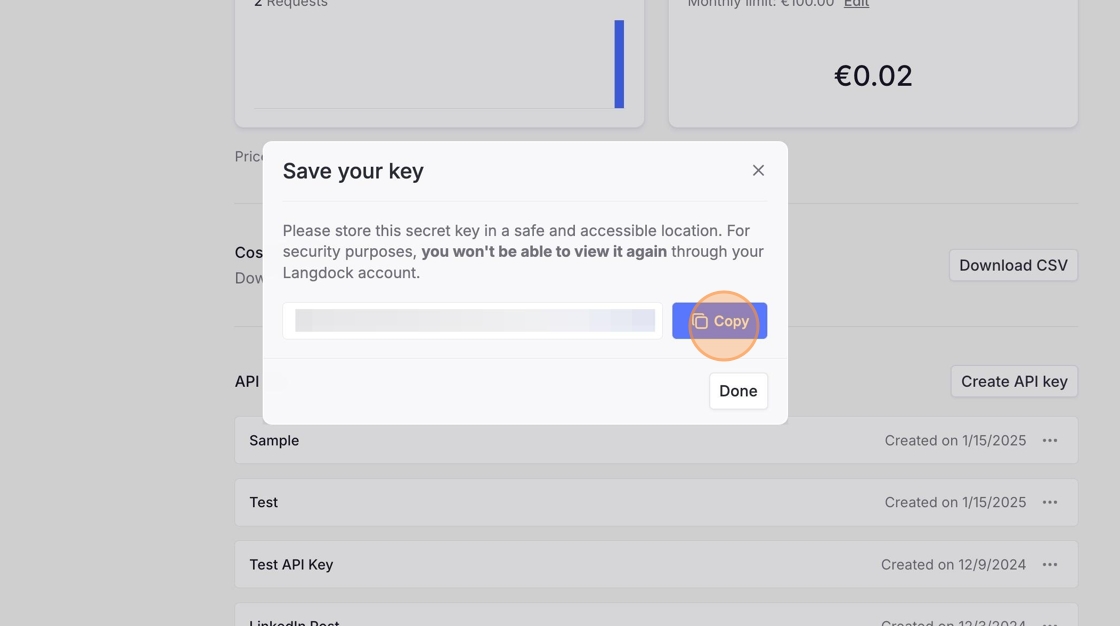
Kopiere deinen API-Schlüssel in die Zwischenablage.
-
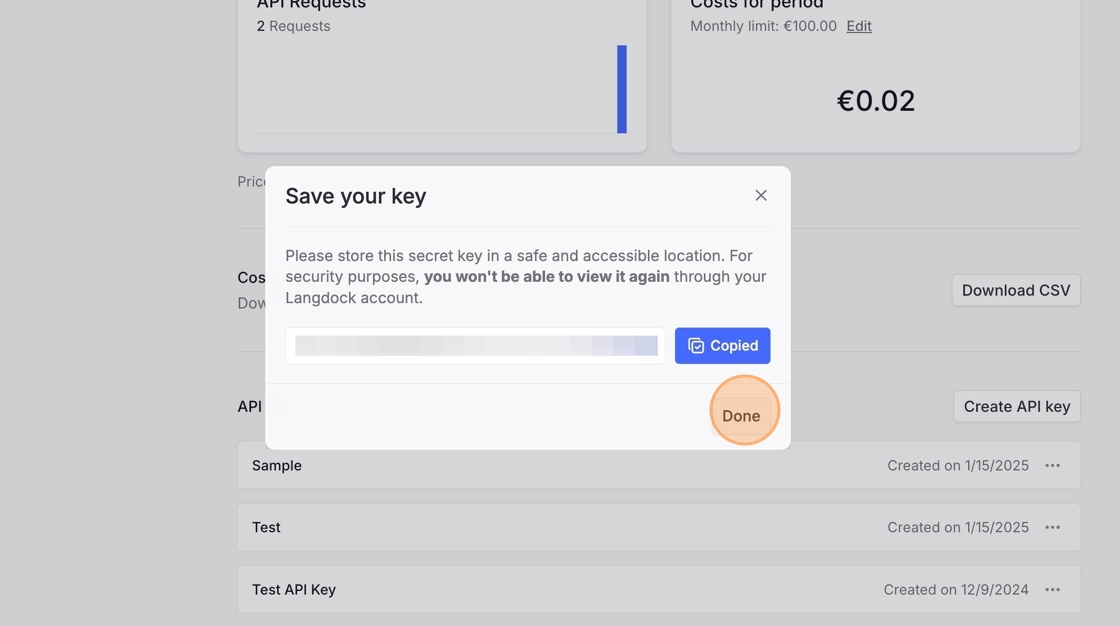
Klicke auf “Fertig”
-
Verlasse die Einstellungen, indem du oben links auf “Einstellungen” klickst.

Wie man einen Ordner mit der API teilt
- Öffne Dateien in der linken Seitenleiste, oder öffne Einstellungen → Workspace → Dateien für die Admin-Ansicht.
- Öffne den Ordner, den du mit der API teilen möchtest.
- Klicke auf Teilen.
Schritte 4 bis 6 sind nur erforderlich, wenn du kein Langdock-Admin bist. Wenn du ein Langdock-Admin bist, kannst du zu Schritt 7 springen.
- Klicke auf das Feld Personen und Gruppen hinzufügen.
- Gib den Namen eines Admins ein und wähle ihn im Dropdown aus.
- Wähle Bearbeiter, um der Person Bearbeiter-Berechtigungen für diesen Ordner zu geben, und klicke dann auf Teilen.
- Bitte den Admin, den Teilen-Dialog des Ordners zu öffnen.
- Suche im Feld Personen und Gruppen hinzufügen nach dem API-Schlüssel und wähle ihn aus.
- Wähle die API-Zugriffsrolle. Wähle User für Suchzugriff oder Editor für Upload- und Verwaltungszugriff.
- Klicke auf Teilen.
Langdock blockiert bewusst Browser-basierte Anfragen, um deinen API-Schlüssel zu schützen und die Sicherheit deiner Anwendungen zu gewährleisten. Weitere Informationen findest du in unserem Guide zu Best Practices für API-Schlüssel.