Das Outlook-Add-in bringt Langdock direkt in Microsoft Outlook. Nutzer können Threads zusammenfassen, den Posteingang sortieren, Antworten entwerfen und Meetings planen, ohne Outlook zu verlassen. In diesem Abschnitt erfährst du, wie du das Add-in für deinen Workspace aktivierst.
Outlook-Add-in aktivieren
Integrationseinstellungen öffnen
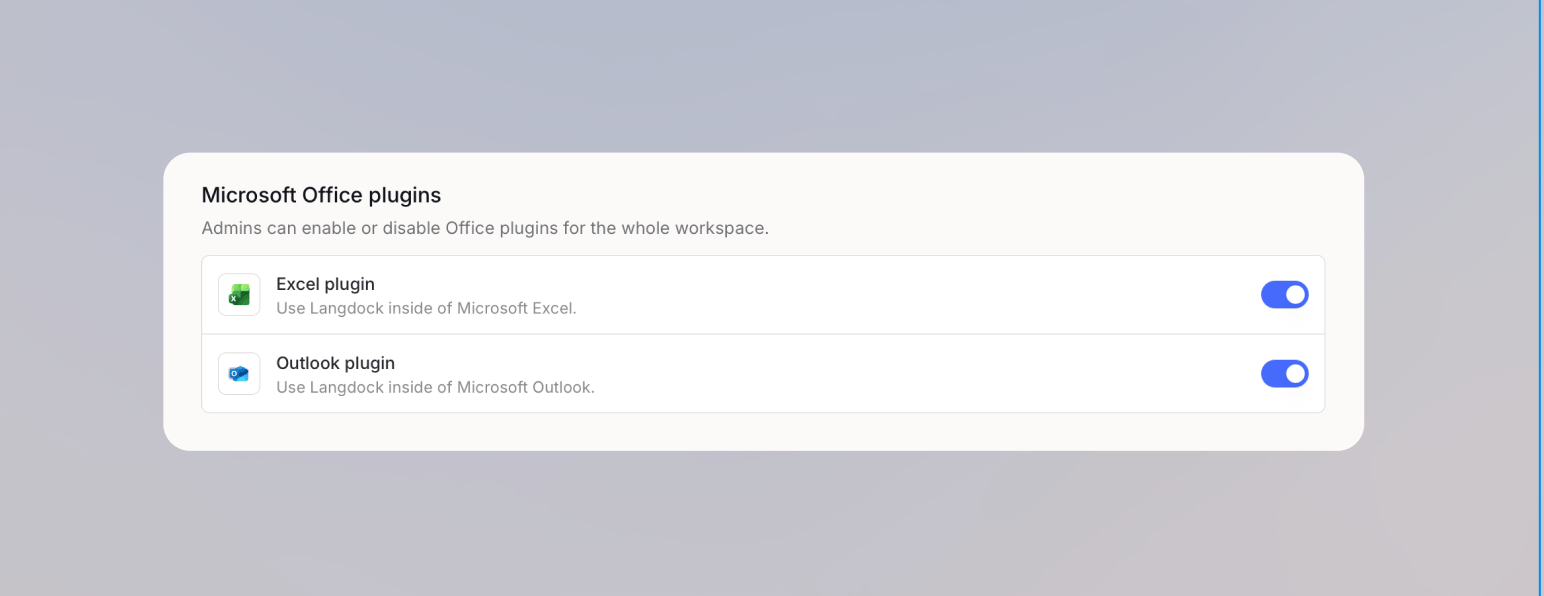
Add-in aktivieren
Finde das Outlook-Add-in und schalte es ein. Das Add-in nutzt die Outlook Email und Outlook Calendar Integrationen, um Nachrichten zu lesen, Postfächer zu durchsuchen und mit Kalendern zu arbeiten. Stelle sicher, dass beide in deinem Workspace aktiviert sind, denn Nutzer werden beim ersten Öffnen des Add-ins gebeten, sie zu verbinden.