

- Google Vertex AI — Verwendet Service-Account-Anmeldedaten. Ideal für Enterprise-Setups mit GCP-Infrastruktur.
- Google AI Studio — Verwendet einen einfachen API-Schlüssel. Einfacher einzurichten.
Option 1: Google Vertex AI
Google Cloud Einrichtung
- Aktiviere die Vertex AI API in deiner Google Cloud Platform.
- Gehe zu “Service Accounts” in den Google Cloud Console IAM-Einstellungen
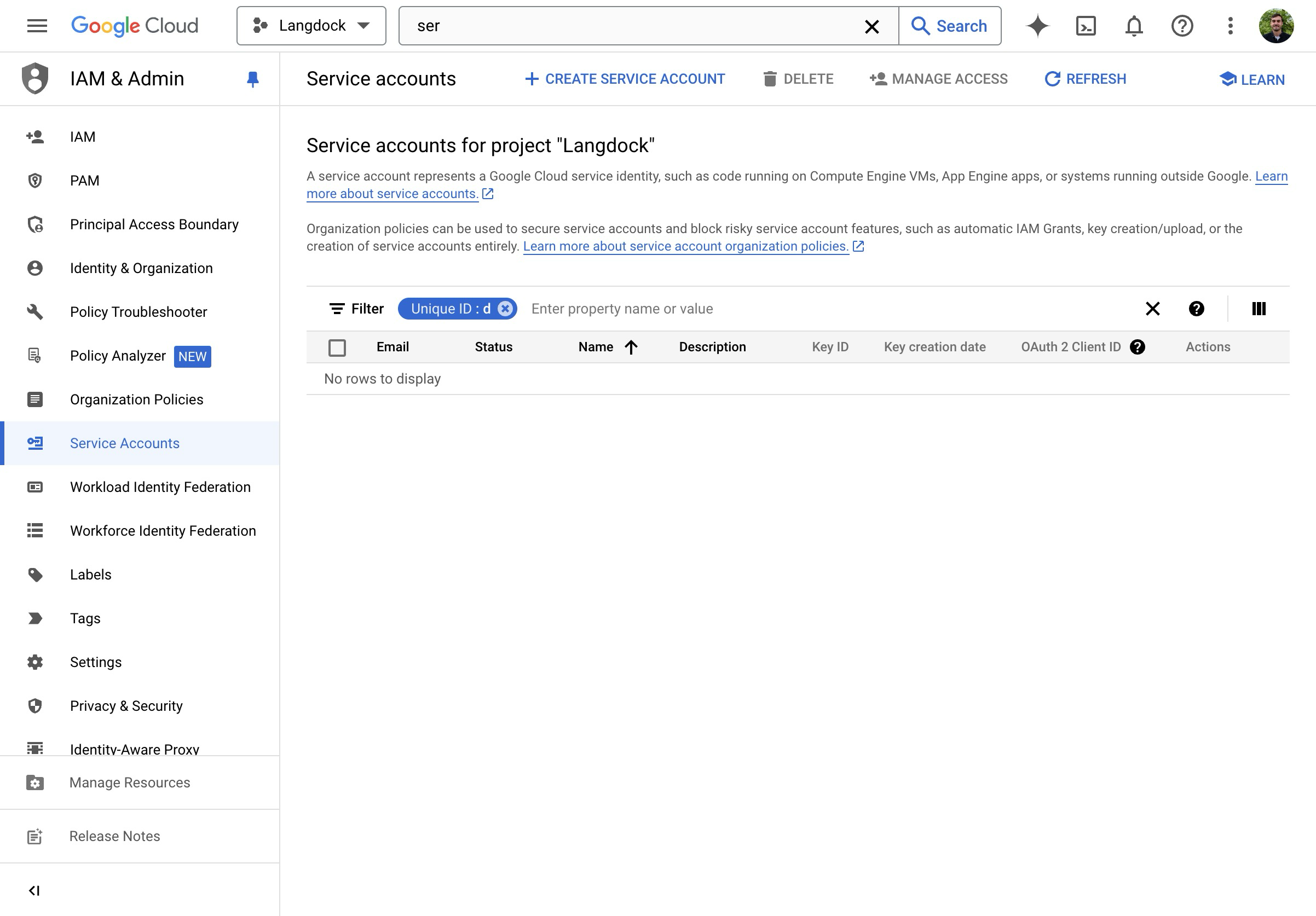
- Klicke auf “Service-Konto erstellen”
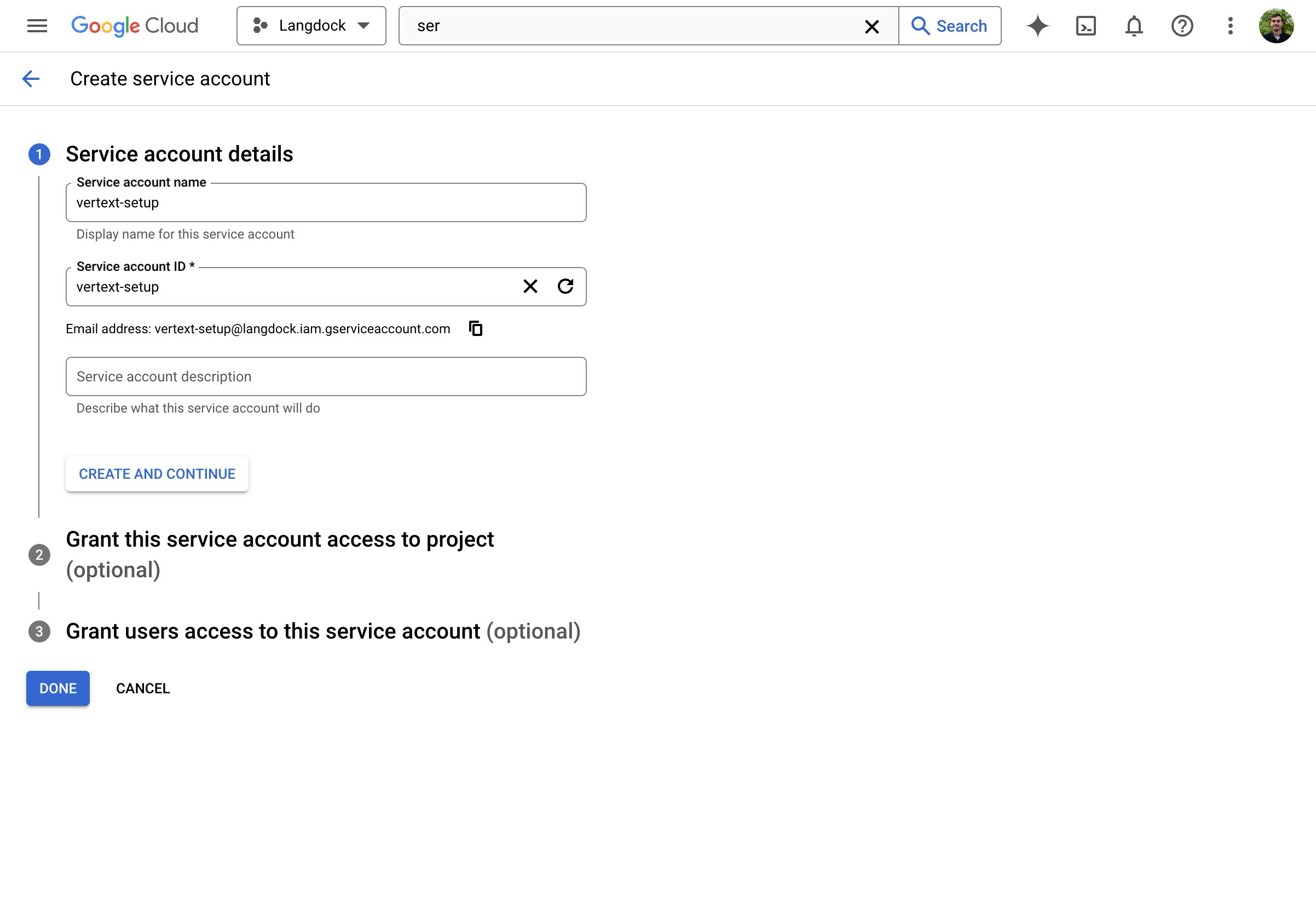
- Gib dem Service-Konto einen Namen
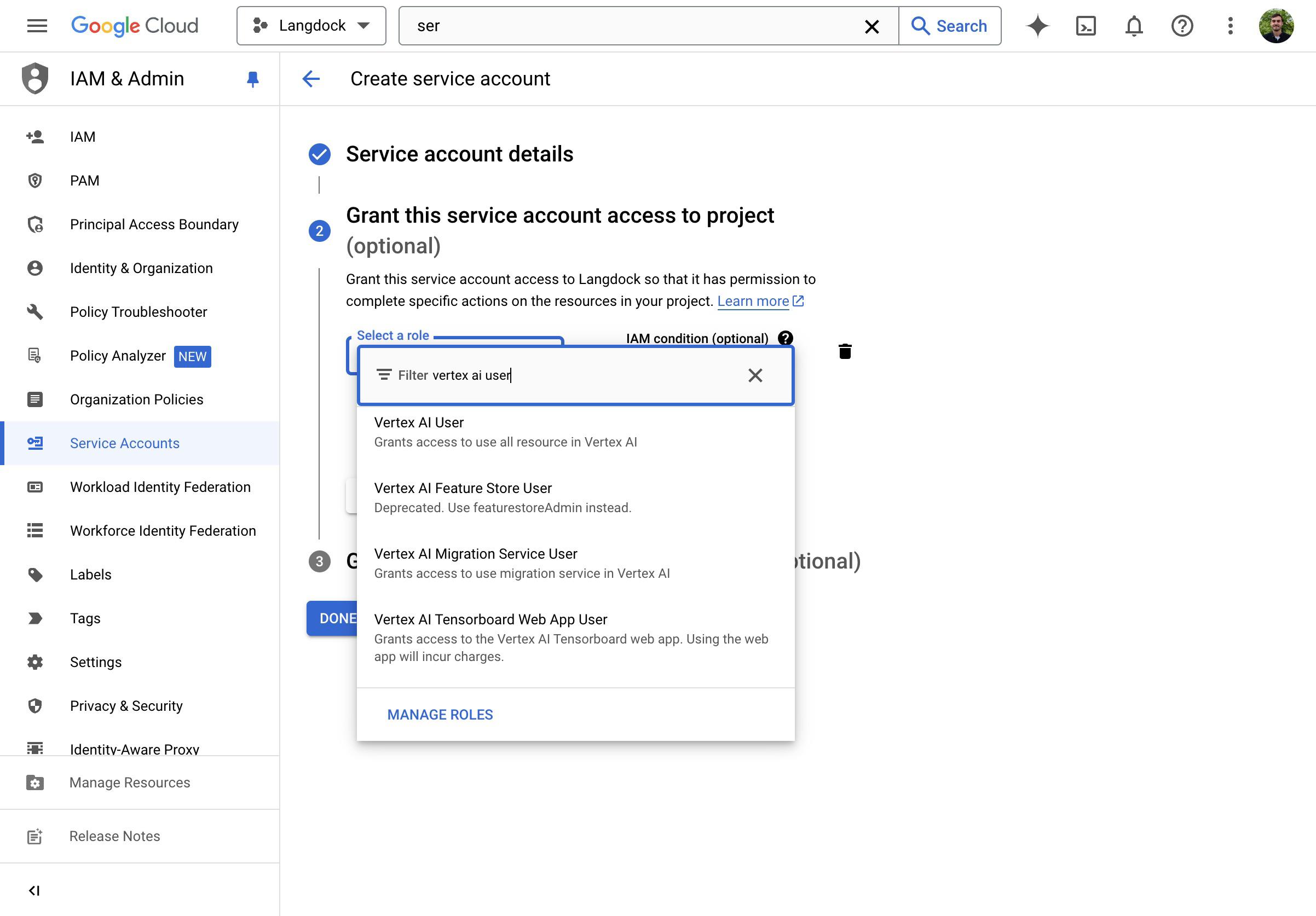
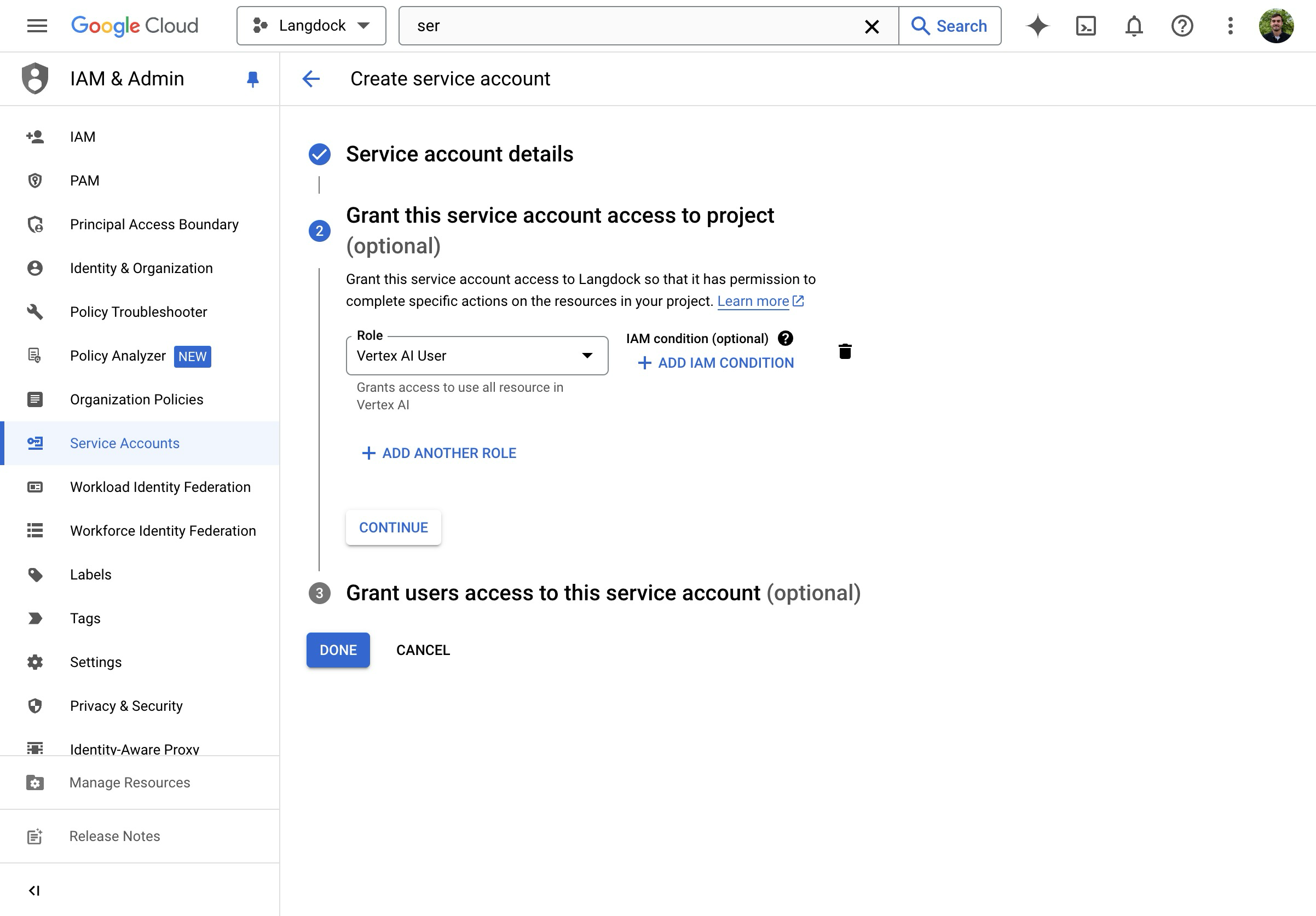
- Weise die Rolle “Vertex AI User” zu
- Erstelle das Service-Konto.
- Du wirst zur Service-Konto-Übersicht zurückgebracht.
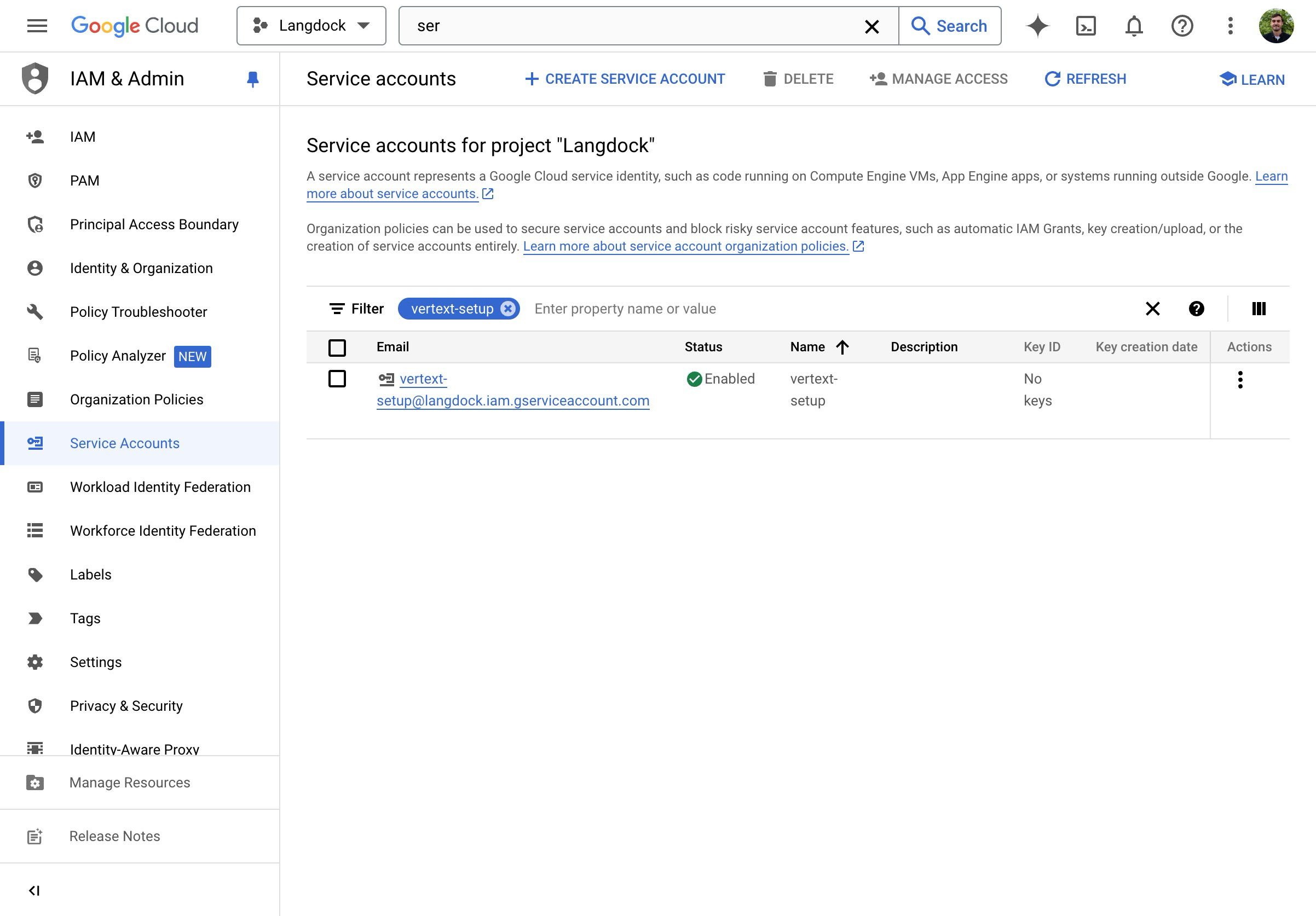
- Klicke auf der Übersichtsseite auf “Schlüssel verwalten”
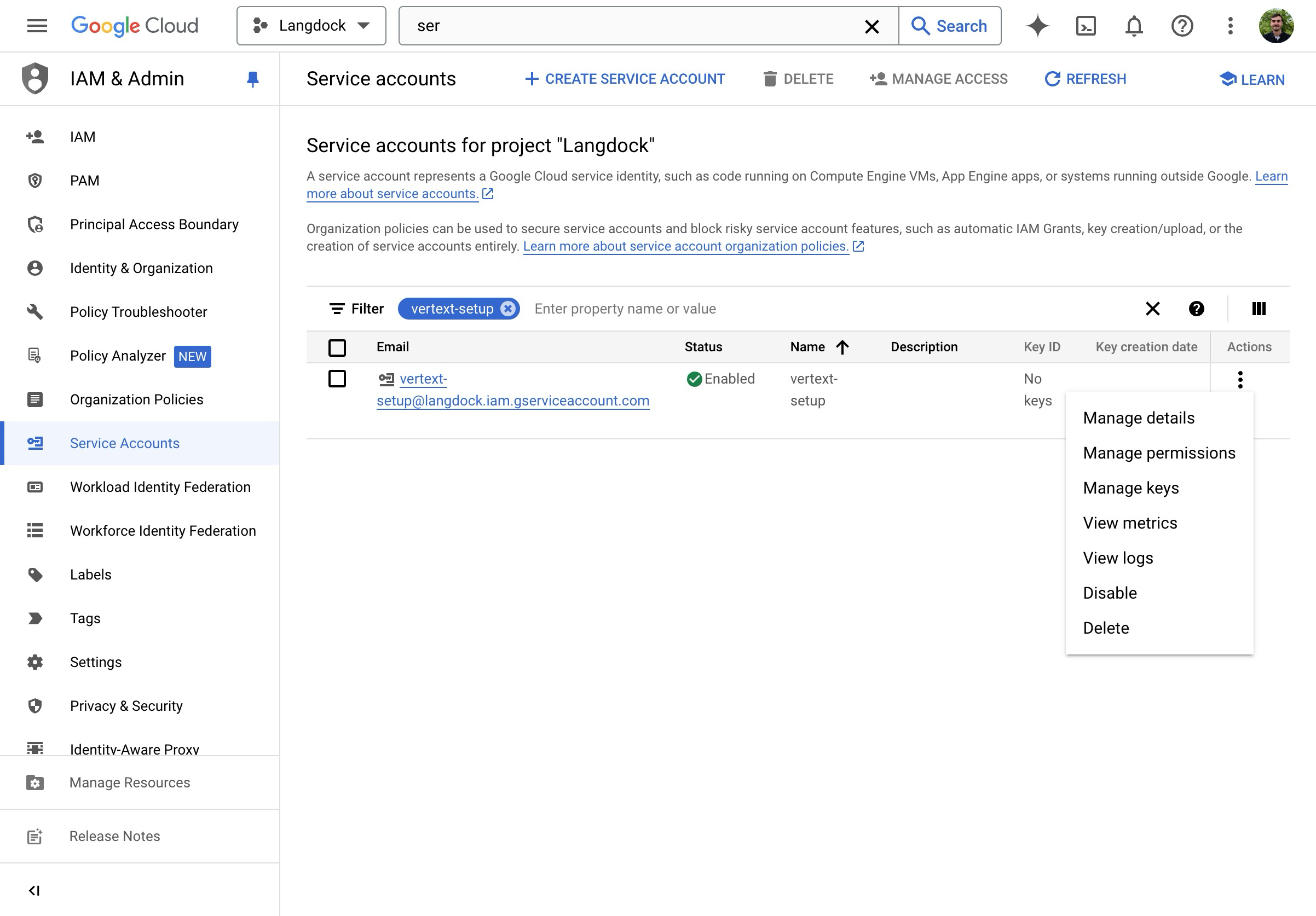
- Erstelle einen neuen JSON-Schlüssel
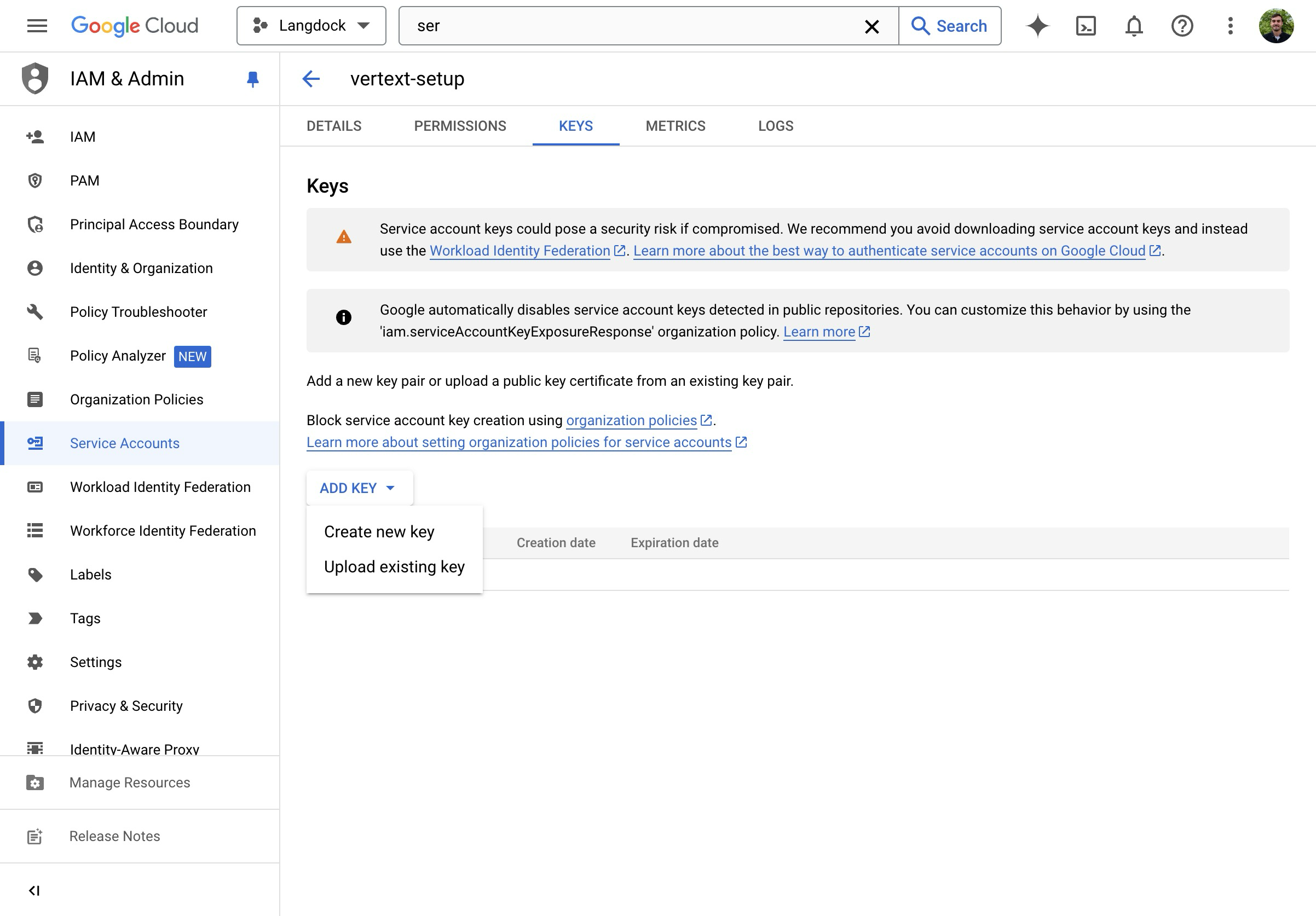
- Lade die JSON-Datei herunter und öffne sie
Langdock-Einrichtung
- Gehe zu den Modelleinstellungen und klicke auf Modell hinzufügen
- Konfiguriere die Anzeigeeinstellungen (Anbieter: Google, Hosting-Anbieter: Google Vertex, usw.)
- Wähle in der Modellkonfiguration Google Vertex als SDK
- Konfiguriere den Modell-Schlüssel:
Wenn du das Google Vertex SDK auswählst, benennt die Oberfläche die Felder um: “Base URL” wird zu Service Account Email und “API Key” wird zu Service Account Private Key.
- Service Account Email: Füge den
client_email-Wert aus deiner JSON-Schlüsseldatei ein (z.B.my-sa@my-project.iam.gserviceaccount.com) - Service Account Private Key: Füge den
private_key-Wert aus deiner JSON-Schlüsseldatei ein (einschließlich-----BEGIN PRIVATE KEY-----und-----END PRIVATE KEY-----) - Region: Deine Vertex AI Region (z.B.
europe-west3,us-central1). Dies bestimmt, welcher Vertex AI Endpoint verwendet wird.
- Setze die Modell-ID aus dem Vertex-Portal (z.B.
gemini-2.5-flash,gemini-2.5-pro) - Klicke auf Speichern und teste das Modell
Die GCP-Projekt-ID wird automatisch aus deiner Service-Account-E-Mail extrahiert — du musst sie nicht separat eingeben.
Option 2: Google AI Studio
Für eine einfachere Einrichtung ohne GCP-Infrastruktur:- Hole dir einen API-Schlüssel von Google AI Studio
- Klicke in Langdock auf Modell hinzufügen und wähle Google AI Studio als SDK
- Füge deinen API-Schlüssel ein und setze die Modell-ID
- Klicke auf Speichern und teste das Modell
Imagen (Bildgenerierung)
Um Google Imagen für die Bildgenerierung einzurichten, folge der Vertex AI Einrichtung oben, aber verwende die Imagen Modell-ID (z.B.imagen-4.0-generate-001). Der Modelltyp sollte auf Image Generation statt Completion gesetzt werden.