Documentation Index
Fetch the complete documentation index at: https://docs.langdock.com/llms.txt
Use this file to discover all available pages before exploring further.
Canvas für Entwicklung heißt jetzt Code-Editor. Alle Canvas-Dateien, die du vorher erstellt hast, sind weiterhin in den ursprünglichen Chats zugänglich.
Erste Schritte
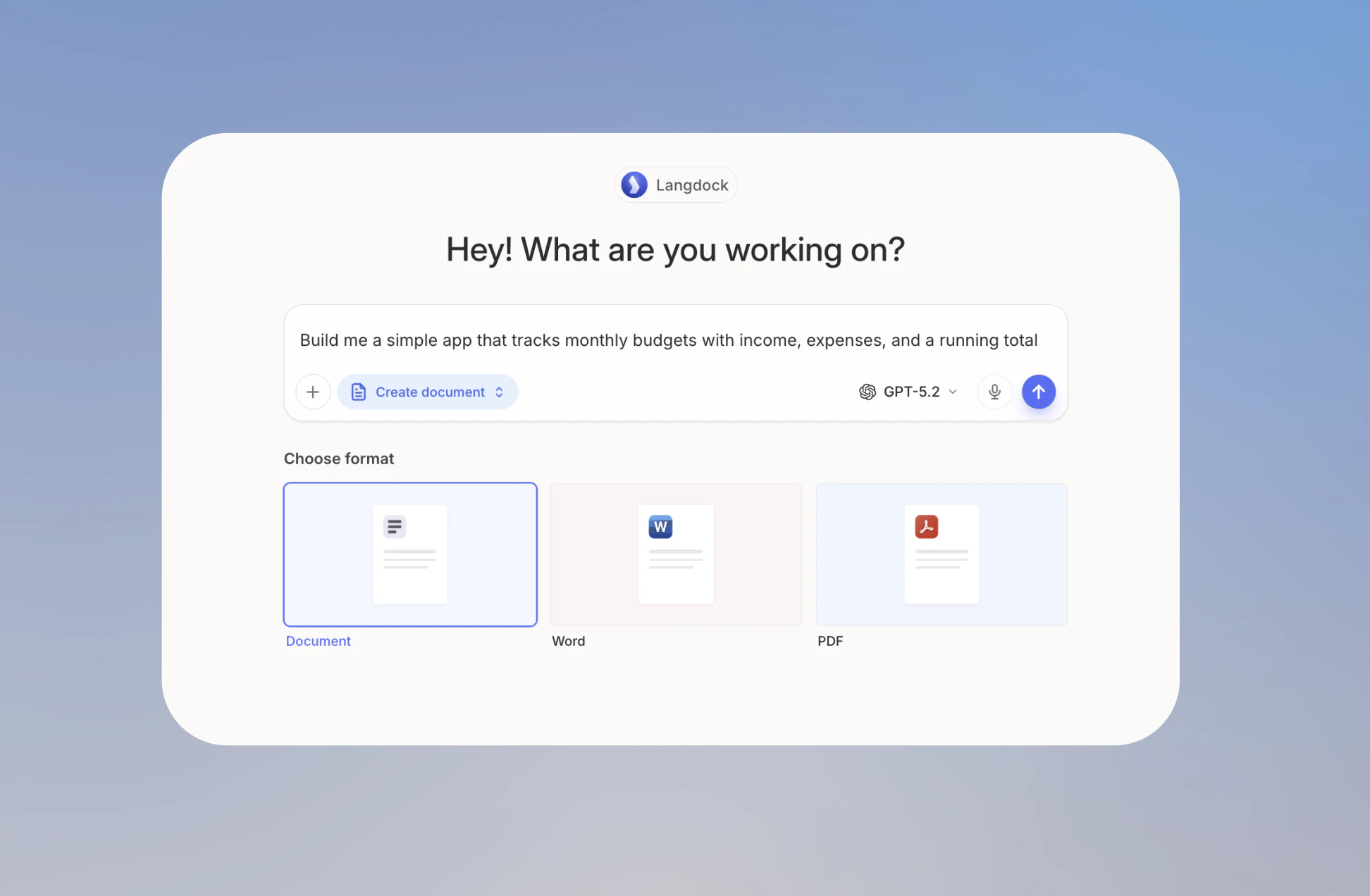
Der Code-Editor öffnet sich als Panel direkt in deinem Chat, sodass du Code entwickeln kannst, ohne Langdock zu verlassen. Baue interaktive Daten-Dashboards, Diagramme, Visualisierungen und kleine Apps für dein Team. Dein gesamter generierter Code wird automatisch in deinen Dateien gespeichert, damit du ihn jederzeit wiederfinden kannst. Du kannst den Code-Editor auf drei Arten öffnen:- Tippe einen Prompt wie „Erstelle eine Budget-Tracker App” oder „Erstelle ein Balkendiagramm aus diesen Daten”. Langdock öffnet den Editor automatisch für dich.
- Klicke auf Dokument erstellen in der Eingabeleiste und beschreibe in deinem Prompt, was du bauen möchtest.
- Öffne das Menü Tools und wähle Dokument erstellen.
Code und Vorschau
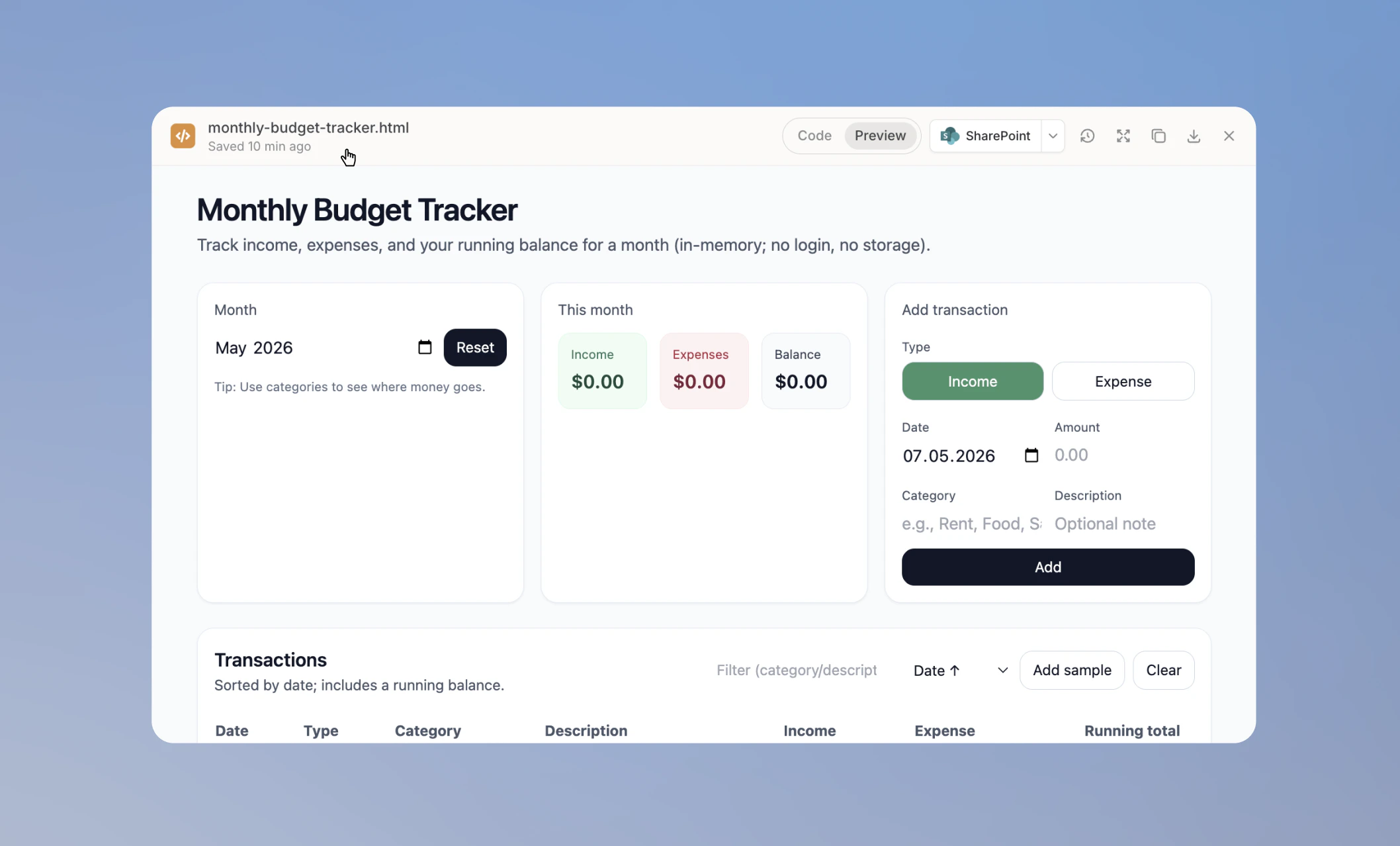
Sobald dein Code generiert wurde, arbeitest du damit in zwei Ansichten. Du kannst in der oberen Leiste zwischen diesen Ansichten wechseln. Code zeigt die vollständige Quelldatei. Du kannst sie durchlesen und direkt bearbeiten, indem du auf den Code klickst und deine Änderungen einfügst. Alles wird automatisch gespeichert.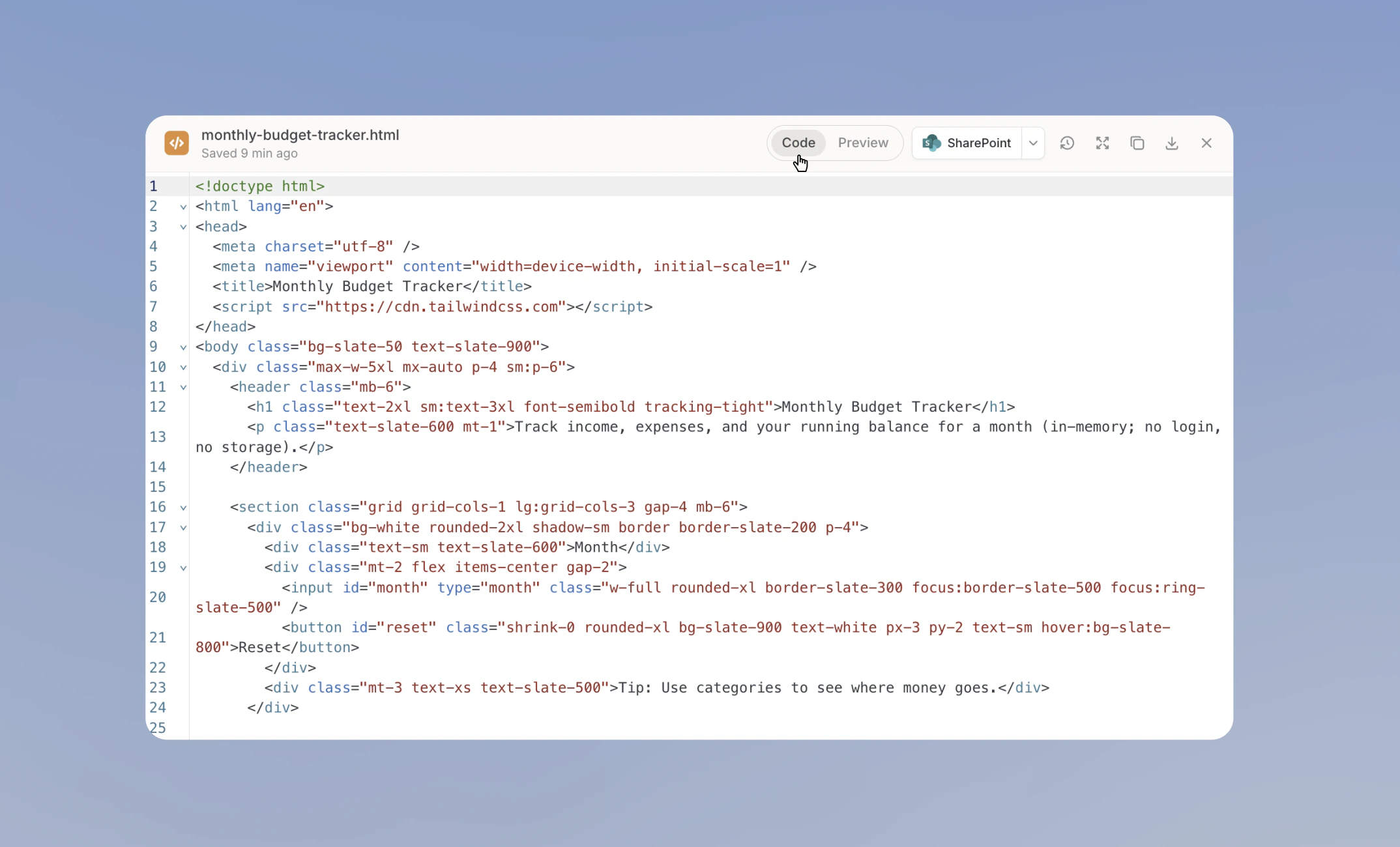
Mit KI debuggen
Der Code-Editor ermöglicht es dir, deinen Code direkt über den Chat mit der KI zu überarbeiten. Gib deine Anweisungen im Chat ein, um eine Funktion hinzuzufügen, das Design anzupassen, einen Fehler zu beheben oder das Layout zu überarbeiten. Die KI wendet die Änderung direkt in der Datei an und speichert automatisch eine neue Version.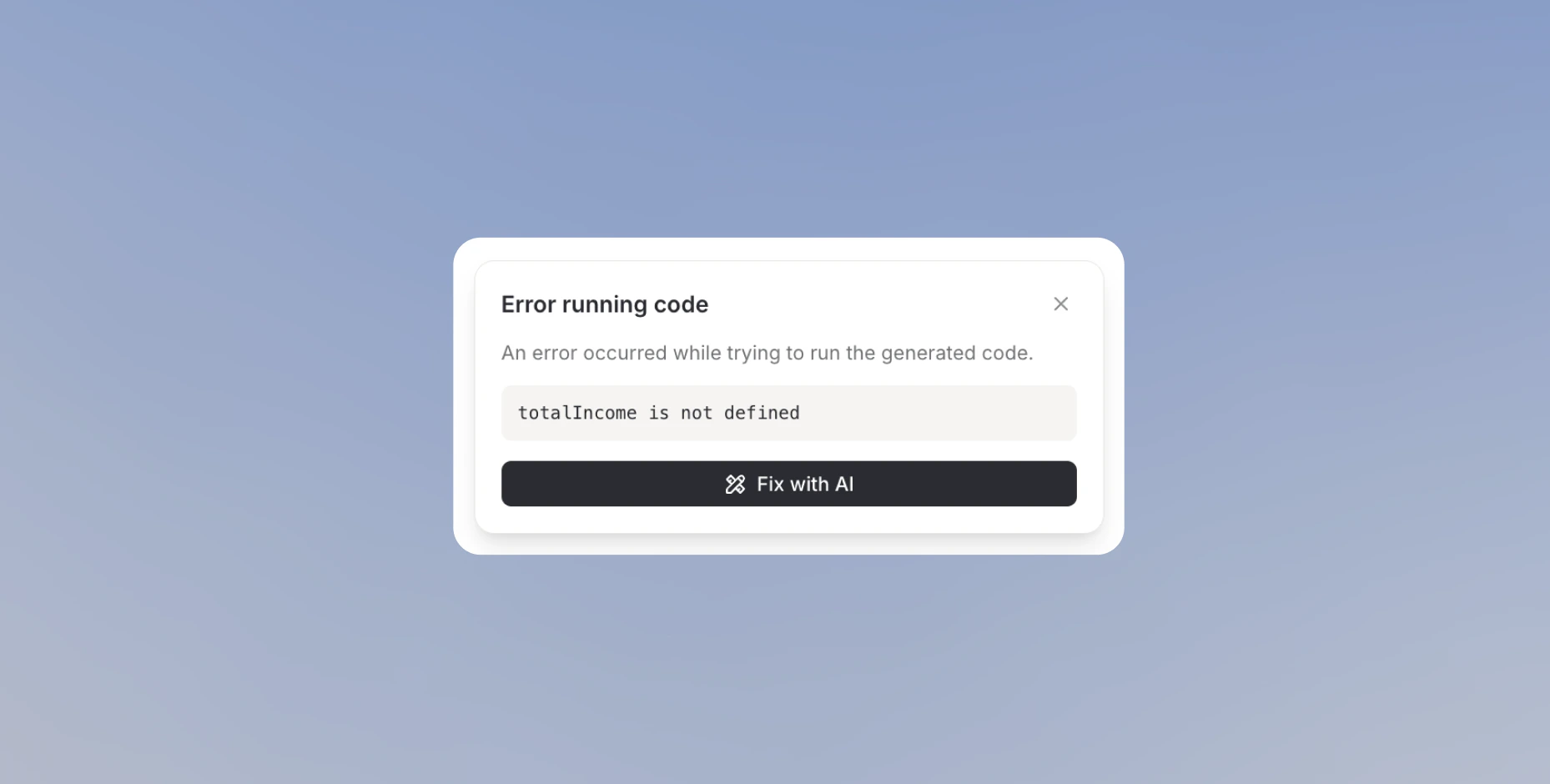
Versionsverlauf
Der Versionsverlauf gibt dir eine vollständige Übersicht über alle Änderungen an deiner Datei, egal ob von dir oder der KI vorgenommen. Jede Bearbeitung wird automatisch gespeichert, sodass nichts verloren geht. Klicke auf Versionsverlauf in der oberen Leiste, um das Versions-Panel zu öffnen. Jede Version hat einen Zeitstempel und zeigt an, ob die Änderung von der KI oder von dir stammt. Wähle eine beliebige Version aus, um genau zu sehen, was sich verändert hat. Klicke auf Version wiederherstellen, um sie als aktuelle Datei festzulegen.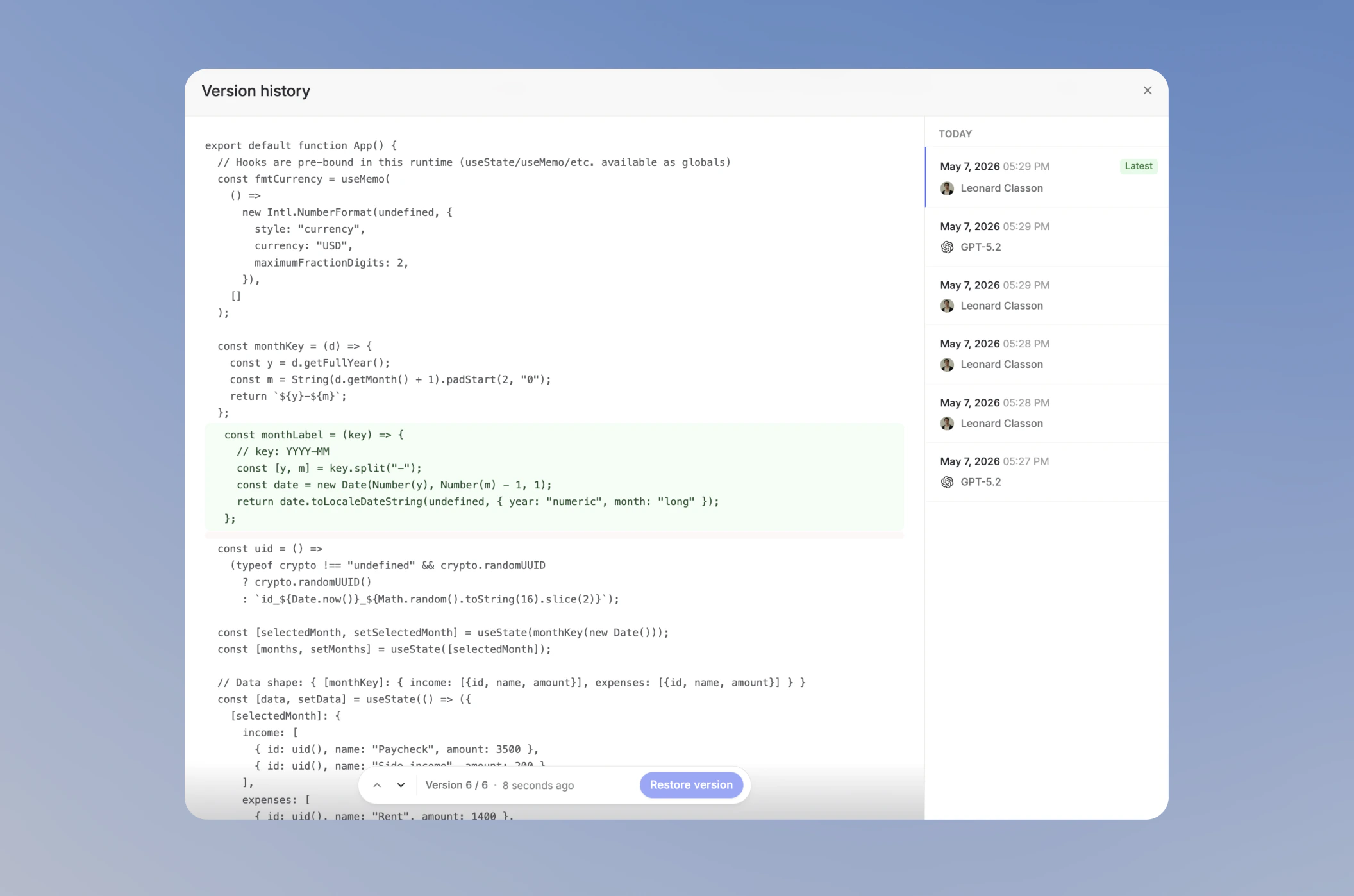
Export
Wenn du deine Datei außerhalb von Langdock verwenden möchtest, lade sie direkt aus dem Editor herunter. Klicke auf das Download-Icon in der oberen Leiste. Die Datei wird in ihrem nativen Format heruntergeladen:.html, .jsx oder .tsx.
Extern speichern
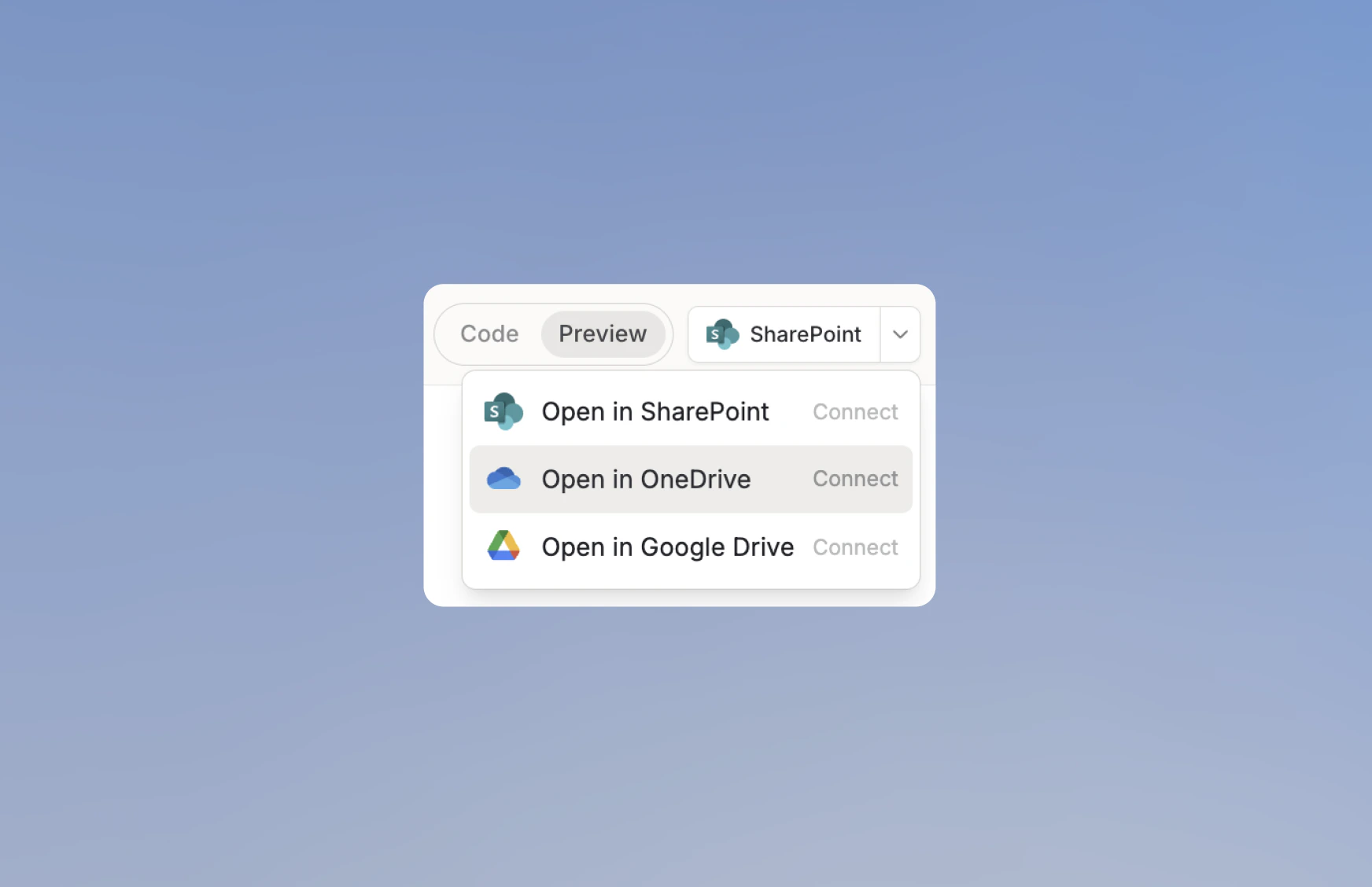
Wenn dein Team mit SharePoint, OneDrive oder Google Drive arbeitet, kannst du deine Datei direkt aus dem Editor dorthin senden, ohne sie herunterladen und wieder hochladen zu müssen. Klicke auf die Schaltfläche für externe Tools in der oberen Leiste. Klicke auf Verbinden neben einer Integration, die noch nicht eingerichtet ist, um dich mit deinem Konto anzumelden. Du kannst deine Datei:- In SharePoint öffnen
- In OneDrive öffnen
- In Google Drive öffnen
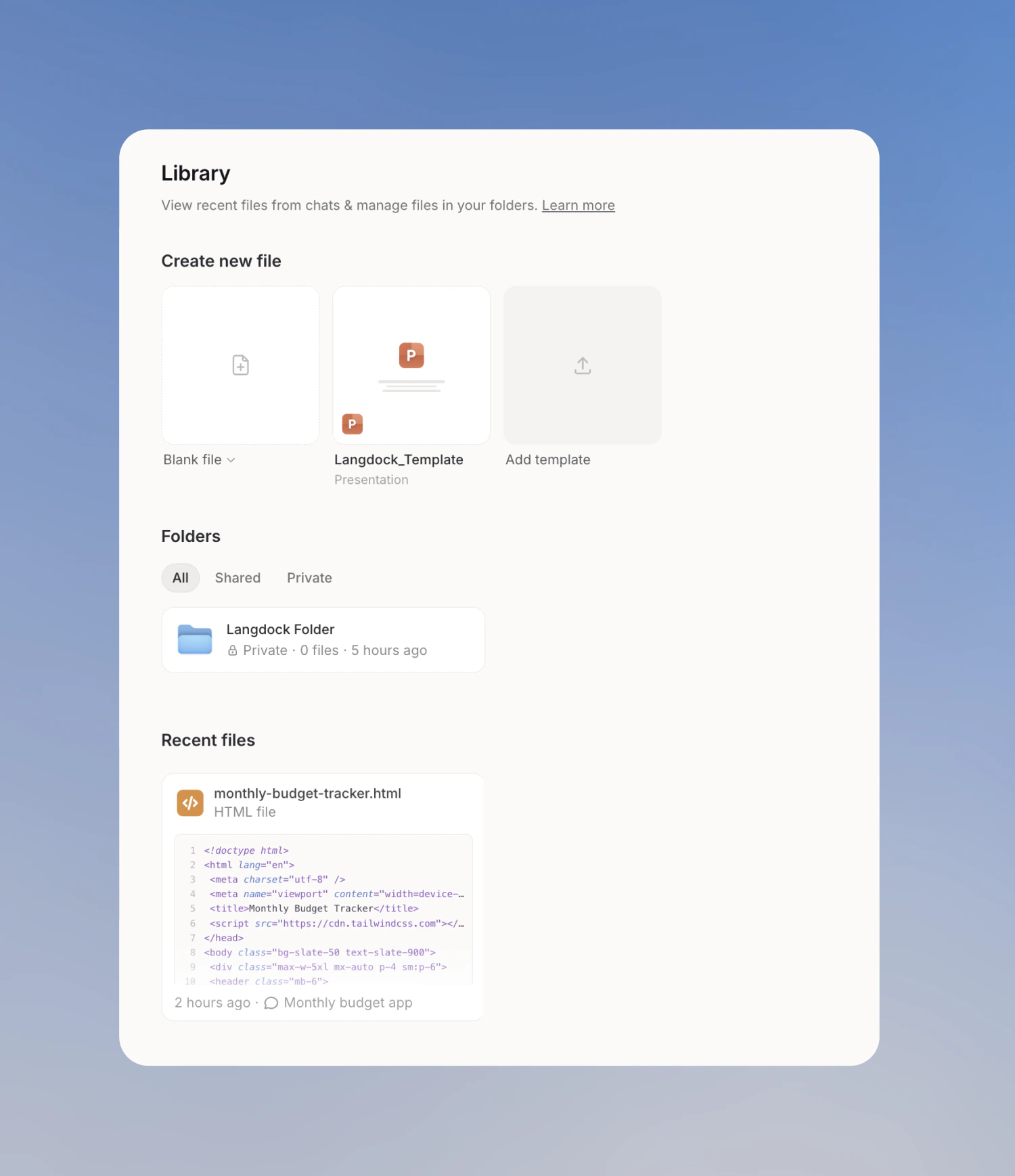
Dateien
Alle Dateien, die du im Code-Editor erstellst, werden automatisch in deinen Dateien gespeichert. Öffne deine Dateien, um deinen Code zu finden, zu organisieren, und daran weiterzuarbeiten.