

Steuere, welche Integrationsaktionen in deinem Workspace verfügbar sind und welche OAuth-Scopes Langdock anfragen darf, wenn Nutzer eine Integration verbinden. Nutze diese Seite, wenn du Aktionszugriff prüfen, einen eigenen OAuth-Client vorbereiten oder verstehen möchtest, warum eine Aktion Missing scope anzeigt.Documentation Index
Fetch the complete documentation index at: https://docs.langdock.com/llms.txt
Use this file to discover all available pages before exploring further.
Scopes and Action Access gilt aktuell für SharePoint-Integrationen. Weitere Microsoft-Integrationen folgen in den nächsten Wochen. Danach wird die Funktion für weitere Integrationen ausgerollt.
Wie Scopes Aktionen steuern
Jede Aktion braucht einen oder mehrere OAuth-Scopes in der verbundenen Integration. Eine Outlook Calendar Aktion braucht zum BeispielCalendars.ReadWrite, bevor sie Kalendereinträge erstellen oder aktualisieren kann.
Langdock strukturiert Aktionen nach den Scopes, die für ihre Ausführung erforderlich sind. Wenn du eine Aktion aktivierst oder deaktivierst, kann sich dadurch auch ändern, welche Scopes Langdock bei der verbundenen Integration anfragt. Der aktive OAuth-Client in Langdock bestimmt, wie die angefragten Scopes verwaltet werden.
Die folgende Tabelle vergleicht, wie verschiedene OAuth-Clients die verfügbaren Scopes einer Aktion verwalten.
| Modus | Verhalten |
|---|---|
| Langdock Client | Langdock aktualisiert die angefragten Scopes automatisch, wenn du Aktionen aktivierst oder teilst. |
| Scope sync on | Dein eigener OAuth-Client nutzt dasselbe automatische Scope-Verhalten. |
| Scope sync off | Dein eigener OAuth-Client fragt nur die festen Scopes an, die du selbst verwaltest. |
Neue Aktionen steuern
In deinen Integrations-Einstellungen findest du die Einstellung New actions enabled by default. Sie steuert, was passiert, wenn Langdock eine Aktion zu einer bestehenden Integration hinzufügt.
- An
- Aus
Langdock prüft, ob der aktive OAuth-Client die benötigten Scopes der Aktion bereits abdeckt.
- Aktionen mit abgedeckten Scopes werden automatisch aktiviert.
- Aktionen mit fehlenden Scopes bleiben deaktiviert, bis du die Scopes hinzufügst oder synchronisierst.
OAuth-Client-Modus wählen
Wenn du eine Integration nutzt, kannst du den Langdock Client verwenden oder Bring Your Own OAuth Client nutzen. Wähle in deinen Integrations-Einstellungen eine von Langdock gebaute Integration aus und scrolle zu Scopes and Action Access, um den OAuth-Client-Modus für diese Integration zu konfigurieren.- Langdock Client
- Custom OAuth client
Nutze den Langdock Client, wenn Langdock OAuth-Scopes für dich verwalten soll. Das ist in Multi-Tenant Cloud der Standard für Integrationen, bei denen Langdock einen verwalteten OAuth-Client bereitstellt.Langdock fragt die Auth-Scopes an, die zur Identifikation des Nutzers nötig sind, zum Beispiel 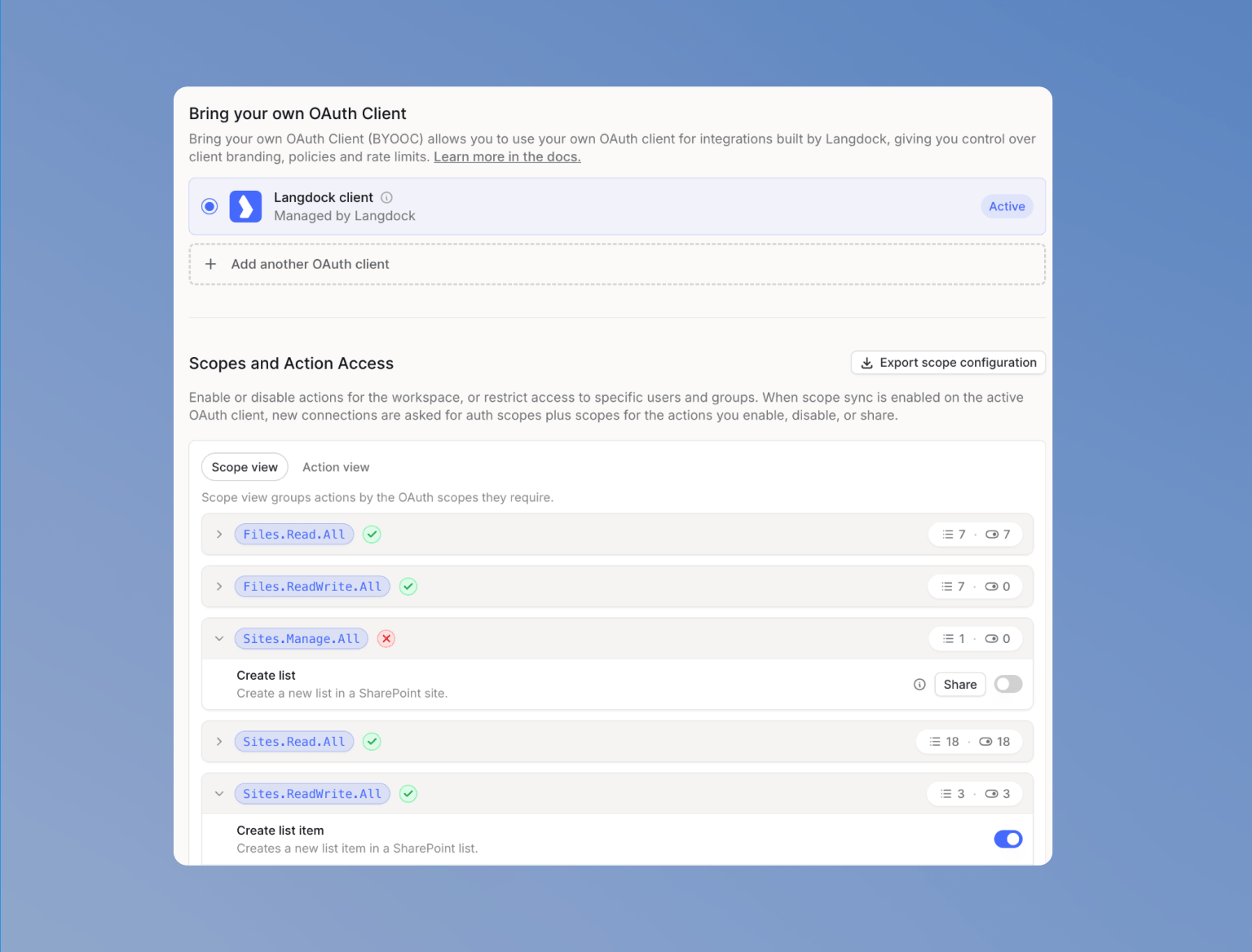



openid, email und offline_access. Dazu kommen die Scopes der Aktionen, die für alle aktiviert oder mit bestimmten Nutzern und Gruppen geteilt sind.Du musst die Scopes in diesem Modus nicht manuell verwalten. Langdock aktualisiert sie automatisch, wenn du Aktionen aktivierst, deaktivierst oder teilst.Scope-Status prüfen
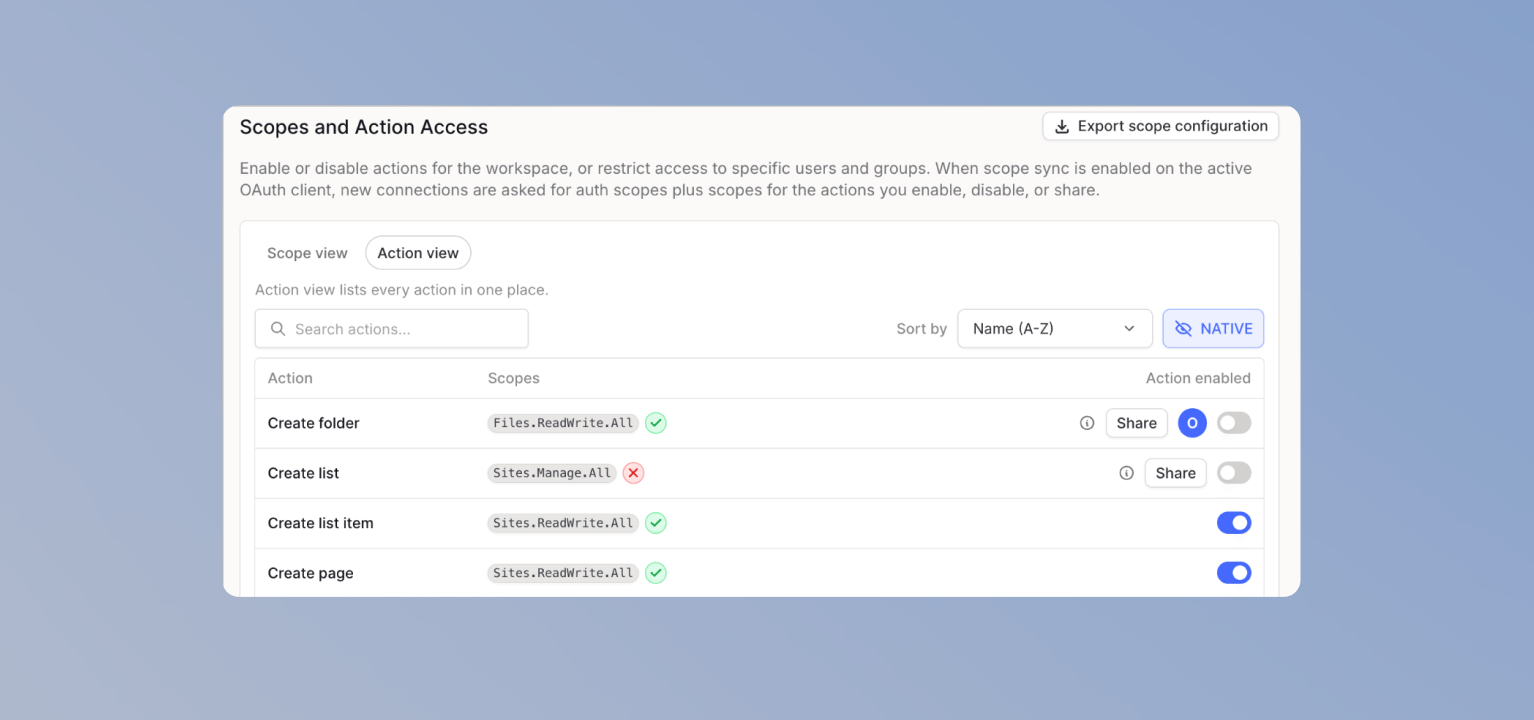
Nutze Scope view, um zu sehen, welche Scopes aktuell angefragt werden. Scopes mit grünem Haken werden angefragt. Scopes mit rotem X werden nicht angefragt.Scope-Änderungen bestätigen
Wenn deine Änderung einen Scope hinzufügt oder entfernt, zeigt Langdock zuerst einen Bestätigungsdialog. Nach der Bestätigung müssen Nutzer ihre Verbindung aktualisieren, bevor der neu gewährte Scope verfügbar ist.Bestehende Verbindungen behalten ihre gewährten Scopes, bis Nutzer die Verbindung aktualisieren oder der Access Token abläuft.
Aktionszugriff verwalten
Jede Aktion hat zwei Zugriffseinstellungen:- Aktiviere oder deaktiviere Available to all users für den gesamten Workspace.
- Klicke auf Share, um die Aktion mit bestimmten Nutzern oder Gruppen zu teilen.
Was sich in diesem Modus ändert
| Änderung | Ergebnis |
|---|---|
| Aktion aktivieren | Die Aktion wird aktiviert. Fehlende Scopes werden nach deiner Bestätigung hinzugefügt. |
| Aktion deaktivieren | Die Aktion wird deaktiviert. Scopes werden entfernt, wenn keine andere aktivierte oder geteilte Aktion sie benötigt. |
| Langdock fügt eine Aktion mit abgedeckten Scopes hinzu | Die Aktion folgt New actions enabled by default. |
| Langdock fügt eine Aktion mit fehlenden Scopes hinzu | Die Aktion bleibt deaktiviert, bis du sie aktivierst und die Scope-Änderung bestätigst. |
| Langdock fügt einer bestehenden Aktion einen Scope hinzu | Die Aktion behält ihren Status. Der Scope wird nur angefragt, wenn eine aktivierte oder geteilte Aktion ihn benötigt. |


Native Aktionen
Native Aktionen steuern Kernfunktionen von Langdock und sind immer aktiviert.
- Dateianhänge aus Integrationen in Chat und Agents.
- Folder Sync.
- Company Knowledge.
- Zugriffskontrollen für synchronisierte Anhänge aus Integrationen.
- Auflösung von IDs zu Ressourcennamen in Aktionsaufrufen und Workflows.
Scope-Konfiguration exportieren
Klicke auf Export scope configuration, um eine CSV-Datei mit der aktuellen Aktions- und Scope-Konfiguration herunterzuladen.
FAQ
Eine neue Aktion ist deaktiviert. Was ist passiert?
Eine neue Aktion ist deaktiviert. Was ist passiert?
Die Aktion ist deaktiviert, wenn New actions enabled by default in den Integrationseinstellungen ausgeschaltet ist oder wenn der aktive OAuth-Client für diese Integration nicht alle Scopes anfragt, die die Aktion benötigt.Du kannst die Aktion je nach OAuth-Setup manuell aktivieren. Dadurch können zusätzliche Berechtigungen zu den angefragten Scopes hinzukommen. Wenn du Fixed scopes verwendest, füge die fehlenden Scopes zuerst zu deinem OAuth-Client hinzu.Um zukünftige Aktionen automatisch zu aktivieren, wenn alle benötigten Scopes bereits Teil des OAuth-Clients sind, aktiviere New actions enabled by default.
Warum sehe ich Sync scopes with enabled actions nicht?
Warum sehe ich Sync scopes with enabled actions nicht?
Der Schalter erscheint nur bei eigenen OAuth-Clients. Der Langdock Client synchronisiert Scopes immer mit aktivierten und geteilten Aktionen.
Ich habe eine Aktion aktiviert, aber Nutzer sehen weiterhin einen Fehler. Warum?
Ich habe eine Aktion aktiviert, aber Nutzer sehen weiterhin einen Fehler. Warum?
Bestehende Verbindungen behalten die Scopes, die beim Verbinden gewährt wurden. Nachdem du einen Scope hinzugefügt hast, müssen Nutzer ihre Verbindung aktualisieren, bevor der neue Scope gewährt wird.
Eine Aktion zeigt Missing scope, obwohl ich den Scope in Azure hinzugefügt habe.
Eine Aktion zeigt Missing scope, obwohl ich den Scope in Azure hinzugefügt habe.
Prüfe, ob der Scope sowohl in der Langdock OAuth-Client-Konfiguration als auch als API-Berechtigung in deiner Azure App Registration eingetragen ist. Wenn Admin-Freigabe erforderlich ist, prüfe auch diese Freigabe.
Kann ich aktuelle Aktionen aktiviert lassen und neue Aktionen blockieren?
Kann ich aktuelle Aktionen aktiviert lassen und neue Aktionen blockieren?
Ja. Deaktiviere New actions enabled by default. Bestehende Aktionen behalten ihren Status. Neue Aktionen bleiben deaktiviert, bis du sie prüfst.
Kann jeder Workspace einen eigenen OAuth-Client nutzen?
Kann jeder Workspace einen eigenen OAuth-Client nutzen?
Ja. Jeder Workspace konfiguriert seinen eigenen OAuth-Client pro Integration.
Warum werden Scopes weiter angefragt, nachdem ich eine Aktion deaktiviert habe?
Warum werden Scopes weiter angefragt, nachdem ich eine Aktion deaktiviert habe?
Mit dem Langdock Client oder einem eigenen OAuth-Client mit aktiviertem Sync scopes with enabled actions entfernt Langdock einen Scope nur, wenn keine aktivierte oder geteilte Aktion ihn mehr braucht. Auth-Scopes wie
offline_access und openid werden immer angefragt.Mit Fixed scopes ändert Langdock angefragte Scopes nie automatisch.Verwandte Seiten
Bring Your Own OAuth Client
Richte eine eigene OAuth-Anwendung für eine Integration ein.
Integrations-Einstellungen
Prüfe den Aktionszugriff in deinem Workspace.
Microsoft Admin-Freigabe
Erteile tenantweite Admin-Freigabe für Microsoft-Integrationen.
Integrations-Leitfaden
Lerne, wie Integrationen in Langdock funktionieren.