

Das betrifft folgende Integrationen: Excel, Microsoft Teams, OneDrive, Outlook Calendar, Outlook Email, Planner und SharePoint.Documentation Index
Fetch the complete documentation index at: https://docs.langdock.com/llms.txt
Use this file to discover all available pages before exploring further.
Berechtigungstypen verstehen
Microsoft verwendet zwei Arten von OAuth-Berechtigungen:| Typ | Wer handelt | Wann verwendet |
|---|---|---|
| Delegiert | User im eigenen Namen | User ist angemeldet. Aktionen erfolgen als dieser User mit dessen Zugriffsrechten. |
| Anwendung | App im Namen der Organisation | Kein User angemeldet. App hat eigenen Zugriff (z.B. Hintergrundprozesse). |
Langdock verwendet delegierte Berechtigungen. Wenn du eine Microsoft-Integration verbindest, handelt Langdock in deinem Namen mit deinen bestehenden Zugriffsrechten – Langdock kann nicht auf Daten zugreifen, auf die du selbst keinen Zugriff hast.
Admin-Zustimmung erteilen
Ein Microsoft-Admin muss die mandantenweite Zustimmung erteilen, bevor Nutzer Microsoft-Integrationen verbinden können.Voraussetzung: Ein Nutzer oder Admin muss mindestens einmal versucht haben, eine Integration zu verbinden. Dies löst die Erstellung des Langdock Service Principals in deinem Tenant aus.
Microsoft Entra öffnen
Melde dich im Microsoft Entra Admin Center als Cloud Application Administrator oder Global Administrator an.
Langdock finden
Gehe zu Identität → Anwendungen → Unternehmensanwendungen → Alle Anwendungen und wähle Langdock.
Zustimmung erteilen
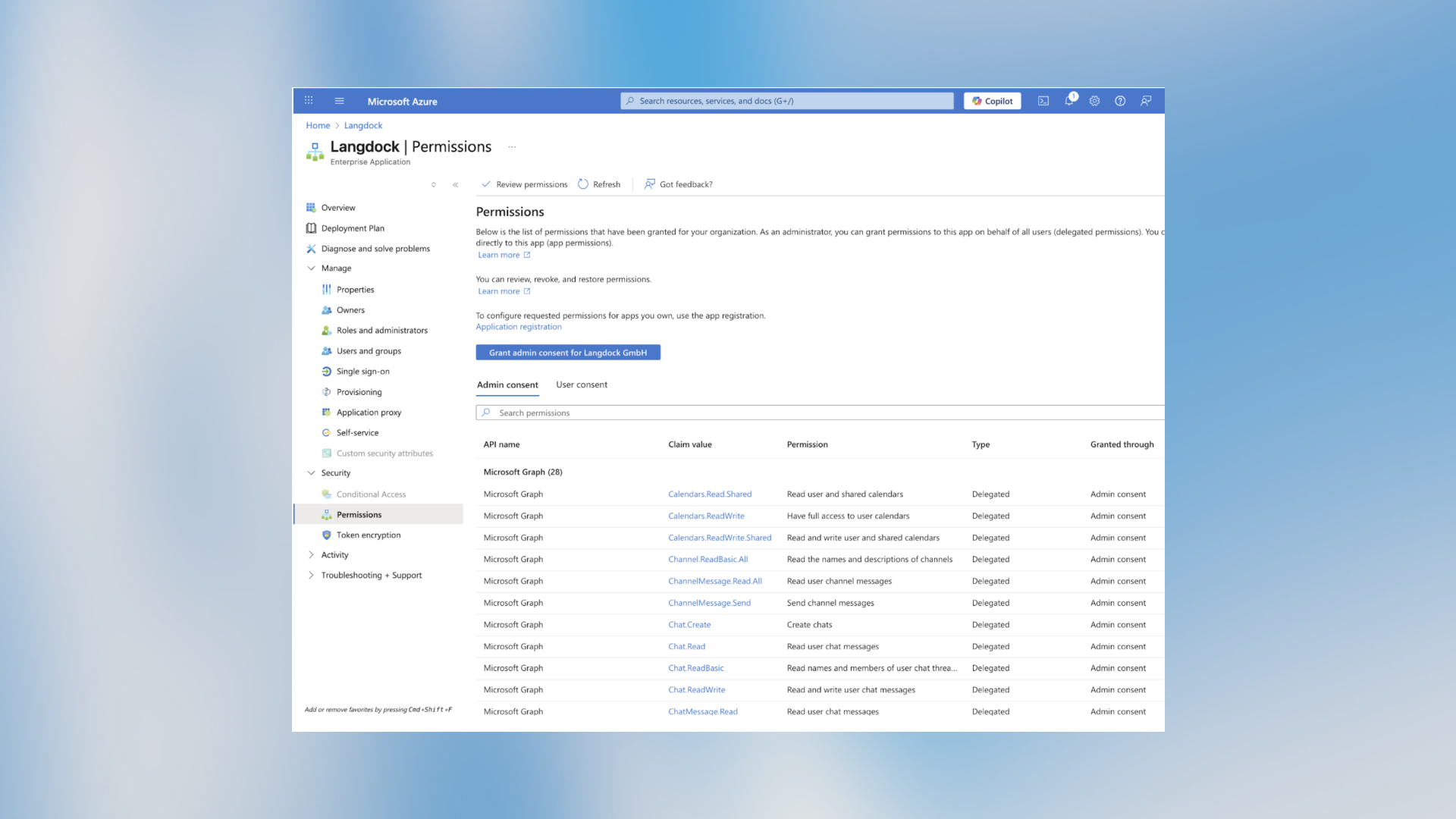
Wähle unter Sicherheit die Option Berechtigungen und klicke auf Administratoreinwilligung für [Deine Organisation] erteilen.
Erteilte Berechtigungen überprüfen
Nach der Zustimmung kannst du alle Berechtigungen in Microsoft Entra überprüfen:- Gehe zu Identität → Anwendungen → Unternehmensanwendungen → Langdock
- Klicke unter Sicherheit auf Berechtigungen
Erforderliche Berechtigungen pro Integration einsehen
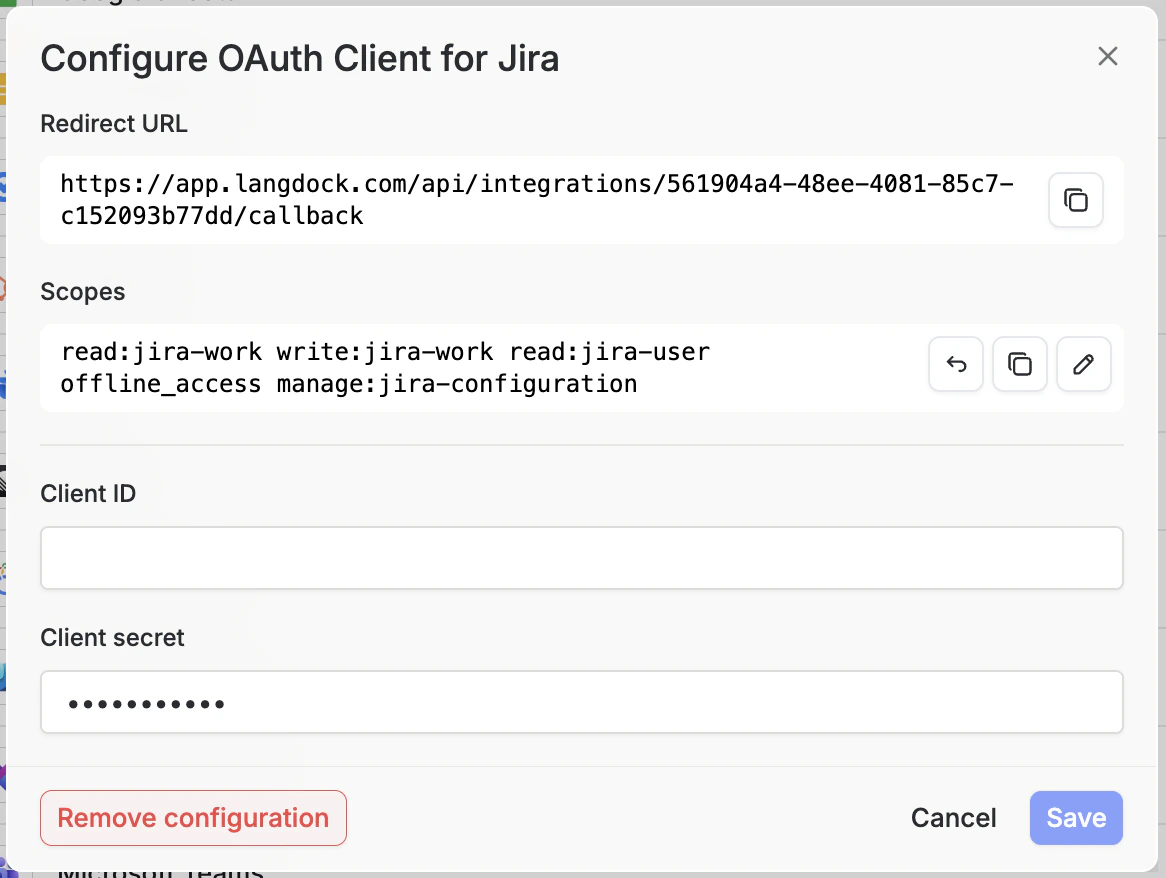
Jede Microsoft-Integration benötigt bestimmte Berechtigungen (Scopes). Um zu sehen, was eine bestimmte Integration braucht:- Gehe in Langdock zu Einstellungen → Integrationen
- Klicke auf die Microsoft-Integration (z.B. Outlook Calendar)
- Klicke im OAuth-Dropdown auf Configure your own
- Sieh dir den Bereich Required Scopes an
Häufige Berechtigungen
| Berechtigung | Was sie erlaubt |
|---|---|
Calendars.ReadWrite | Kalendertermine lesen und erstellen |
Mail.ReadWrite | E-Mails lesen und senden |
Files.ReadWrite.All | Zugriff auf OneDrive/SharePoint-Dateien |
User.Read | Dein Basisprofil lesen |
offline_access | Zugriff ohne erneute Anmeldung aufrechterhalten |
Berechtigungen anpassen
Wenn deine Organisation andere Scopes als die Langdock-Standards benötigt, kannst du einen eigenen OAuth-Client konfigurieren.Bring Your Own OAuth Client
Richte deine eigene OAuth-Anwendung ein, um genau zu steuern, welche Scopes angefordert werden.