

Documentation Index
Fetch the complete documentation index at: https://docs.langdock.com/llms.txt
Use this file to discover all available pages before exploring further.
Workflow-Kosten verstehen
Workflows verbrauchen KI-Credits basierend auf dem, was sie tun. Die Hauptkostentreiber sind:AI Agent-Nodes
Die größte Ausgabe in den meisten Workflows. Die Kosten hängen ab von:- Verwendetes Modell: Größere Modelle kosten mehr als kleinere
- Input-Länge: Wie viele Daten du an den Agenten sendest
- Output-Länge: Wie viel der Agent generiert
- Tool-Nutzung: Web-Suchen, Code-Ausführung und Integrationen verursachen zusätzliche Kosten
Weitere Nodes
- Web-Search-Nodes: Kleine Gebühr pro Suche
- Action-Nodes: Normalerweise kostenlos (keine KI beteiligt)
- Code/Condition/Loop-Nodes: Kostenlos (nur Logik)
- HTTP-Requests und Benachrichtigungen: Kostenlos
Kosten überwachen
Kosten pro Node
Nach einer Workflow-Ausführung zeigt jeder Node ein Kosten-Badge in seiner Fußzeile. Hover darüber, um zu sehen:- Gesamtkosten für diesen Node
- Aufschlüsselung pro Modell mit Input/Output-Tokens
- Kosten pro verwendetem Modell
Kosten pro Ausführung
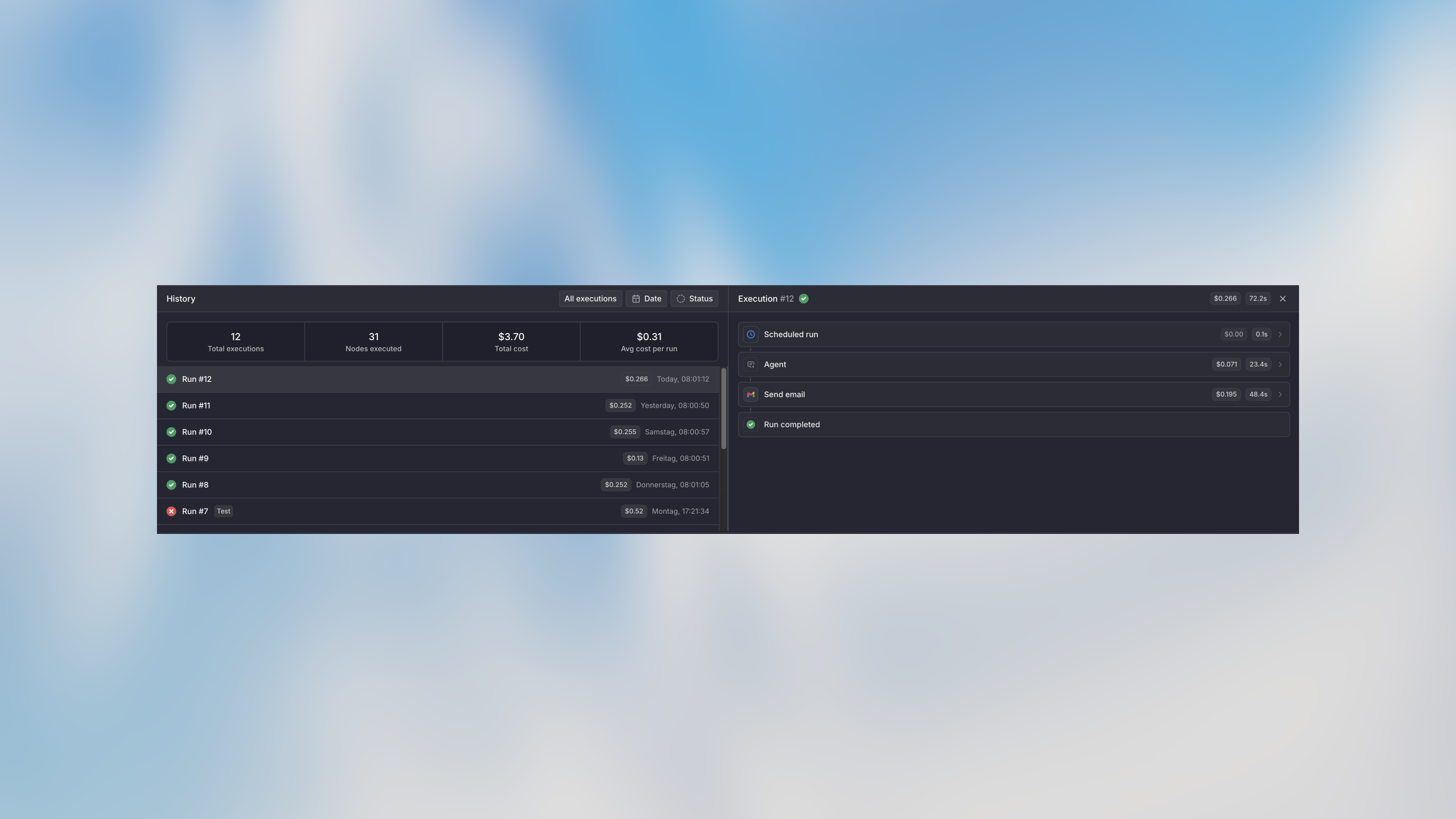
- Klicke auf eine beliebige Ausführung in der Historie
- Sieh dir die Gesamtkosten der Ausführung an
- Klicke auf einzelne Nodes, um ihre Kostenaufschlüsselung zu sehen
Kosten auf Workflow-Ebene
Das Historie-Panel zeigt aggregierte Statistiken:- Gesamtausführungen
- Ausgeführte Nodes
- Gesamtkosten (insgesamt)
- Durchschnittskosten pro Ausführung
Kostenlimits setzen
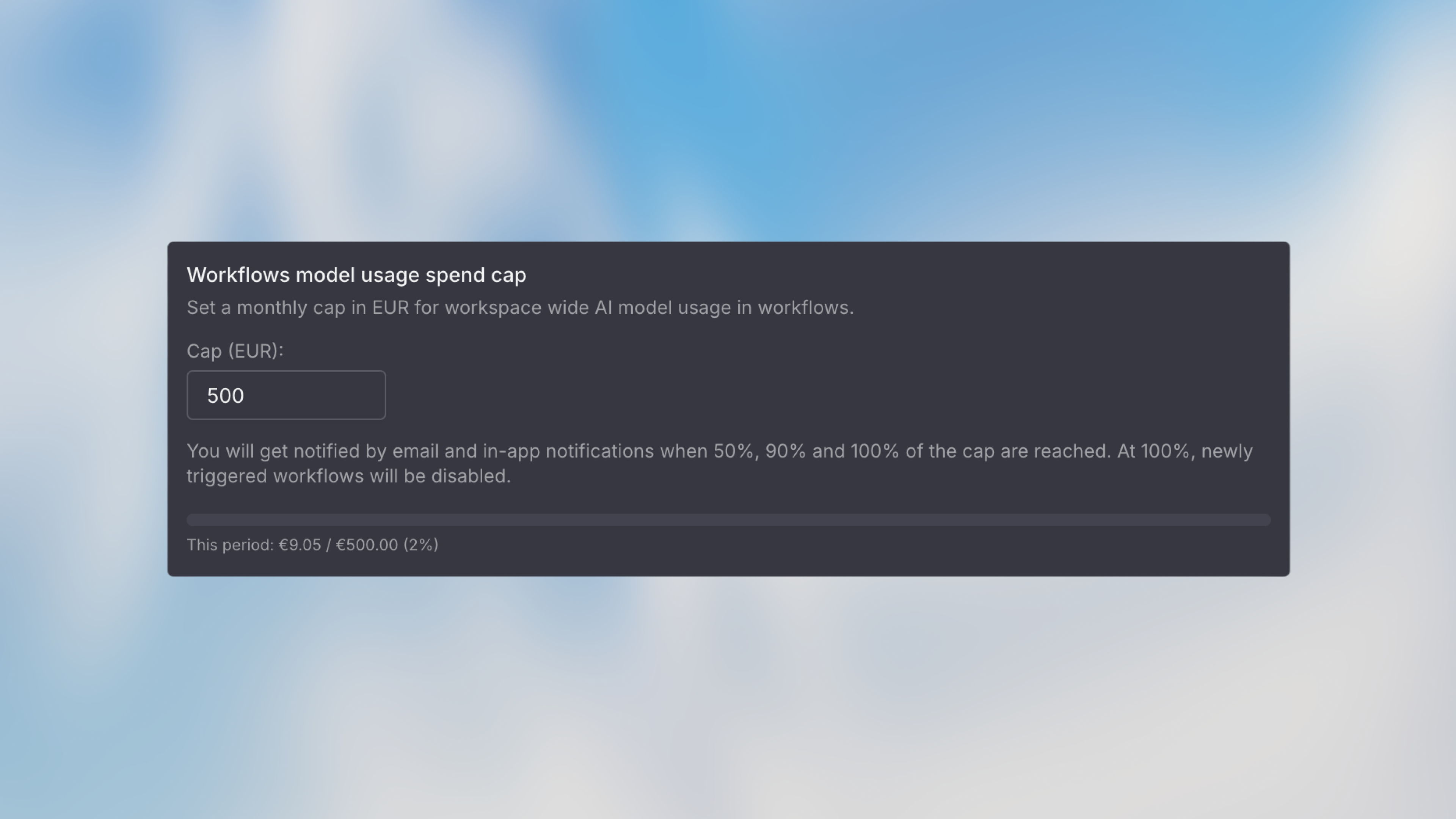
Monatliches Limit
Setze eine maximale Ausgabenobergrenze für den Workflow pro Monat:- Gehe zu den Workflow-Einstellungen
- Setze Monatliches Limit (z.B. 100 €)
- Neue Ausführungen werden blockiert, wenn das Limit erreicht wird
- Fortschrittsbalken zeigt aktuelle Ausgaben vs. Limit
Limit pro Ausführung
Verhindere unkontrollierte Kosten durch eine einzelne Ausführung:- Setze Execution Limit (z.B. 5 € pro Lauf)
- Die Ausführung stoppt, wenn sie diesen Betrag überschreitet
- Nützlich zum Abfangen von Problemen mit Schleifen oder großen Daten
Stündliches Rate-Limit
Kontrolliere, wie oft der Workflow ausgeführt werden kann:- Setze Max. Ausführungen pro Stunde
- Verhindert, dass Trigger-Fluten dein Budget überwältigen
- Nützlich für Webhook-getriggerte Workflows
Alert-Schwellenwerte
Lass dich benachrichtigen, bevor du Limits erreichst:- Füge benutzerdefinierte Alert-Beträge hinzu (z.B. 25 €, 50 €)
- Erhalte E-Mail-Benachrichtigungen beim Überschreiten jeder Schwelle
- Eingebaute Alerts bei 50% und 90% des monatlichen Limits
Kostenlimit-Hierarchie
Kostenlimits werden auf mehreren Ebenen durchgesetzt. Höhere Ebenen haben Vorrang:Workspace-Level Limits (Admin)
Admins können workspace-weite Limits in Einstellungen → Produkte → Workflows setzen:| Einstellung | Beschreibung |
|---|---|
| Workspace-Ausgabenlimit | Maximale Gesamtausgaben über alle Workflows (Standard: 500 €/Monat) |
| Max. monatliches Limit pro Workflow | Begrenzt, was User als Workflow-Monatslimit setzen können |
| Monatliches Ausführungslimit | Maximale Workflow-Ausführungen pro Monat (planbasiert) |
Workflow-Level Limits (User)
User können Limits pro Workflow setzen (innerhalb der Admin-Vorgaben):| Einstellung | Beschreibung |
|---|---|
| Monatliches Limit | Begrenzt durch Admin-Einstellung “Max. monatliches Limit pro Workflow” |
| Limit pro Ausführung | Stoppt einen einzelnen Lauf, wenn dieser Betrag überschritten wird |
| Stündliches Rate-Limit | Maximale Ausführungen pro Stunde |
Das monatliche Workflow-Limit kann das vom Admin konfigurierte Maximum nicht überschreiten. Wenn ein Admin das Maximum auf 50 € setzt, können User ihr Workflow-Limit nicht höher setzen.
Optimierungsstrategien
Wähle das richtige Modell
Verwende keine Premium-Modelle für einfache Aufgaben:| Aufgabe | Modellwahl |
|---|---|
| E-Mail aus Text extrahieren | Kleineres/schnelleres Modell ✅ |
| Komplexes Reasoning | Größeres Modell ✅ |
| Datumsformatierung | Code-Node (kostenlos) ✅ |
Optimiere Agent-Prompts
Kürzere, klarere Prompts kosten weniger und funktionieren besser:Verwende Code für einfache Transformationen
Nutze keine KI für Aufgaben, die Code erledigen kann: Kostenlos mit Code-Node:- Datums-/Zeitformatierung
- Mathematische Berechnungen
- Daten filtern und sortieren
- String-Manipulation
- JSON-Parsing/Formatierung
Kosteneffiziente Muster
Intelligentes Filtern
Filtere Daten, bevor du sie an KI sendest:Progressive Verbesserung
Starte günstig, eskaliere nur bei Bedarf:Kosten vor dem Launch schätzen
1. Erwartete Ausführungen zählen
- Formulare: Erwartete Übermittlungen pro Monat
- Geplant: Ausführungen pro Tag × 30
- Webhooks: Events pro Monat von Integration
2. Mit echten Daten testen
Führe 5-10 Tests durch und prüfe die Kosten-Badges:3. Angemessene Limits setzen
Nächste Schritte
Agent-Node
Verstehe Agent-Node-Kosten und Optimierung
Code-Node
Verwende Code für kostenlose Transformationen