

Documentation Index
Fetch the complete documentation index at: https://docs.langdock.com/llms.txt
Use this file to discover all available pages before exploring further.
Was ist MCP?
MCP ist ein offenes Protokoll, das standardisiert, wie Anwendungen Kontext für LLMs bereitstellen. Stelle dir MCP wie einen USB-C-Anschluss für KI-Anwendungen vor. So wie USB-C eine standardisierte Möglichkeit bietet, deine Geräte mit verschiedenen Peripheriegeräten und Zubehör zu verbinden, bietet MCP eine standardisierte Möglichkeit, KI-Modelle mit verschiedenen Datenquellen und Tools zu verbinden.MCP-Integrationen in Langdock verwenden die bestehende Integrationsarchitektur mit MCP-spezifischen Erweiterungen, sodass dasselbe Aktionsausführungssystem sowohl für traditionelle Integrationen als auch für MCP-Server funktioniert.
Langdock MCP Hauptfunktionen
Transport-Typen
- STREAMABLE_HTTP: HTTP-basierter Transport mit optionaler Streaming-Unterstützung
- SSE (Server-Sent Events): Echtzeit-Kommunikationstransport für Streaming-Daten
Authentifizierungsmethoden
- Keine Authentifizierung: Für öffentliche MCP-Server, die keine Identifikation erfordern
- API-Schlüssel-Authentifizierung: Vereinfachte schlüsselbasierte Authentifizierung mit automatischer Header-Formatierung
- OAuth-Authentifizierung: Vollständiges OAuth 2.0 mit DCR-Unterstützung für sichere Autorisierungsabläufe
- Erweiterte OAuth-Authentifizierung: Vollständiges OAuth 2.0 ohne DCR-Unterstützung
Authentifizierungsdetails
- Benutzerdefinierte Header: Füge statische Werte oder die Platzhalter
{{ access_token }},{{ refresh_token }}und{{ api_key }}hinzu. - OAuth-Erkennung: Langdock erkennt unterstützte OAuth-Metadaten und Scopes automatisch, wenn sie verfügbar sind.
- MCP Apps: Einige MCP Apps stellen Verbindungsmetadaten für eine schnellere Einrichtung bereit.
- Erweiterte OAuth-Authentifizierung: Nutze Erweiterte OAuth-Authentifizierung, wenn dein Server Dynamic Client Registration nicht unterstützt.
Tool-Integration
Automatische Erkennung: Langdock erkennt Tools und Ressourcen vom MCP-Server während der Einrichtung und zeigt bis zu 50 Elemente an. Tools werden in Langdock-Aktionen konvertiert und behalten dabei dieselben Vorschauen bei, die du gewohnt bist.- Tools: Wähle die Tools aus, die Agenten aufrufen sollen.
- Bestätigung: Neu gespeicherte Tools und Ressourcen erfordern standardmäßig keine Bestätigung vor der Ausführung. Du kannst die Bestätigung pro Tool nach dem Speichern aktivieren, falls du einen Bestätigungsschritt benötigst.
MCP-Ressourcen
MCP-Ressourcen stellen Kontextdaten vom Server bereit. Langdock erkennt Ressourcen während der Einrichtung und lässt dich speichern, was du verfügbar machen möchtest. Für Dateiressourcen siehe MCP-Dateiausgaben.Langdock als MCP-Server
Langdock bietet auch einen eigenen MCP-Server-Endpunkt, über den externe KI-Clients deine Langdock-Agenten aufrufen können.Langdock Agent MCP Server
Verbinde externe KI-Clients mit deinen Langdock-Agenten über MCP
Erste Schritte
Verschiedene Authentifizierungsmethoden haben leicht unterschiedliche Verbindungsabläufe.- URL eingeben Gib die Endpunkt-URL deines MCP-Servers ein.
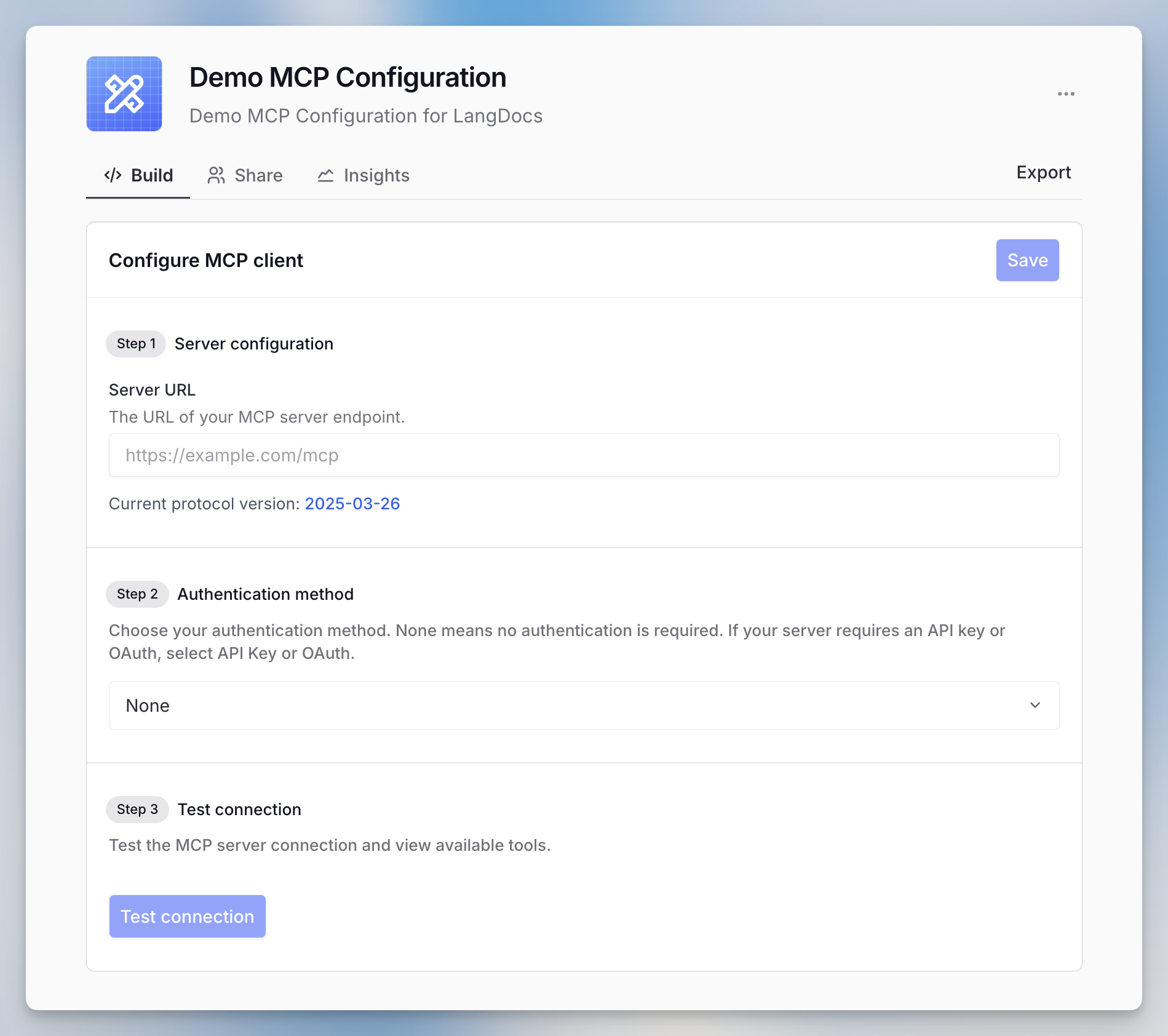
- Authentifizierungsmethode wählen Wähle eine der vier Authentifizierungstypen. Folge der jeweiligen Anleitung unten:
Keine Authentifizierung & API-Schlüssel-Authentifizierung
Für öffentliche oder API-Schlüssel-geschützte Server gibst du einfach die Server-URL (und API-Schlüssel, falls erforderlich) ein.OAuth-Authentifizierung
Für Server, die OAuth mit PKCE unterstützen, ist der Verbindungsprozess unkompliziert: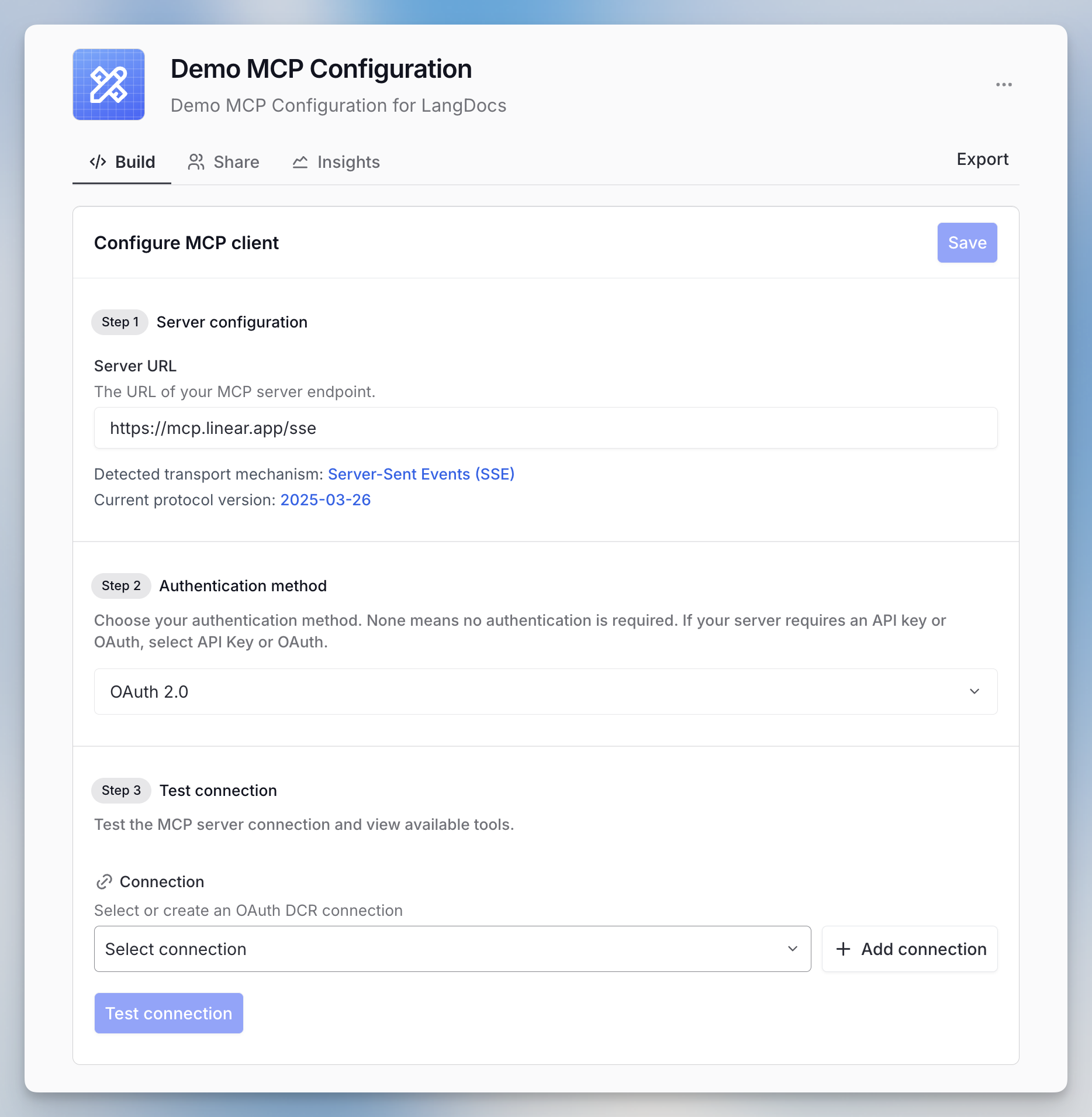
- Gib die Server-URL ein und wähle OAuth.
- Klicke auf ”+ Verbindung hinzufügen”, um den OAuth-Ablauf zu initiieren.
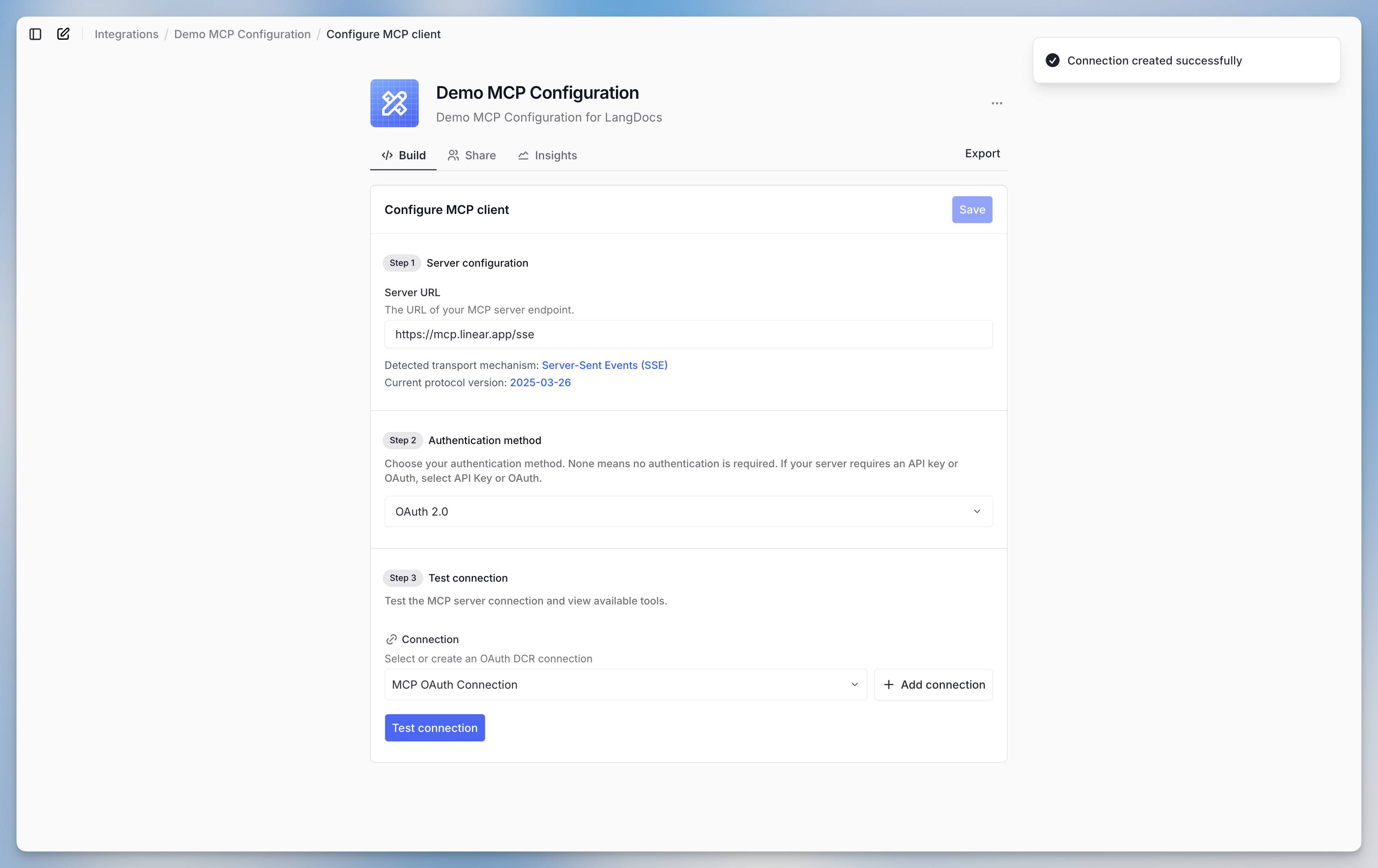
- Sobald verbunden, bestätigt ein Erfolgs-Popup die Verbindung.
- Klicke auf “Verbindung testen”, um den Zugriff zu verifizieren und verfügbare Tools zu sehen. Wenn der Test fehlschlägt, zeigt Langdock den Fehler des Servers an.
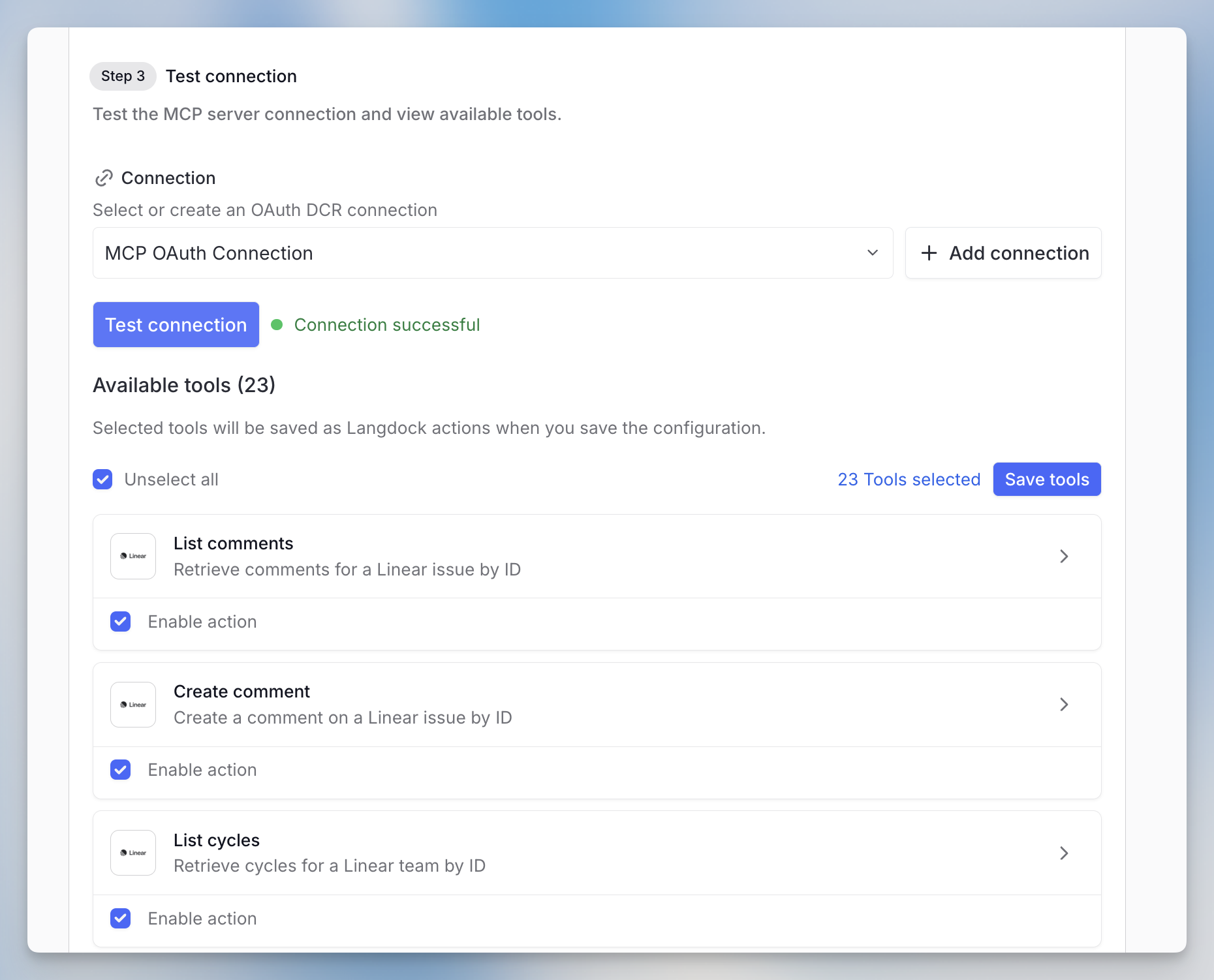
- Wähle die Tools aus, die du verwenden möchtest, und klicke dann auf “Tools speichern”. Nutze
CMD+Sauf Mac oderCtrl+Sauf Windows zum Speichern. NutzeCMD+Enterauf Mac oderCtrl+Enterauf Windows zum Testen.
Erweiterte OAuth-Authentifizierung
Für Server, die OAuth ohne DCR verwenden, umfasst der Prozess ein paar zusätzliche Schritte: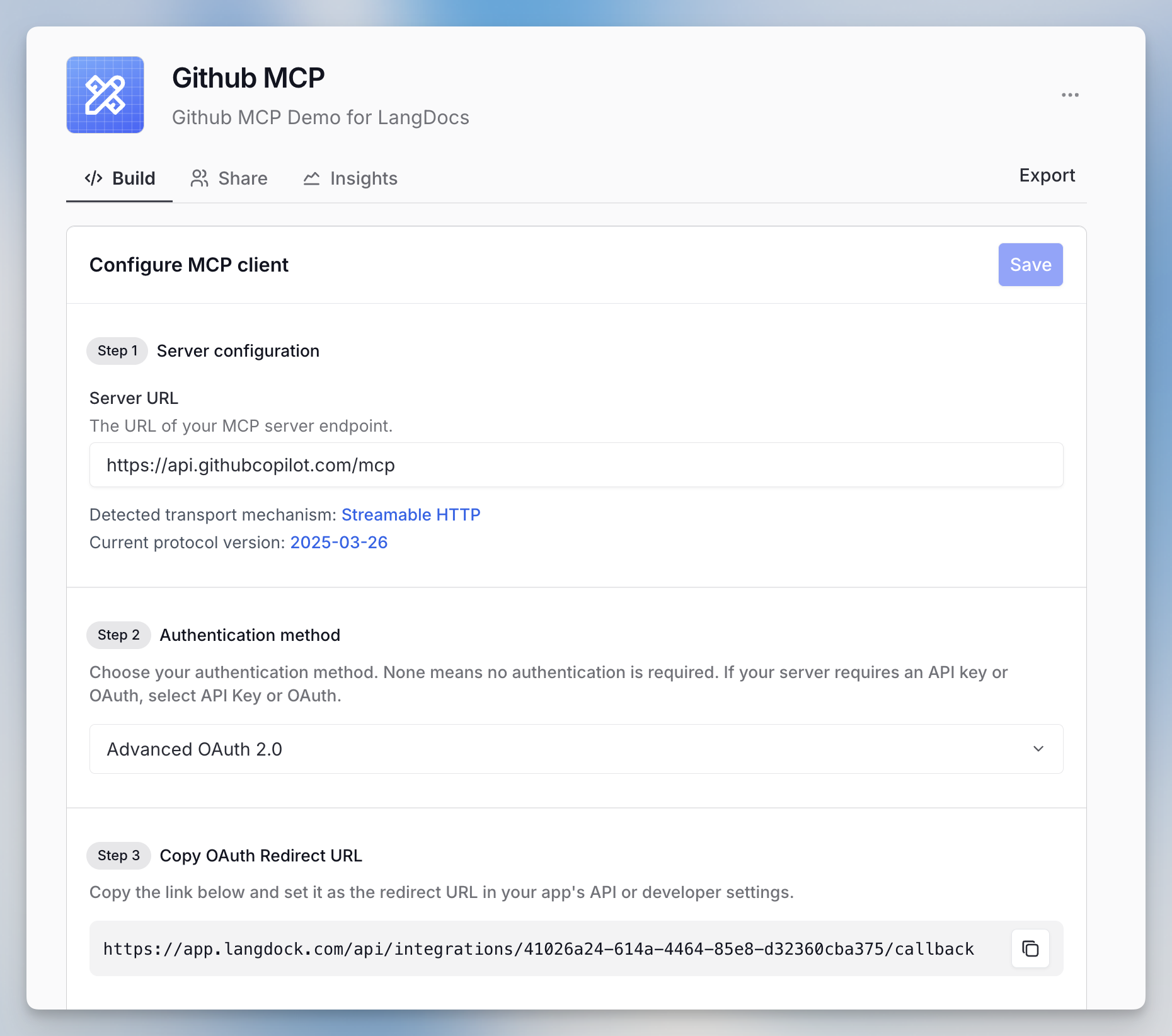
- Gib die Server-URL ein und wähle Erweiterte OAuth 2.0.
- Kopiere die OAuth-Redirect-URL in die API- oder Entwicklereinstellungen deiner App.
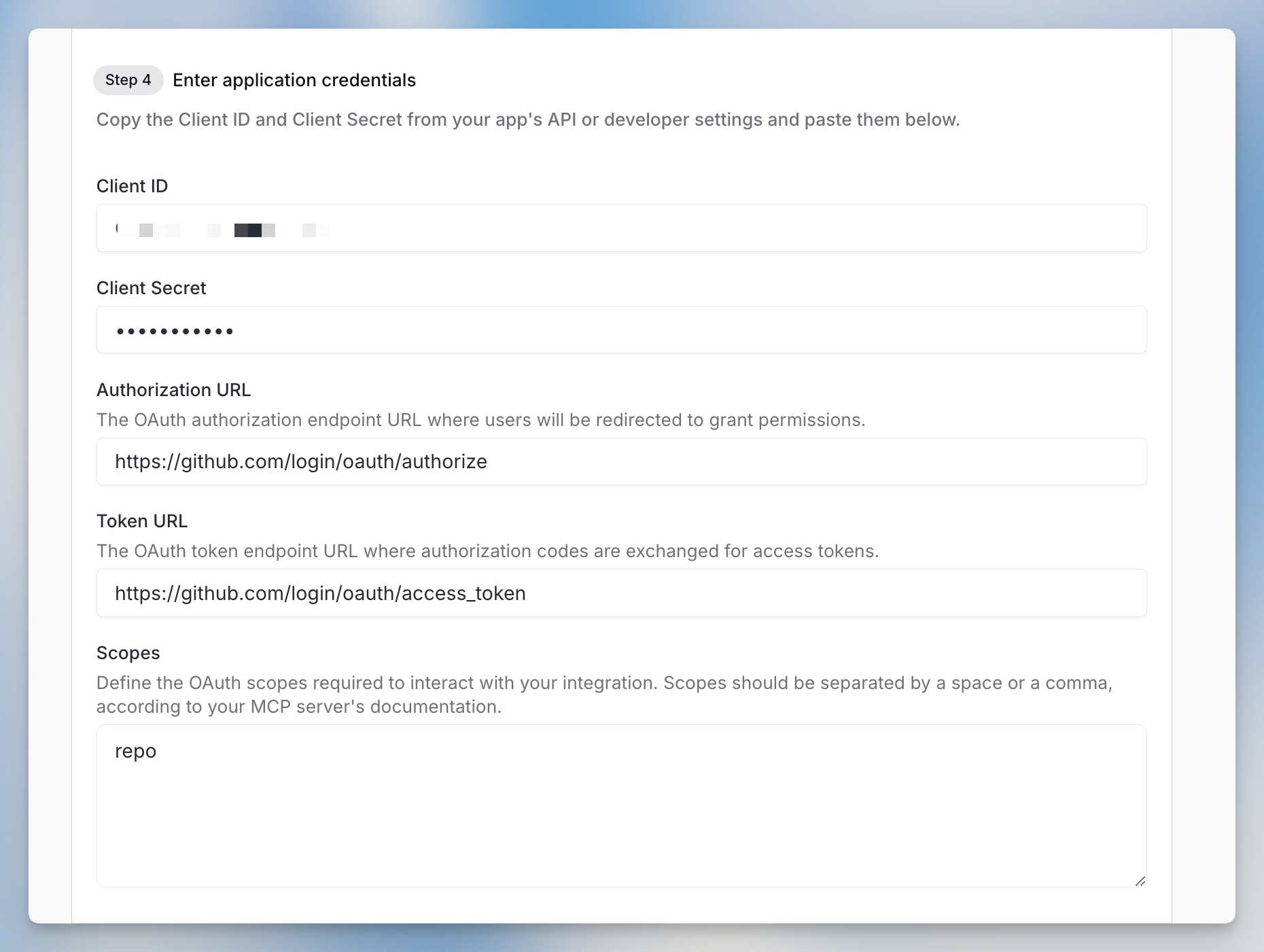
- Kopiere Client-ID und Client-Secret aus deiner App in Langdock
- Füge Autorisierungs-URL (für Berechtigungen) und Token-URL (für Token-Austausch) hinzu
- Definiere erforderliche OAuth-Bereiche (durch Leerzeichen oder Komma getrennt gemäß der Dokumentation deines Servers)
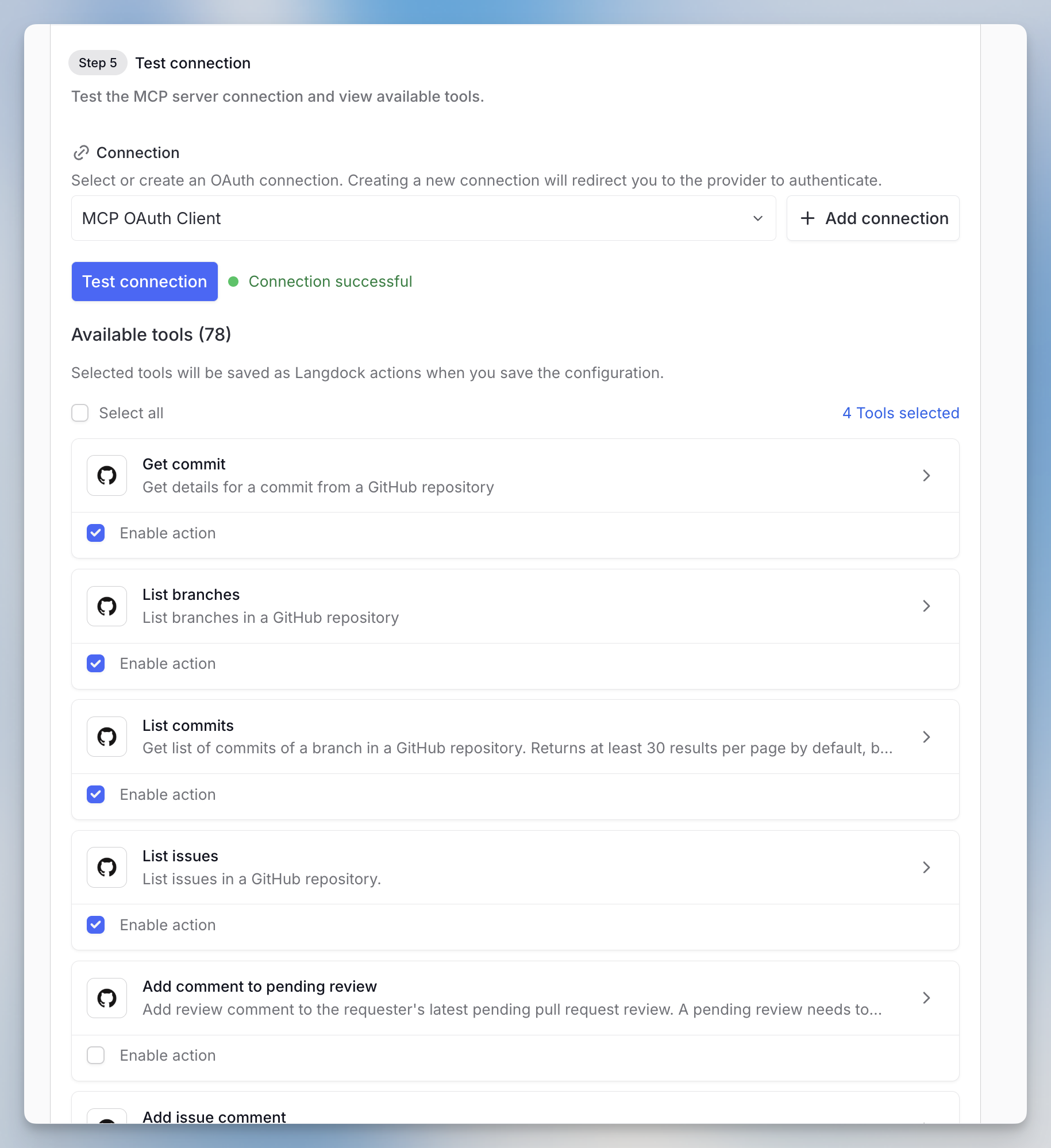
- Teste die Verbindung und speichere die Tools
Zapier MCP-Konfiguration
Für Zapier MCP-Server hat die URL dieses Format:https://mcp.zapier.com/api/mcp/s/[dein-api-schlüssel]/mcp
Teile deine URL wie folgt auf:
- Server-URL: https://mcp.zapier.com/api/mcp/mcp
- API-Schlüssel: Die kodierte Zeichenfolge nach /s/ in deiner ursprünglichen URL
Verwandte Dokumentation
- Integrationen-Übersicht - Lerne über Langdocks Integrationssystem
- Datei-Input in MCP-Tools - Lerne, wie du Dateien an MCP-Tools übergibst
- Agenten-Aktionen - Verstehe, wie Aktionen mit Agenten funktionieren