

Documentation Index
Fetch the complete documentation index at: https://docs.langdock.com/llms.txt
Use this file to discover all available pages before exploring further.
Wie du diese Ressource nutzt
Wenn du spezifisches Langdock-Wissen mit deinem Team teilen möchtest, rufe diese Seite auf und kopiere die untenstehenden Nachrichten direkt in dein internes Messaging-Tool. Jede Nachricht ist so gestaltet, dass sie sofort umsetzbar ist und den technischen Kontext enthält, den deine Kollegen brauchen, um die Funktion direkt auszuprobieren. Wir halten jede Nachricht unter 2 Minuten zum Lesen und Umsetzen, damit dein Team schnell nützliche Funktionen entdecken kann, ohne ihren Workflow zu unterbrechen.Alle Nachrichten enthalten direkte Links zur Dokumentation oder zu spezifischen Langdock-Seiten, wo Nutzer mehr erfahren oder sofort handeln können.
- Nachrichtenstruktur
- Nach Level sortiert
- Themenfokus
Jede Nachricht enthält entweder:
- Klare Feature-Erklärung mit spezifischen technischen Details
- Exakte Schritte um die Funktion sofort auszuprobieren
- Direkte Links zu relevanter Dokumentation oder Langdock-Seiten
Bevor du startest
Diese Nachrichten enthalten keine Standard-Einleitungen wie “Wusstest du schon…” oder “Hallo, wusstest du schon…”, um dir Flexibilität beim Teilen mit deinem Team zu geben. Aus unserer Erfahrung funktioniert es gut, Kontext für deine erste Nachricht hinzuzufügen. Du kannst diesen Snippet vor dem Teilen deines ersten Tipps verwenden: “Wir beginnen in den nächsten Tagen praktisches KI-Wissen zu teilen. Alle paar Tage posten wir einen kurzen Tipp in diesem Kanal zu Themen wie KI-Anwendungsfälle finden, eigene Agenten bauen und andere Produktivitätstechniken. Jeder dauert unter 2 Minuten zum Lesen und Ausprobieren.”Einleitungs-Hooks
Falls du trotzdem einige Hooks verwenden möchtest, haben wir ein paar Optionen vorbereitet: Quick Productivity Hook “Schneller Langdock-Tipp, um dir Zeit zu sparen:” Feature Discovery Hook “Hier ist eine Langdock-Funktion, die nützlich sein könnte:” Workflow Enhancement Hook “Um deinen KI-Workflow effizienter zu machen:” Hidden Gem Hook “Langdock-Funktion, die du vielleicht verpasst hast:” Problem-Solution Hook “Wenn du in Langdock [schneller arbeiten/organisiert bleiben/bessere Ergebnisse erzielen] möchtest:“Level: Anfänger
Erste-Schritte-Nachrichten
Perfekt für Teams, die gerade ihre Langdock-Reise beginnen. Diese Nachrichten behandeln wichtige Plattform-Grundlagen, die sofortigen Wert schaffen.
Chat-Verzweigung
Diese Nachricht kopieren
Du kannst deinen Chat in Langdock verzweigen, um verschiedene Ideen zu erkunden, ohne deine Unterhaltung zu überladen. Beginne mit einer Frage wie “Erkläre 1” und vertiefe dich in dieses Thema. Wenn du etwas anderes erkunden möchtest, geh zurück zu deiner ursprünglichen Frage und ändere sie zu “Erkläre 3.”Um einen bereits gesendeten Prompt zu bearbeiten, fahre einfach über die Nachricht, klicke auf das Stift-Icon und wähle “Prompt bearbeiten.” Nimm deine Änderungen vor und speichere. So kannst du deine Chats organisiert halten und dich auf das Wesentliche konzentrieren.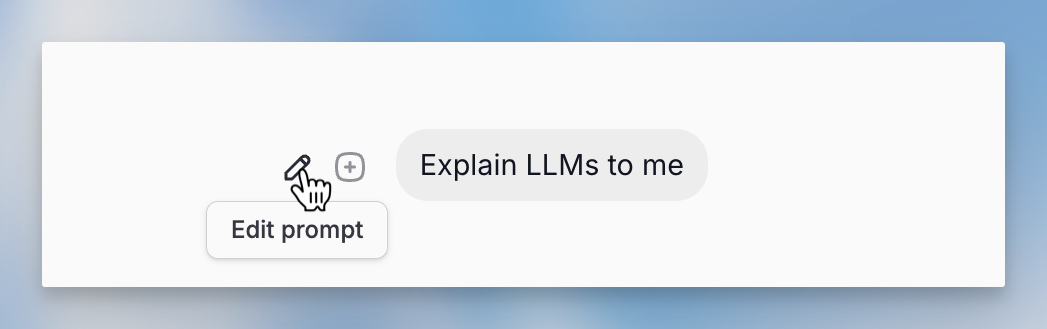

Langdock Befehlspalette
Diese Nachricht kopieren
Schneller Produktivitätstipp: Drücke Cmd + K (Mac) oder Strg + K (Windows), um Langdocks Befehlspalette zu öffnen. Damit kannst du Befehle suchen, durch deinen Workspace navigieren und auf Funktionen zugreifen, ohne durch Menüs zu klicken.Probier es jetzt aus: Öffne Langdock → drücke Cmd/Strg + K → suche nach einer beliebigen Funktion.Vollständige Shortcut-Liste: https://docs.langdock.com/de/resources/tricks-and-shortcuts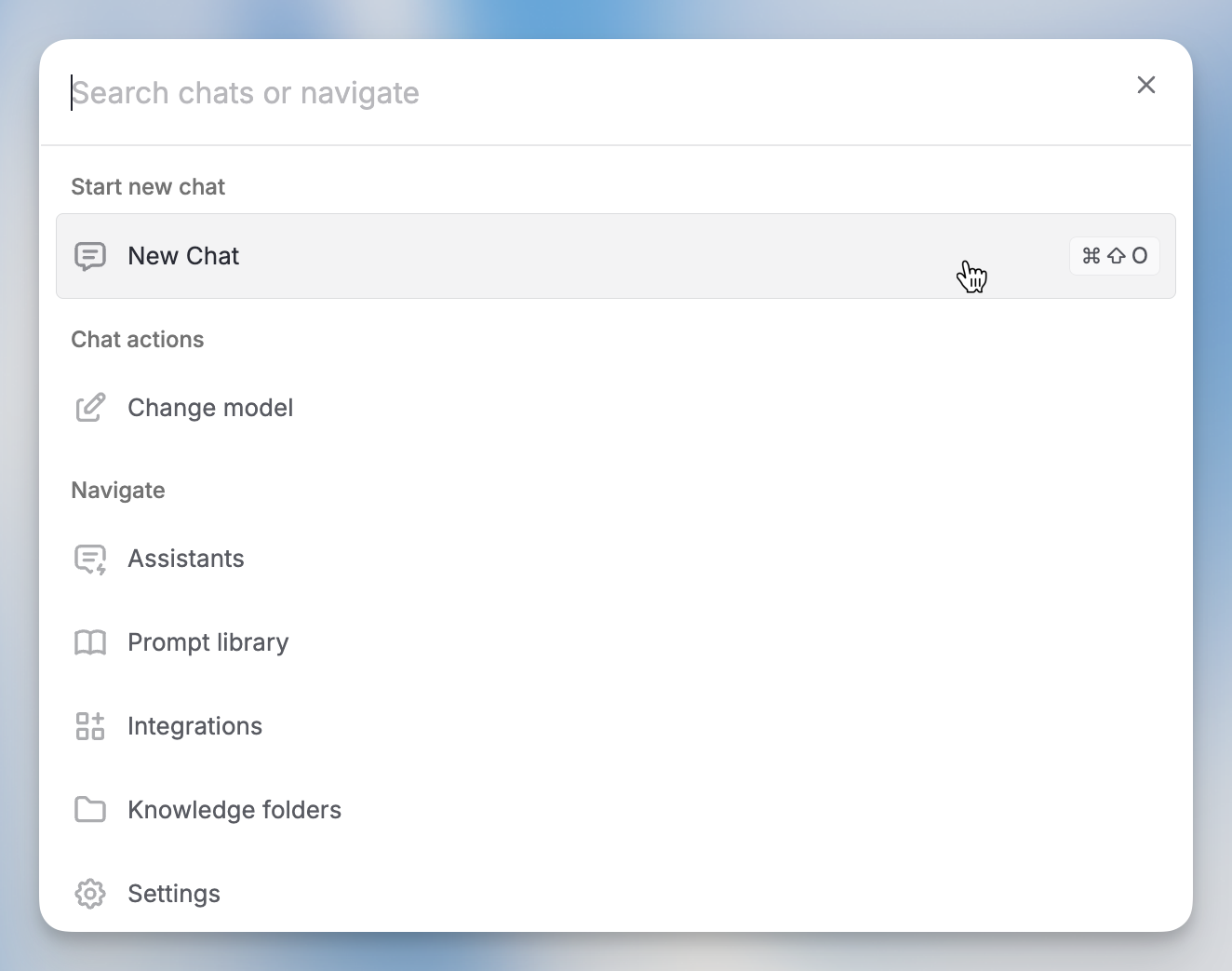
Anwendungsfälle brainstormen
Diese Nachricht kopieren
Möchtest du KI-Vorschläge, die auf deine spezifische Rolle zugeschnitten sind? Probiere diese Prompt-Vorlage in Langdock:“Ich bin [JOBBEZEICHNUNG] bei [FIRMENNAME], einem Unternehmen, das im Bereich [PRODUKT/BRANCHE] tätig ist. In meiner täglichen Arbeit erledige ich regelmäßig [WICHTIGE WIEDERKEHRENDE AUFGABE]. Ich möchte diese Arbeit verbessern, indem ich die Qualität erhöhe, schneller ausführe oder den Aufwand reduziere. Bitte liste 10 verschiedene Möglichkeiten auf, wie ein Large Language Model bei Aktivitäten im Zusammenhang mit dieser Aufgabe helfen kann.”Dieser Ansatz generiert personalisierte KI-Anwendungsfälle statt generischer Vorschläge. Probier es aus und schau, welche spezifischen Ideen für deine Rolle entstehen.
Ein Theme auswählen
Diese Nachricht kopieren
Langdock bietet zwei visuelle Themes, die zu deinen Arbeitspräferenzen passen. Um dein Theme anzupassen, navigiere zu deinen Kontoeinstellungen und wähle den Tab Präferenzen.Im Themes-Bereich hast du drei spezifische Optionen. Wähle “System”, um automatisch mit den Hell- oder Dunkelmodus-Einstellungen deines Computers zu synchronisieren, sodass Langdock die Themes wechselt, wenn dein System es tut.Alternativ wähle “Hell” oder “Dunkel”, um Langdock in dein bevorzugtes Theme zu sperren, unabhängig von deinen Systemeinstellungen. Das gibt dir eine konsistente visuelle Erfahrung, die sich nicht ändert, wenn dein Computer zwischen Hell- und Dunkelmodus wechselt.Link zu den Kontoeinstellungen: https://app.langdock.com/settings/account/preferences
Level: Regulär
Produktivitätssteigerungs-Nachrichten
Für Nutzer, die mit den Langdock-Grundlagen vertraut sind und bereit sind, Produktivitätsfunktionen und Workflow-Verbesserungen freizuschalten.
Kontext-Picker Shortcut
Diese Nachricht kopieren
Produktivitäts-Shortcut: Tippe ”@” in jedem Langdock-Chat-Eingabefeld, um den Kontext-Picker zu öffnen. Von hier aus kannst du schnell suchen und hinzufügen:
- Gespeicherte Prompts aus deiner Prompt-Bibliothek
- Agenten für spezialisierte Unterstützung
- Integrationen zur Verbindung externer Tools
- Ordner für Dokumentenkontext
Wichtige Chats anheften
Diese Nachricht kopieren
Halte deine wichtigsten Langdock-Unterhaltungen leicht zugänglich: Fahre über einen beliebigen Chat in deiner Seitenleiste → klicke auf das Drei-Punkte-Menü → wähle “Anheften.”Angeheftete Chats bleiben oben in deiner Seitenleiste, sodass du sofort zu wichtigen Projekten und laufenden Arbeiten zurückkehren kannst. Perfekt für tägliche Standups, Projektplanung oder häufig referenzierte Unterhaltungen.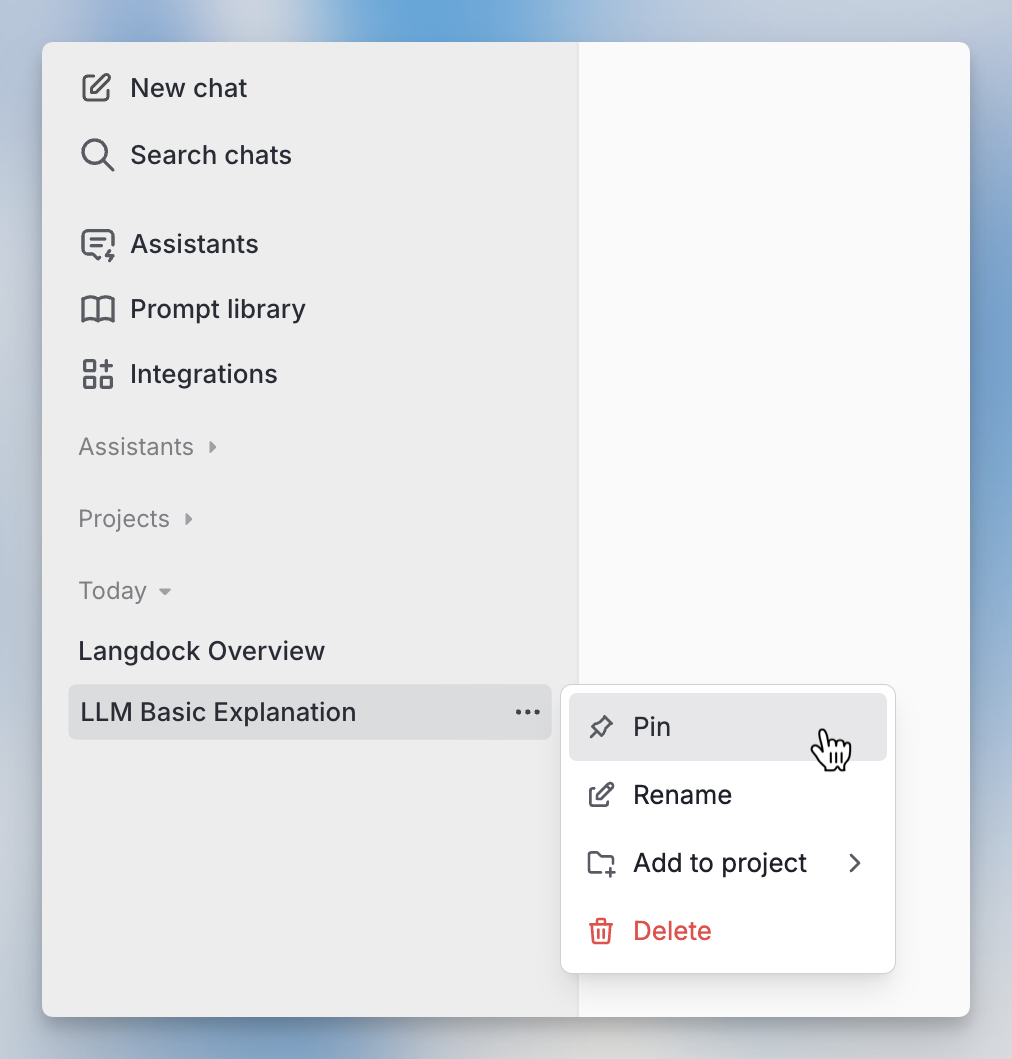
Erinnerungs-Funktion
Diese Nachricht kopieren
Mache deine Langdock-Unterhaltungen persönlicher mit der Erinnerungs-Funktion. Wenn aktiviert, merkt sich Langdock Details, die du teilst (wie deine bevorzugte Programmiersprache, Projektkontext oder Arbeitsstil) und nutzt dieses Wissen in zukünftigen Chats.Aktiviere es: https://app.langdock.com/settings/account/memorySobald aktiviert, teile relevante Details über deine Arbeit, und Langdock wird sie in allen zukünftigen Unterhaltungen merken. Das spart Zeit beim Kontext-Setzen und macht Antworten relevanter für deine spezifischen Bedürfnisse.
Modellantworten vergleichen
Diese Nachricht kopieren
Möchtest du sehen, wie verschiedene KI-Modelle dieselbe Frage behandeln? Klicke auf den Reload-Button neben einer Langdock-Antwort und wähle dann ein anderes Modell aus dem Dropdown. Langdock generiert eine neue Antwort mit deinem ausgewählten Modell.Das hilft dir, Ansätze zu vergleichen und herauszufinden, welche Modelle für verschiedene Arten von Aufgaben am besten funktionieren. Versuche verschiedene Modelle für deine nächste komplexe Frage zu vergleichen - eine Übersicht findest du auf langdock.com/models.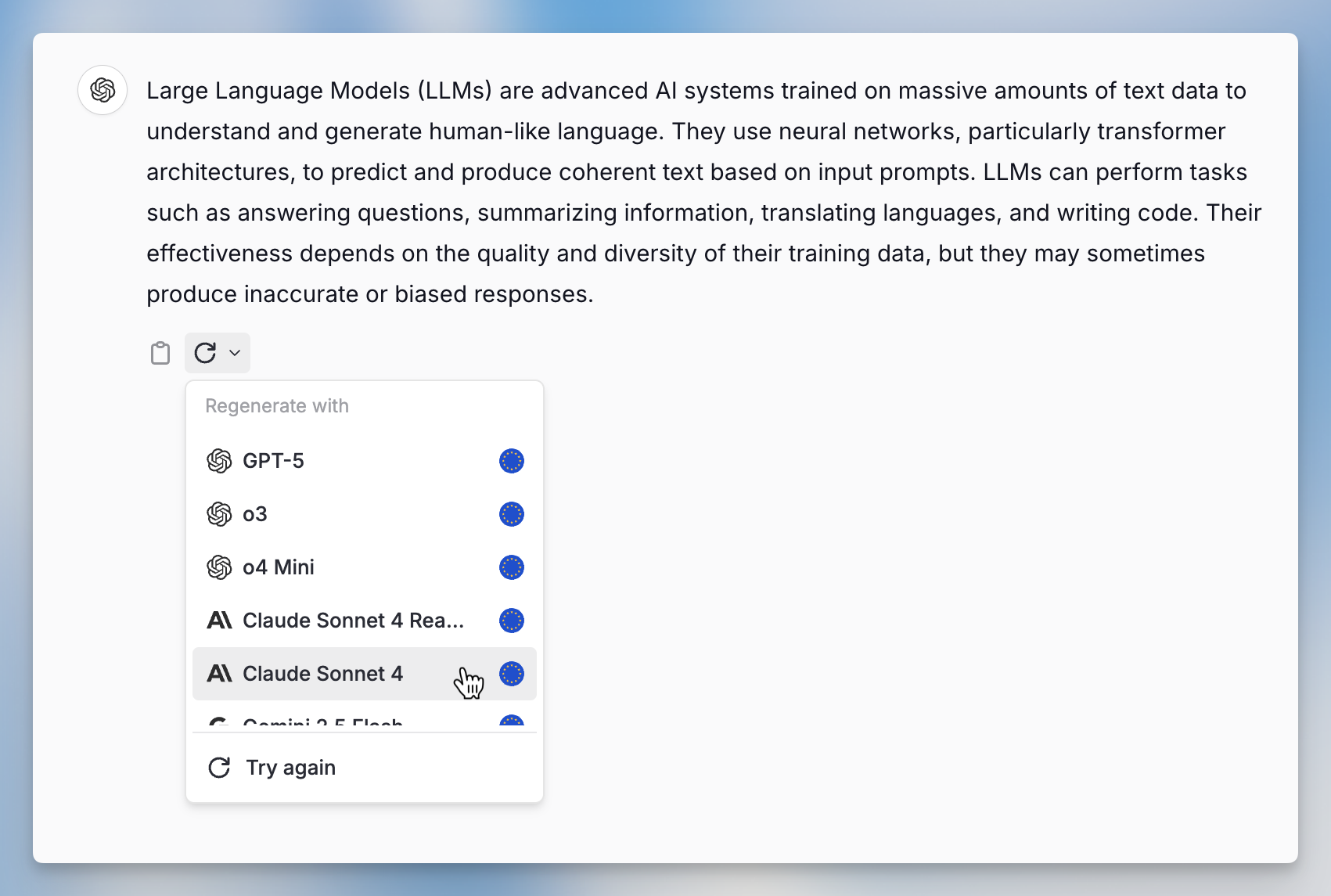
Prompt-Variablen
Diese Nachricht kopieren
Du kannst deine gespeicherten Prompts flexibler machen mit Variablen. In Langdocks Prompt-Bibliothek umschließe jeden änderbaren Text in doppelten geschweiften Klammern wie variablenname. Wenn du den Prompt verwendest, wird Langdock dich bitten, diese Variablen auszufüllen.Beispiel: “Schreibe ein dokumentTyp für zielgruppe über thema”So kannst du eine Prompt-Vorlage für mehrere Situationen wiederverwenden, anstatt separate Prompts für jede Variation zu erstellen.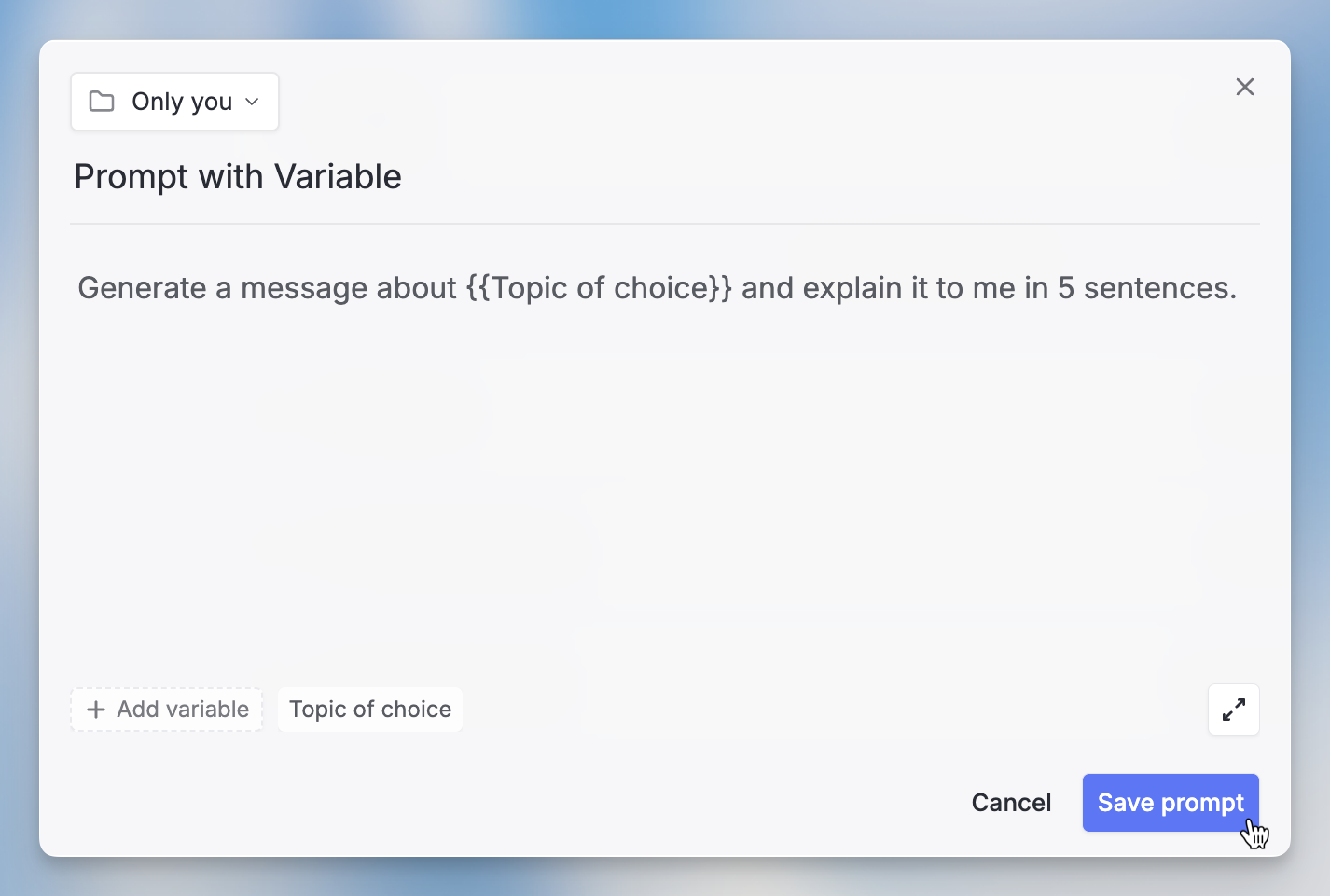
Agenten-Feedback
Diese Nachricht kopieren
Hilf dabei, benutzerdefinierte Agenten in deinem Workspace zu verbessern, indem du Feedback gibst. Für jede Agenten-Antwort klicke Daumen hoch/runter für schnelles Feedback oder nutze das Agenten-Menü → “Feedback senden” für detaillierte Kommentare.Wenn du einen Agenten besitzt: Überprüfe Feedback im Agenten-Builder → Drei-Punkte-Menü → Nutzungseinblicke → Feedback. Du kannst auch Feedback-Daten herunterladen, um Muster zu überprüfen und die Leistung deines Agenten zu verbessern.Diese Feedback-Schleife hilft Agenten-Erstellern zu verstehen, was funktioniert und was verbessert werden muss.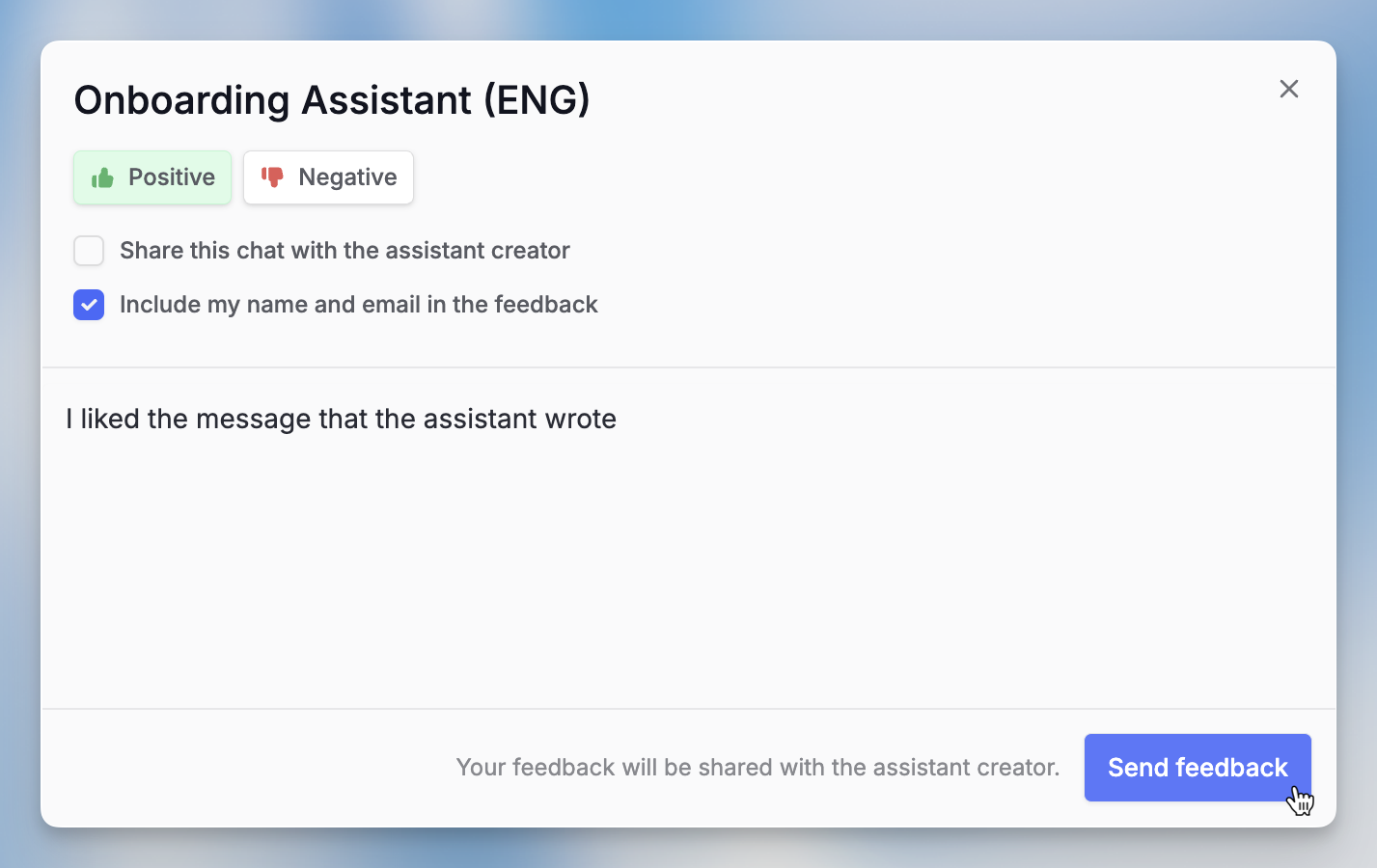
Chat-Freigabe
Diese Nachricht kopieren
Halte dein Team auf dem Laufenden, indem du wichtige Langdock-Unterhaltungen teilst. Klicke “Teilen” in jedem Chat, um einen Workspace-only Link zu erstellen. Jeder in deinem Workspace kann die vollständige Unterhaltung sehen, einschließlich neuer Nachrichten und Anhangsnamen.Verwalte alle deine geteilten Chats: https://app.langdock.com/settings/account/shared-chatsPerfekt zum Teilen von Forschungsergebnissen, Brainstorming-Sessions oder technischen Lösungen mit deinem Team.
Canvas
Diese Nachricht kopieren
Du kannst Langdocks Canvas-Tool für kollaborative Dokumentenerstellung und Code-Bearbeitung nutzen. Canvas bietet einen flexiblen Arbeitsbereich, wo du Text formatieren, Überschriften und Listen hinzufügen, an Code-Snippets arbeiten und inline KI-Vorschläge beim Schreiben erhalten kannst.Canvas verfolgt automatisch die Versionsgeschichte und lässt dich an Dokumenten arbeiten, ohne zu externen Apps zu wechseln. Perfekt für Brainstorming, Dokumentation, Prototyping oder jedes kollaborative Schreibprojekt.Mehr erfahren: https://docs.langdock.com/de/product/chat/document-editor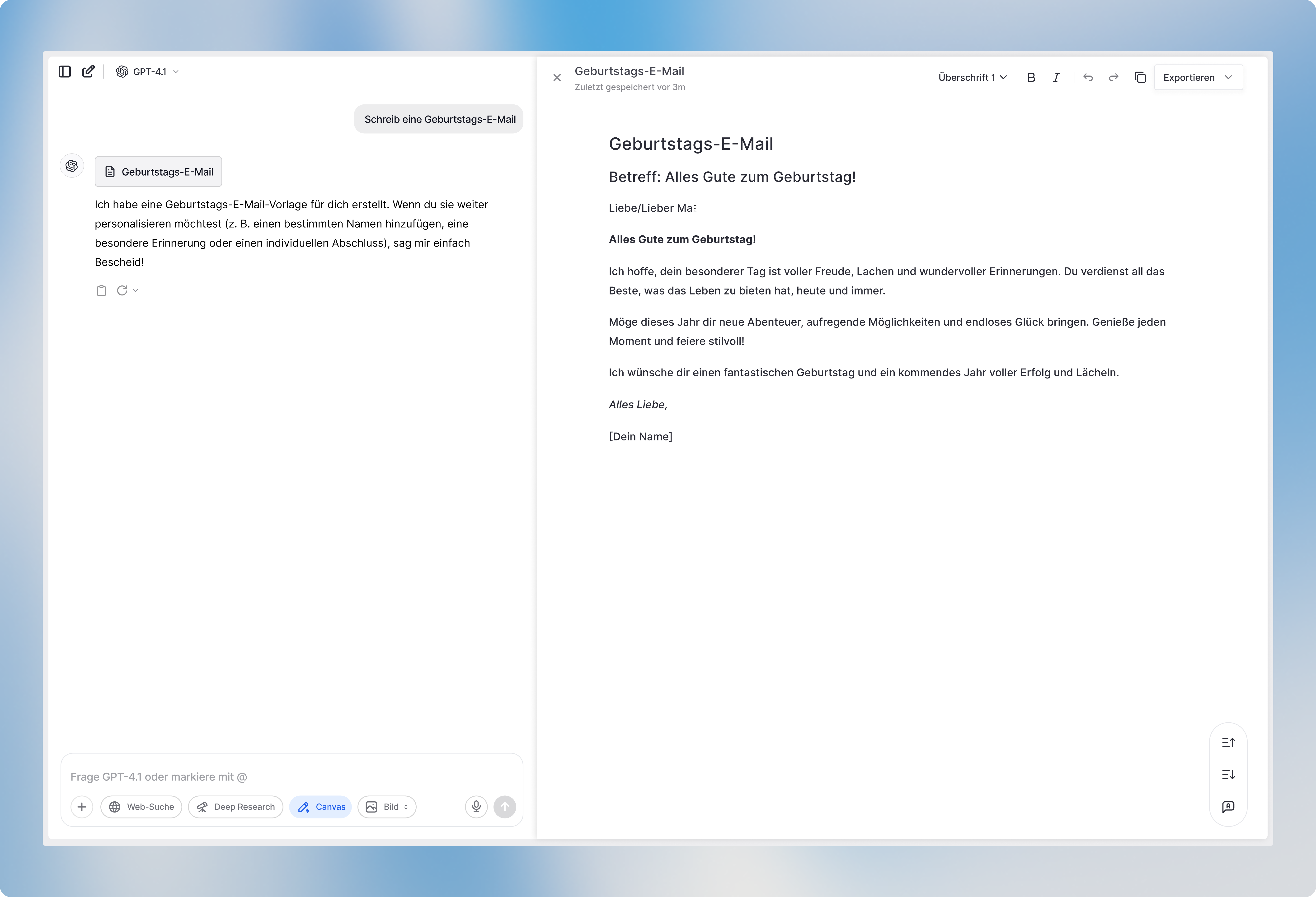
Modellauswahl-Guide
Diese Nachricht kopieren
Wähle das richtige KI-Modell für deine spezifischen Bedürfnisse mit Langdocks detailliertem Modell-Guide. Jedes Modell hat verschiedene Stärken: Einige glänzen beim Programmieren, andere beim kreativen Schreiben, bei Analysen oder technischer Dokumentation.Überprüfe den Guide, um deine Optionen zu verstehen und wähle Modelle, die zu deinen Aufgaben passen: https://docs.langdock.com/de/resources/modelsDas hilft dir, bessere Ergebnisse zu erzielen, indem du das richtige Modell für jede Art von Arbeit auswählst.
Mermaid-Diagramme
Diese Nachricht kopieren
Erstelle professionelle Diagramme sofort in Langdock, indem du nach Mermaid-Diagrammen fragst. Prompte einfach: “Erstelle ein Flussdiagramm unseres Onboarding-Prozesses” oder “Mache ein Diagramm, das unsere API-Architektur zeigt.”Langdock generiert das Diagramm automatisch. Du kannst zoomen, schwenken, den Code kopieren oder das Bild direkt aus deinem Chat herunterladen. Keine manuelle Formatierung erforderlich.Perfekt zur Visualisierung von Workflows, Prozessen, Systemarchitektur oder jedem Konzept, das von einem Diagramm profitiert.Dokumentation: https://docs.langdock.com/de/product/chat/mermaid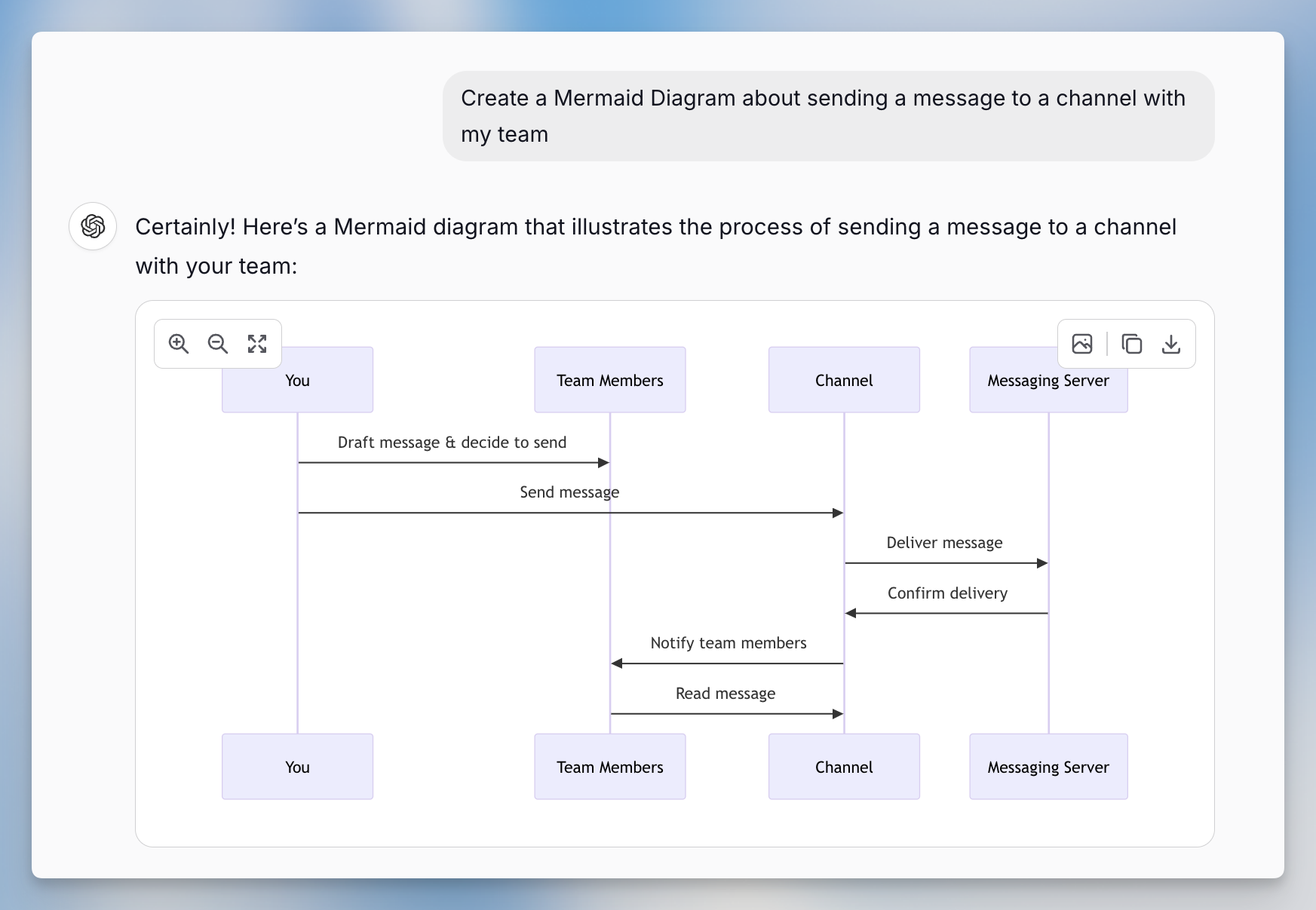
Projekte
Diese Nachricht kopieren
In Langdock kannst du deine Chats organisieren, indem du sie in Projekte gruppierst. Das hilft dir, verwandte Unterhaltungen im Blick zu behalten, egal ob du an einer Marketingkampagne arbeitest, Prozesse analysierst oder dich auf eine Präsentation vorbereitest.Projekte werden noch nützlicher, wenn du Dokumente und zusätzliche Anweisungen in den Projekteinstellungen anhängst. So nutzt jeder Chat im Projekt dieselben Informationen und folgt denselben Richtlinien. Wenn du mehr darüber erfahren möchtest, wie Projekte funktionieren, kannst du die Details hier nachlesen.Dokumentation: https://docs.langdock.com/de/product/navigation/projects
Die Seitenleiste ausblenden
Diese Nachricht kopieren
Wenn du dich auf deinen Chat in Langdock konzentrieren musst, kannst du die Seitenleiste schnell mit einem einfachen Shortcut ausblenden. Drücke:
CMD + Shift + S (macOS) Strg + Shift + S (Windows)Das schafft Platz, damit du dich auf die Unterhaltung konzentrieren kannst. Für weitere praktische Shortcuts, schau in die Langdock-Dokumentation.Dokumentation: https://docs.langdock.com/de/resources/tricks-and-shortcutsFortgeschrittene Prompt-Elemente
Diese Nachricht kopieren
Meistere Prompt Engineering mit Langdocks fünf Kernelementen für durchgehend bessere Antworten:Persona: Weise eine spezifische Rolle zu (“Du bist ein Senior Software Architect”)Aufgabe: Definiere genau, was du erreichen willstKontext: Gib Hintergrundinformationen, Beispiele oder lade Dokumente hochFormat: Spezifiziere Output-Struktur, Stil, Ton und LängenbeschränkungenBeispiel: “Du bist ein technischer Redakteur. Erstelle einen Benutzerguide für unser API-Authentifizierungssystem. Nutze die angehängte API-Dokumentation als Kontext. Formatiere als Schritt-für-Schritt-Anleitung mit Code-Beispielen, in einem professionellen aber zugänglichen Ton.”Detaillierter Guide: https://docs.langdock.com/de/resources/prompt-elements
Level: Power-User
Fortgeschrittene Technik-Nachrichten
Für erfahrene Nutzer, die bereit sind, fortgeschrittene Prompting-Techniken zu meistern und ihre Langdock-Effizienz zu maximieren.
Benutzerdefinierte Anweisungen
Diese Nachricht kopieren
Passe an, wie Langdock dir antwortet, mit benutzerdefinierten Anweisungen. Richte Details über deine Rolle, Kommunikationspräferenzen und Arbeitsstil ein, sodass jede Antwort auf deine Bedürfnisse zugeschnitten ist.Aktivieren: Einstellungen → Individuelle Präferenzen → Benutzerdefinierte AnweisungenBeispielanweisung: “Beende Antworten immer mit 4 nummerierten Folgefragen. Lass mich eine auswählen, indem ich die Nummer eingebe, und gib dann eine detaillierte Antwort auf meine Auswahl in der nächsten Nachricht.”Das schafft eine konsistente, personalisierte Erfahrung über alle deine Langdock-Unterhaltungen hinweg.Vollständiger Guide: https://docs.langdock.com/de/resources/custom-instructions#custom-instructions
Präzise Zitat-Antworten
Diese Nachricht kopieren
Mache deine Langdock-Unterhaltungen präziser, indem du bestimmte Teile einer Antwort markierst und auf den Zitat-Button klickst. So kannst du direkt auf bestimmte Abschnitte antworten statt auf die gesamte Nachricht.Perfekt für:Folgefragen zu bestimmten Punkten stellen
Klärung zu bestimmten Details anfordern
Auf spezifische Ideen aufbauen und andere ignorierenDas hält Unterhaltungen fokussiert und hilft dir, genau in das einzutauchen, was am wichtigsten ist.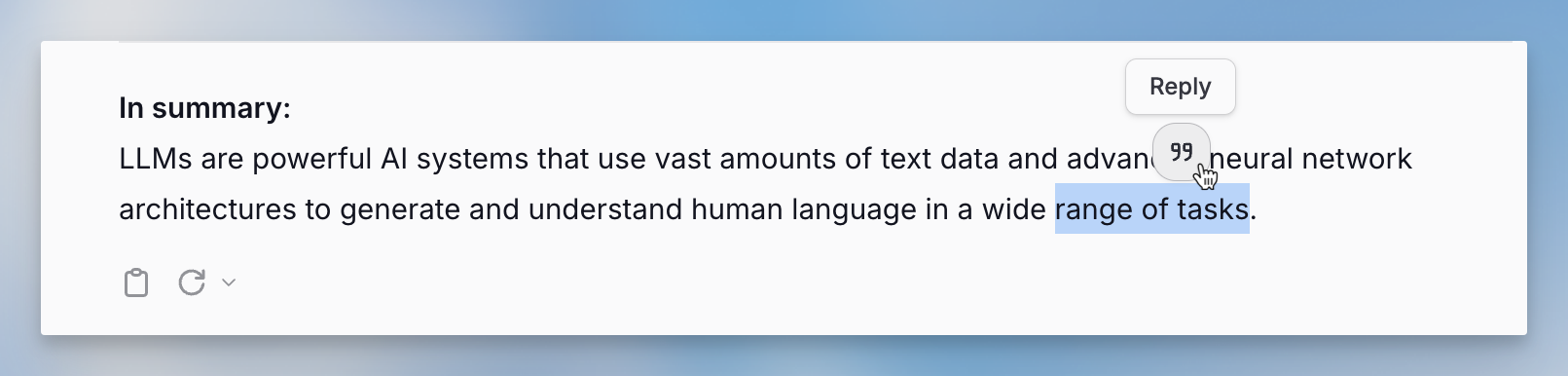
Sofort neuer Chat
Diese Nachricht kopieren
Starte sofort neue Unterhaltungen: Drücke Cmd + Shift + O (Mac) oder Strg + Shift + O (Windows), um einen neuen Chat zu öffnen, ohne durch Menüs zu navigieren.Perfekt zum schnellen Themenwechsel, Starten fokussierter Diskussionen oder Beginnen neuer Projekte, während deine aktuelle Unterhaltung intakt bleibt.Alle Tastatur-Shortcuts: https://docs.langdock.com/de/resources/tricks-and-shortcuts