

Gemeinsame Teams-Kanäle geben deinem Team direkten Zugang zu Langdock für Fragen, Feedback und Diskussionen zu Anwendungsfällen. Wir nutzen diese Kanäle auch, um Produkt-Updates und Ankündigungen zu teilen.Documentation Index
Fetch the complete documentation index at: https://docs.langdock.com/llms.txt
Use this file to discover all available pages before exploring further.
Gemeinsame Kanäle sind für Enterprise-Kunden verfügbar. Kontaktiere deinen Langdock Account Manager, um loszulegen.
Schritt 1: Erforderliche Berechtigungen in Teams aktivieren
- Navigiere zum Microsoft Teams Admin Center.
-
Klicke auf
Global (Org-wide default)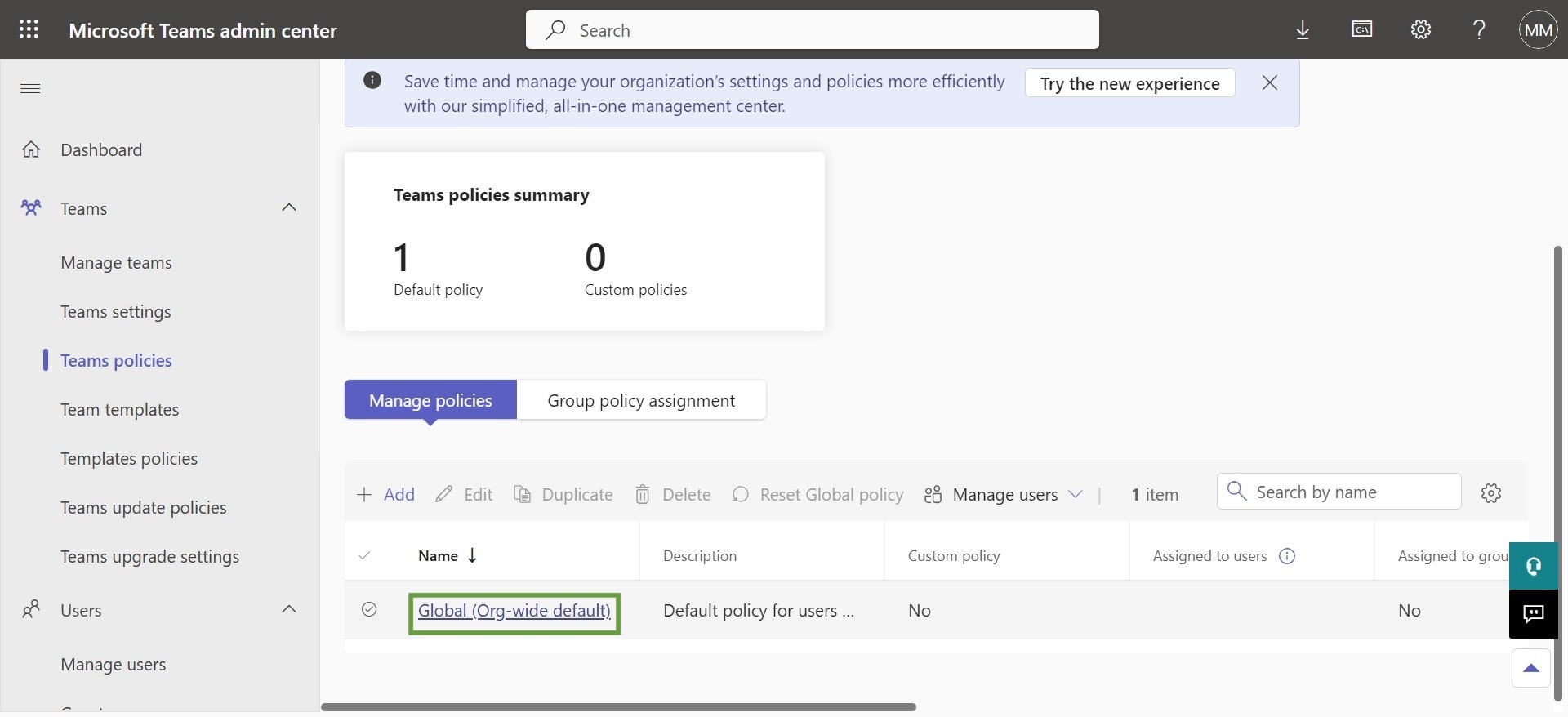
-
Stelle sicher, dass
Externen geteilten Kanälen beitretenaktiviert ist. Wenn du deine Einstellungen geändert hast, klicke aufAnwenden Bitte überprüfe, dass die langdock.com Organisation nicht blockiert ist. Wenn du eine Whitelist verwendest, bedeutet dies, dass sie auf der Whitelist stehen sollte. Wenn du eine Blacklist verwendest, sollte sie nicht auf der Blacklist stehen.
Schritt 2: B2B Direct Connect in Microsoft Entra konfigurieren
Wir folgen dem Microsoft B2B Direct Connect Guide. Du musst nur die Langdock-Organisation hinzufügen und Ausgangseinstellungen konfigurieren—Eingangseinstellungen werden nicht benötigt, da wir dich zum Kanal einladen.Langdock als Organisation hinzufügen
-
Gehe zu
Usersund dann zuExternal access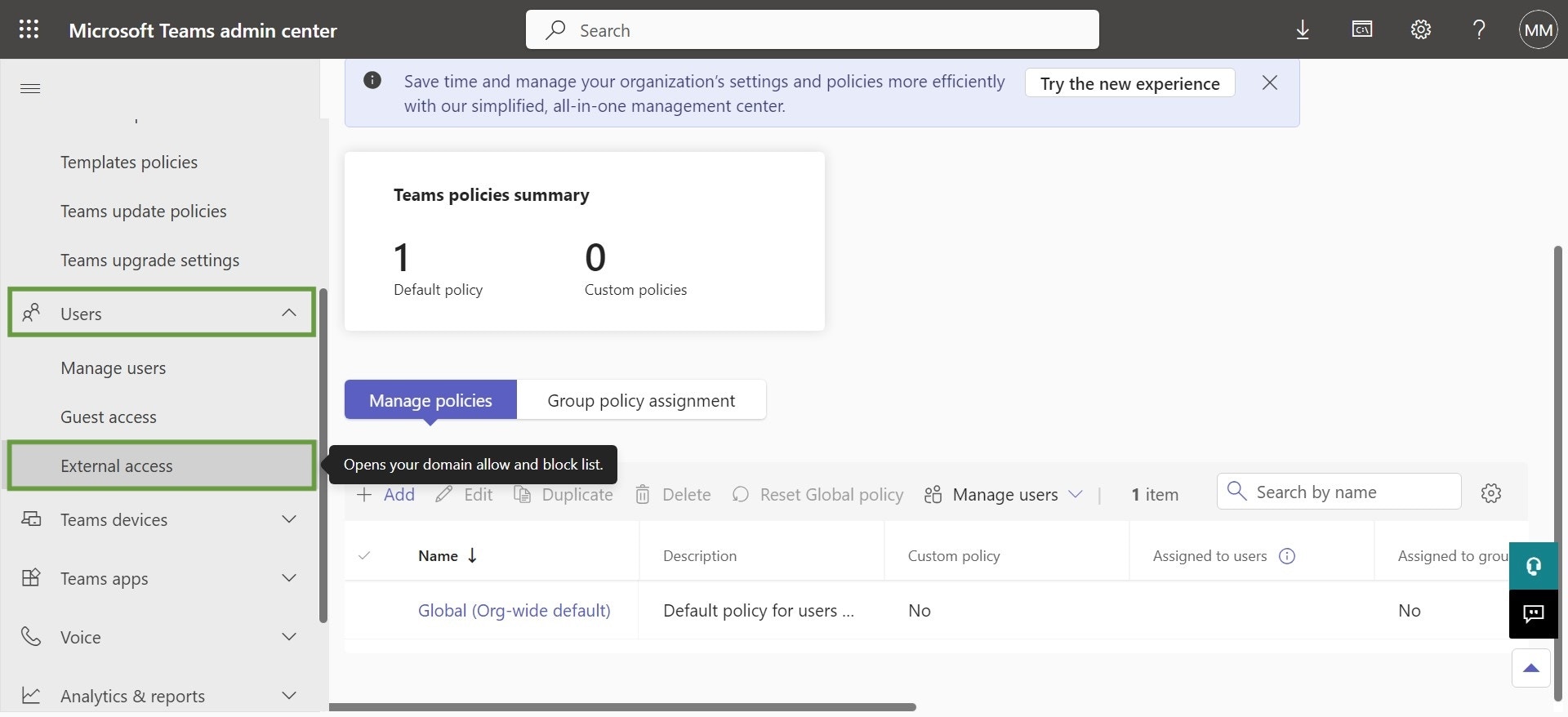
-
Stelle sicher, dass
Teams and Skype for Business users in external organizationsentweder aufAllow all external domainsoder aufAllow only specific external domainseingestellt ist.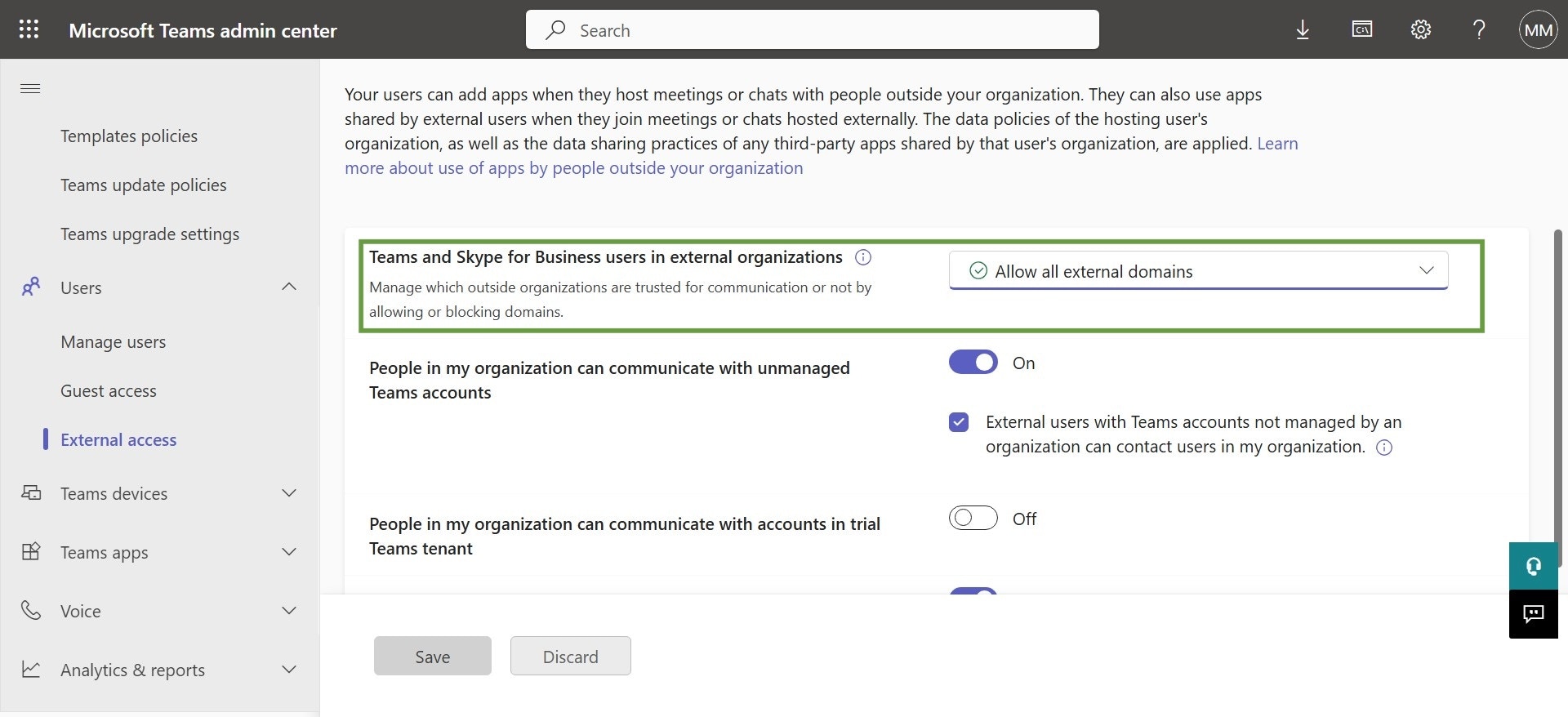
-
Wenn du nur eine Liste bestimmter Domains zulassen möchtest, klicke auf
Create a list of external domains that are allowed. Only the external organizations specified are trusted. All other domains will be blocked. -
Klicke auf
Add external domains -
Gib
langdock.comein und klicke aufAdd. Dann klicke aufDone, um die Seitenleiste zu schließen.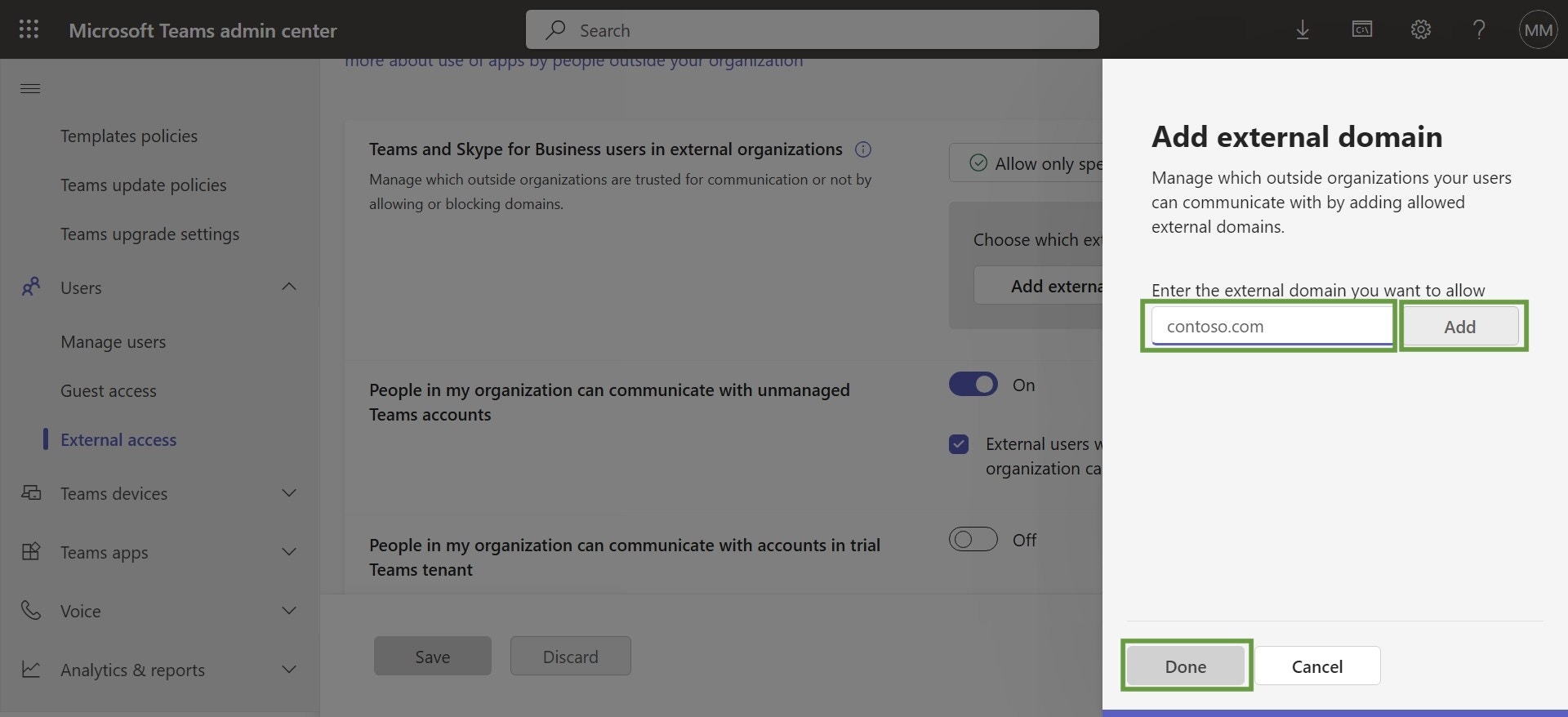
-
Klicke auf
Save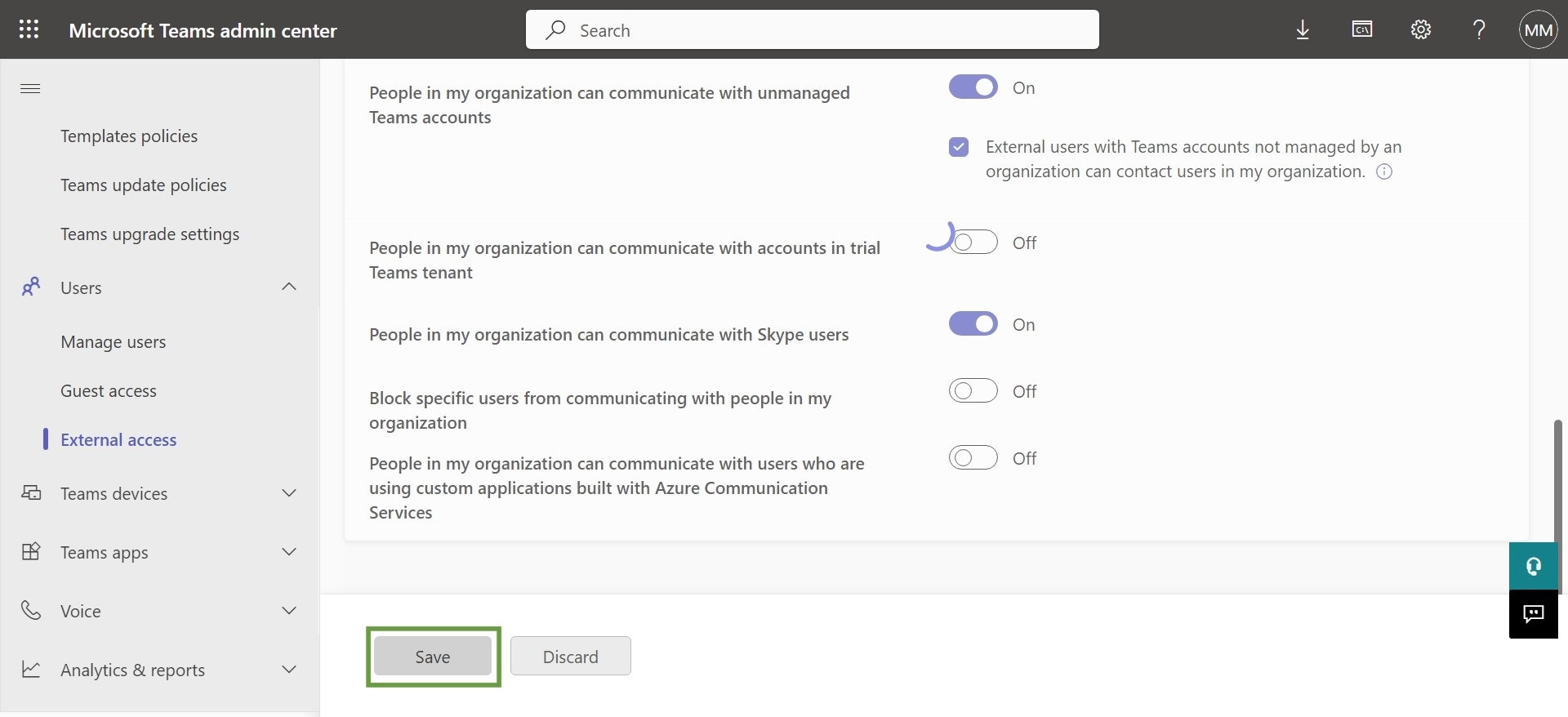
Ausgangseinstellungen konfigurieren
- Navigiere in einem neuen Tab zum Microsoft Entra Admin Center
-
Klicke in der Seitenleiste links auf
External Identities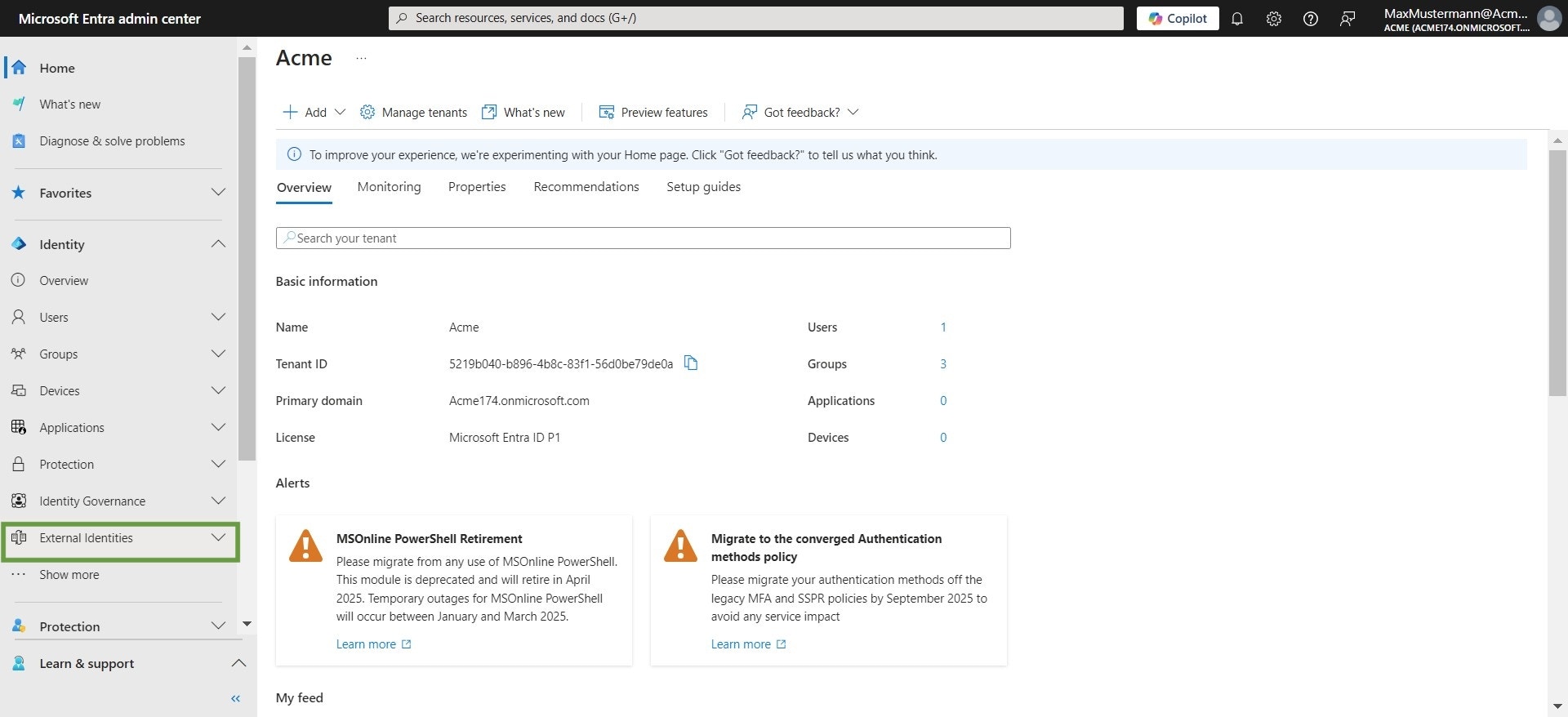
-
Wähle
Cross-tenant synchronization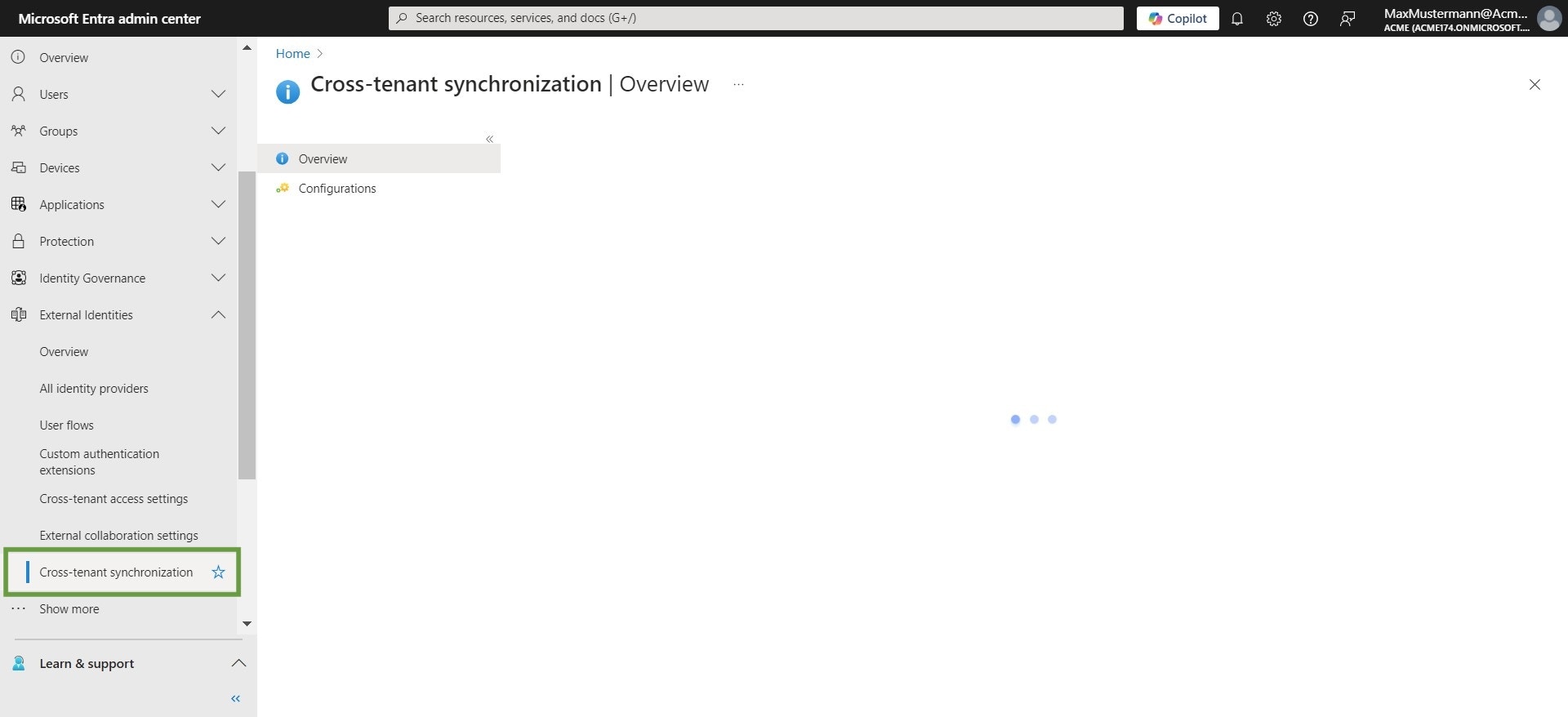
-
Wechsle zum
Organizational settingsTab. Dann klicke aufAdd organization.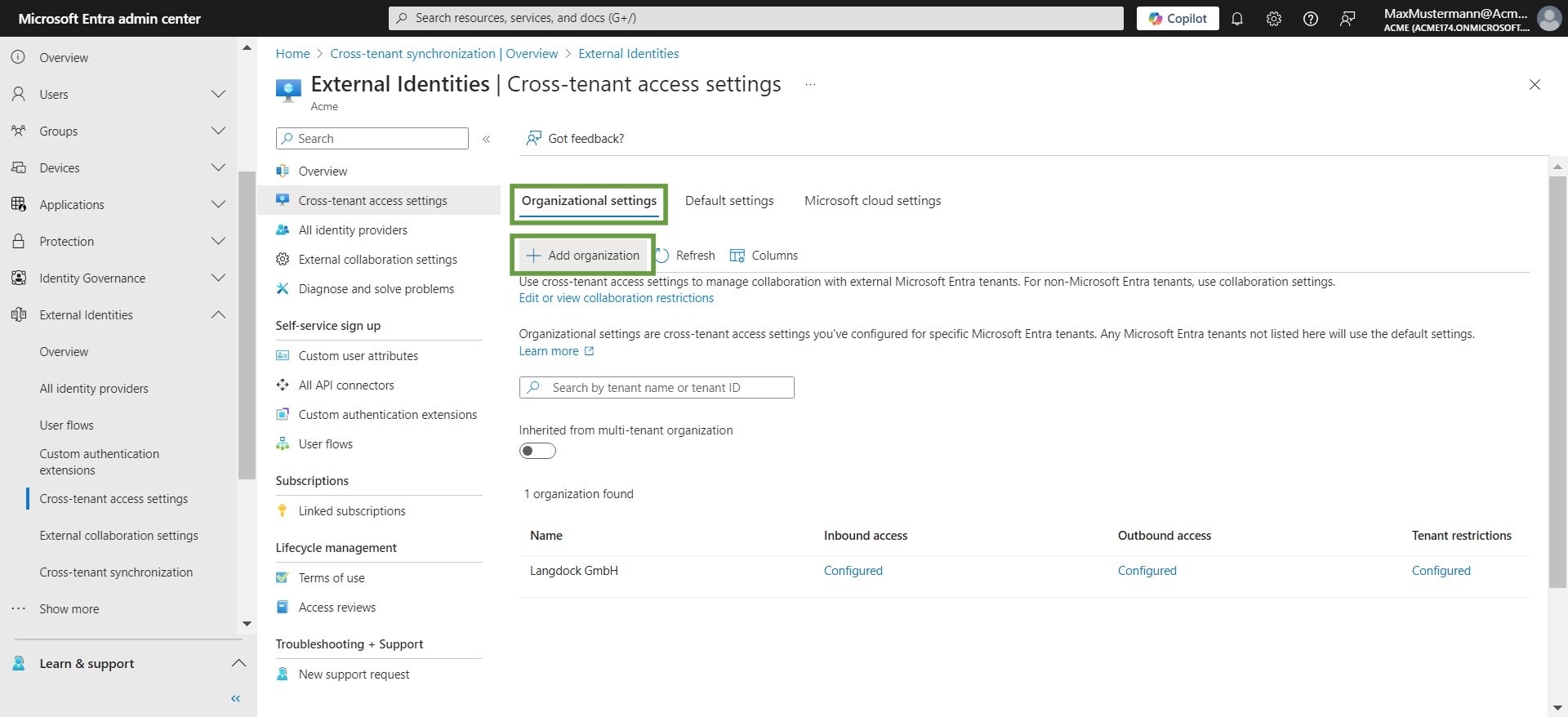
-
Klicke auf das
Tenant ID or domain nameFeld und giblangdock.comein.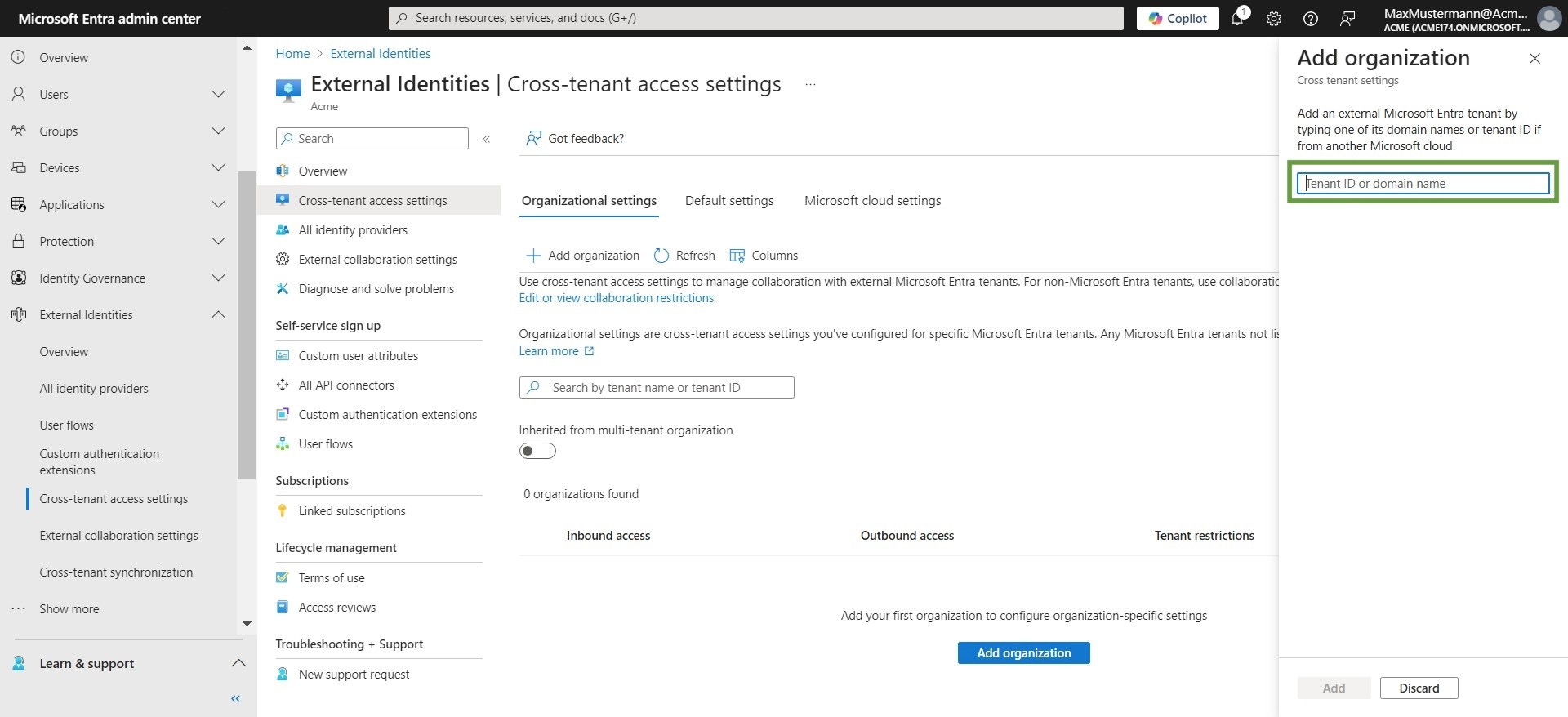
-
Wähle Langdock GmbH und klicke auf
Add.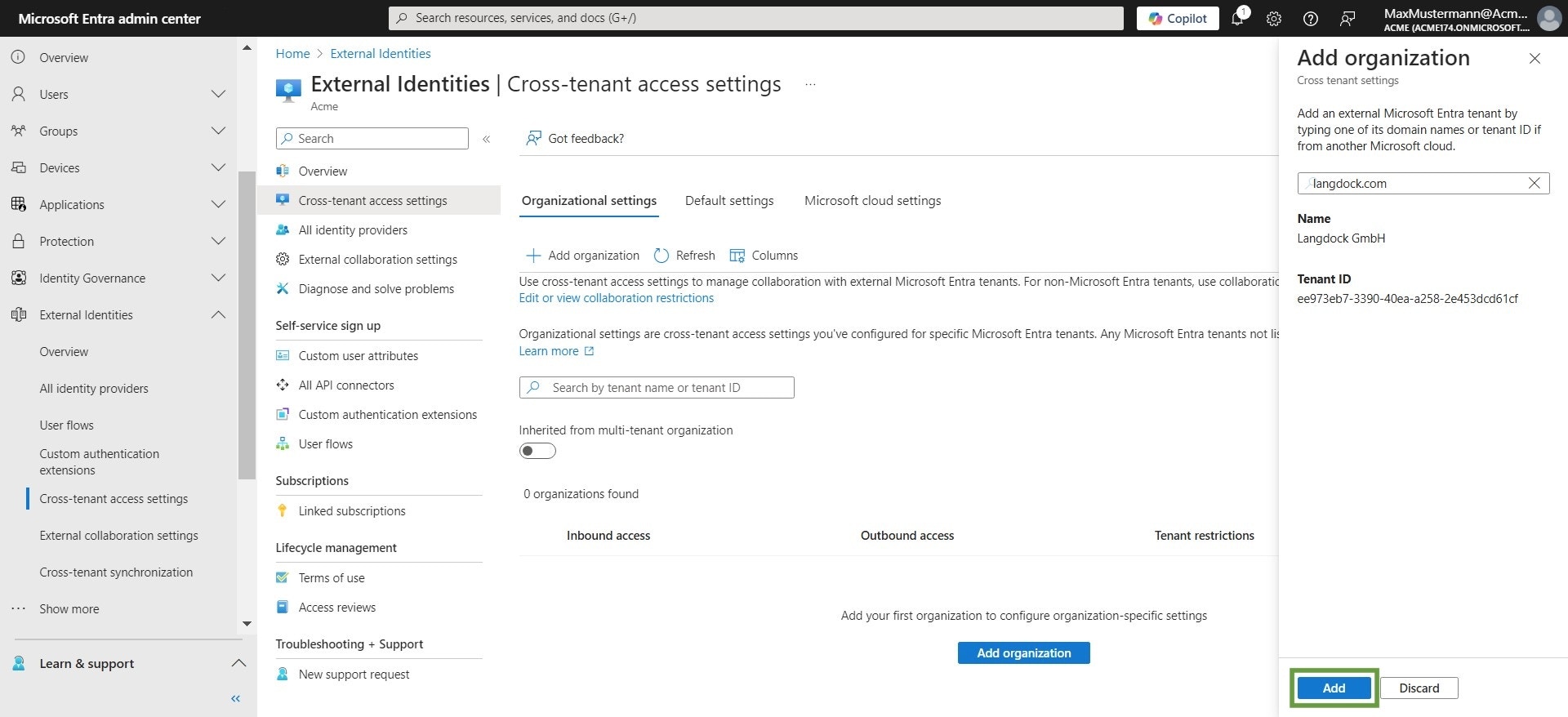
-
Klicke auf
Inherited from defaultin der Kategorie Ausgehender Zugriff für die Langdock-Organisation.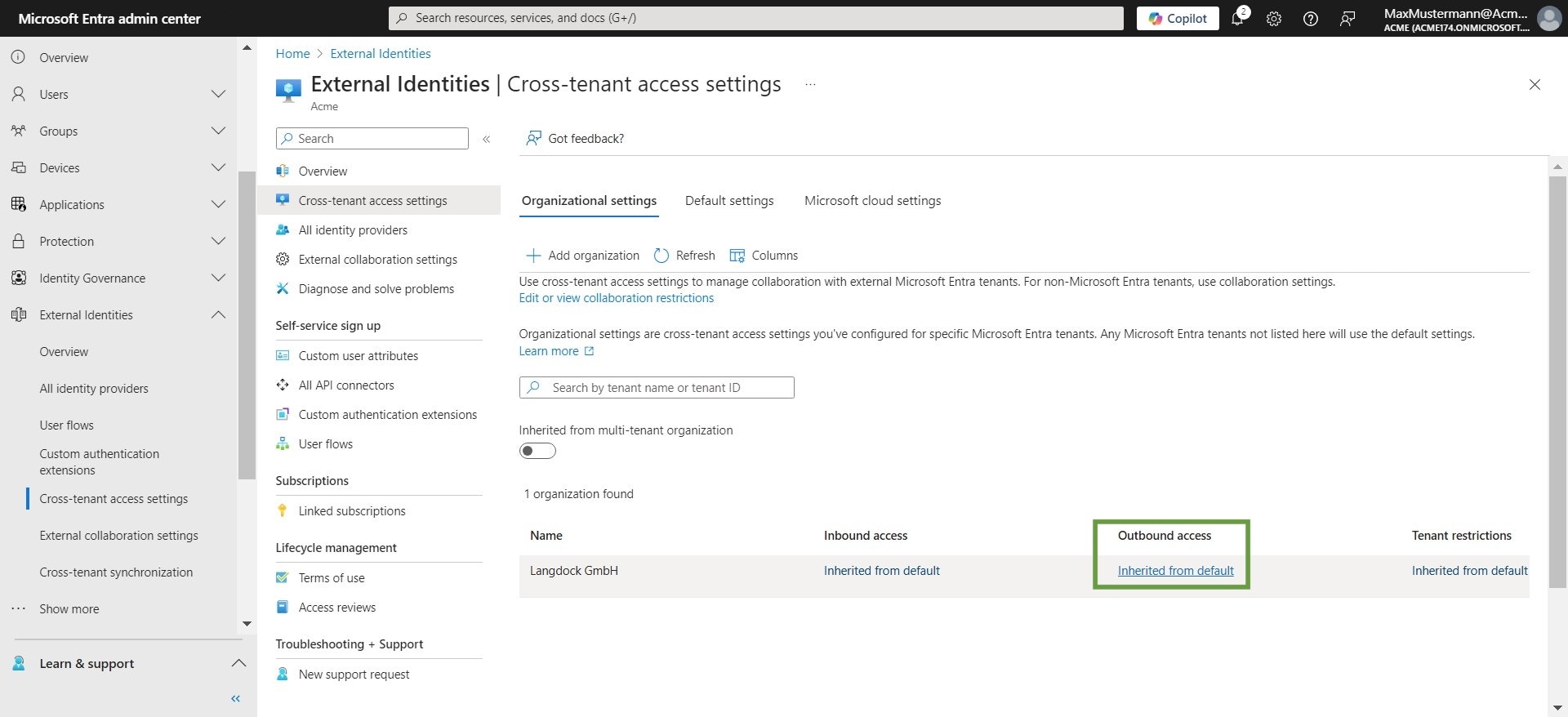
-
Gehe zum
B2B direct connectTab.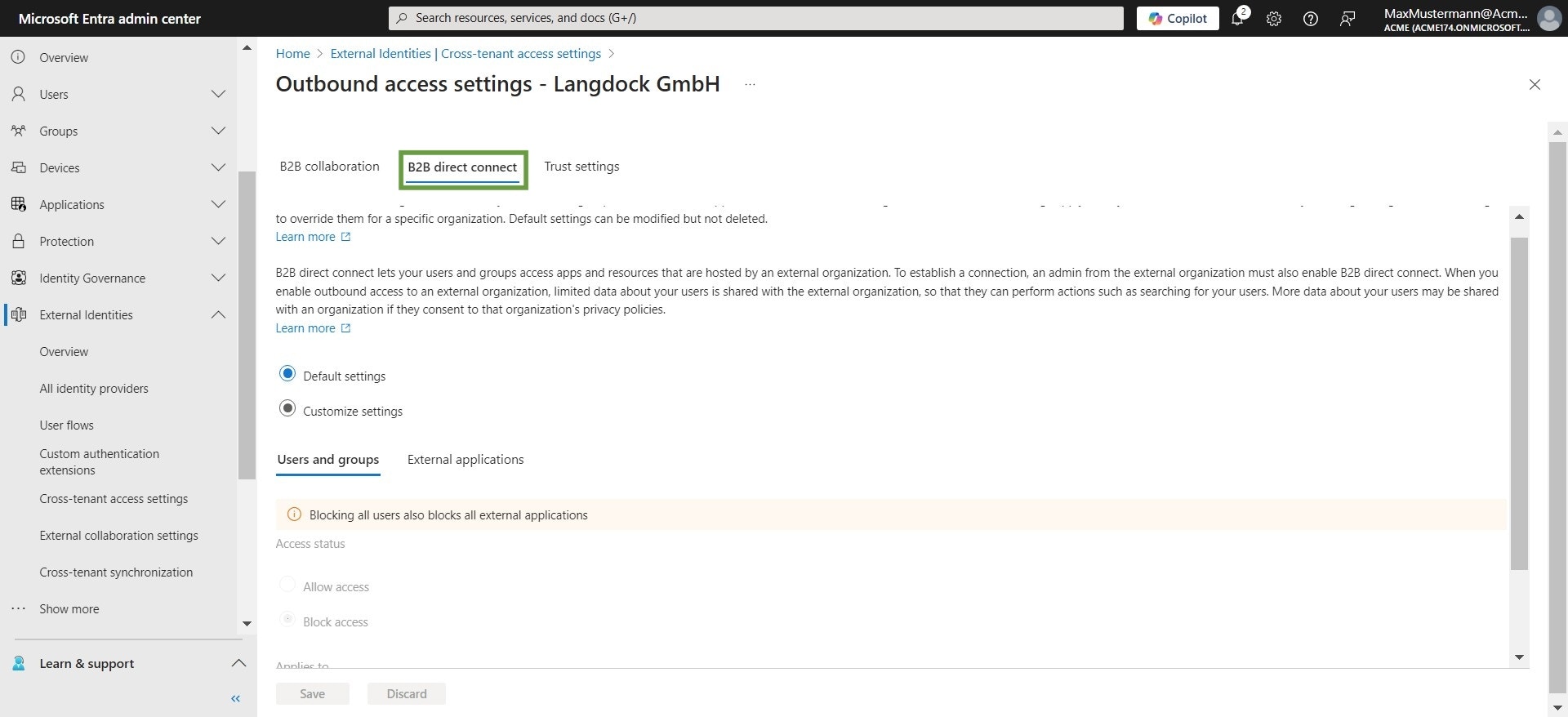
-
Klicke auf
Customize settings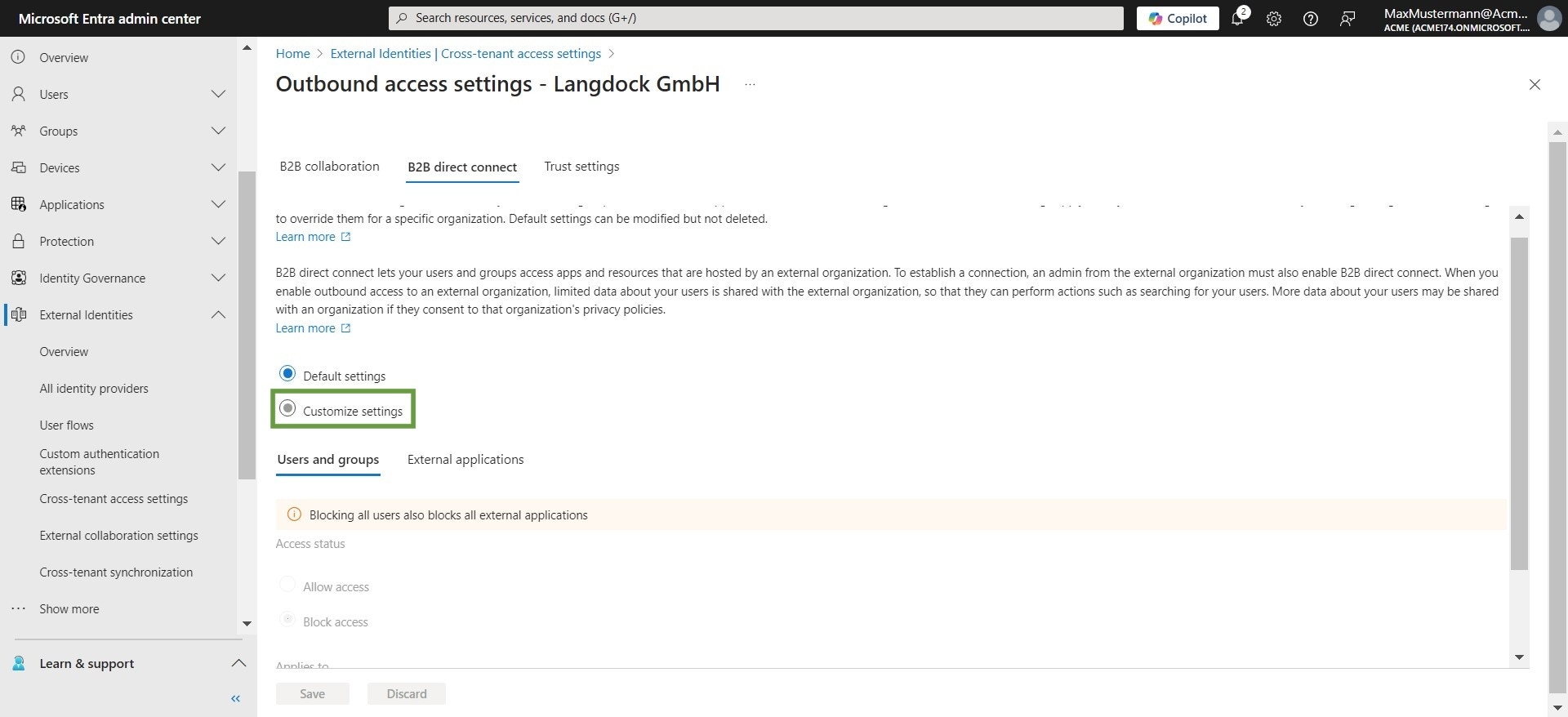
-
Für Nutzer und Gruppen klicke auf
Allow accessfür den Zugriffsstatus.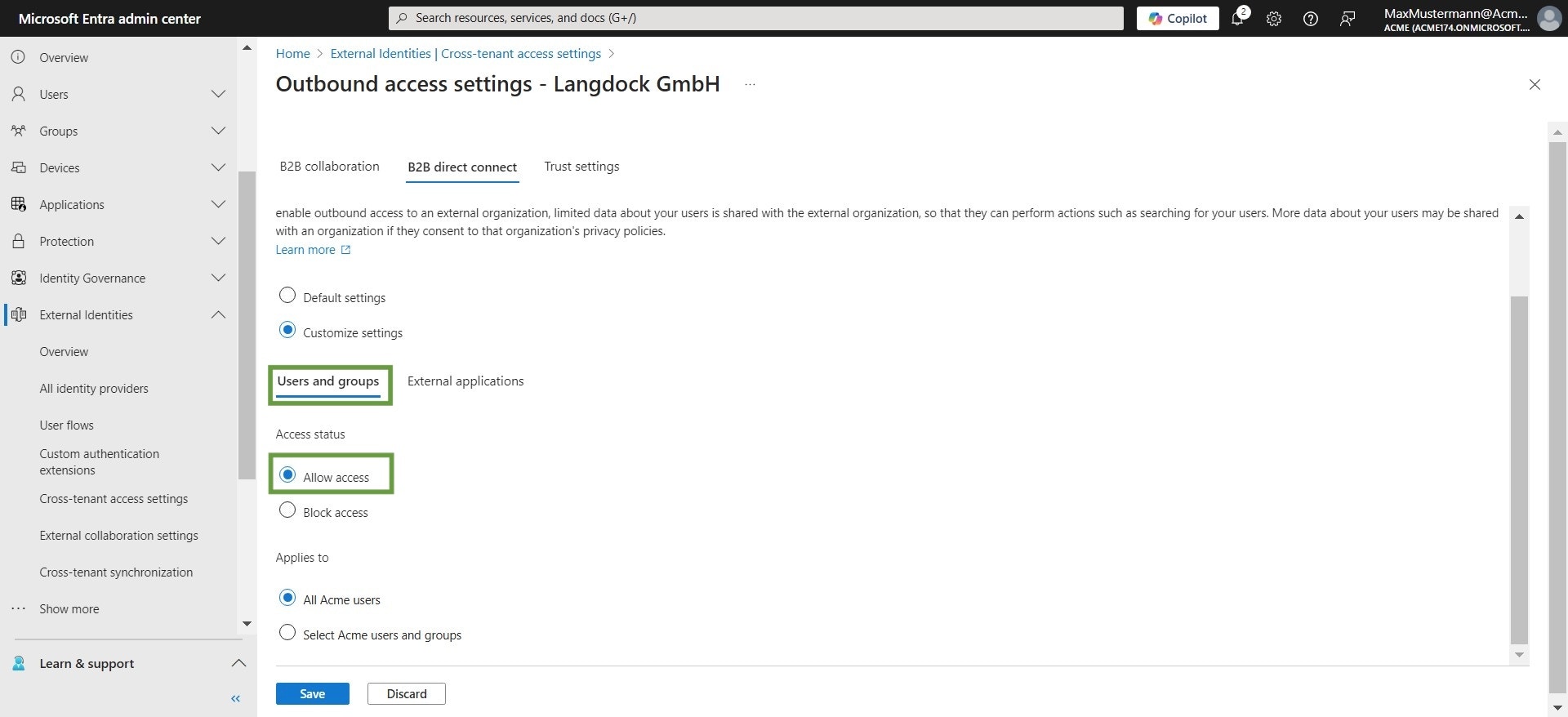
-
Gehe zum
External applicationsTab und wähleAllow accessfür den Zugriffsstatus. -
Klicke auf
Select external applications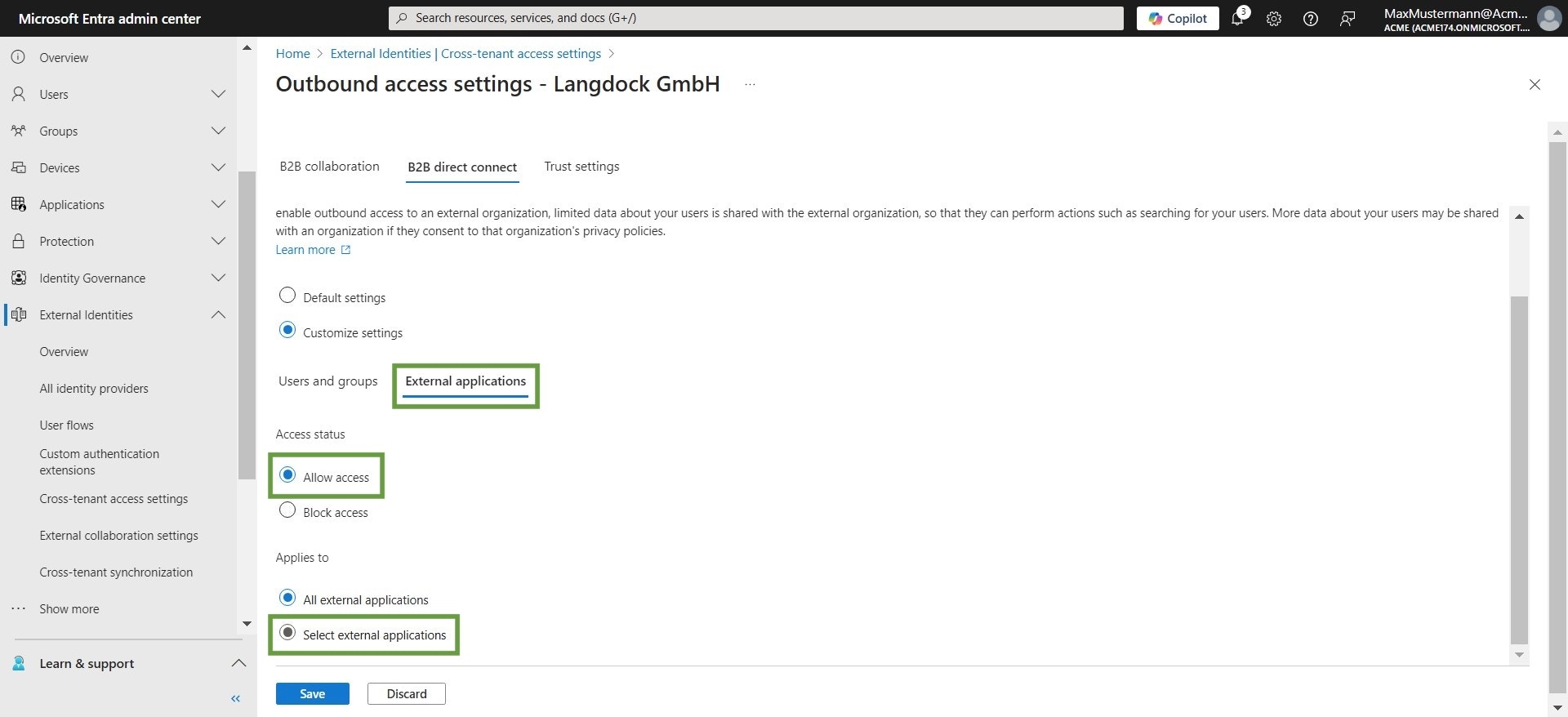
-
Klicke auf
Add Microsoft applications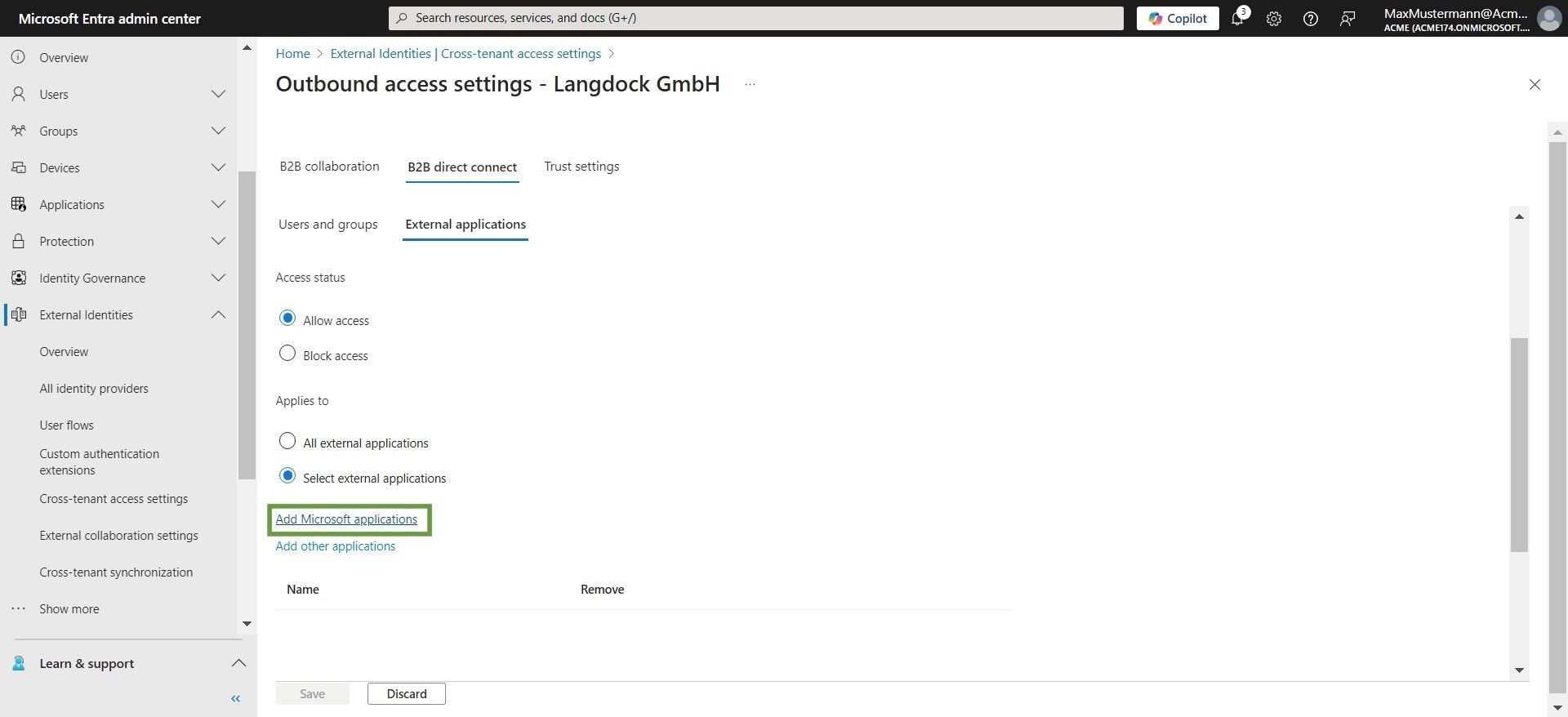
-
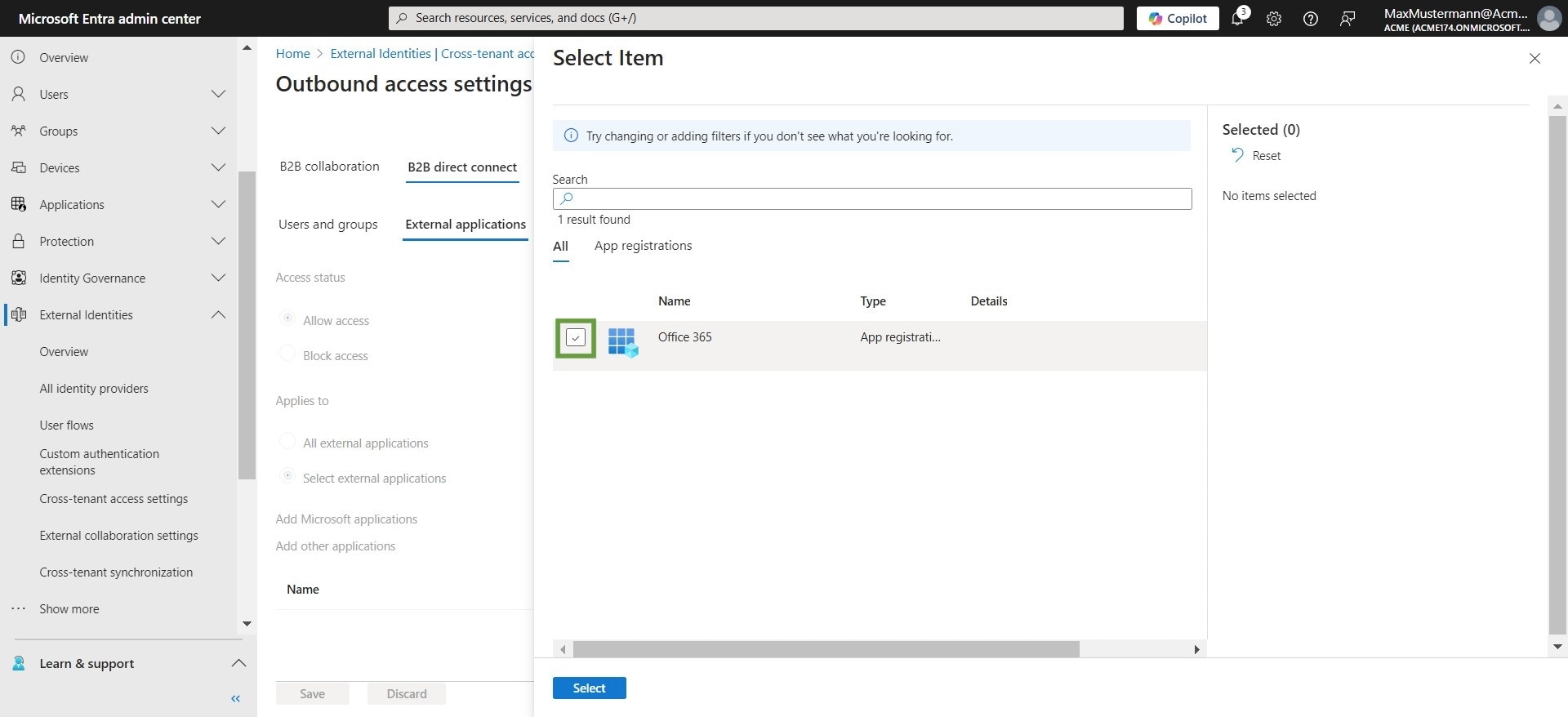
Aktiviere das Kontrollkästchen für die Office 365-App-Registrierung.
-
Klicke auf
Select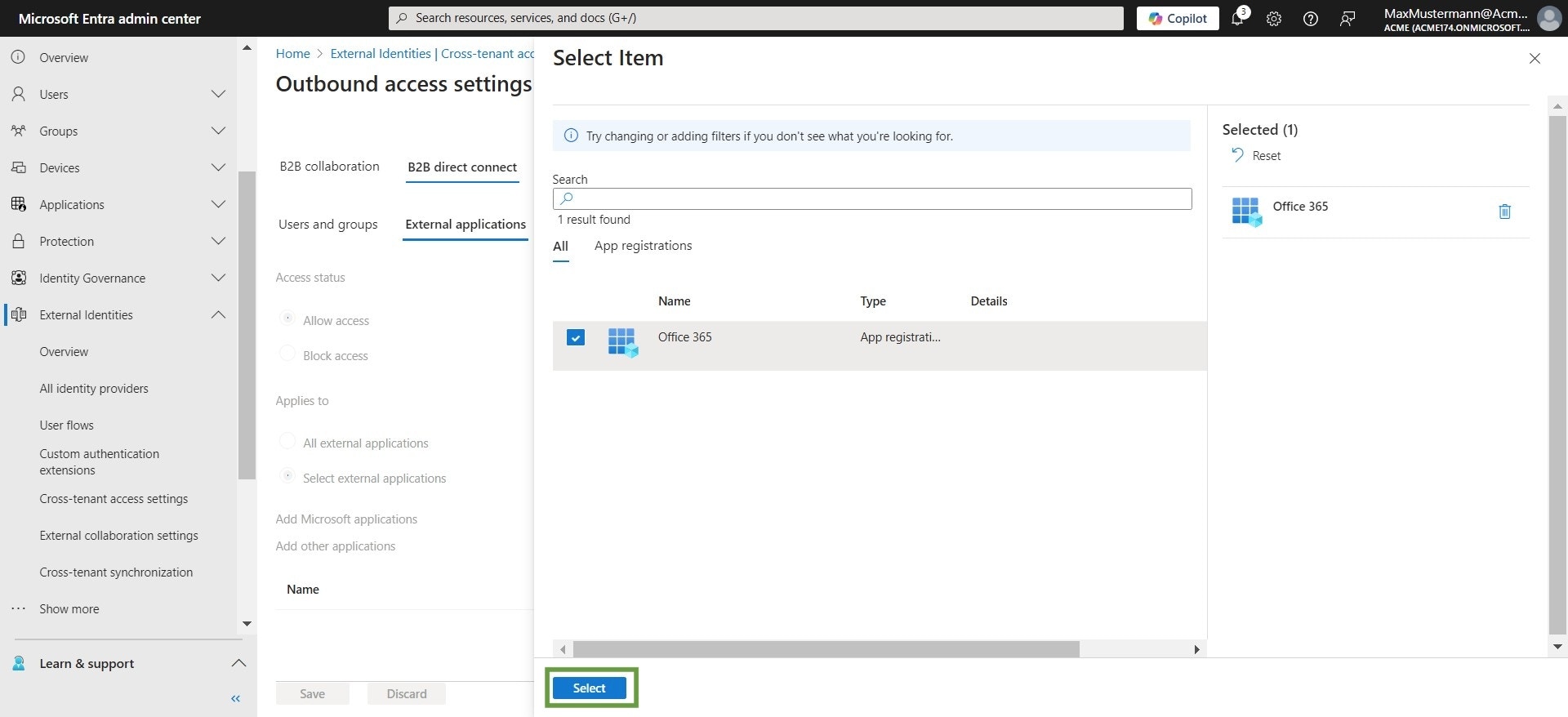
-
Klicke auf
Save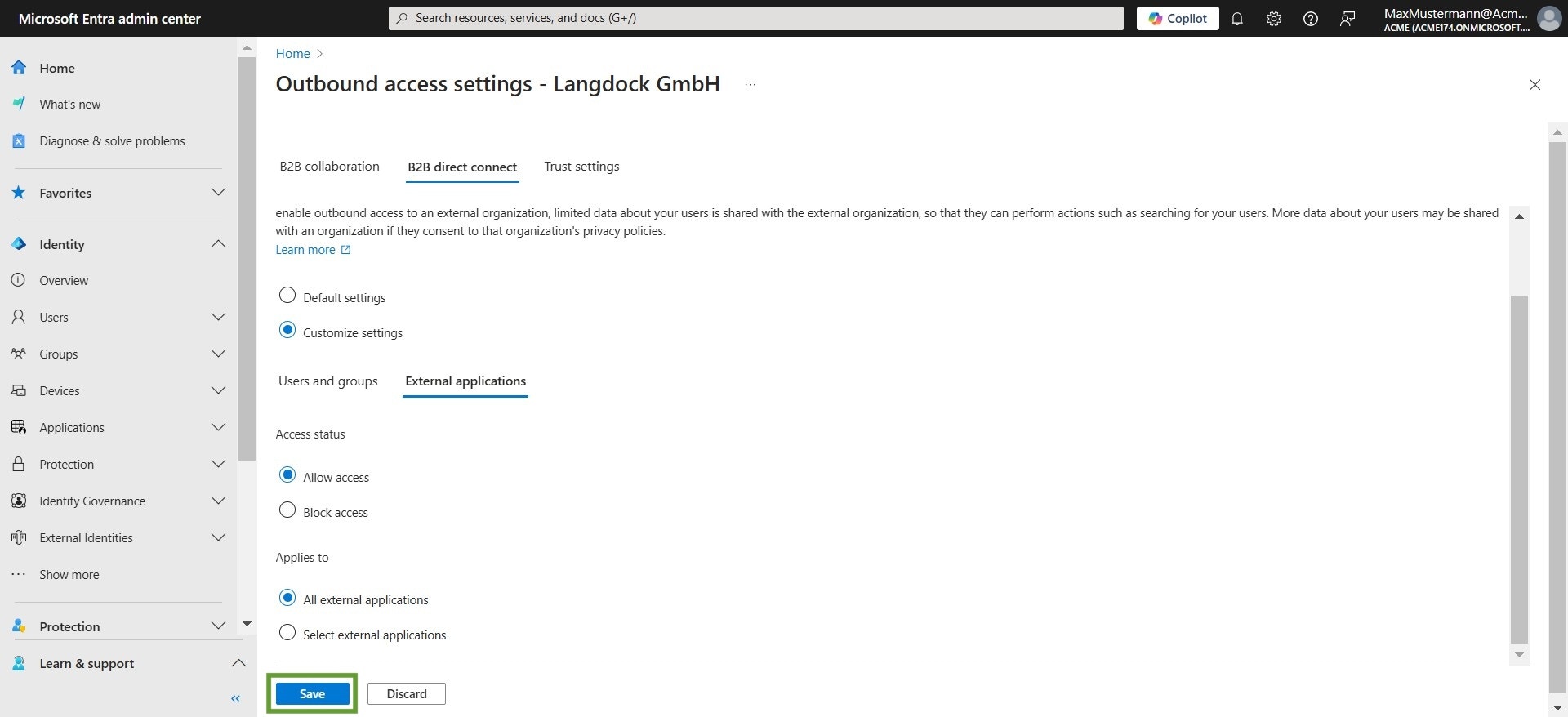
-
Bestätige mit
Yes. Du hast nun die B2B Direct Connect-Einrichtung von deiner Seite abgeschlossen.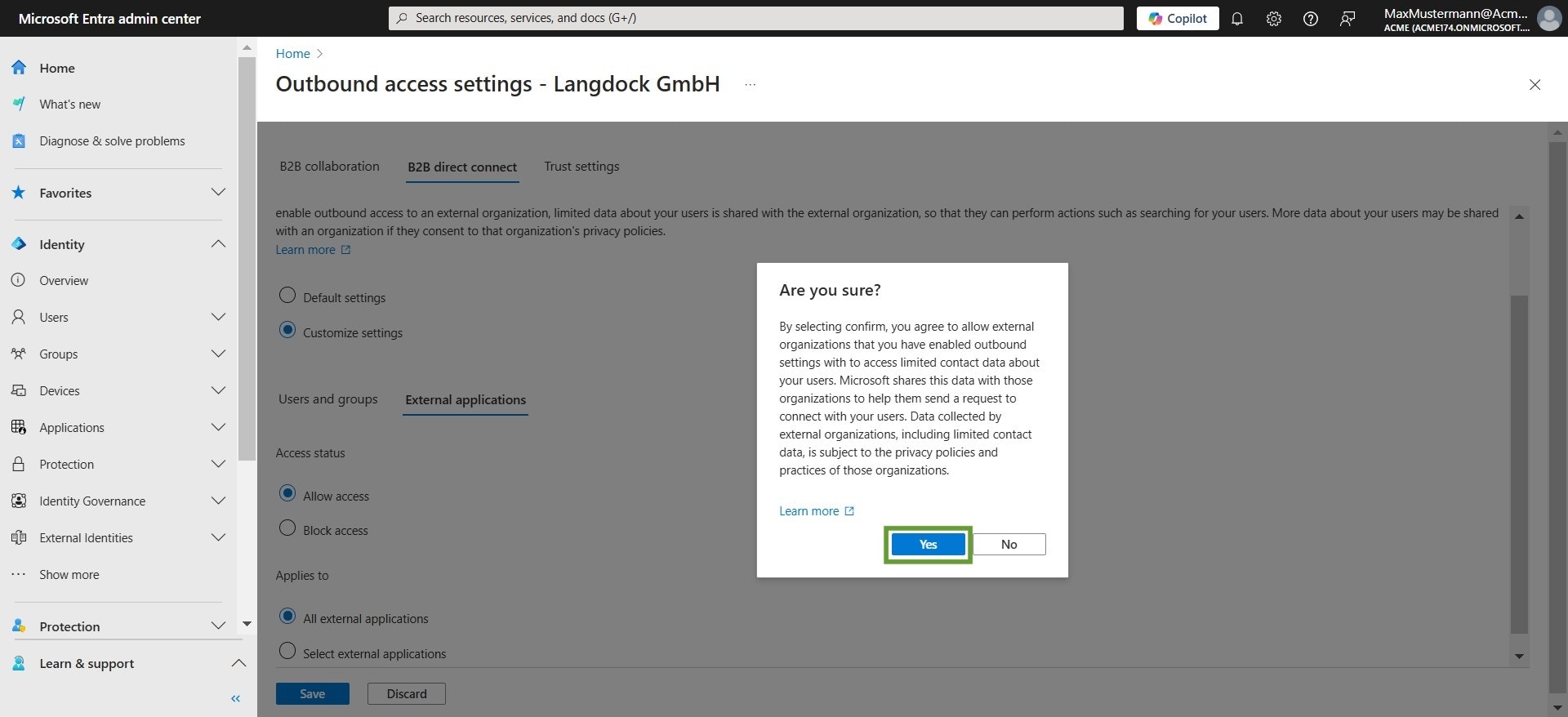
Schritt 3: Teile deine Tenant-ID
Sobald du die B2B Direct Connect-Einrichtung abgeschlossen hast:- Finde deine Tenant-ID auf der Microsoft Entra Admin Center Startseite
- Teile die Tenant-ID mit deinem Langdock-Kontakt
- Das Langdock-Team sendet Kanal-Einladungen per E-Mail an dich und deine Nutzer