

Documentation Index
Fetch the complete documentation index at: https://docs.langdock.com/llms.txt
Use this file to discover all available pages before exploring further.
Ein Administrator muss den API-Schlüssel erstellen und den Agenten freigeben. Wenn du kein Admin bist, lade einen Administrator als Editor zu deinem Agenten über die “Teilen”-Schaltfläche ein.
Wie man einen API-Schlüssel erstellt
-
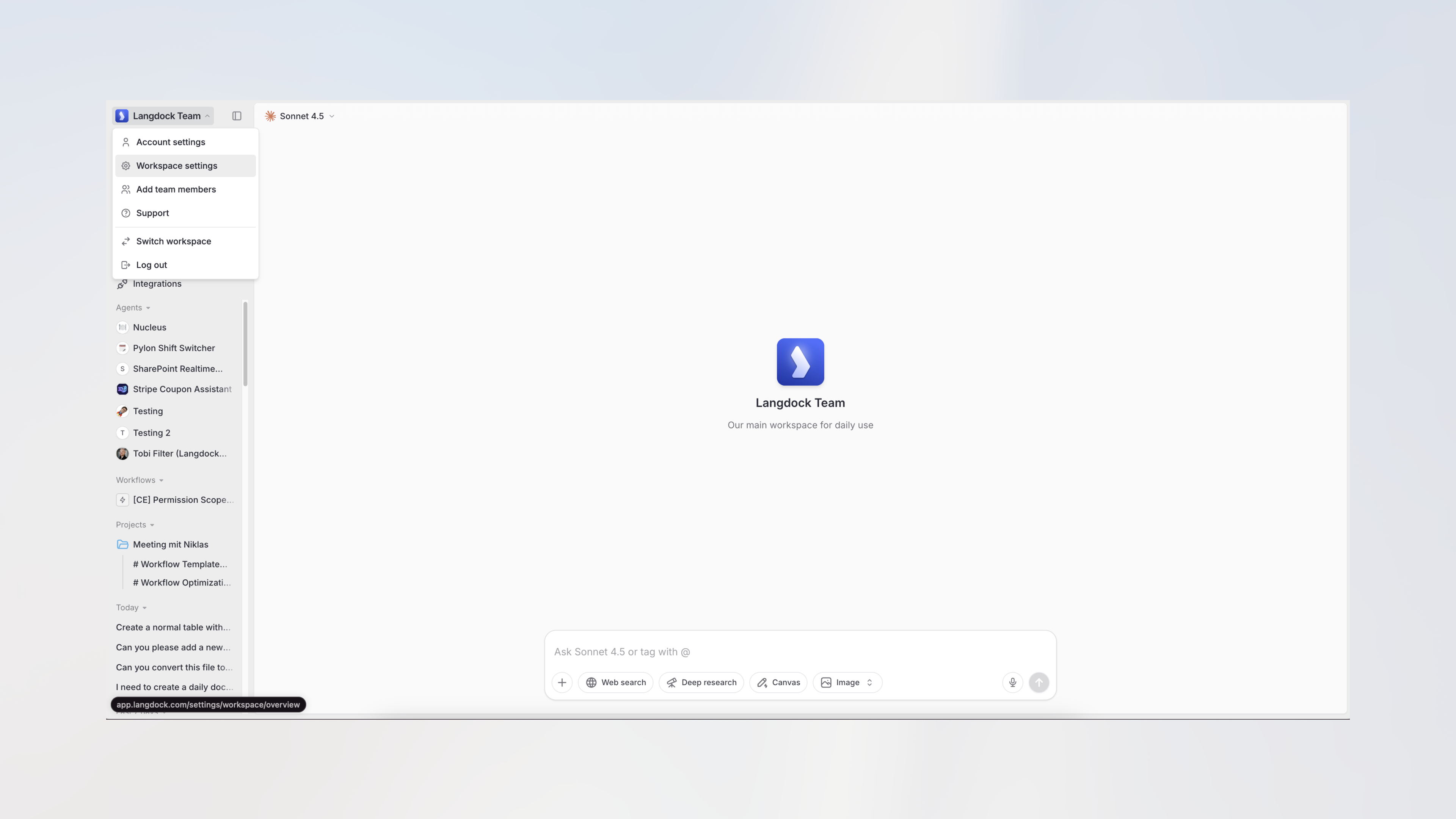
Navigiere zu Langdock und öffne die Workspace-Einstellungen über das Dropdown-Menü.
-
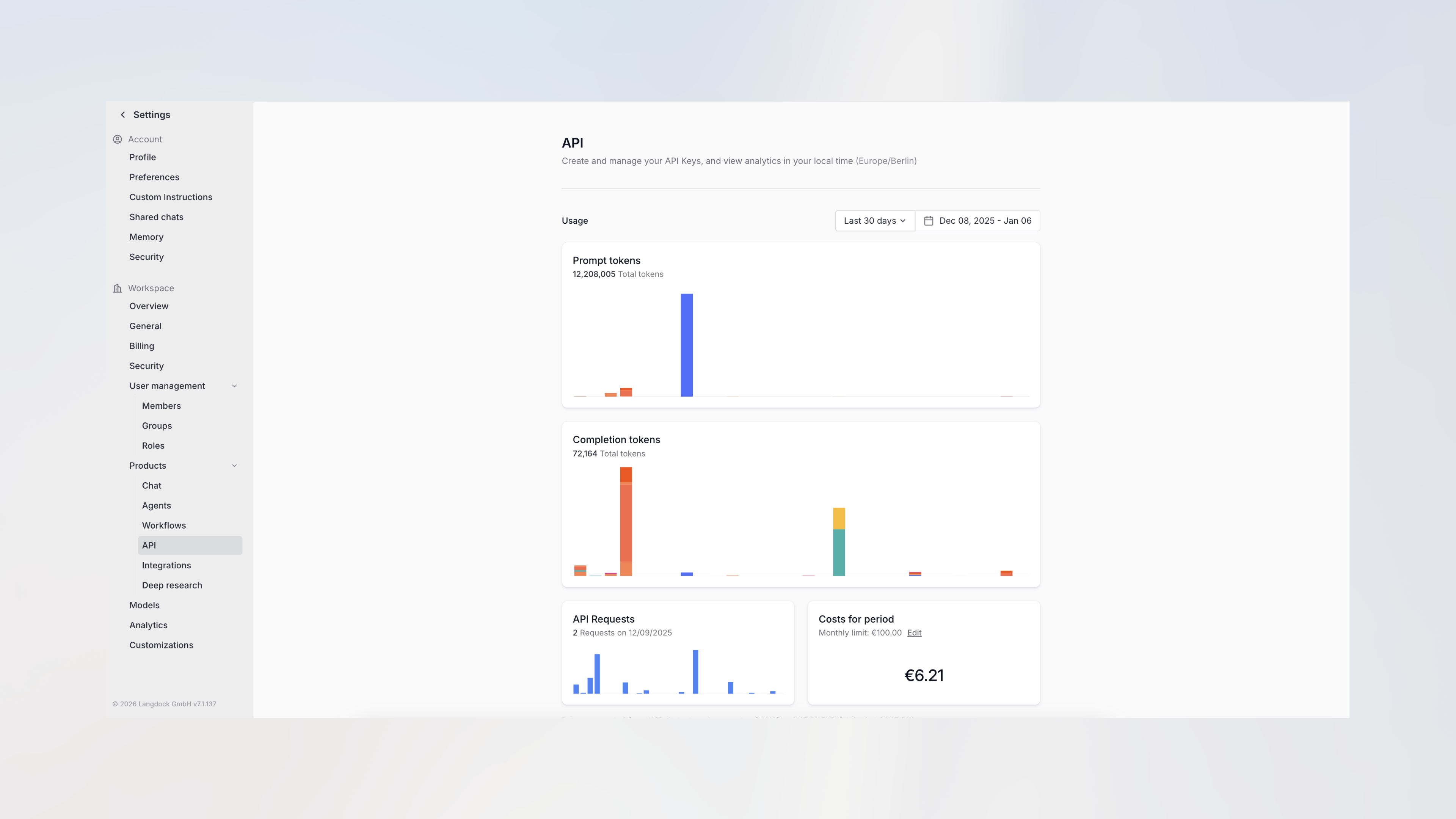
Klicke in der Seitenleiste unter Produkte auf API.
-
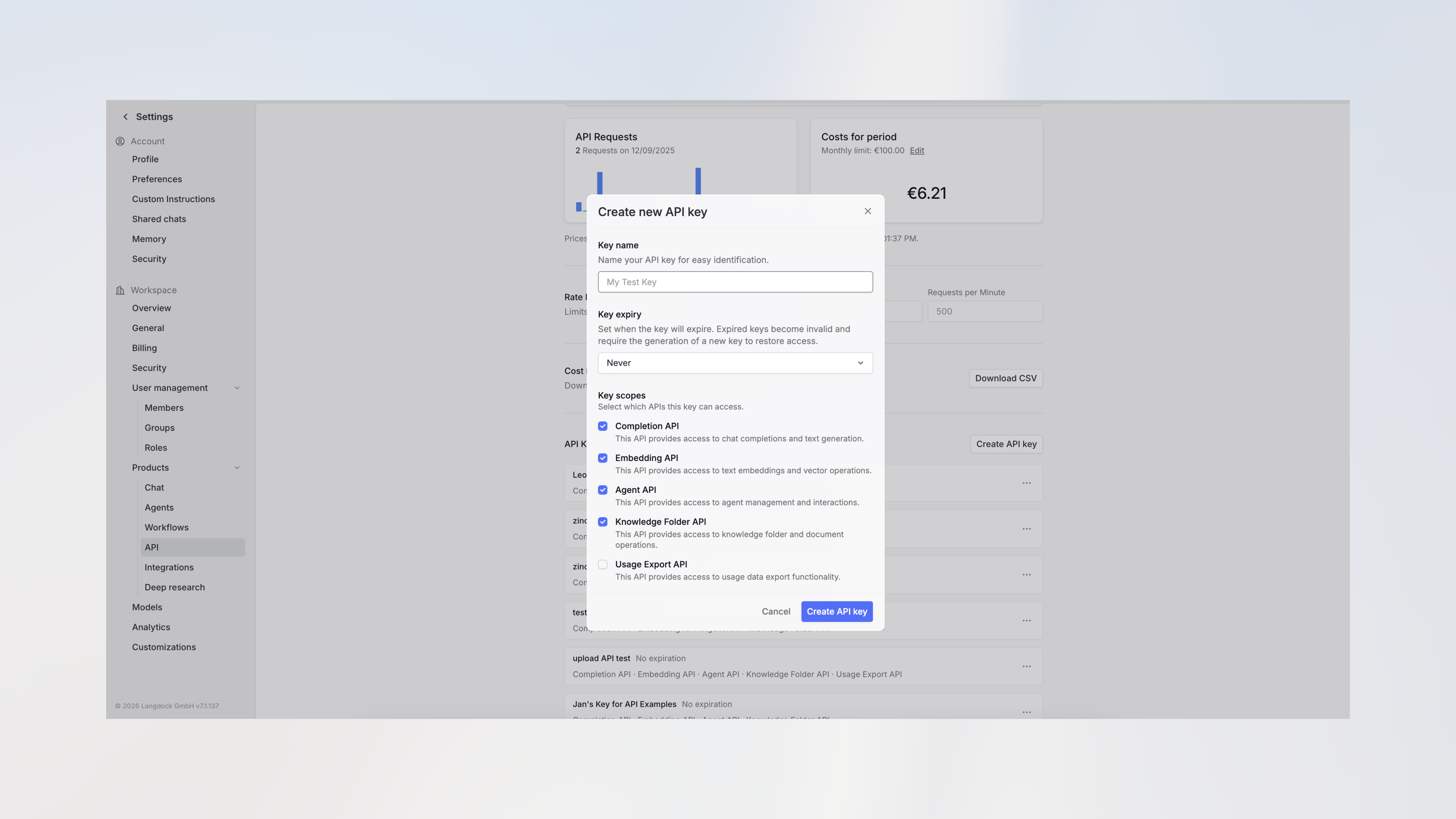
Klicke auf API-Schlüssel erstellen, gib einen Namen ein, wähle die erforderlichen Berechtigungen (mindestens “Agent API”) und bestätige.
-
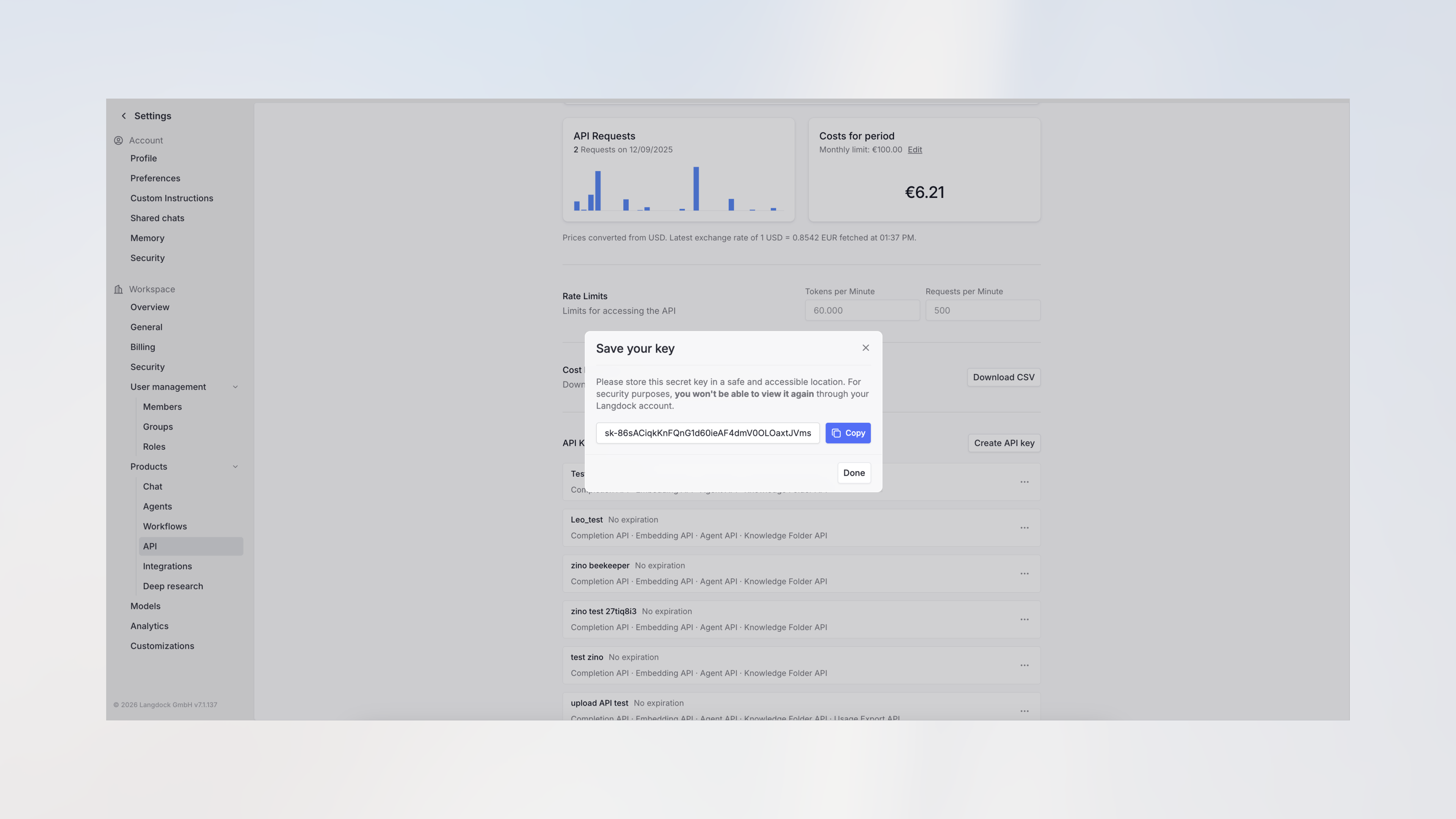
Kopiere deinen API-Schlüssel und speichere ihn sicher. Du kannst ihn nicht erneut anzeigen.
Wie man einen Agenten mit dem API-Schlüssel teilt
-
Navigiere in der Seitenleiste zu Agents.
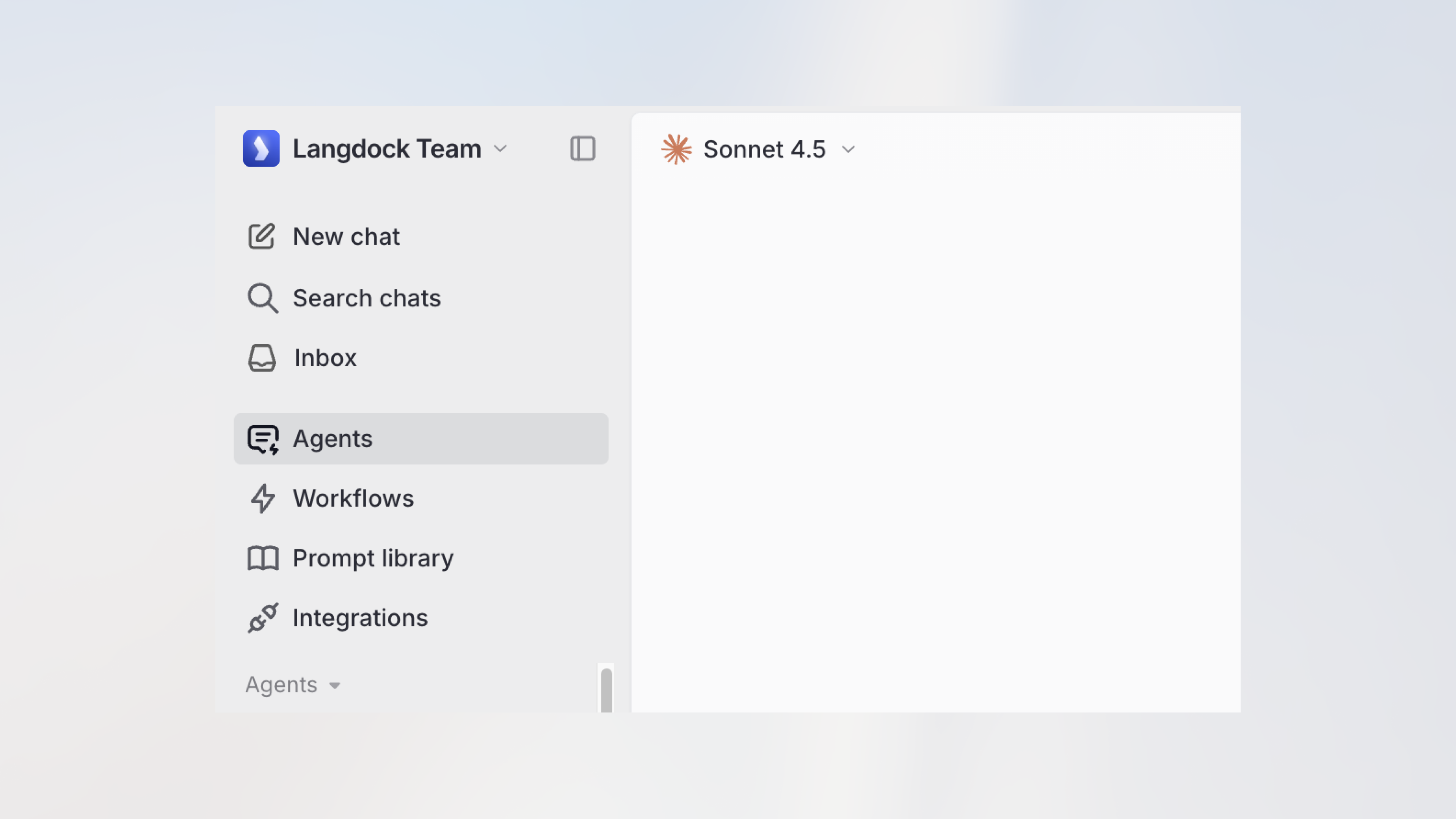
-
Erstelle einen neuen Agenten oder wähle einen bestehenden aus. Gib mindestens einen Namen ein, um ihn zu speichern.
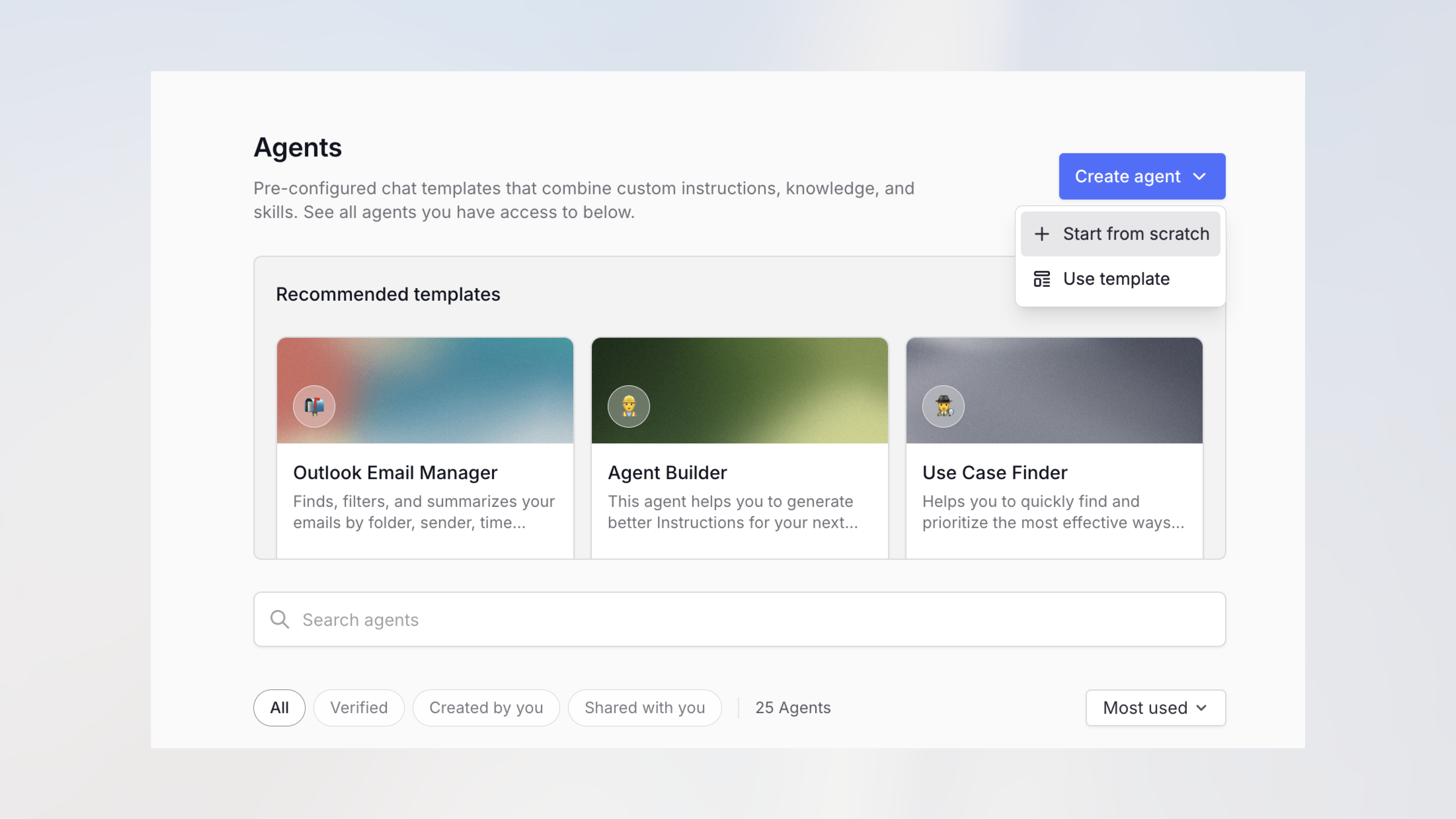
-
Klicke im Agenten-Editor auf die Teilen-Schaltfläche oben rechts.
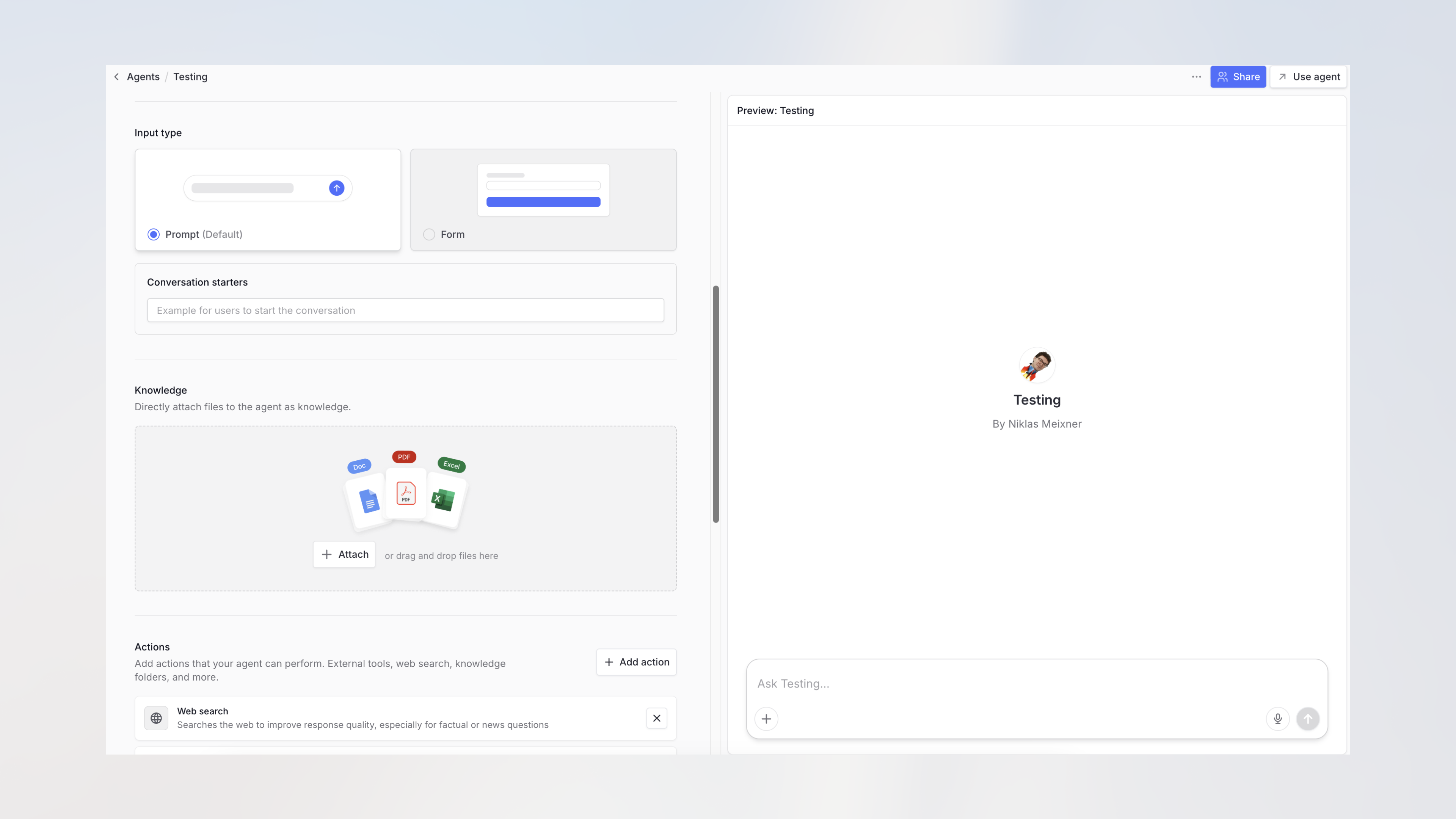
-
Der Teilen-Dialog öffnet sich und zeigt die aktuellen Zugriffseinstellungen.
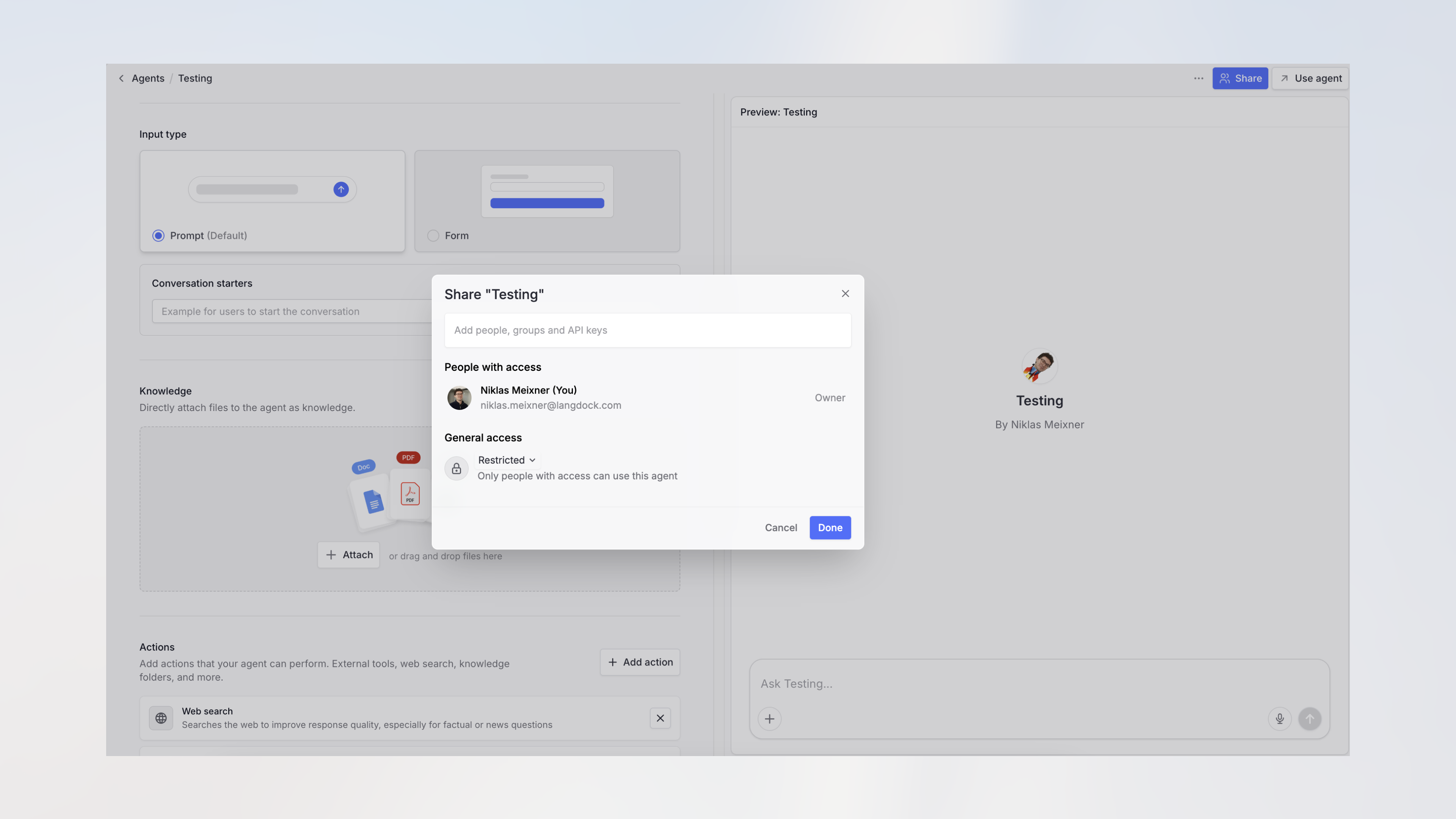
-
Suche nach deinem API-Schlüssel und füge ihn hinzu, um den Agenten mit der API zu teilen.
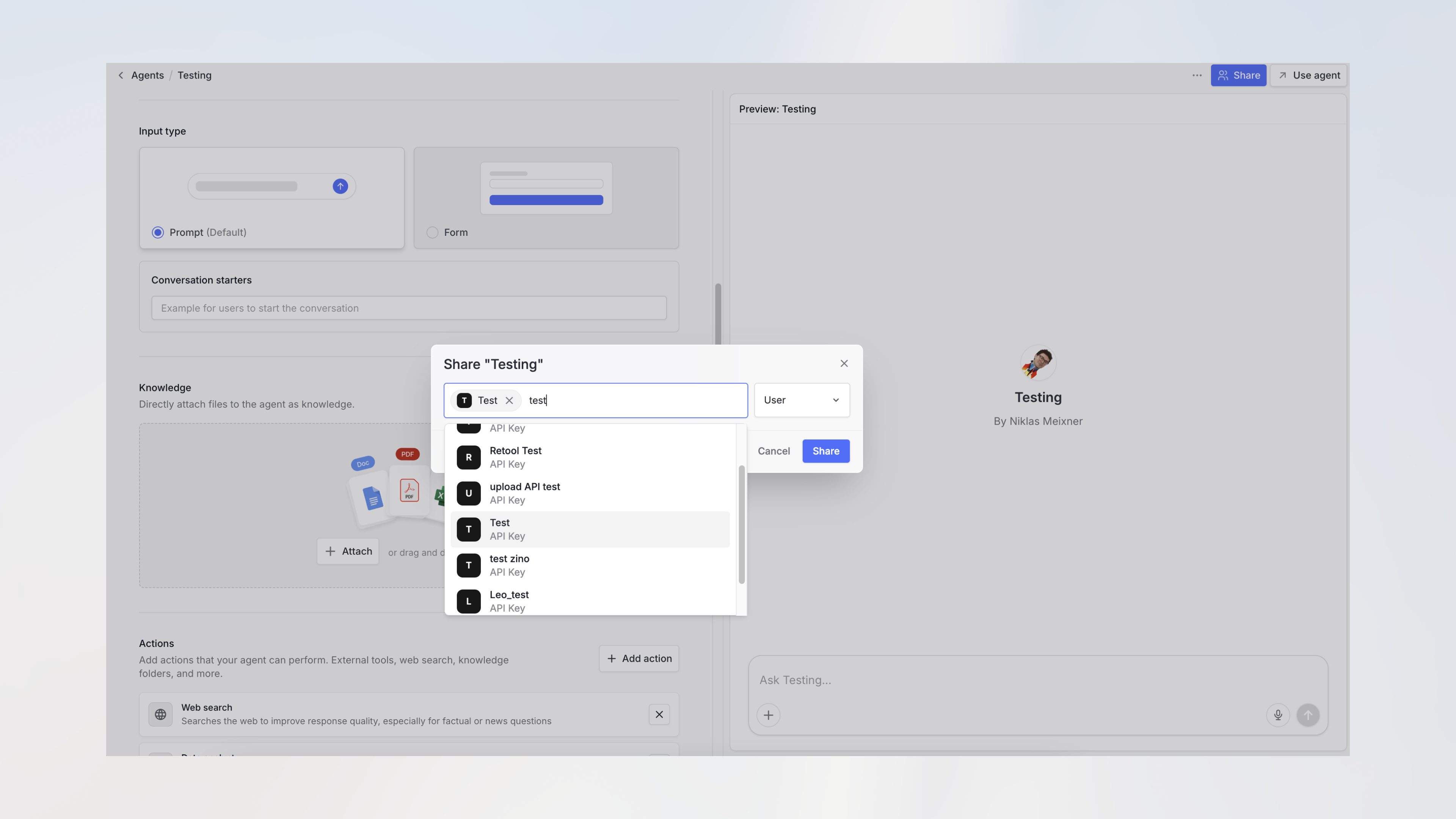
Nur Administratoren können einen Agenten mit einem API-Schlüssel verbinden. Wenn du keine API-Schlüssel im Teilen-Menü siehst, bitte einen Administrator, diesen Schritt durchzuführen.
API-Verbindung testen
Nach dem Teilen kannst du deinen Agenten über die Agent API Dokumentation testen. Verwende deinen API-Schlüssel und die Agenten-ID aus der URL (https://app.langdock.com/agents/AGENT_ID/edit).
Langdock blockiert Browser-basierte Anfragen, um deinen API-Schlüssel zu schützen. Weitere Informationen findest du in unserem Guide zu Best Practices für API-Schlüssel.