

Um Langdock in Teams zu verwenden, muss die Langdock App in deinem Teams-Workspace installiert sein. Dies kann nur von einem Workspace-Administrator durchgeführt werden, indem er den Schritten auf der Teams Bot Einrichtungsseite folgt.
Zwei Nutzungsmöglichkeiten in Microsoft Teams
Du kannst mit dem Langdock Teams Bot an zwei Stellen interagieren:- Privater Chat: Direkte Einzelgespräche mit Langdock
- Teams Channel: Kollaborative Gespräche via @Langdock Erwähnung, bei denen dein Team mitlesen und teilnehmen kann
In Channels musst du @Langdock markieren, um mit dem Bot zu interagieren. Der Teams Bot verwendet dein Standardmodell aus den Kontoeinstellungen > Präferenzen, oder das Workspace-Standardmodell, wenn keines konfiguriert ist.
Verfügbare Befehle
Der Langdock Teams Bot bietet drei Befehle für den Einstieg:
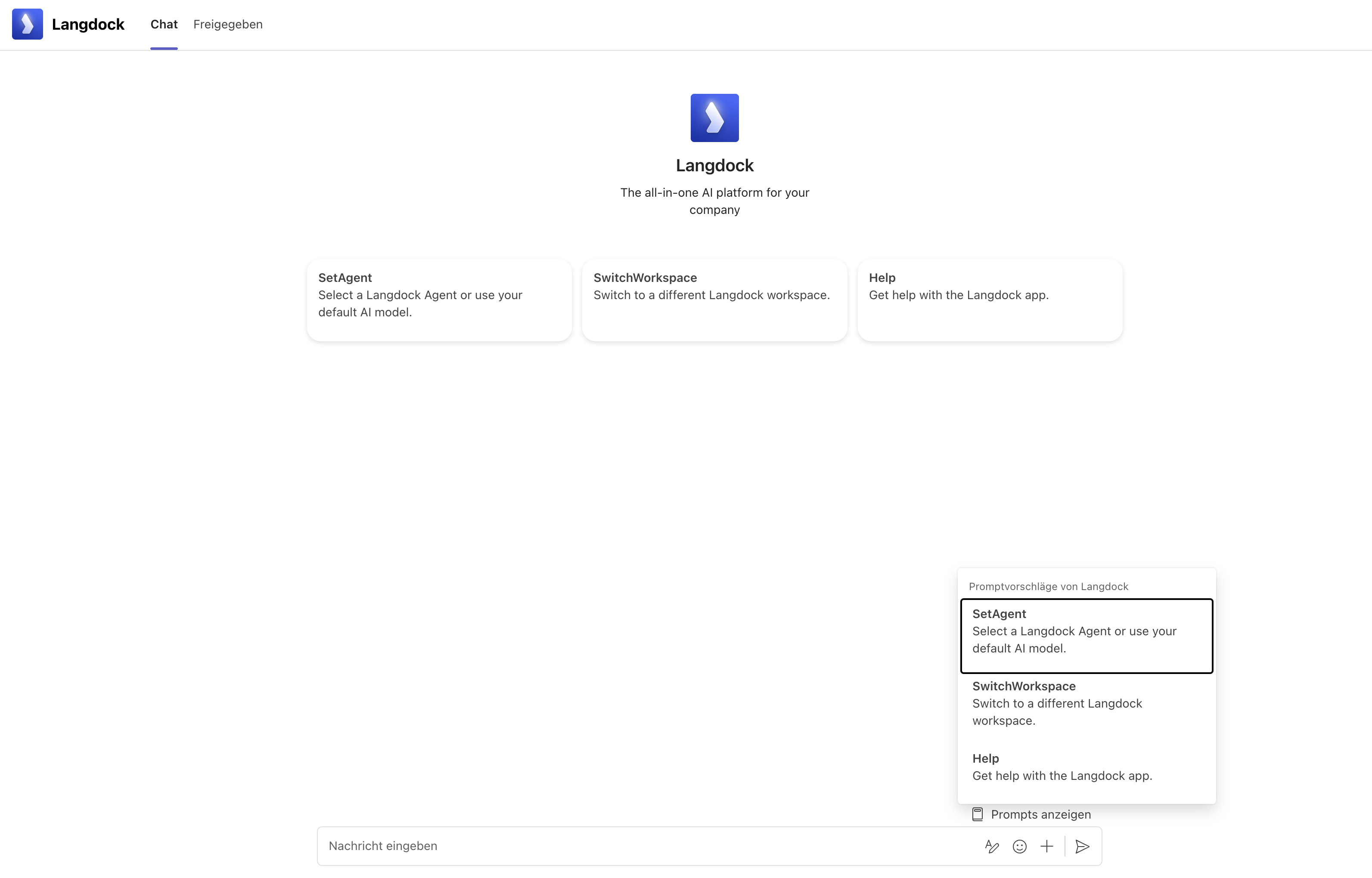
Im privaten Chat erscheinen diese Befehle direkt über dem Nachrichtenfeld in der Prompt-Bibliothek. In Channels erscheinen sie, nachdem du @Langdock erwähnt hast.
SetAgent
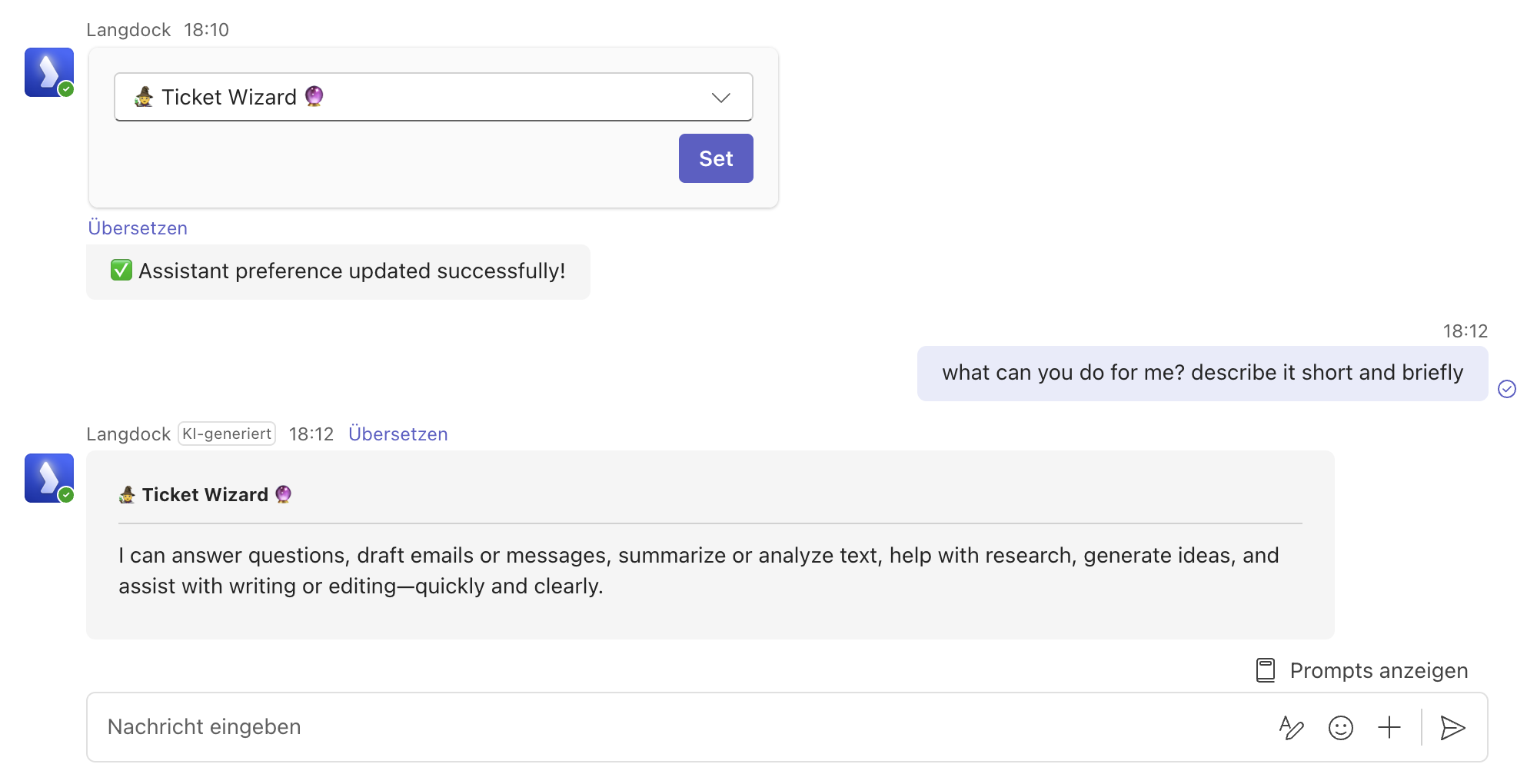
Verwende den SetAgent Befehl, um auszuwählen, welcher Agent dein Gespräch übernimmt. Ein Dropdown erscheint mit allen verfügbaren Agenten aus deinem Workspace. Nutze das Suchfeld, um den gewünschten Agente zu finden, und klicke dann auf Set.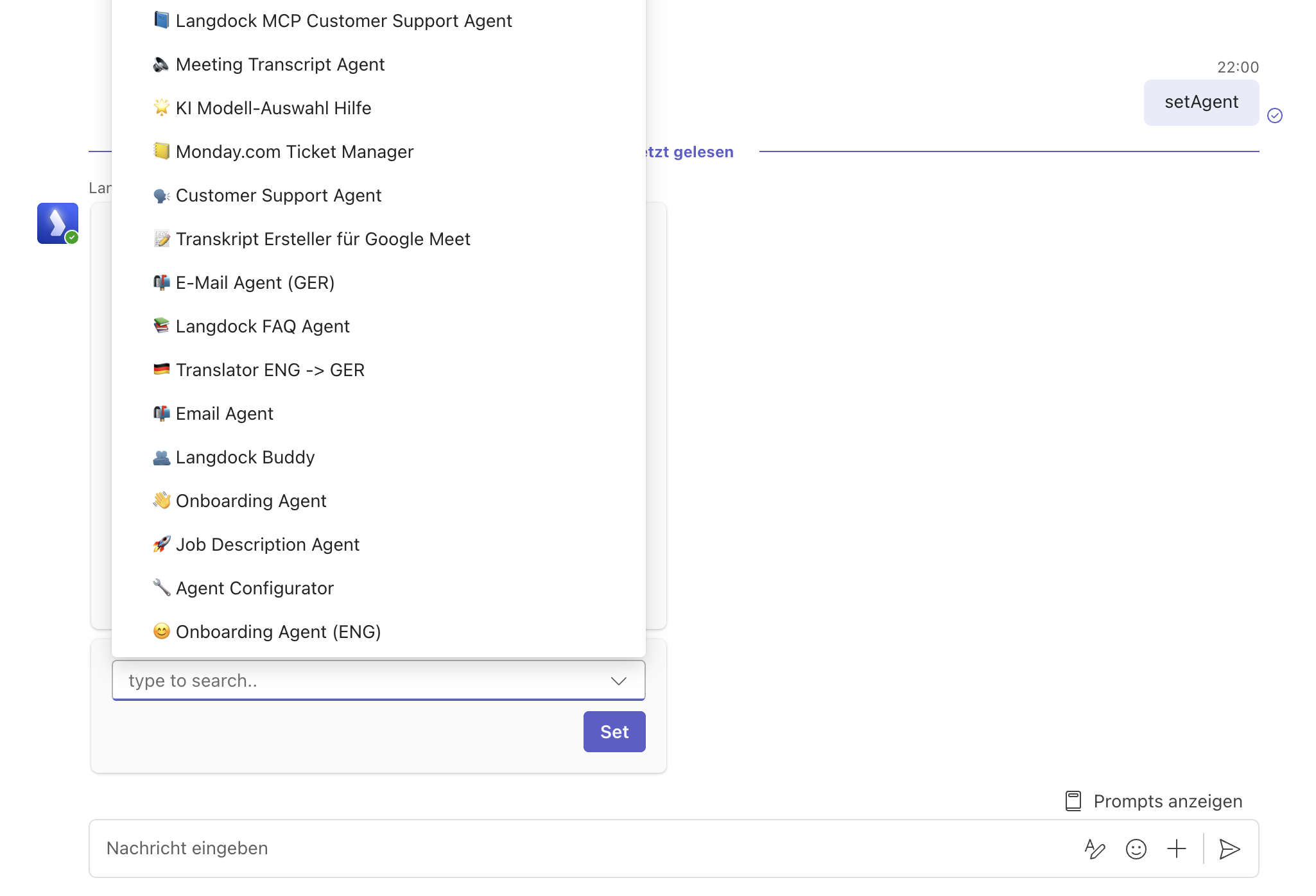
SwitchWorkspace
Wenn du Zugang zu mehreren Langdock Workspaces hast, verwende SwitchWorkspace, um den verbundenen Workspace zu wechseln. Wähle den gewünschten Workspace aus und klicke auf Switch Workspace.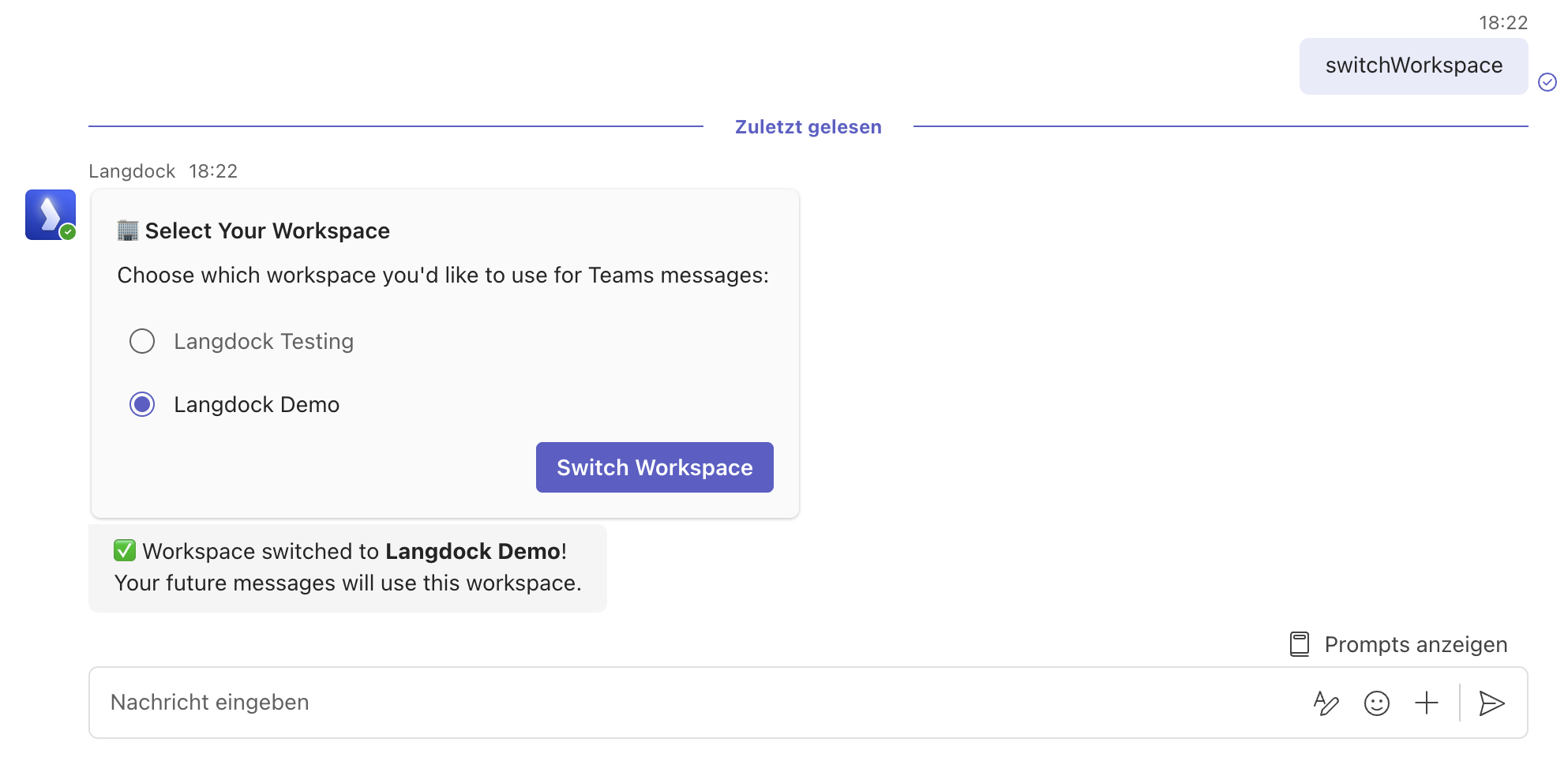
Privater Chat
Der private Chat ermöglicht dir ein direktes Einzelgespräch mit Langdock. Dein Gesprächskontext bleibt über mehrere Nachrichten hinweg erhalten.Erste Schritte
- Finde Langdock in deiner Teams App-Liste
- Öffne einen Chat mit Langdock
- Du siehst die Prompt-Bibliothek über dem Nachrichtenfeld
Chatverlauf löschen
Um mit einem sauberen Gespräch neu zu starten, gehe zum Chat-Tab, klicke auf das Drei-Punkte-Menü und wähle “Chatverlauf entfernen”. Dadurch wird der Gesprächskontext zurückgesetzt.Langdock in Channels verwenden
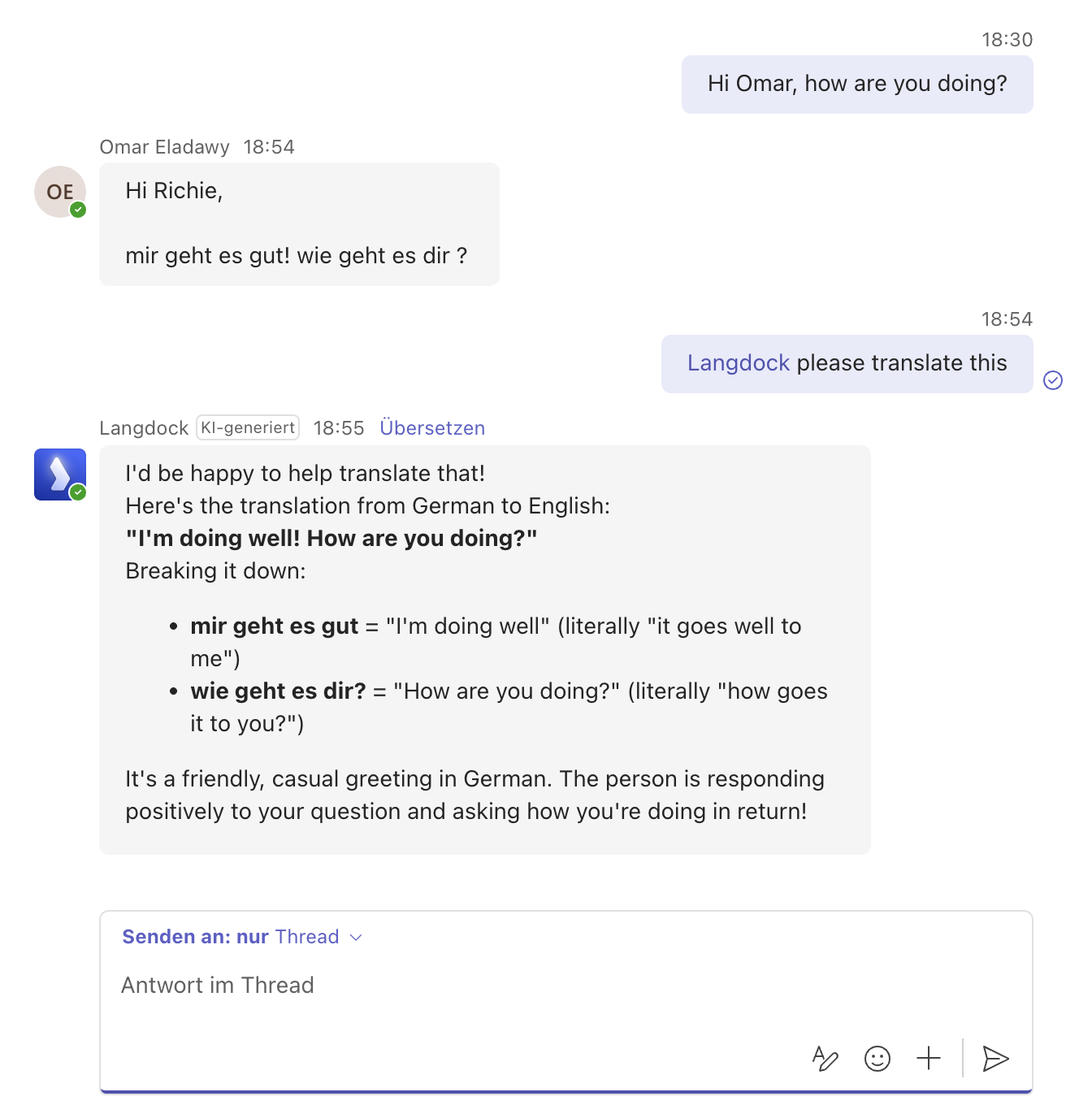
Channels ermöglichen deinem Team, gemeinsam mit Langdock zusammenzuarbeiten. Jeder Thread wird zu einem eigenen Gespräch.Erste Schritte
Um mit Langdock in einem Kanal zu interagieren, markiere @Langdock in deiner Nachricht. Dadurch wird deine Nachricht an die Langdock API weitergeleitet und die Befehlsvorschläge werden angezeigt.Thread-Kontext
Jeder Thread in Teams wird als separates Gespräch behandelt. Das macht Channels besonders praktisch:- Langdock kann alle Nachrichten in einem Thread sehen, sobald du es markierst, auch Nachrichten, die vorher gesendet wurden
- Du kannst erst mit Kollegen diskutieren und dann @Langdock mit dem vollständigen Kontext hinzuziehen
- Für Folgefragen markiere @Langdock erneut, damit deine Nachricht an den Bot weitergeleitet wird
Einen Agenten für einen Kanal festlegen
Du kannst einen dedizierten Kanal für einen bestimmten Agenten erstellen. Das ist ideal, wenn dein Team einfachen Zugang zu einem spezialisierten KI-Helfer braucht. Empfohlener Workflow:- Erstelle einen neuen Kanal in Teams (z.B. “FAQ-Agent” oder “Content Writer”)
- Wenn du ein Gespräch startest, wähle den entsprechenden Agenten aus
- Alle Fragen in diesem Kanal können dann an diesen Agenten gerichtet werden
- Teammitglieder genau wissen, welcher Agent Fragen in diesem Kanal bearbeitet
- Jeder Thread seinen eigenen Gesprächskontext behält
- Mehrere Teammitglieder separate Threads mit demselben Agenten starten können
Beachte, dass jedes Teammitglied einen anderen Agenten auswählen kann, wenn es einen neuen Thread im Kanal startet. Wenn du eine konsistente Agenten-Nutzung möchtest, lege Team-Richtlinien für deinen Kanal fest.
Kanal-Privatsphäre
Wenn du Langdock in einem Kanal verwendest, können nur Mitglieder dieses Kanals die Gespräche sehen. Teams bietet verschiedene Kanal-Privatsphäre-Einstellungen:- Standard-Channels: Für alle Teammitglieder sichtbar
- Private Channels: Nur für eingeladene Mitglieder sichtbar
Zusätzliche Funktionen
Websuche und Datenanalyse
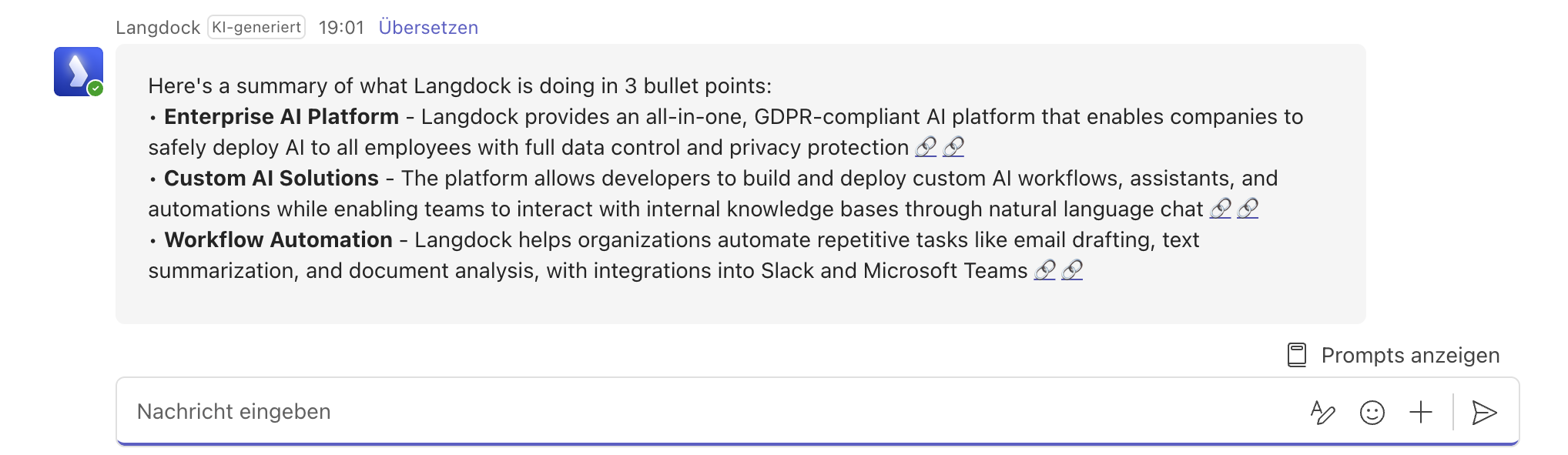
Der Teams Bot hat die gleichen Fähigkeiten wie die Langdock Web-App.- Websuche für aktuelle Informationen
- Datenanalyse von hochgeladenen Dateien

Bilder und Dokumente
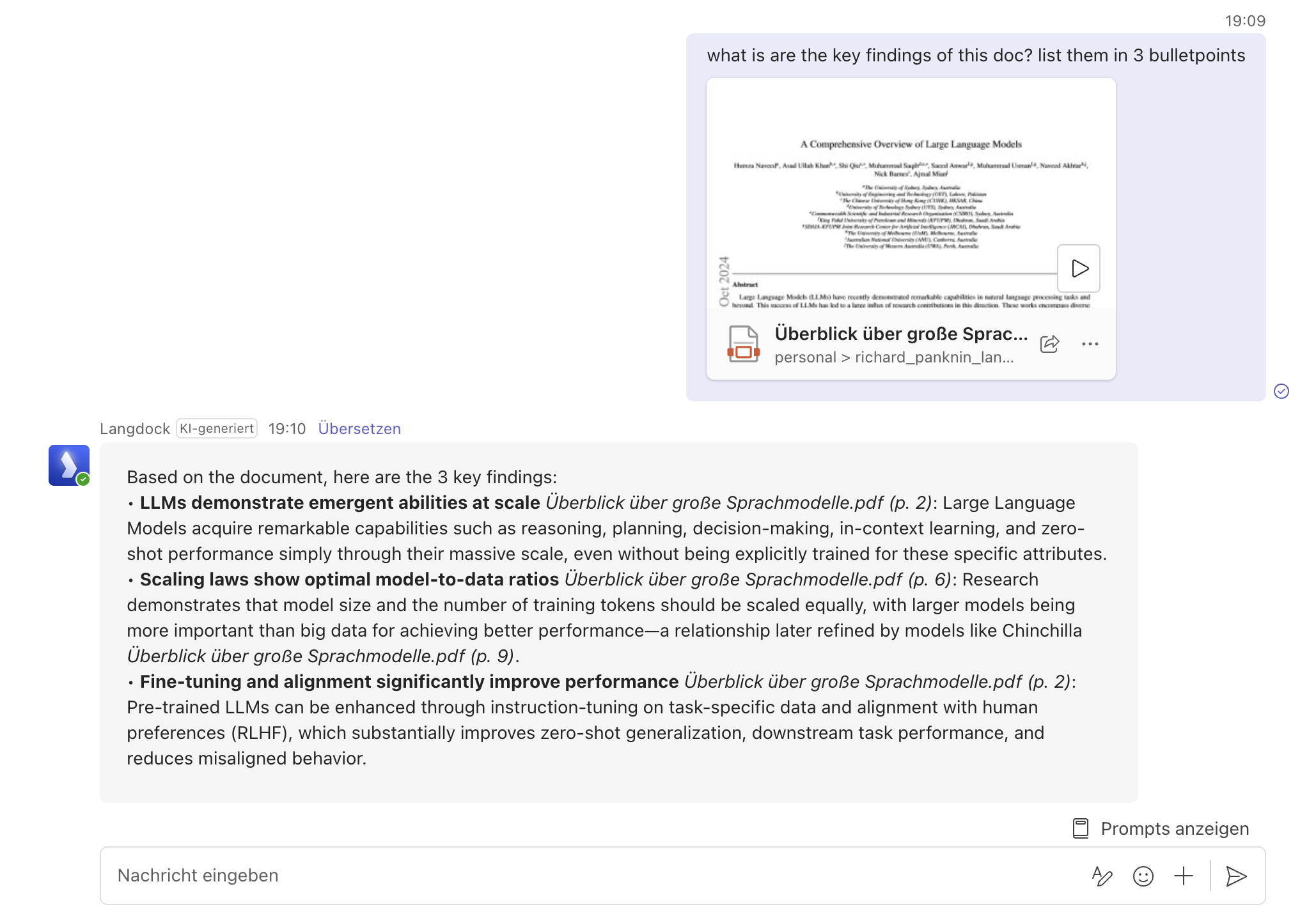
Teile Bilder und Dokumente direkt in deinen Teams-Nachrichten:- Lade Dateien und Bilder als Anhänge hoch
- Der Bot kann sie lesen und analysieren, genau wie in der Web-App
Skills
Skills, auf die du Zugriff hast, sind im Teams Bot automatisch verfügbar – genau wie in der Web-App. Das umfasst deine persönlichen Skills, Workspace-Skills sowie alle Skills, die an den über SetAgent ausgewählten Agenten angehängt sind.- Persönliche und Workspace-Skills funktionieren im privaten Chat und in Channel-Threads
- Mit SetAgent ausgewählte Agenten aktivieren die an sie angehängten Skills
- Skills werden automatisch basierend auf deiner Nachricht angewendet, ein zusätzlicher Befehl ist nicht erforderlich
Einschränkungen
- Nur Mitglieder eines Langdock Workspace können mit dem Teams Bot chatten
- In Channels antwortet der Bot nur, wenn er markiert wird, aber er kann alle vorherigen Nachrichten im Thread sehen
- Kann nicht in Direktnachrichten mit anderen Nutzern verwendet werden, nur in Channels oder im privaten Chat mit dem Bot selbst
- Gespräche mit dem Teams Bot erscheinen nicht im Chatverlauf der Langdock Web-App
FAQ
Wann sollte ich den Teams Bot verwenden?
Wann sollte ich den Teams Bot verwenden?
Nutze den Teams Bot, wenn Nutzer direkt aus Microsoft Teams auf Langdock-Modelle oder Agenten zugreifen sollen. Er eignet sich für schnelle Chats, Team-Workflows und den direkten Zugriff, ohne zur Langdock App wechseln zu müssen.
Was sollte ich prüfen, wenn der Teams Bot nicht wie erwartet funktioniert?
Was sollte ich prüfen, wenn der Teams Bot nicht wie erwartet funktioniert?
Prüfe, ob der Bot installiert ist, der Nutzer Zugriff auf Langdock hat, der jeweilige Agent oder das Modell verfügbar ist und die Microsoft-Berechtigungen oder die Admin-Freigabe korrekt konfiguriert sind. Betrifft das Problem nur einen Nutzer oder ein Team, vergleiche deren Teams- und Langdock-Berechtigungen.