> ## Documentation Index
> Fetch the complete documentation index at: https://docs.langdock.com/llms.txt
> Use this file to discover all available pages before exploring further.
# Scheduled Trigger
> Führe Workflows automatisch nach wiederkehrendem Zeitplan mit flexiblen Timing-Optionen aus.
 ## Überblick
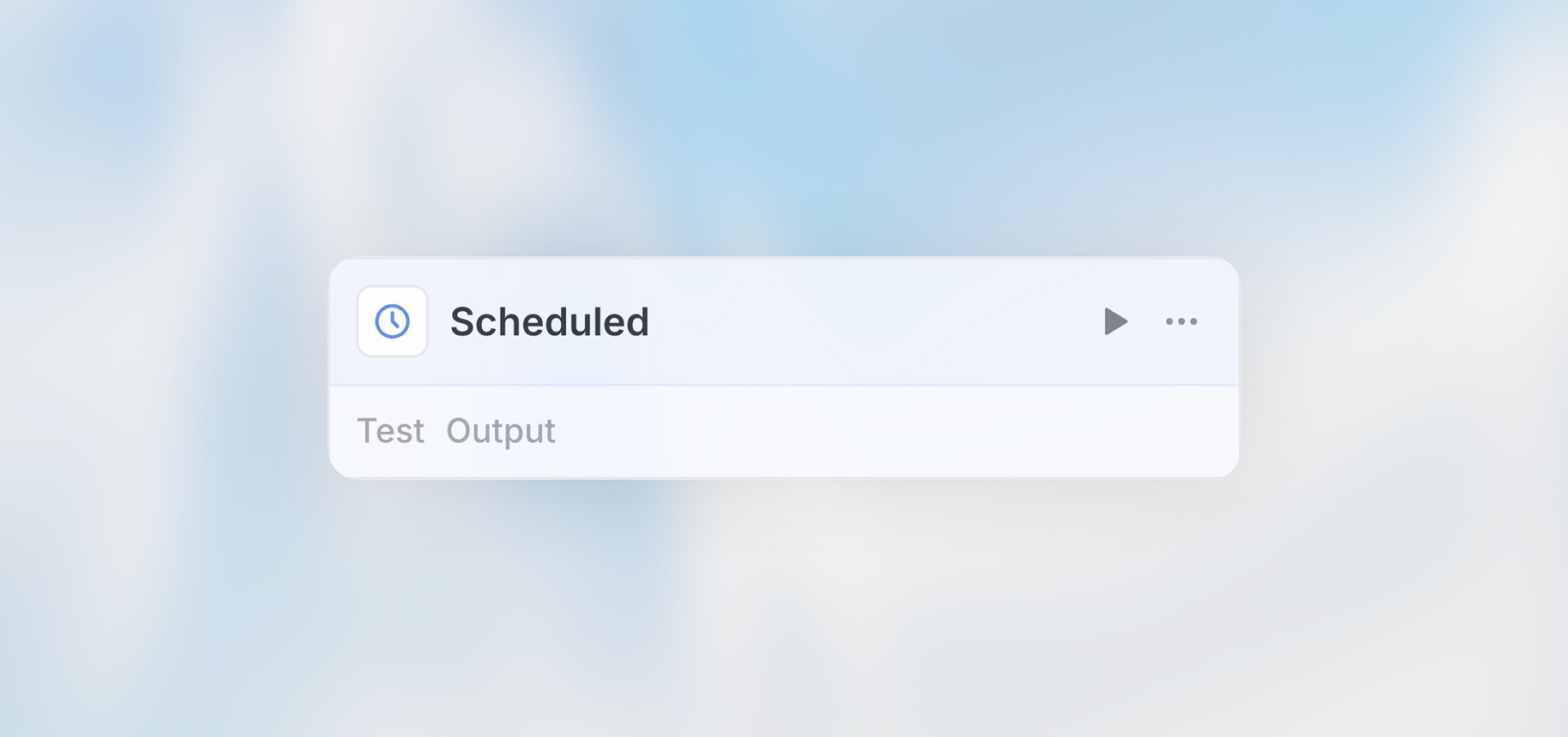
Der Scheduled Trigger führt deinen Workflow automatisch zu festgelegten Zeiten oder Intervallen aus. Ob du tägliche Berichte, stündliche Daten-Syncs oder monatliche Aufräumaufgaben benötigst - geplante Workflows handhaben wiederkehrende Automatisierungen zuverlässig.
**Am besten für**: Tägliche Berichte, periodische Daten-Syncs, wiederkehrende Wartungsaufgaben, geplante Analysen und zeitbasierte Automatisierungen.
## Wann du den Scheduled Trigger verwenden solltest
**Perfekt für:**
* Tägliche, wöchentliche oder monatliche Berichte
* Periodische Datensynchronisation zwischen Systemen
* Geplante Datenanalyse und Einblicke
* Wiederkehrende Wartungs- oder Aufräumaufgaben
* Zeitbasiertes Monitoring und Alerts
**Nicht ideal für:**
* Event-gesteuerte Workflows (verwende Webhook- oder Integrations-Trigger)
* Benutzer-initiierte Prozesse (verwende manuellen oder Formular-Trigger)
* Echtzeit-Datenverarbeitung
## Konfiguration
### Zeitplan-Optionen
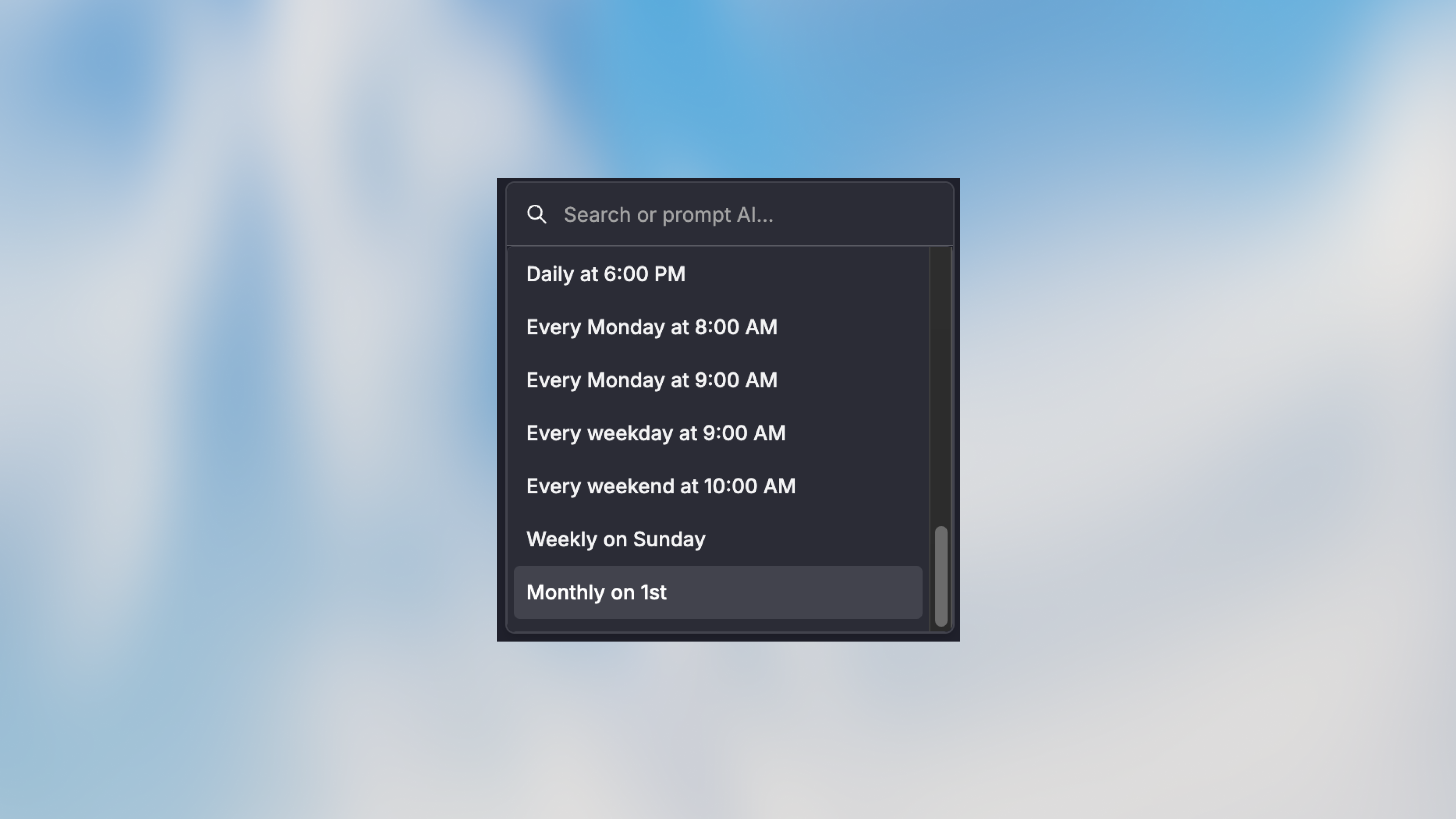
**Schnelle Zeitpläne** (Visueller Builder)
* Alle paar Minuten
* Jede Stunde
* Jeden Tag zu bestimmter Zeit
* Jede Woche an bestimmten Tagen
* Jeden Monat an bestimmtem Datum
* Benutzerdefiniertes Zeitintervall prompts
## Überblick
Der Scheduled Trigger führt deinen Workflow automatisch zu festgelegten Zeiten oder Intervallen aus. Ob du tägliche Berichte, stündliche Daten-Syncs oder monatliche Aufräumaufgaben benötigst - geplante Workflows handhaben wiederkehrende Automatisierungen zuverlässig.
**Am besten für**: Tägliche Berichte, periodische Daten-Syncs, wiederkehrende Wartungsaufgaben, geplante Analysen und zeitbasierte Automatisierungen.
## Wann du den Scheduled Trigger verwenden solltest
**Perfekt für:**
* Tägliche, wöchentliche oder monatliche Berichte
* Periodische Datensynchronisation zwischen Systemen
* Geplante Datenanalyse und Einblicke
* Wiederkehrende Wartungs- oder Aufräumaufgaben
* Zeitbasiertes Monitoring und Alerts
**Nicht ideal für:**
* Event-gesteuerte Workflows (verwende Webhook- oder Integrations-Trigger)
* Benutzer-initiierte Prozesse (verwende manuellen oder Formular-Trigger)
* Echtzeit-Datenverarbeitung
## Konfiguration
### Zeitplan-Optionen
**Schnelle Zeitpläne** (Visueller Builder)
* Alle paar Minuten
* Jede Stunde
* Jeden Tag zu bestimmter Zeit
* Jede Woche an bestimmten Tagen
* Jeden Monat an bestimmtem Datum
* Benutzerdefiniertes Zeitintervall prompts
 ### Zeitzone
Setze die Zeitzone für deinen Zeitplan:
* Standard ist deine Account-Zeitzone
* Unterstützt alle Standard-Zeitzonen
* Kritisch für global verteilte Teams
## Beispiel-Anwendungsfälle
### Täglicher Verkaufsbericht
```text theme={null}
Geplanter Trigger (Täglich um 9 Uhr)
→ HTTP Request: Hole gestrige Verkaufsdaten ab
→ Code: Berechne Metriken (Gesamt, Wachstum, Top-Produkte)
→ Agent: Generiere Executive Summary
→ Benachrichtigung: E-Mail-Bericht an Verkaufsteam
```
### Stündliche Daten-Synchronisation
```text theme={null}
Geplanter Trigger (Jede Stunde)
→ HTTP Request: Hole neue Datensätze von API ab
→ Loop: Für jeden Datensatz
→ Code: Transformiere Datenformat
→ HTTP Request: POST zu Zielsystem
→ Benachrichtigung: Zusammenfassung synchronisierter Datensätze
```
### Wöchentliche Aufräumaufgabe
```text theme={null}
Geplanter Trigger (Wöchentlich sonntags)
→ HTTP Request: Hole Datensätze älter als 90 Tage ab
→ Loop: Für jeden alten Datensatz
→ HTTP Request: Archiviere zu Cold Storage
→ HTTP Request: Lösche aus aktiver Datenbank
→ Benachrichtigung: Aufräum-Zusammenfassung
```
### Monatliche Abrechnung
```text theme={null}
Geplanter Trigger (1. des Monats)
→ HTTP Request: Hole alle aktiven Abonnements
→ Loop: Für jedes Abonnement
→ Code: Berechne Abrechnungsbetrag
→ HTTP Request: Erstelle Rechnung
→ Action: Sende Rechnungs-E-Mail
→ Benachrichtigung: Abrechnungslauf abgeschlossen
```
## Geplante Workflows testen
### Manuelle Testläufe
1. Klicke auf den geplanten Trigger-Node
2. Klicke auf "Test", um einen einmaligen Lauf zu triggern
3. Überprüfe Ausführung mit aktuellem Zeitstempel
4. Verifiziere, dass zeitbasierte Logik korrekt funktioniert
## Best Practices
Plane ressourcenintensive Workflows während untypischen Zeiten (Nächte, Wochenenden), um die Auswirkungen auf Systeme zu minimieren.
Füge immer Fehler-Benachrichtigungen für geplante Workflows hinzu. Du wirst nicht zusehen, wenn sie laufen.
Wenn dein System während einer geplanten Ausführung down ist, entscheide, ob du aufholen oder die verpasste Ausführung überspringen musst.
Teste deinen Workflow mit verschiedenen Zeitstempeln, um sicherzustellen, dass zeitbasierte Logik korrekt funktioniert (z.B. Monatsende, Schaltjahre).
Plane nicht häufiger als nötig. Alle 5 Minuten könnte übertrieben sein - überlege, ob stündlich funktionieren würde.
Verfolge, wie lange deine geplanten Workflows dauern. Wenn die Ausführungszeit nah am Intervall ist, riskierst du Überschneidungen.
## Troubleshooting
**Überprüfe:**
* Workflow ist bereitgestellt (nicht Entwurf)
* Workflow ist aktiv
* Zeitplan ist korrekt konfiguriert
* Monatslimit wurde nicht erreicht
**Überprüfe:**
* Zeitzoneneinstellung entspricht Erwartung
* Cron-Ausdruck ist korrekt
* Sommerzeit-Änderungen (verwende UTC zur Vermeidung)
**Lösung:**
* Teile in kleinere Workflows auf
* Erhöhe Zeitplan-Intervall
* Optimiere langsame Nodes (Batch-KI-Aufrufe, parallele Anfragen)
## Nächste Schritte
Triggere von nativen Integrations-Events
Berechne zeitbasierte Logik und Datumsbereiche
Kontrolliere und optimiere Workflow-Kosten
Erstelle deinen ersten Workflow
### Zeitzone
Setze die Zeitzone für deinen Zeitplan:
* Standard ist deine Account-Zeitzone
* Unterstützt alle Standard-Zeitzonen
* Kritisch für global verteilte Teams
## Beispiel-Anwendungsfälle
### Täglicher Verkaufsbericht
```text theme={null}
Geplanter Trigger (Täglich um 9 Uhr)
→ HTTP Request: Hole gestrige Verkaufsdaten ab
→ Code: Berechne Metriken (Gesamt, Wachstum, Top-Produkte)
→ Agent: Generiere Executive Summary
→ Benachrichtigung: E-Mail-Bericht an Verkaufsteam
```
### Stündliche Daten-Synchronisation
```text theme={null}
Geplanter Trigger (Jede Stunde)
→ HTTP Request: Hole neue Datensätze von API ab
→ Loop: Für jeden Datensatz
→ Code: Transformiere Datenformat
→ HTTP Request: POST zu Zielsystem
→ Benachrichtigung: Zusammenfassung synchronisierter Datensätze
```
### Wöchentliche Aufräumaufgabe
```text theme={null}
Geplanter Trigger (Wöchentlich sonntags)
→ HTTP Request: Hole Datensätze älter als 90 Tage ab
→ Loop: Für jeden alten Datensatz
→ HTTP Request: Archiviere zu Cold Storage
→ HTTP Request: Lösche aus aktiver Datenbank
→ Benachrichtigung: Aufräum-Zusammenfassung
```
### Monatliche Abrechnung
```text theme={null}
Geplanter Trigger (1. des Monats)
→ HTTP Request: Hole alle aktiven Abonnements
→ Loop: Für jedes Abonnement
→ Code: Berechne Abrechnungsbetrag
→ HTTP Request: Erstelle Rechnung
→ Action: Sende Rechnungs-E-Mail
→ Benachrichtigung: Abrechnungslauf abgeschlossen
```
## Geplante Workflows testen
### Manuelle Testläufe
1. Klicke auf den geplanten Trigger-Node
2. Klicke auf "Test", um einen einmaligen Lauf zu triggern
3. Überprüfe Ausführung mit aktuellem Zeitstempel
4. Verifiziere, dass zeitbasierte Logik korrekt funktioniert
## Best Practices
Plane ressourcenintensive Workflows während untypischen Zeiten (Nächte, Wochenenden), um die Auswirkungen auf Systeme zu minimieren.
Füge immer Fehler-Benachrichtigungen für geplante Workflows hinzu. Du wirst nicht zusehen, wenn sie laufen.
Wenn dein System während einer geplanten Ausführung down ist, entscheide, ob du aufholen oder die verpasste Ausführung überspringen musst.
Teste deinen Workflow mit verschiedenen Zeitstempeln, um sicherzustellen, dass zeitbasierte Logik korrekt funktioniert (z.B. Monatsende, Schaltjahre).
Plane nicht häufiger als nötig. Alle 5 Minuten könnte übertrieben sein - überlege, ob stündlich funktionieren würde.
Verfolge, wie lange deine geplanten Workflows dauern. Wenn die Ausführungszeit nah am Intervall ist, riskierst du Überschneidungen.
## Troubleshooting
**Überprüfe:**
* Workflow ist bereitgestellt (nicht Entwurf)
* Workflow ist aktiv
* Zeitplan ist korrekt konfiguriert
* Monatslimit wurde nicht erreicht
**Überprüfe:**
* Zeitzoneneinstellung entspricht Erwartung
* Cron-Ausdruck ist korrekt
* Sommerzeit-Änderungen (verwende UTC zur Vermeidung)
**Lösung:**
* Teile in kleinere Workflows auf
* Erhöhe Zeitplan-Intervall
* Optimiere langsame Nodes (Batch-KI-Aufrufe, parallele Anfragen)
## Nächste Schritte
Triggere von nativen Integrations-Events
Berechne zeitbasierte Logik und Datumsbereiche
Kontrolliere und optimiere Workflow-Kosten
Erstelle deinen ersten Workflow