> ## Documentation Index
> Fetch the complete documentation index at: https://docs.langdock.com/llms.txt
> Use this file to discover all available pages before exploring further.
# Manueller Trigger
> Führe Workflows on-demand mit einem Buttonklick aus - perfekt zum Testen und für Ad-hoc-Verarbeitung.
 ## Überblick
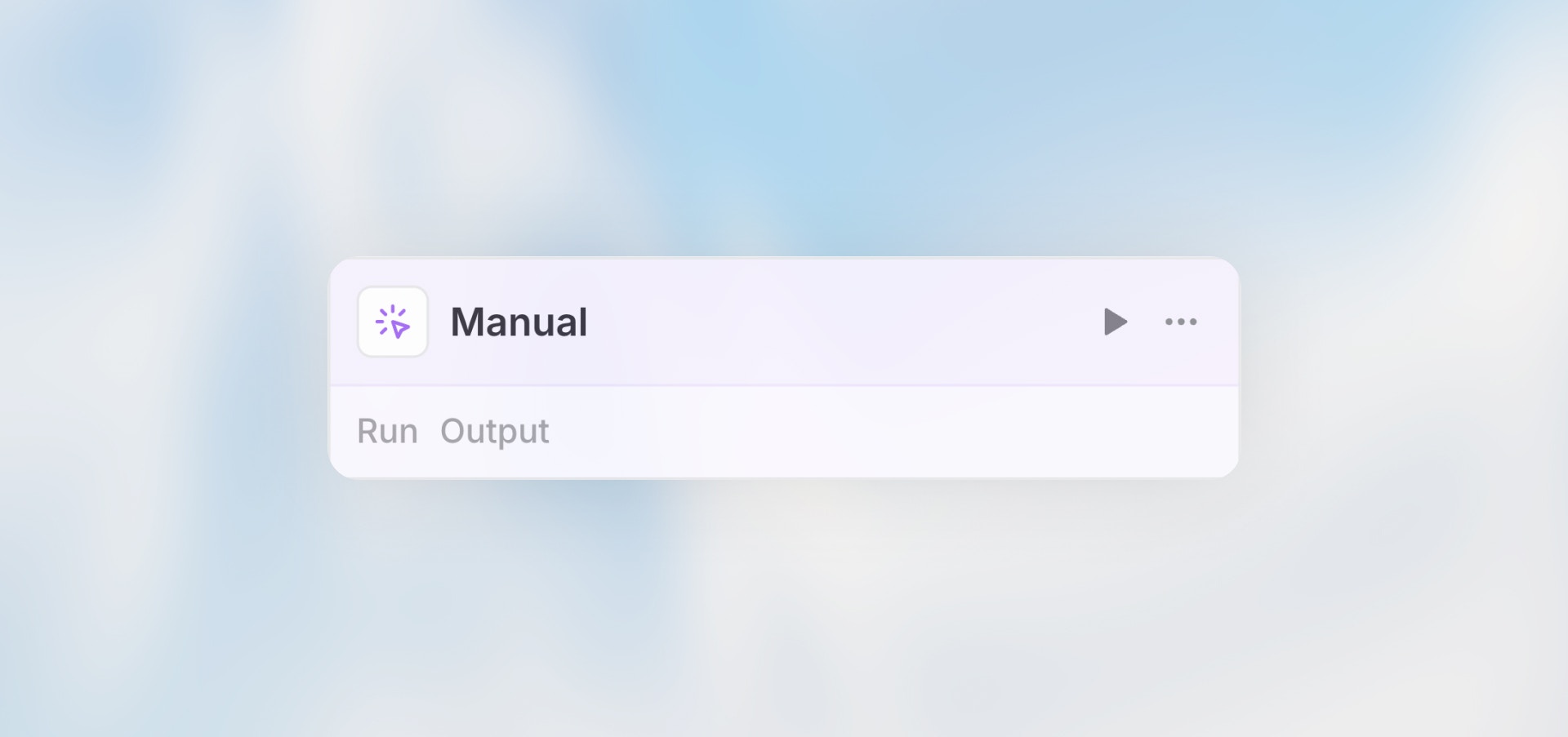
Der manuelle Trigger ermöglicht es dir, Workflows on-demand mit einem Buttonklick zu starten. Es ist der einfachste Trigger-Typ - perfekt zum Testen von Workflows während der Entwicklung oder für Workflows, die nur bei expliziter Ausführung laufen sollen.
**Am besten für**: Workflows testen, Ad-hoc-Datenverarbeitung und Workflows, die menschliche Initiierung erfordern.
## Wann du den manuellen Trigger verwenden solltest
**Perfekt für:**
* Testen und Debuggen von Workflows während der Entwicklung
* On-Demand-Datenverarbeitung, die menschliches Urteilsvermögen erfordert
* Workflows, die von Benutzern über deine Anwendung getriggert werden
* Administrative Aufgaben, die manuell initiiert werden sollten
**Nicht ideal für:**
* Automatisierte, wiederkehrende Prozesse (verwende geplanten Trigger)
* Reaktion auf externe Events (verwende Webhook- oder Integrations-Trigger)
* Datenerfassung von Benutzern (verwende Formular-Trigger)
## Konfiguration
Der manuelle Trigger erfordert keine Konfiguration - er ist sofort einsatzbereit.
## Beispiel-Anwendungsfälle
### Ad-hoc-Datenanalyse
```text theme={null}
Manueller Trigger (mit Datumsbereich-Input)
→ HTTP Request: Daten für Datumsbereich abrufen
→ Agent: Daten analysieren und Einblicke generieren
→ Benachrichtigung: Bericht an Anfragenden senden
```
**Warum manuell?** Die Analyse wird sporadisch benötigt und erfordert menschliches Urteilsvermögen, welcher Datumsbereich analysiert werden soll.
### Administrative Aufgaben
```text theme={null}
Manueller Trigger
→ Code: Systembericht generieren
→ Action: Alte Datensätze archivieren
→ Benachrichtigung: Abschluss bestätigen
```
**Warum manuell?** Dies sind Wartungsaufgaben, die nur laufen sollten, wenn ein Admin sie explizit initiiert.
### Integrationen testen
```text theme={null}
Manueller Trigger
→ HTTP Request: API-Endpoint testen
→ Agent: Antwort validieren
→ Benachrichtigung: Testergebnisse senden
```
**Warum manuell?** Wird während der Entwicklung verwendet, um API-Integrationen zu testen, bevor automatisierte Trigger eingerichtet werden.
Verwende den manuellen Trigger für die initiale Entwicklung und das Testen aller Workflows, auch wenn du planst, später zu einem anderen Trigger-Typ zu wechseln.
## Einschränkungen
* **Keine Automatisierung**: Erfordert menschliche Aktion zum Initiieren
* **Keine Planung**: Kann nicht nach einem regulären Zeitplan laufen
* **Keine Event-Reaktion**: Kann nicht auf externe Events oder Integrationen reagieren
## Best Practices
Starte jeden Workflow mit einem manuellen Trigger während der Entwicklung. Sobald getestet und funktionierend, wechsle zum passenden automatisierten Trigger-Typ.
Wenn dein Workflow Input-Daten benötigt, verwende klare Feldbezeichnungen und Beschreibungen, damit Benutzer genau wissen, was sie bereitstellen sollen.
Füge eine Workflow-Beschreibung hinzu, die erklärt, wann und warum jemand ihn manuell triggern sollte.
Manuelle Trigger können von jedem mit Zugriff auf den Workflow ausgeführt werden. Verwende Freigabeeinstellungen, um zu kontrollieren, wer sie ausführen kann.
## Nächste Schritte
Erfasse Daten von Benutzern mit benutzerdefinierten Formularen
Führe Workflows automatisch nach Zeitplan aus
Erstelle deinen ersten Workflow
Empfange HTTP-Anfragen von externen Systemen
## Überblick
Der manuelle Trigger ermöglicht es dir, Workflows on-demand mit einem Buttonklick zu starten. Es ist der einfachste Trigger-Typ - perfekt zum Testen von Workflows während der Entwicklung oder für Workflows, die nur bei expliziter Ausführung laufen sollen.
**Am besten für**: Workflows testen, Ad-hoc-Datenverarbeitung und Workflows, die menschliche Initiierung erfordern.
## Wann du den manuellen Trigger verwenden solltest
**Perfekt für:**
* Testen und Debuggen von Workflows während der Entwicklung
* On-Demand-Datenverarbeitung, die menschliches Urteilsvermögen erfordert
* Workflows, die von Benutzern über deine Anwendung getriggert werden
* Administrative Aufgaben, die manuell initiiert werden sollten
**Nicht ideal für:**
* Automatisierte, wiederkehrende Prozesse (verwende geplanten Trigger)
* Reaktion auf externe Events (verwende Webhook- oder Integrations-Trigger)
* Datenerfassung von Benutzern (verwende Formular-Trigger)
## Konfiguration
Der manuelle Trigger erfordert keine Konfiguration - er ist sofort einsatzbereit.
## Beispiel-Anwendungsfälle
### Ad-hoc-Datenanalyse
```text theme={null}
Manueller Trigger (mit Datumsbereich-Input)
→ HTTP Request: Daten für Datumsbereich abrufen
→ Agent: Daten analysieren und Einblicke generieren
→ Benachrichtigung: Bericht an Anfragenden senden
```
**Warum manuell?** Die Analyse wird sporadisch benötigt und erfordert menschliches Urteilsvermögen, welcher Datumsbereich analysiert werden soll.
### Administrative Aufgaben
```text theme={null}
Manueller Trigger
→ Code: Systembericht generieren
→ Action: Alte Datensätze archivieren
→ Benachrichtigung: Abschluss bestätigen
```
**Warum manuell?** Dies sind Wartungsaufgaben, die nur laufen sollten, wenn ein Admin sie explizit initiiert.
### Integrationen testen
```text theme={null}
Manueller Trigger
→ HTTP Request: API-Endpoint testen
→ Agent: Antwort validieren
→ Benachrichtigung: Testergebnisse senden
```
**Warum manuell?** Wird während der Entwicklung verwendet, um API-Integrationen zu testen, bevor automatisierte Trigger eingerichtet werden.
Verwende den manuellen Trigger für die initiale Entwicklung und das Testen aller Workflows, auch wenn du planst, später zu einem anderen Trigger-Typ zu wechseln.
## Einschränkungen
* **Keine Automatisierung**: Erfordert menschliche Aktion zum Initiieren
* **Keine Planung**: Kann nicht nach einem regulären Zeitplan laufen
* **Keine Event-Reaktion**: Kann nicht auf externe Events oder Integrationen reagieren
## Best Practices
Starte jeden Workflow mit einem manuellen Trigger während der Entwicklung. Sobald getestet und funktionierend, wechsle zum passenden automatisierten Trigger-Typ.
Wenn dein Workflow Input-Daten benötigt, verwende klare Feldbezeichnungen und Beschreibungen, damit Benutzer genau wissen, was sie bereitstellen sollen.
Füge eine Workflow-Beschreibung hinzu, die erklärt, wann und warum jemand ihn manuell triggern sollte.
Manuelle Trigger können von jedem mit Zugriff auf den Workflow ausgeführt werden. Verwende Freigabeeinstellungen, um zu kontrollieren, wer sie ausführen kann.
## Nächste Schritte
Erfasse Daten von Benutzern mit benutzerdefinierten Formularen
Führe Workflows automatisch nach Zeitplan aus
Erstelle deinen ersten Workflow
Empfange HTTP-Anfragen von externen Systemen