> ## Documentation Index
> Fetch the complete documentation index at: https://docs.langdock.com/llms.txt
> Use this file to discover all available pages before exploring further.
# Integrations-Trigger
> Starte Workflows automatisch, wenn Events in deinen verbundenen Anwendungen auftreten.
 ## Überblick
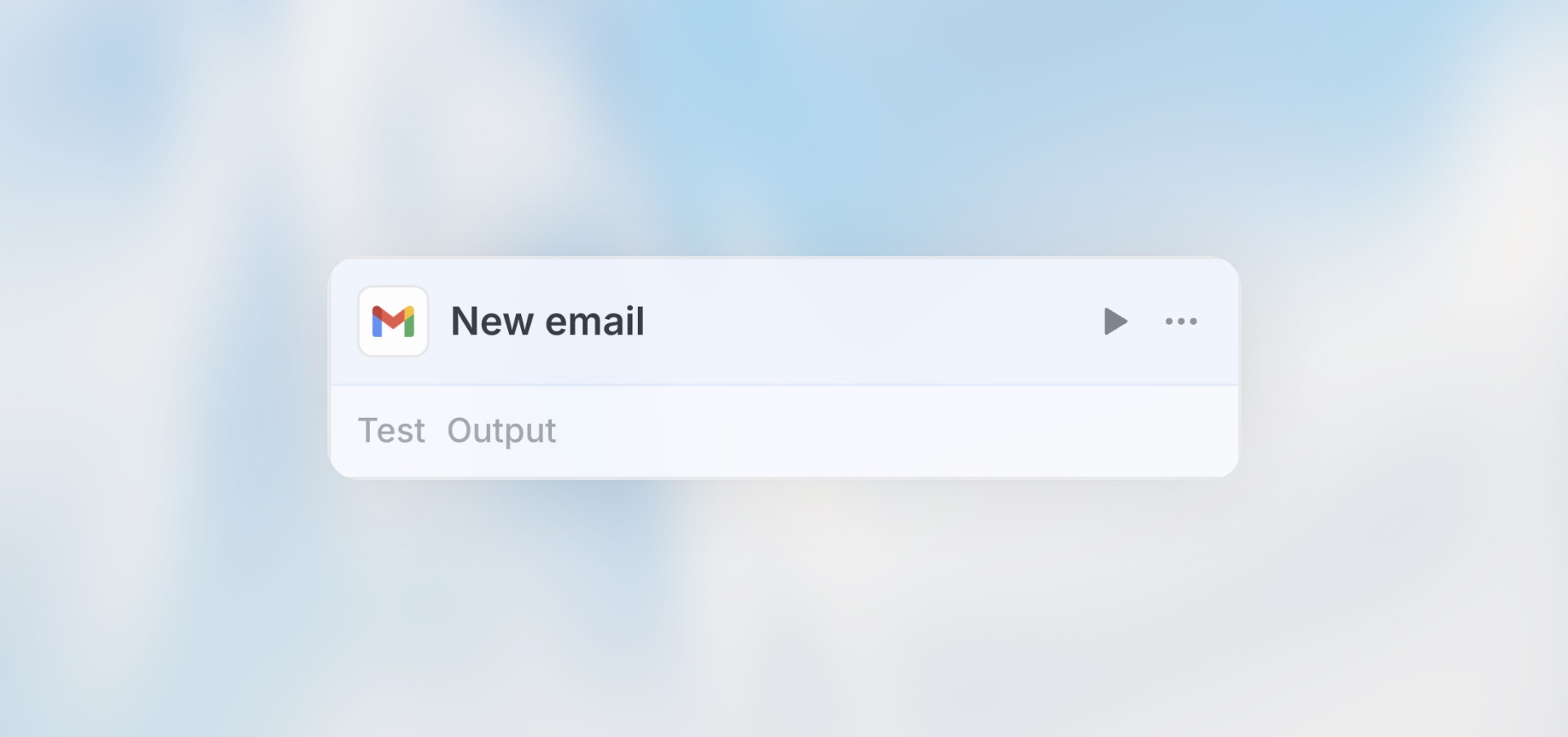
Der Integrations-Trigger verbindet deine Workflows mit Echtzeit-Events aus deinen verbundenen Anwendungen. Wenn etwas in Slack, deinem CRM, deinem Posteingang oder einem anderen integrierten Service passiert, springt dein Workflow automatisch in Aktion.
**Am besten für**: Reagieren auf Events in verbundenen Apps, Echtzeit-Automatisierung, plattformübergreifende Workflows und event-gesteuerte Prozesse.
## Wann du den Integrations-Trigger verwenden solltest
**Perfekt für:**
* Neue Slack- oder Microsoft Teams-Nachrichten in bestimmten Channels
* Empfangene E-Mails in Gmail oder Outlook
* Kalender-Events erstellt oder beginnen bald
* Neue Dateien oder Ordner in Google Drive
* CRM-Datensatz-Änderungen (neue Leads, Deals, Kontakte)
* Projektmanagement-Updates (neue Jira-Issues, Planner-Tasks)
**Nicht ideal für:**
* Benutzerdefinierte API-Integrationen (verwende Webhook-Trigger)
* Geplante wiederkehrende Aufgaben (verwende geplanten Trigger)
* Benutzer-übermittelte Formulare (verwende Formular-Trigger)
## Konfiguration
### Schritt 1: Integration auswählen
## Überblick
Der Integrations-Trigger verbindet deine Workflows mit Echtzeit-Events aus deinen verbundenen Anwendungen. Wenn etwas in Slack, deinem CRM, deinem Posteingang oder einem anderen integrierten Service passiert, springt dein Workflow automatisch in Aktion.
**Am besten für**: Reagieren auf Events in verbundenen Apps, Echtzeit-Automatisierung, plattformübergreifende Workflows und event-gesteuerte Prozesse.
## Wann du den Integrations-Trigger verwenden solltest
**Perfekt für:**
* Neue Slack- oder Microsoft Teams-Nachrichten in bestimmten Channels
* Empfangene E-Mails in Gmail oder Outlook
* Kalender-Events erstellt oder beginnen bald
* Neue Dateien oder Ordner in Google Drive
* CRM-Datensatz-Änderungen (neue Leads, Deals, Kontakte)
* Projektmanagement-Updates (neue Jira-Issues, Planner-Tasks)
**Nicht ideal für:**
* Benutzerdefinierte API-Integrationen (verwende Webhook-Trigger)
* Geplante wiederkehrende Aufgaben (verwende geplanten Trigger)
* Benutzer-übermittelte Formulare (verwende Formular-Trigger)
## Konfiguration
### Schritt 1: Integration auswählen
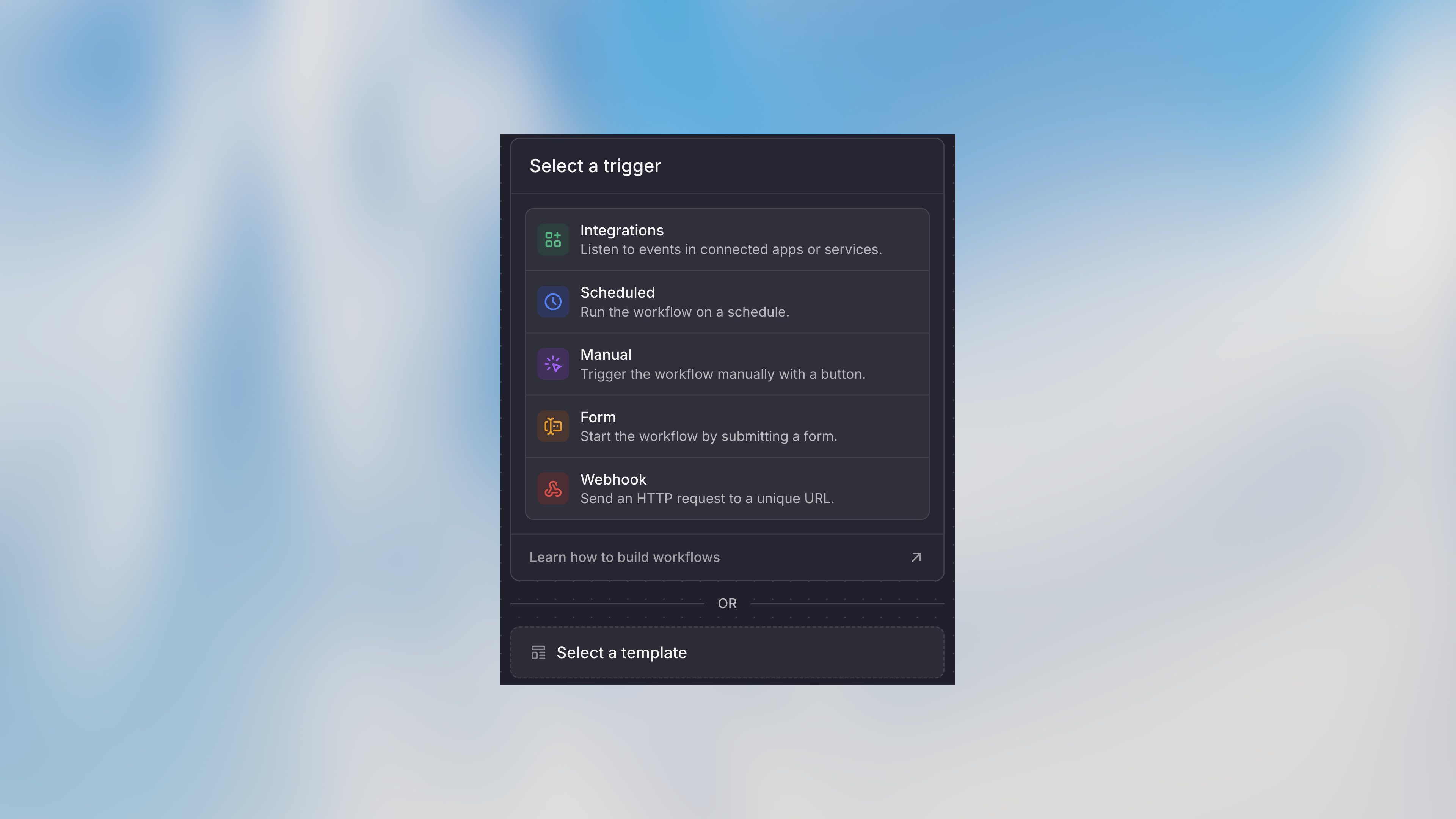 Wähle aus den verbundenen Integrationen deines Workspaces. Folgende Integrationen unterstützen event-basierte Trigger:
* **Kommunikation**: Slack, Microsoft Teams, Gmail, Outlook Email
* **Produktivität**: Notion, Jira, Confluence, Microsoft Planner
* **Speicher**: Google Drive
* **CRM**: Salesforce, HubSpot
* **Kalender**: Google Calendar, Outlook Calendar, Calendly
* **Entwickler**: GitHub
* **Weitere**: Stripe, Ashby, Microsoft Power BI
Andere Integrationen (z.B. Google Sheets, Asana, Airtable, Linear, Monday.com) sind als **Aktionen** in einem Workflow verfügbar, können aber nicht als Trigger verwendet werden. Verwende stattdessen einen [geplanten Trigger](/de/using-langdock/workflows/nodes/triggers/scheduled-trigger), um sie regelmäßig abzufragen.
### Schritt 2: Event-Typ wählen
Jede Integration bietet spezifische Trigger-Events:
**Slack**
* Neue Nachricht im Channel
* Neue Nachricht in Konversationen (DMs und Gruppenchats)
* Neue Nachricht entspricht Suchkriterien
* Neue Reaktion in Channel
**Microsoft Teams**
* Neue Channel-Nachricht
* Neue Chat-Nachricht
* Neue Channel-Erwähnung
* Neues Meeting-Transkript
**Gmail**
* Neue E-Mail
* Neue E-Mail entspricht Suchkriterien
* Label an E-Mail geändert
**Outlook Email**
* Neue E-Mail
* Neue E-Mail entspricht Suchkriterien
* Neue E-Mail in spezifischem Ordner
* Neue E-Mail im geteilten Postfach
* Neue E-Mail im Ordner eines geteilten Postfachs
**Google Calendar / Outlook Calendar**
* Neues Event
* Neues Event entspricht Suchkriterien
* Event startet (nur Google Calendar)
**Google Drive**
* Neue Datei
* Aktualisierte Datei
* Neuer Ordner
**Salesforce**
* Neuer Lead
* Neuer Kontakt
* Neuer Account
* Neue Opportunity
**HubSpot**
* Neuer Deal
* Neue Formular-Übermittlung
* Neue Notiz
* Kontakt zu Liste hinzugefügt
**Jira**
* Neues Issue
* Aktualisiertes Issue
**GitHub**
* Neuer Pull Request
* Pull Request gemerged
* Neues Issue
* Neuer Commit
* Neues Release
* Änderungen in einem Pfad
**Stripe**
* Zahlung erfolgreich
* Zahlung fehlgeschlagen
* Neues Abonnement
* Abonnement gekündigt
* Neue Rechnung
### Schritt 3: Event-Filter konfigurieren
Wähle aus den verbundenen Integrationen deines Workspaces. Folgende Integrationen unterstützen event-basierte Trigger:
* **Kommunikation**: Slack, Microsoft Teams, Gmail, Outlook Email
* **Produktivität**: Notion, Jira, Confluence, Microsoft Planner
* **Speicher**: Google Drive
* **CRM**: Salesforce, HubSpot
* **Kalender**: Google Calendar, Outlook Calendar, Calendly
* **Entwickler**: GitHub
* **Weitere**: Stripe, Ashby, Microsoft Power BI
Andere Integrationen (z.B. Google Sheets, Asana, Airtable, Linear, Monday.com) sind als **Aktionen** in einem Workflow verfügbar, können aber nicht als Trigger verwendet werden. Verwende stattdessen einen [geplanten Trigger](/de/using-langdock/workflows/nodes/triggers/scheduled-trigger), um sie regelmäßig abzufragen.
### Schritt 2: Event-Typ wählen
Jede Integration bietet spezifische Trigger-Events:
**Slack**
* Neue Nachricht im Channel
* Neue Nachricht in Konversationen (DMs und Gruppenchats)
* Neue Nachricht entspricht Suchkriterien
* Neue Reaktion in Channel
**Microsoft Teams**
* Neue Channel-Nachricht
* Neue Chat-Nachricht
* Neue Channel-Erwähnung
* Neues Meeting-Transkript
**Gmail**
* Neue E-Mail
* Neue E-Mail entspricht Suchkriterien
* Label an E-Mail geändert
**Outlook Email**
* Neue E-Mail
* Neue E-Mail entspricht Suchkriterien
* Neue E-Mail in spezifischem Ordner
* Neue E-Mail im geteilten Postfach
* Neue E-Mail im Ordner eines geteilten Postfachs
**Google Calendar / Outlook Calendar**
* Neues Event
* Neues Event entspricht Suchkriterien
* Event startet (nur Google Calendar)
**Google Drive**
* Neue Datei
* Aktualisierte Datei
* Neuer Ordner
**Salesforce**
* Neuer Lead
* Neuer Kontakt
* Neuer Account
* Neue Opportunity
**HubSpot**
* Neuer Deal
* Neue Formular-Übermittlung
* Neue Notiz
* Kontakt zu Liste hinzugefügt
**Jira**
* Neues Issue
* Aktualisiertes Issue
**GitHub**
* Neuer Pull Request
* Pull Request gemerged
* Neues Issue
* Neuer Commit
* Neues Release
* Änderungen in einem Pfad
**Stripe**
* Zahlung erfolgreich
* Zahlung fehlgeschlagen
* Neues Abonnement
* Abonnement gekündigt
* Neue Rechnung
### Schritt 3: Event-Filter konfigurieren
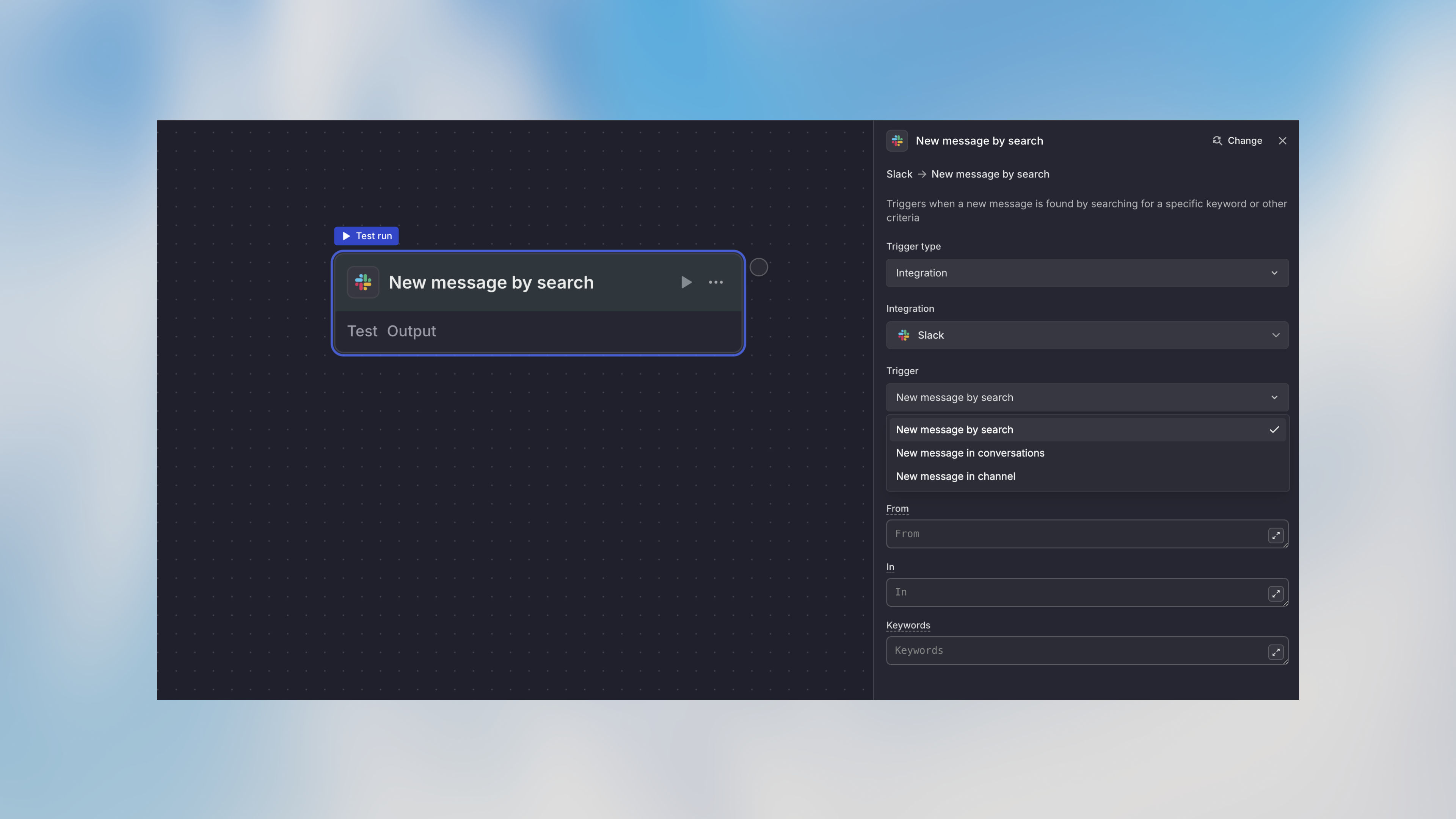 Schränke ein, welche Events deinen Workflow triggern:
**Für Slack:**
* Bestimmte Channels oder Konversationen
* Nachrichten, die einer Suchanfrage entsprechen
* Bestimmtes Reaktions-Emoji
**Für E-Mail (Gmail / Outlook):**
* Suchkriterien (Absender, Betreff, Inhalt)
* Bestimmte Labels (Gmail) oder Ordner (Outlook)
**Für Kalender:**
* Bestimmter Kalender
* Events, die einer Suche entsprechen
**Für Drive:**
* Bestimmter Eltern-Ordner
* Filter nach Dateityp
### Schritt 4: Account verbinden
Falls noch nicht verbunden:
1. Klicke auf "Account verbinden"
2. Autorisiere Langdock für den Zugriff auf die Integration
3. Wähle den spezifischen Account aus (falls mehrere)
4. Gewähre erforderliche Berechtigungen
## Beispiel-Anwendungsfälle
### Slack → Ticket-Erstellung
```text theme={null}
Integrations-Trigger (Neue Nachricht im #support-Channel)
→ Agent: Extrahiere Problem-Details aus Nachricht
→ Action: Erstelle JIRA-Ticket
→ Action: Antworte im Slack-Thread mit Ticket-Nummer
```
### CRM → Lead-Verarbeitung
```text theme={null}
Integrations-Trigger (Neuer Lead in Salesforce)
→ HTTP Request: Reichere Lead-Daten von externer API an
→ Agent: Bewerte Lead-Qualität
→ Condition: Prüfe Score
→ Hoch: Benachrichtige Vertriebsteam
→ Niedrig: Füge zu Nurture-Kampagne hinzu
→ Action: Aktualisiere Lead mit Score und Status
```
### Gmail → Dokumentenverarbeitung
```text theme={null}
Integrations-Trigger (Neue E-Mail mit Anhang)
→ Agent: Extrahiere und fasse Dokumentinhalt zusammen
→ Action: Speichere Zusammenfassung in Google Drive
→ Action: Erstelle Task im Projektmanagement-Tool
→ Action: Antworte auf E-Mail mit Empfangsbestätigung
```
### Kalender → Meeting-Vorbereitung
```text theme={null}
Integrations-Trigger (Event startet in 1 Stunde)
→ HTTP Request: Hole Meeting-Kontext aus CRM ab
→ Agent: Generiere Meeting-Briefing
→ Action: Sende Slack-Nachricht an Teilnehmer
→ Action: Erstelle Google Doc mit Meeting-Notes-Vorlage
```
### Drive → Content-Freigabe
```text theme={null}
Integrations-Trigger (Neue Datei im "Pending Approval"-Ordner)
→ Agent: Überprüfe Inhalt gegen Richtlinien
→ Condition: Prüfe Freigabe-Empfehlung
→ Genehmigt: Verschiebe zu "Published"-Ordner
→ Änderungen nötig: Sende Feedback an Ersteller
→ Benachrichtigung: Alarmiere Stakeholder über Entscheidung
```
## Auf Integrations-Daten zugreifen
Verwende die `trigger`-Variable, um auf Event-Daten zuzugreifen:
### Beispiel: Gmail Event-Daten
```handlebars theme={null}
Betreff: {{trigger.output.subject}}
Von: {{trigger.output.from}}
Text: {{trigger.output.body}}
Hat Anhänge: {{trigger.output.has_attachments}}
Labels: {{trigger.output.labels}}
```
## Integrations-Trigger testen
### Test-Panel
1. Klicke auf den Integrations-Trigger-Node
2. Klicke auf "Test" in der Symbolleiste
3. Zeige kürzliche Events von der Integration an
4. Wähle ein Event zum Testen aus
5. Führe den Workflow mit den Daten dieses Events aus
### Echte Events triggern
Der beste Weg zum Testen:
1. Erstelle das Event manuell in der Integration
* Sende eine Slack-Nachricht
* Sende dir selbst eine E-Mail
* Erstelle ein Kalender-Event
2. Warte darauf, dass das Event triggert (normalerweise innerhalb von Sekunden)
3. Prüfe den Runs-Tab für die Ausführung
4. Überprüfe die Workflow-Ergebnisse
## Häufige Integrations-Muster
### Bidirektionale Synchronisation
```text theme={null}
Integrations-Trigger (HubSpot-Deal aktualisiert)
→ Code: Transformiere Daten
→ HTTP Request: Aktualisiere externes System
→ Condition: Prüfe, ob Update erfolgreich war
→ Erfolg: Aktualisiere Notiz am Deal
→ Fehler: Benachrichtige Admin
```
## Best Practices
Verwende Integrations-Filter, um nur auf relevante Events zu triggern. Jede Slack-Nachricht zu verarbeiten ist teuer und langsam.
Einige Integrationen können doppelte Events senden. Füge Logik hinzu, um Duplikate mit eindeutigen IDs zu erkennen und zu überspringen.
Integrations-Berechtigungen können ablaufen. Richte Alerts für Authentifizierungsfehler ein.
Verwende nicht nur Testdaten - triggere echte Events in der Integration und verifiziere, dass dein Workflow sie korrekt handhabt.
Wenn ein Integrations-Event häufig passiert (z.B. viele Slack-Nachrichten), erwäge Bedingungen hinzuzufügen, um eine Überlastung deines Workflows zu verhindern.
Speichere ursprüngliche Event-Daten früh im Workflow, falls du sie später referenzieren musst.
## Nächste Schritte
Führe Aktionen in integrierten Apps aus
Route basierend auf Integrations-Daten
Verarbeite Integrations-Daten mit KI
Triggere Workflows mit benutzerdefinierten Webhooks
Schränke ein, welche Events deinen Workflow triggern:
**Für Slack:**
* Bestimmte Channels oder Konversationen
* Nachrichten, die einer Suchanfrage entsprechen
* Bestimmtes Reaktions-Emoji
**Für E-Mail (Gmail / Outlook):**
* Suchkriterien (Absender, Betreff, Inhalt)
* Bestimmte Labels (Gmail) oder Ordner (Outlook)
**Für Kalender:**
* Bestimmter Kalender
* Events, die einer Suche entsprechen
**Für Drive:**
* Bestimmter Eltern-Ordner
* Filter nach Dateityp
### Schritt 4: Account verbinden
Falls noch nicht verbunden:
1. Klicke auf "Account verbinden"
2. Autorisiere Langdock für den Zugriff auf die Integration
3. Wähle den spezifischen Account aus (falls mehrere)
4. Gewähre erforderliche Berechtigungen
## Beispiel-Anwendungsfälle
### Slack → Ticket-Erstellung
```text theme={null}
Integrations-Trigger (Neue Nachricht im #support-Channel)
→ Agent: Extrahiere Problem-Details aus Nachricht
→ Action: Erstelle JIRA-Ticket
→ Action: Antworte im Slack-Thread mit Ticket-Nummer
```
### CRM → Lead-Verarbeitung
```text theme={null}
Integrations-Trigger (Neuer Lead in Salesforce)
→ HTTP Request: Reichere Lead-Daten von externer API an
→ Agent: Bewerte Lead-Qualität
→ Condition: Prüfe Score
→ Hoch: Benachrichtige Vertriebsteam
→ Niedrig: Füge zu Nurture-Kampagne hinzu
→ Action: Aktualisiere Lead mit Score und Status
```
### Gmail → Dokumentenverarbeitung
```text theme={null}
Integrations-Trigger (Neue E-Mail mit Anhang)
→ Agent: Extrahiere und fasse Dokumentinhalt zusammen
→ Action: Speichere Zusammenfassung in Google Drive
→ Action: Erstelle Task im Projektmanagement-Tool
→ Action: Antworte auf E-Mail mit Empfangsbestätigung
```
### Kalender → Meeting-Vorbereitung
```text theme={null}
Integrations-Trigger (Event startet in 1 Stunde)
→ HTTP Request: Hole Meeting-Kontext aus CRM ab
→ Agent: Generiere Meeting-Briefing
→ Action: Sende Slack-Nachricht an Teilnehmer
→ Action: Erstelle Google Doc mit Meeting-Notes-Vorlage
```
### Drive → Content-Freigabe
```text theme={null}
Integrations-Trigger (Neue Datei im "Pending Approval"-Ordner)
→ Agent: Überprüfe Inhalt gegen Richtlinien
→ Condition: Prüfe Freigabe-Empfehlung
→ Genehmigt: Verschiebe zu "Published"-Ordner
→ Änderungen nötig: Sende Feedback an Ersteller
→ Benachrichtigung: Alarmiere Stakeholder über Entscheidung
```
## Auf Integrations-Daten zugreifen
Verwende die `trigger`-Variable, um auf Event-Daten zuzugreifen:
### Beispiel: Gmail Event-Daten
```handlebars theme={null}
Betreff: {{trigger.output.subject}}
Von: {{trigger.output.from}}
Text: {{trigger.output.body}}
Hat Anhänge: {{trigger.output.has_attachments}}
Labels: {{trigger.output.labels}}
```
## Integrations-Trigger testen
### Test-Panel
1. Klicke auf den Integrations-Trigger-Node
2. Klicke auf "Test" in der Symbolleiste
3. Zeige kürzliche Events von der Integration an
4. Wähle ein Event zum Testen aus
5. Führe den Workflow mit den Daten dieses Events aus
### Echte Events triggern
Der beste Weg zum Testen:
1. Erstelle das Event manuell in der Integration
* Sende eine Slack-Nachricht
* Sende dir selbst eine E-Mail
* Erstelle ein Kalender-Event
2. Warte darauf, dass das Event triggert (normalerweise innerhalb von Sekunden)
3. Prüfe den Runs-Tab für die Ausführung
4. Überprüfe die Workflow-Ergebnisse
## Häufige Integrations-Muster
### Bidirektionale Synchronisation
```text theme={null}
Integrations-Trigger (HubSpot-Deal aktualisiert)
→ Code: Transformiere Daten
→ HTTP Request: Aktualisiere externes System
→ Condition: Prüfe, ob Update erfolgreich war
→ Erfolg: Aktualisiere Notiz am Deal
→ Fehler: Benachrichtige Admin
```
## Best Practices
Verwende Integrations-Filter, um nur auf relevante Events zu triggern. Jede Slack-Nachricht zu verarbeiten ist teuer und langsam.
Einige Integrationen können doppelte Events senden. Füge Logik hinzu, um Duplikate mit eindeutigen IDs zu erkennen und zu überspringen.
Integrations-Berechtigungen können ablaufen. Richte Alerts für Authentifizierungsfehler ein.
Verwende nicht nur Testdaten - triggere echte Events in der Integration und verifiziere, dass dein Workflow sie korrekt handhabt.
Wenn ein Integrations-Event häufig passiert (z.B. viele Slack-Nachrichten), erwäge Bedingungen hinzuzufügen, um eine Überlastung deines Workflows zu verhindern.
Speichere ursprüngliche Event-Daten früh im Workflow, falls du sie später referenzieren musst.
## Nächste Schritte
Führe Aktionen in integrierten Apps aus
Route basierend auf Integrations-Daten
Verarbeite Integrations-Daten mit KI
Triggere Workflows mit benutzerdefinierten Webhooks