> ## Documentation Index
> Fetch the complete documentation index at: https://docs.langdock.com/llms.txt
> Use this file to discover all available pages before exploring further.
# Form-Trigger
> Starte Workflows aus benutzerdefinierten Formularübermittlungen mit integrierter Validierung und öffentlichen Zugriffsoptionen.
 ## Überblick
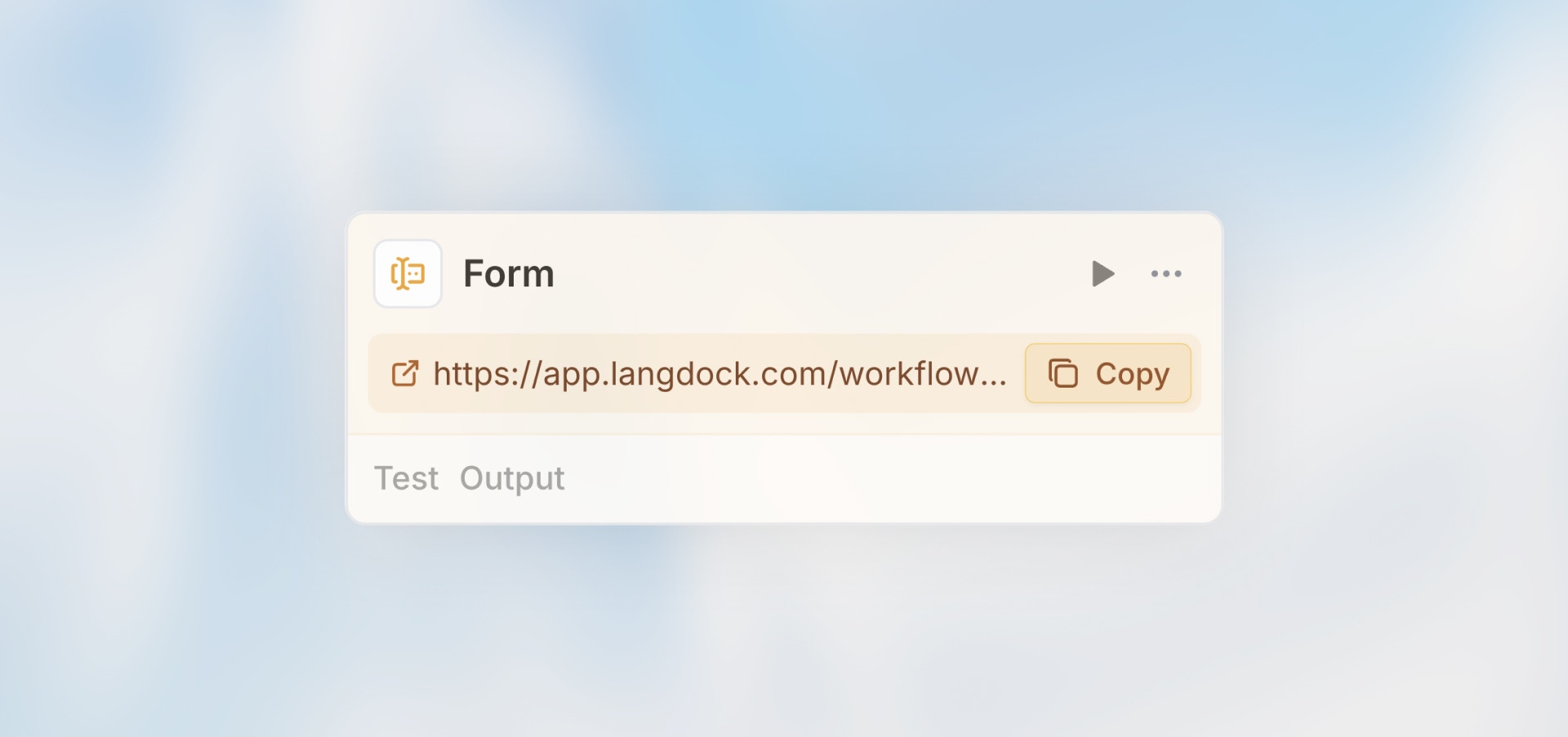
Der Form-Trigger erstellt ein benutzerdefiniertes Web-Formular, das deinen Workflow beim Absenden startet. Er ist perfekt zum Sammeln von Informationen von Benutzern - egal ob interne Teammitglieder oder externe Kunden - und zur automatischen Verarbeitung dieser Daten.
**Am besten für**: Intake-Formulare, Datenerfassung, Kundenanfragen, Feedback-Sammlung und Bewerbungsübermittlungen.
## Wann du den Form-Trigger verwenden solltest
**Perfekt für:**
* Kundenfeedback- oder Support-Anfrage-Formulare
* Interne Anfrage-Formulare (IT-Tickets, Zugriffsanfragen)
* Bewerbungs- oder Registrierungsformulare
* Umfrageantworten, die Verarbeitung benötigen
* Datenerfassung von nicht-technischen Benutzern
**Nicht ideal für:**
* System-zu-System-Integrationen (verwende Webhook-Trigger)
* Geplante wiederkehrende Aufgaben (verwende geplanten Trigger)
* Verarbeitung vorhandener Daten (verwende manuellen Trigger)
## Konfiguration
### Basis-Einrichtung
## Überblick
Der Form-Trigger erstellt ein benutzerdefiniertes Web-Formular, das deinen Workflow beim Absenden startet. Er ist perfekt zum Sammeln von Informationen von Benutzern - egal ob interne Teammitglieder oder externe Kunden - und zur automatischen Verarbeitung dieser Daten.
**Am besten für**: Intake-Formulare, Datenerfassung, Kundenanfragen, Feedback-Sammlung und Bewerbungsübermittlungen.
## Wann du den Form-Trigger verwenden solltest
**Perfekt für:**
* Kundenfeedback- oder Support-Anfrage-Formulare
* Interne Anfrage-Formulare (IT-Tickets, Zugriffsanfragen)
* Bewerbungs- oder Registrierungsformulare
* Umfrageantworten, die Verarbeitung benötigen
* Datenerfassung von nicht-technischen Benutzern
**Nicht ideal für:**
* System-zu-System-Integrationen (verwende Webhook-Trigger)
* Geplante wiederkehrende Aufgaben (verwende geplanten Trigger)
* Verarbeitung vorhandener Daten (verwende manuellen Trigger)
## Konfiguration
### Basis-Einrichtung
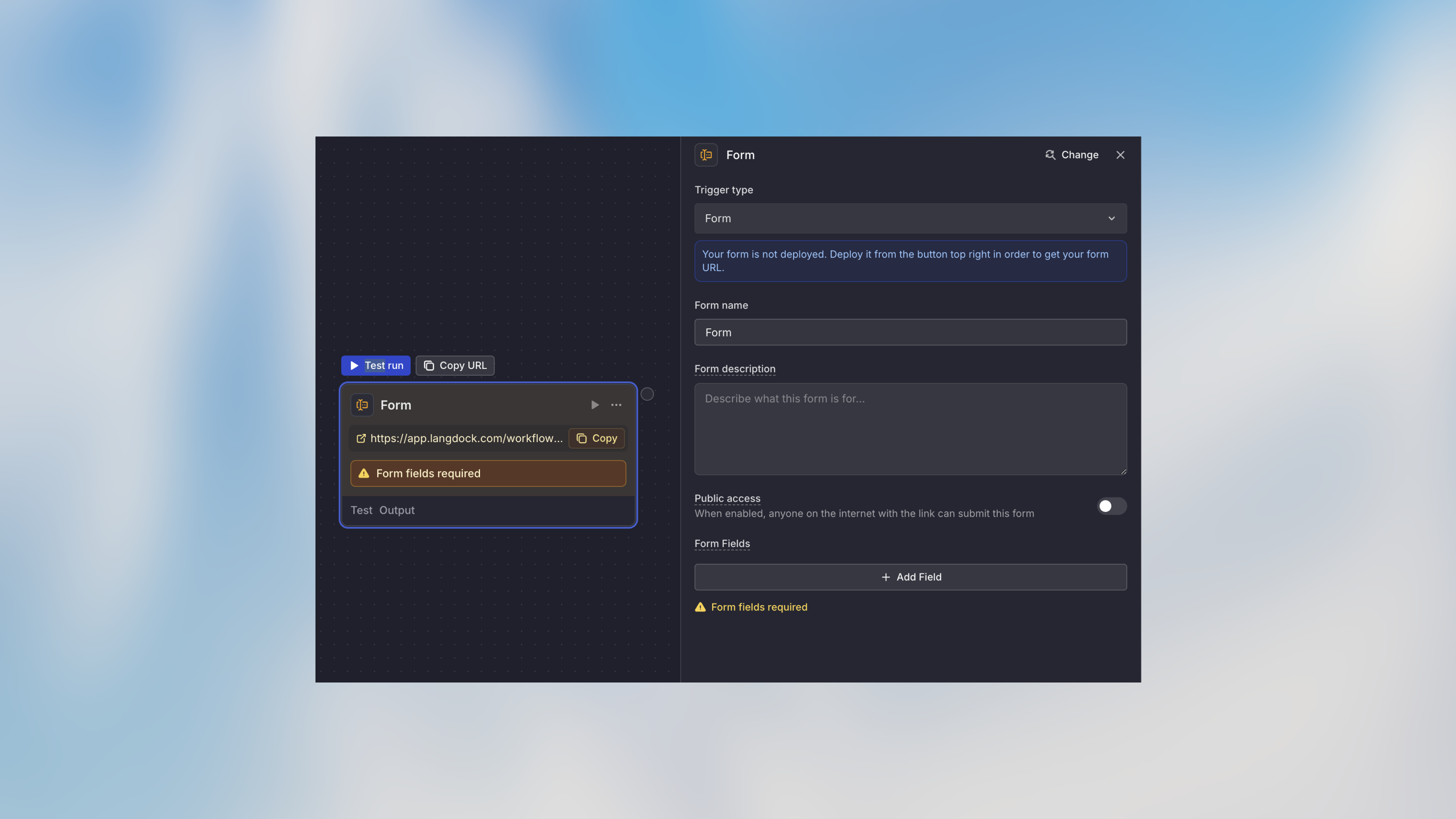 1. **Formulartitel**: Gib deinem Formular einen beschreibenden Namen
2. **Beschreibung**: Optionale Untertitel oder Anweisungen
3. **Danke-Nachricht**: Nachricht, die nach erfolgreicher Übermittlung angezeigt wird
### Feldtypen
Füge Felder hinzu, um spezifische Daten zu erfassen:
| Feldtyp | Beschreibung | Anwendungsfall |
| ---------------- | ----------------------------------- | ------------------------------------ |
| **Text** | Einzeilige Texteingabe | Name, Titel |
| **Langer Text** | Mehrzeilige Textfläche | Feedback, Beschreibungen, Kommentare |
| **Nummer** | Numerische Eingabe | Menge, Betrag, Bewertung |
| **E-Mail** | E-Mail-Eingabe mit Validierung | Kontakt-E-Mail, Arbeits-E-Mail |
| **Telefon** | Telefonnummern-Eingabe | Kontaktinformationen |
| **Datum** | Datumsauswahl | Fälligkeitsdaten, Event-Daten |
| **Dropdown** | Auswahl aus vordefinierten Optionen | Kategorie, Priorität, Abteilung |
| **Checkbox** | Wahr/Falsch-Auswahl | Vereinbarungen, Präferenzen |
| **Datei-Upload** | Anhang hochladen | Dokumente, Bilder, PDFs |
### Feld-Konfiguration
1. **Formulartitel**: Gib deinem Formular einen beschreibenden Namen
2. **Beschreibung**: Optionale Untertitel oder Anweisungen
3. **Danke-Nachricht**: Nachricht, die nach erfolgreicher Übermittlung angezeigt wird
### Feldtypen
Füge Felder hinzu, um spezifische Daten zu erfassen:
| Feldtyp | Beschreibung | Anwendungsfall |
| ---------------- | ----------------------------------- | ------------------------------------ |
| **Text** | Einzeilige Texteingabe | Name, Titel |
| **Langer Text** | Mehrzeilige Textfläche | Feedback, Beschreibungen, Kommentare |
| **Nummer** | Numerische Eingabe | Menge, Betrag, Bewertung |
| **E-Mail** | E-Mail-Eingabe mit Validierung | Kontakt-E-Mail, Arbeits-E-Mail |
| **Telefon** | Telefonnummern-Eingabe | Kontaktinformationen |
| **Datum** | Datumsauswahl | Fälligkeitsdaten, Event-Daten |
| **Dropdown** | Auswahl aus vordefinierten Optionen | Kategorie, Priorität, Abteilung |
| **Checkbox** | Wahr/Falsch-Auswahl | Vereinbarungen, Präferenzen |
| **Datei-Upload** | Anhang hochladen | Dokumente, Bilder, PDFs |
### Feld-Konfiguration
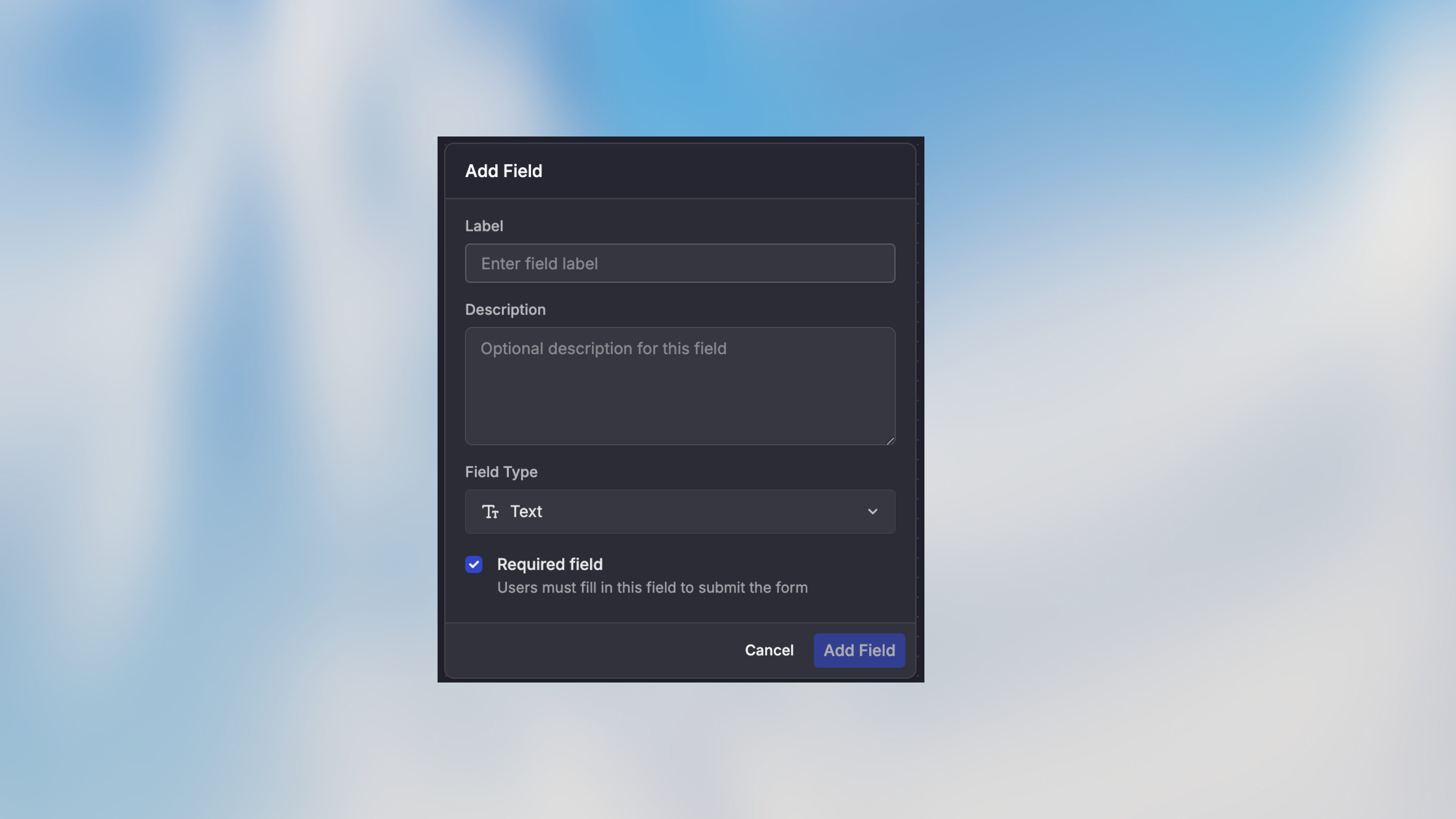 Für jedes Feld konfiguriere:
* **Feldname**: Interne Kennung (verwende snake\_case: `customer_name`)
* **Label**: Anzeigetext für Benutzer
* **Description**: Optionaler Hilfstext
* **Required Field**: Ob das Feld ausgefüllt werden muss
* **Erlaubte E-Mail-Domains**: Beschränke E-Mail-Felder auf eine oder mehrere E-Mail-Domains (kommagetrennt)
## Wie es funktioniert
1. Formular-URL wird automatisch generiert
2. Benutzer füllt die Formularfelder aus
3. Formular validiert alle erforderlichen Felder und Formate
4. Bei Übermittlung startet der Workflow mit Formulardaten
5. Benutzer sieht die Danke-Nachricht
6. Formulardaten sind im Workflow verfügbar über `{{trigger.output.field_name}}`
## Beispiel-Anwendungsfälle
### Kundenfeedback-Formular
```text theme={null}
Form-Trigger
- name (Text, erforderlich)
- email (E-Mail, erforderlich)
- feedback (Langer Text, erforderlich)
- product (Dropdown: App, Web, API)
→ Agent: Analysiere Stimmung und kategorisiere
→ Condition: Prüfe Priorität
→ Hoch: Benachrichtige Produktteam
→ Niedrig: Speichere in Datenbank
→ Action: Erstelle Ticket im Support-System
```
### IT-Support-Anfrage
```text theme={null}
Form-Trigger
- requester_name (Text, erforderlich)
- department (Dropdown)
- issue_type (Dropdown: Hardware, Software, Zugriff)
- description (Langer Text, erforderlich)
- urgency (Dropdown: Niedrig, Mittel, Hoch)
→ Agent: Klassifiziere Problem und schlage Lösung vor
→ Action: Erstelle JIRA-Ticket
→ Benachrichtigung: Alarmiere IT-Team
```
### Bewerbung
```text theme={null}
Form-Trigger
- applicant_name (Text, erforderlich)
- email (E-Mail, erforderlich)
- position (Dropdown)
- resume (Datei-Upload, erforderlich)
- cover_letter (Langer Text)
→ Agent: Extrahiere Kandidateninfo aus Lebenslauf
→ Agent: Screene gegen Jobanforderungen
→ Condition: Prüfe Fit-Score
→ Stark: Plane Interview
→ Moderat: Füge zur Review-Warteschlange hinzu
→ Schwach: Sende höfliche Absage
```
## Auf Formulardaten zugreifen
Für jedes Feld konfiguriere:
* **Feldname**: Interne Kennung (verwende snake\_case: `customer_name`)
* **Label**: Anzeigetext für Benutzer
* **Description**: Optionaler Hilfstext
* **Required Field**: Ob das Feld ausgefüllt werden muss
* **Erlaubte E-Mail-Domains**: Beschränke E-Mail-Felder auf eine oder mehrere E-Mail-Domains (kommagetrennt)
## Wie es funktioniert
1. Formular-URL wird automatisch generiert
2. Benutzer füllt die Formularfelder aus
3. Formular validiert alle erforderlichen Felder und Formate
4. Bei Übermittlung startet der Workflow mit Formulardaten
5. Benutzer sieht die Danke-Nachricht
6. Formulardaten sind im Workflow verfügbar über `{{trigger.output.field_name}}`
## Beispiel-Anwendungsfälle
### Kundenfeedback-Formular
```text theme={null}
Form-Trigger
- name (Text, erforderlich)
- email (E-Mail, erforderlich)
- feedback (Langer Text, erforderlich)
- product (Dropdown: App, Web, API)
→ Agent: Analysiere Stimmung und kategorisiere
→ Condition: Prüfe Priorität
→ Hoch: Benachrichtige Produktteam
→ Niedrig: Speichere in Datenbank
→ Action: Erstelle Ticket im Support-System
```
### IT-Support-Anfrage
```text theme={null}
Form-Trigger
- requester_name (Text, erforderlich)
- department (Dropdown)
- issue_type (Dropdown: Hardware, Software, Zugriff)
- description (Langer Text, erforderlich)
- urgency (Dropdown: Niedrig, Mittel, Hoch)
→ Agent: Klassifiziere Problem und schlage Lösung vor
→ Action: Erstelle JIRA-Ticket
→ Benachrichtigung: Alarmiere IT-Team
```
### Bewerbung
```text theme={null}
Form-Trigger
- applicant_name (Text, erforderlich)
- email (E-Mail, erforderlich)
- position (Dropdown)
- resume (Datei-Upload, erforderlich)
- cover_letter (Langer Text)
→ Agent: Extrahiere Kandidateninfo aus Lebenslauf
→ Agent: Screene gegen Jobanforderungen
→ Condition: Prüfe Fit-Score
→ Stark: Plane Interview
→ Moderat: Füge zur Review-Warteschlange hinzu
→ Schwach: Sende höfliche Absage
```
## Auf Formulardaten zugreifen
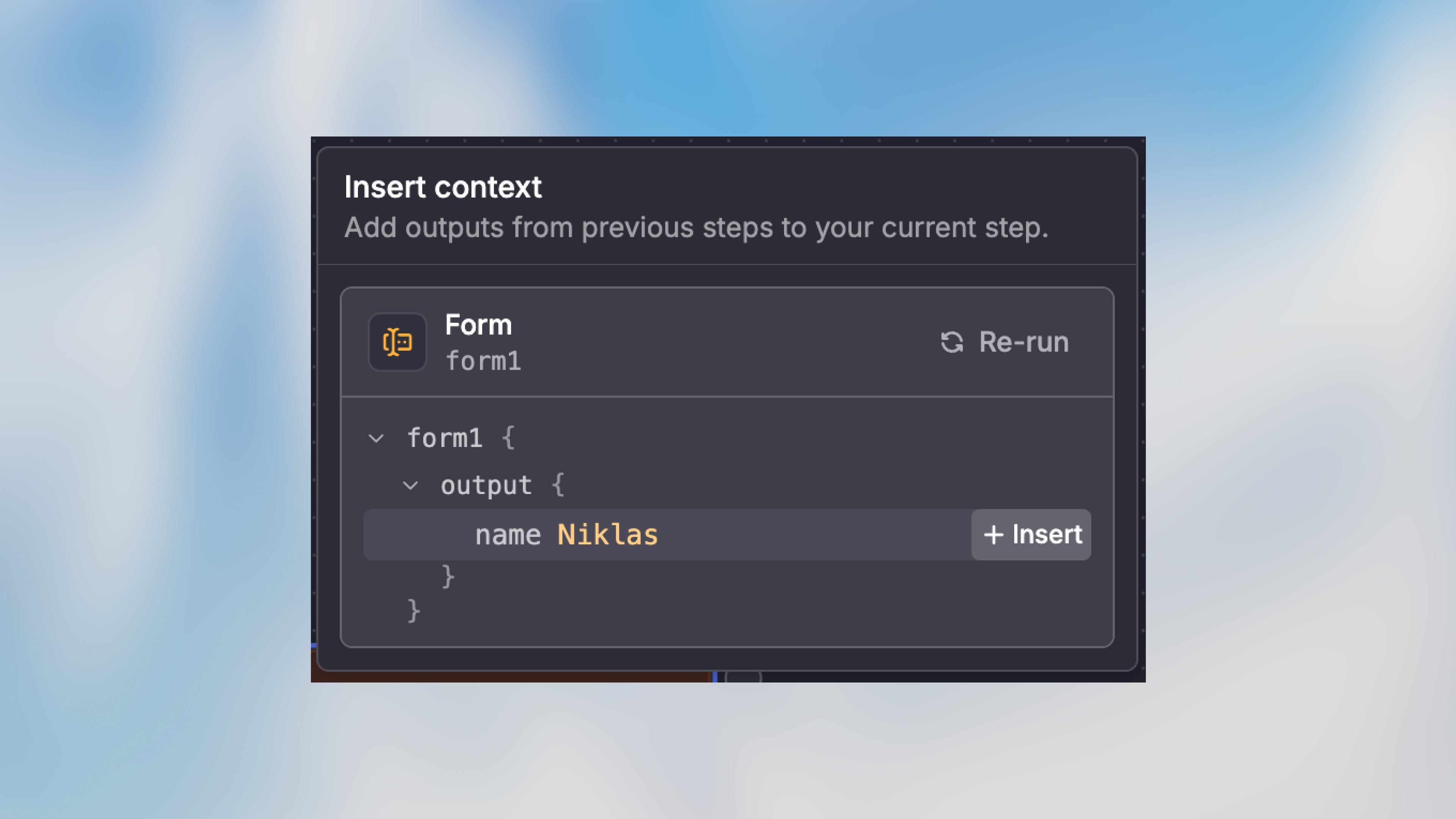 Verwende die `trigger`-Variable, um auf übermittelte Daten zuzugreifen:
```handlebars theme={null}
Kundenname: {{trigger.output.name}}
E-Mail: {{trigger.output.email}}
Feedback: {{trigger.output.feedback}}
Ausgewähltes Produkt: {{trigger.output.product}}
```
### Datei-Uploads
Datei-Upload-Felder enthalten eine Liste von Datei-Objekten. Greife auf die Datei-Metadaten zu:
```handlebars theme={null}
Dateiname: {{trigger.output.resume[0]._metadata.name}}
Mime-Typ: {{trigger.output.resume[0]._metadata.mimeType}}
Dateigröße (KB): {{trigger.output.resume[0]._metadata.sizeInKb}}
```
Ersetze `resume` mit deinem Datei-Feldnamen.
Um den Inhalt hochgeladener Dateien zu lesen, nutze einen Python-Code-Node. Mehr dazu unter [Dateien aus vorherigen Nodes lesen](/de/using-langdock/workflows/nodes/code-node#dateien-aus-vorherigen-nodes-lesen).
## Formular teilen
### Formular-URL kopieren
1. Klicke auf den Form-Trigger-Node
2. Klicke auf "URL kopieren" in der Node-Symbolleiste
3. Teile die URL per E-Mail, Chat oder bette sie auf deiner Website ein
4. Die URL ist öffentlich zugänglich, wenn sie so konfiguriert wurde
### Einbettungsoptionen
**Direkter Link**
```html theme={null}
Feedback absenden
```
**iFrame-Einbettung**
```html theme={null}
```
## Best Practices
Frage nur nach wesentlichen Informationen. Lange Formulare haben höhere Abbruchraten. Du kannst später im Workflow immer zusätzliche Details sammeln.
Feldbezeichnungen sollten klar angeben, welche Informationen benötigt werden. Füge Beschreibungstext für Felder hinzu, die verwirrend sein könnten.
Fülle Felder mit sinnvollen Standardwerten vor, wenn möglich, um den Benutzeraufwand zu reduzieren.
Sende selbst Testformulare, um sicherzustellen, dass die Erfahrung reibungslos ist und Anweisungen klar sind.
## Nächste Schritte
Empfange HTTP POST-Anfragen von externen Systemen
Verarbeite Formularübermittlungen mit KI
Schritt-für-Schritt-Tutorial mit Formular-Beispiel
Lerne über die Konfiguration von Formularfeldern
Verwende die `trigger`-Variable, um auf übermittelte Daten zuzugreifen:
```handlebars theme={null}
Kundenname: {{trigger.output.name}}
E-Mail: {{trigger.output.email}}
Feedback: {{trigger.output.feedback}}
Ausgewähltes Produkt: {{trigger.output.product}}
```
### Datei-Uploads
Datei-Upload-Felder enthalten eine Liste von Datei-Objekten. Greife auf die Datei-Metadaten zu:
```handlebars theme={null}
Dateiname: {{trigger.output.resume[0]._metadata.name}}
Mime-Typ: {{trigger.output.resume[0]._metadata.mimeType}}
Dateigröße (KB): {{trigger.output.resume[0]._metadata.sizeInKb}}
```
Ersetze `resume` mit deinem Datei-Feldnamen.
Um den Inhalt hochgeladener Dateien zu lesen, nutze einen Python-Code-Node. Mehr dazu unter [Dateien aus vorherigen Nodes lesen](/de/using-langdock/workflows/nodes/code-node#dateien-aus-vorherigen-nodes-lesen).
## Formular teilen
### Formular-URL kopieren
1. Klicke auf den Form-Trigger-Node
2. Klicke auf "URL kopieren" in der Node-Symbolleiste
3. Teile die URL per E-Mail, Chat oder bette sie auf deiner Website ein
4. Die URL ist öffentlich zugänglich, wenn sie so konfiguriert wurde
### Einbettungsoptionen
**Direkter Link**
```html theme={null}
Feedback absenden
```
**iFrame-Einbettung**
```html theme={null}
```
## Best Practices
Frage nur nach wesentlichen Informationen. Lange Formulare haben höhere Abbruchraten. Du kannst später im Workflow immer zusätzliche Details sammeln.
Feldbezeichnungen sollten klar angeben, welche Informationen benötigt werden. Füge Beschreibungstext für Felder hinzu, die verwirrend sein könnten.
Fülle Felder mit sinnvollen Standardwerten vor, wenn möglich, um den Benutzeraufwand zu reduzieren.
Sende selbst Testformulare, um sicherzustellen, dass die Erfahrung reibungslos ist und Anweisungen klar sind.
## Nächste Schritte
Empfange HTTP POST-Anfragen von externen Systemen
Verarbeite Formularübermittlungen mit KI
Schritt-für-Schritt-Tutorial mit Formular-Beispiel
Lerne über die Konfiguration von Formularfeldern