> ## Documentation Index
> Fetch the complete documentation index at: https://docs.langdock.com/llms.txt
> Use this file to discover all available pages before exploring further.
# Benachrichtigung senden
> Sende In-App-Benachrichtigungen an deinen Langdock-Posteingang.
 ## Überblick
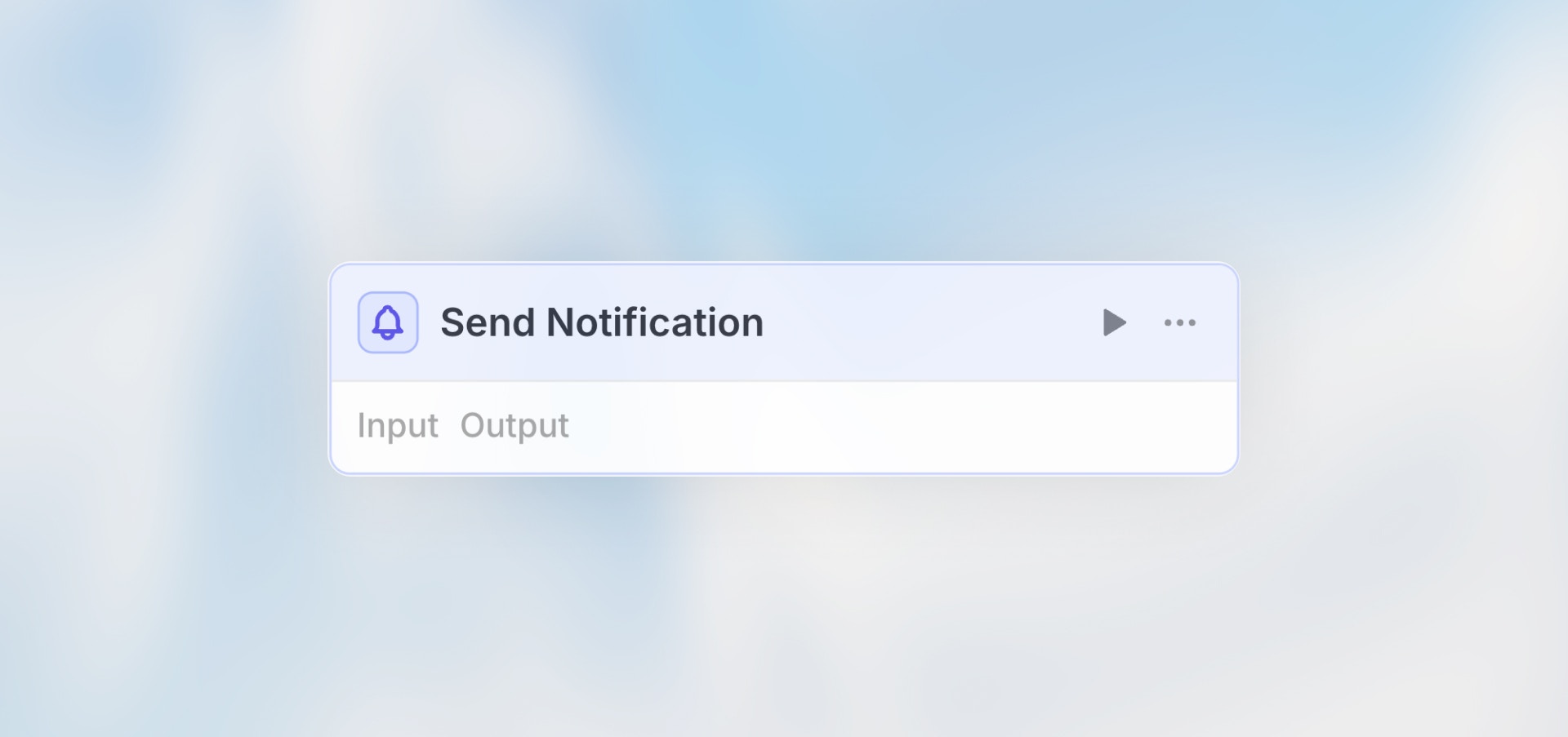
Der Benachrichtigung-senden-Node sendet Alerts direkt an deinen Langdock-Posteingang. Erstelle benutzerdefinierte Nachrichten, um dich über Workflow-Events, Abschlussstatus, wichtige Daten oder wenn etwas Aufmerksamkeit benötigt, zu benachrichtigen.
**Am besten für**: Workflow-Abschluss-Alerts, Fehlerbenachrichtigungen, Status-Updates, Daten-Zusammenfassungen und benutzerdefinierte Alerts, die Aufmerksamkeit erfordern.
## Empfänger
Benachrichtigungen werden zugestellt an:
* **Manuell/Formular-getriggerte Workflows**: Der User, der den Workflow ausgelöst hat
* **Geplant/Webhook/Integration-getriggerte Workflows**: Der Workflow-Eigentümer (Ersteller)
Aktuell können Benachrichtigungen nur an den Langdock-Posteingang des mit dem Workflow-Lauf verbundenen Users gesendet werden. Um externe Empfänger oder bestimmte Teammitglieder zu benachrichtigen, verwende den [Action-Node](/de/using-langdock/workflows/nodes/action-node) mit Slack, E-Mail oder anderen Messaging-Integrationen.
## Konfiguration
### Nachricht
Der zu sendende Benachrichtigungsinhalt. Unterstützt drei Input-Modi:
**Manual-Modus**: Gib die Nachricht direkt mit Variablen und Markdown-Formatierung ein
**Auto-Modus**: KI generiert automatisch die Nachricht basierend auf Workflow-Kontext
**Prompt-AI-Modus**: Gib Anweisungen für die KI, um die Benachrichtigung zu generieren
```text theme={null}
Schreibe eine kurze Benachrichtigung, die die Workflow-Ergebnisse für {{trigger.output.task_name}} zusammenfasst
```
Du kannst beliebige Daten von vorherigen Nodes mit Variablen einfügen, um reichhaltige, kontextuelle Benachrichtigungen zu erstellen.
## Beispiel-Benachrichtigungen
### High-Priority-Alert
```handlebars theme={null}
🚨 **High Priority Kundenfeedback** Eine hochpriorisierte Support-Anfrage wurde
empfangen: **Kunde:**
{{trigger.output.customer_name}}
**E-Mail:**
{{trigger.output.email}}
**Kategorie:**
{{agent.output.structured.category}}
**Stimmung:**
{{agent.output.structured.sentiment}}
**Zusammenfassung:**
{{agent.output.structured.summary}}
**Erforderliche Aktion:** Bitte antworte innerhalb von 1 Stunde.
```
### Verarbeitung abgeschlossen
```handlebars theme={null}
✨ **Batch-Verarbeitung abgeschlossen** Erfolgreich verarbeitet
**Erfolg:**
{{code.output.success_count}}
**Fehler:**
{{code.output.error_count}}
**Dauer:**
{{code.output.duration_minutes}}
Minuten Prüfe die Logs für Details.
```
## Markdown-Formatierung
Mache deine Benachrichtigungen einfacher lesbar mit Markdown:
```handlebars theme={null}
# Wichtiger Alert **Fetter Text** zur Betonung *Kursiver Text* für Notizen - Aufzählungspunkt
1 - Aufzählungspunkt 2 - Aufzählungspunkt 3 [Link zum
Dashboard](https://app.example.com/dashboard)
```
## Best Practices
Füge wesentliche Informationen hinzu, aber überfordere nicht. Verwende Aufzählungspunkte für mehrere Items.
Füge relevante IDs, Namen oder Links hinzu, damit du schnell handeln kannst.
Strukturiere deine Nachricht mit Überschriften und Abschnitten für einfaches Scannen.
Sage dir selbst, was als Nächstes zu tun ist: "Überprüfe das Dashboard", "Antworte dem Kunden",
etc.
Führe Test-Workflows aus, um zu sehen, wie Benachrichtigungen in deinem Posteingang erscheinen.
## Nächste Schritte
Lerne, wie du Variablen in Benachrichtigungen verwendest
Sende Nachrichten über Integrationen
Generiere Benachrichtigungsinhalte mit KI
Verstehe Workflow-Grundlagen
## Überblick
Der Benachrichtigung-senden-Node sendet Alerts direkt an deinen Langdock-Posteingang. Erstelle benutzerdefinierte Nachrichten, um dich über Workflow-Events, Abschlussstatus, wichtige Daten oder wenn etwas Aufmerksamkeit benötigt, zu benachrichtigen.
**Am besten für**: Workflow-Abschluss-Alerts, Fehlerbenachrichtigungen, Status-Updates, Daten-Zusammenfassungen und benutzerdefinierte Alerts, die Aufmerksamkeit erfordern.
## Empfänger
Benachrichtigungen werden zugestellt an:
* **Manuell/Formular-getriggerte Workflows**: Der User, der den Workflow ausgelöst hat
* **Geplant/Webhook/Integration-getriggerte Workflows**: Der Workflow-Eigentümer (Ersteller)
Aktuell können Benachrichtigungen nur an den Langdock-Posteingang des mit dem Workflow-Lauf verbundenen Users gesendet werden. Um externe Empfänger oder bestimmte Teammitglieder zu benachrichtigen, verwende den [Action-Node](/de/using-langdock/workflows/nodes/action-node) mit Slack, E-Mail oder anderen Messaging-Integrationen.
## Konfiguration
### Nachricht
Der zu sendende Benachrichtigungsinhalt. Unterstützt drei Input-Modi:
**Manual-Modus**: Gib die Nachricht direkt mit Variablen und Markdown-Formatierung ein
**Auto-Modus**: KI generiert automatisch die Nachricht basierend auf Workflow-Kontext
**Prompt-AI-Modus**: Gib Anweisungen für die KI, um die Benachrichtigung zu generieren
```text theme={null}
Schreibe eine kurze Benachrichtigung, die die Workflow-Ergebnisse für {{trigger.output.task_name}} zusammenfasst
```
Du kannst beliebige Daten von vorherigen Nodes mit Variablen einfügen, um reichhaltige, kontextuelle Benachrichtigungen zu erstellen.
## Beispiel-Benachrichtigungen
### High-Priority-Alert
```handlebars theme={null}
🚨 **High Priority Kundenfeedback** Eine hochpriorisierte Support-Anfrage wurde
empfangen: **Kunde:**
{{trigger.output.customer_name}}
**E-Mail:**
{{trigger.output.email}}
**Kategorie:**
{{agent.output.structured.category}}
**Stimmung:**
{{agent.output.structured.sentiment}}
**Zusammenfassung:**
{{agent.output.structured.summary}}
**Erforderliche Aktion:** Bitte antworte innerhalb von 1 Stunde.
```
### Verarbeitung abgeschlossen
```handlebars theme={null}
✨ **Batch-Verarbeitung abgeschlossen** Erfolgreich verarbeitet
**Erfolg:**
{{code.output.success_count}}
**Fehler:**
{{code.output.error_count}}
**Dauer:**
{{code.output.duration_minutes}}
Minuten Prüfe die Logs für Details.
```
## Markdown-Formatierung
Mache deine Benachrichtigungen einfacher lesbar mit Markdown:
```handlebars theme={null}
# Wichtiger Alert **Fetter Text** zur Betonung *Kursiver Text* für Notizen - Aufzählungspunkt
1 - Aufzählungspunkt 2 - Aufzählungspunkt 3 [Link zum
Dashboard](https://app.example.com/dashboard)
```
## Best Practices
Füge wesentliche Informationen hinzu, aber überfordere nicht. Verwende Aufzählungspunkte für mehrere Items.
Füge relevante IDs, Namen oder Links hinzu, damit du schnell handeln kannst.
Strukturiere deine Nachricht mit Überschriften und Abschnitten für einfaches Scannen.
Sage dir selbst, was als Nächstes zu tun ist: "Überprüfe das Dashboard", "Antworte dem Kunden",
etc.
Führe Test-Workflows aus, um zu sehen, wie Benachrichtigungen in deinem Posteingang erscheinen.
## Nächste Schritte
Lerne, wie du Variablen in Benachrichtigungen verwendest
Sende Nachrichten über Integrationen
Generiere Benachrichtigungsinhalte mit KI
Verstehe Workflow-Grundlagen