> ## Documentation Index
> Fetch the complete documentation index at: https://docs.langdock.com/llms.txt
> Use this file to discover all available pages before exploring further.
# HTTP Request
> Stelle HTTP-Anfragen an externe APIs für benutzerdefinierte Integrationen und Datenabruf.
 ## Überblick
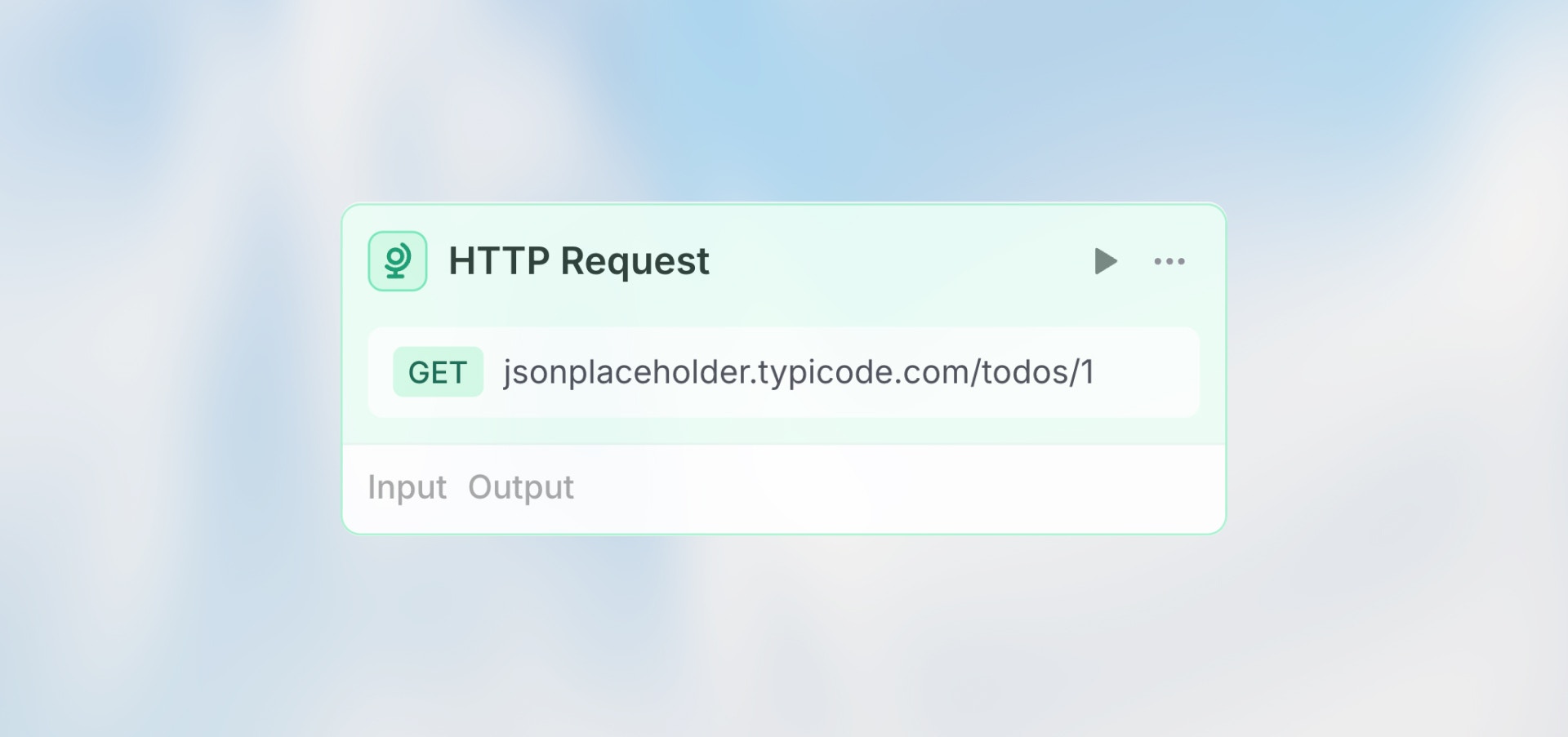
Der HTTP-Request-Node ermöglicht es dir, jede externe API aufzurufen - hole Daten ab, sende Updates, triggere Aktionen oder integriere mit Services, die keine nativen Integrationen haben.
**Am besten für**: Benutzerdefinierte API-Integrationen, Abrufen externer Daten, Senden von Webhooks und Verbinden mit jedem HTTP-basierten Service.
## Konfiguration
### Aus cURL importieren
Klicke auf "Aus cURL importieren", um einen cURL-Befehl einzufügen und automatisch alle Felder zu füllen (URL, Methode, Header, Parameter). Großartig zum schnellen Einrichten von Anfragen aus API-Dokumentation.
### URL (Erforderlich)
Der API-Endpoint zum Aufrufen. Unterstützt Auto-, Manual- und Prompt-AI-Modi.
**Manual-Modus-Beispiel:**
```handlebars theme={null}
https://api.example.com/users/{{trigger.output.user_id}}/orders
```
### Methode
Wähle die HTTP-Methode:
* **GET**: Daten abrufen
* **POST**: Neue Ressourcen erstellen
* **PUT**: Bestehende Ressourcen ersetzen
* **PATCH**: Bestehende Ressourcen aktualisieren
* **DELETE**: Ressourcen entfernen
### Header
Füge benutzerdefinierte Header als Schlüssel-Wert-Paare hinzu. Häufige Header:
**Authentifizierung:**
```text theme={null}
Key: Authorization
Value: Bearer {{trigger.output.api_token}}
```
**Content-Type:**
```text theme={null}
Key: Content-Type
Value: application/json
```
Klicke auf "Header hinzufügen", um mehrere Header einzufügen.
### Query-Parameter
Füge URL-Query-Parameter als Schlüssel-Wert-Paare hinzu, anstatt sie in die URL einzufügen.
**Beispiel:**
```text theme={null}
URL: https://api.example.com/search
Parameter:
- Key: query, Value: {{trigger.output.search_term}}
- Key: limit, Value: 10
Ergibt: https://api.example.com/search?query=laptops&limit=10
```
### Body (Nur POST/PUT/PATCH)
Die Request-Payload, typischerweise im JSON-Format. Unterstützt Variablen von vorherigen Nodes.
```json theme={null}
{
"name": "{{trigger.output.name}}",
"email": "{{trigger.output.email}}",
"status": "{{agent.output.structured.category}}",
"metadata": {
"source": "workflow",
"processed_at": "{{trigger.output.timestamp}}"
}
}
```
## Beispiel-Anwendungsfälle
### Benutzerdaten abrufen (GET)
```text theme={null}
Methode: GET
URL: https://api.crm.com/users/{{trigger.output.user_id}}
Header:
- Authorization: Bearer YOUR_TOKEN
```
### Datensatz erstellen (POST)
```text theme={null}
Methode: POST
URL: https://api.system.com/records
Header:
- Content-Type: application/json
Body:
{
"title": "{{trigger.output.title}}",
"category": "{{agent.output.structured.category}}",
"priority": "{{agent.output.structured.priority}}"
}
```
### Suchen mit Parametern (GET)
```text theme={null}
Methode: GET
URL: https://api.example.com/search
Query-Parameter:
- q: {{trigger.output.search_term}}
- limit: 20
- format: json
```
### Status aktualisieren (PATCH)
```text theme={null}
Methode: PATCH
URL: https://api.app.com/items/{{trigger.output.id}}
Header:
- Content-Type: application/json
Body:
{
"status": "completed",
"updated_by": "workflow"
}
```
## Auf Response-Daten zugreifen
Nach Ausführung des HTTP-Requests greife auf die Antwort in nachfolgenden Nodes zu:
```handlebars theme={null}
{{http_node.output.status}} → Status-Code (200, 404, etc.)
{{http_node.output.data}} → Response-Body
{{http_node.output.data.user.name}} → Verschachtelte Response-Daten
{{http_node.output.data.items[0].id}} → Array-Items
{{http_node.output.headers}} → Response-Header
```
### Response-Status-Codes
Verwende den Status-Code, um zu prüfen, ob die Anfrage erfolgreich war:
```handlebars theme={null}
{{ http_node.output.status === 200 }} → Erfolg
{{ http_node.output.status >= 400 }} → Fehler aufgetreten
```
## Best Practices
Wenn du einen funktionierenden cURL-Befehl aus API-Docs hast, verwende "Aus cURL importieren", um automatisch alle Felder korrekt einzurichten.
Füge immer Fehlerbehandlung hinzu. Verwende einen Condition-Node nach dem HTTP-Request, um `{{ http_node.output.status === 200 }}` zu prüfen.
Füge Query-Parameter im Parameter-Bereich hinzu, anstatt sie in der URL fest zu codieren.
Speichere API-Keys nie direkt im Workflow. Verwende Umgebungsvariablen oder sichere Secrets.
## Nächste Schritte
Empfange HTTP-Anfragen von externen Systemen
Transformiere API-Antworten
## Überblick
Der HTTP-Request-Node ermöglicht es dir, jede externe API aufzurufen - hole Daten ab, sende Updates, triggere Aktionen oder integriere mit Services, die keine nativen Integrationen haben.
**Am besten für**: Benutzerdefinierte API-Integrationen, Abrufen externer Daten, Senden von Webhooks und Verbinden mit jedem HTTP-basierten Service.
## Konfiguration
### Aus cURL importieren
Klicke auf "Aus cURL importieren", um einen cURL-Befehl einzufügen und automatisch alle Felder zu füllen (URL, Methode, Header, Parameter). Großartig zum schnellen Einrichten von Anfragen aus API-Dokumentation.
### URL (Erforderlich)
Der API-Endpoint zum Aufrufen. Unterstützt Auto-, Manual- und Prompt-AI-Modi.
**Manual-Modus-Beispiel:**
```handlebars theme={null}
https://api.example.com/users/{{trigger.output.user_id}}/orders
```
### Methode
Wähle die HTTP-Methode:
* **GET**: Daten abrufen
* **POST**: Neue Ressourcen erstellen
* **PUT**: Bestehende Ressourcen ersetzen
* **PATCH**: Bestehende Ressourcen aktualisieren
* **DELETE**: Ressourcen entfernen
### Header
Füge benutzerdefinierte Header als Schlüssel-Wert-Paare hinzu. Häufige Header:
**Authentifizierung:**
```text theme={null}
Key: Authorization
Value: Bearer {{trigger.output.api_token}}
```
**Content-Type:**
```text theme={null}
Key: Content-Type
Value: application/json
```
Klicke auf "Header hinzufügen", um mehrere Header einzufügen.
### Query-Parameter
Füge URL-Query-Parameter als Schlüssel-Wert-Paare hinzu, anstatt sie in die URL einzufügen.
**Beispiel:**
```text theme={null}
URL: https://api.example.com/search
Parameter:
- Key: query, Value: {{trigger.output.search_term}}
- Key: limit, Value: 10
Ergibt: https://api.example.com/search?query=laptops&limit=10
```
### Body (Nur POST/PUT/PATCH)
Die Request-Payload, typischerweise im JSON-Format. Unterstützt Variablen von vorherigen Nodes.
```json theme={null}
{
"name": "{{trigger.output.name}}",
"email": "{{trigger.output.email}}",
"status": "{{agent.output.structured.category}}",
"metadata": {
"source": "workflow",
"processed_at": "{{trigger.output.timestamp}}"
}
}
```
## Beispiel-Anwendungsfälle
### Benutzerdaten abrufen (GET)
```text theme={null}
Methode: GET
URL: https://api.crm.com/users/{{trigger.output.user_id}}
Header:
- Authorization: Bearer YOUR_TOKEN
```
### Datensatz erstellen (POST)
```text theme={null}
Methode: POST
URL: https://api.system.com/records
Header:
- Content-Type: application/json
Body:
{
"title": "{{trigger.output.title}}",
"category": "{{agent.output.structured.category}}",
"priority": "{{agent.output.structured.priority}}"
}
```
### Suchen mit Parametern (GET)
```text theme={null}
Methode: GET
URL: https://api.example.com/search
Query-Parameter:
- q: {{trigger.output.search_term}}
- limit: 20
- format: json
```
### Status aktualisieren (PATCH)
```text theme={null}
Methode: PATCH
URL: https://api.app.com/items/{{trigger.output.id}}
Header:
- Content-Type: application/json
Body:
{
"status": "completed",
"updated_by": "workflow"
}
```
## Auf Response-Daten zugreifen
Nach Ausführung des HTTP-Requests greife auf die Antwort in nachfolgenden Nodes zu:
```handlebars theme={null}
{{http_node.output.status}} → Status-Code (200, 404, etc.)
{{http_node.output.data}} → Response-Body
{{http_node.output.data.user.name}} → Verschachtelte Response-Daten
{{http_node.output.data.items[0].id}} → Array-Items
{{http_node.output.headers}} → Response-Header
```
### Response-Status-Codes
Verwende den Status-Code, um zu prüfen, ob die Anfrage erfolgreich war:
```handlebars theme={null}
{{ http_node.output.status === 200 }} → Erfolg
{{ http_node.output.status >= 400 }} → Fehler aufgetreten
```
## Best Practices
Wenn du einen funktionierenden cURL-Befehl aus API-Docs hast, verwende "Aus cURL importieren", um automatisch alle Felder korrekt einzurichten.
Füge immer Fehlerbehandlung hinzu. Verwende einen Condition-Node nach dem HTTP-Request, um `{{ http_node.output.status === 200 }}` zu prüfen.
Füge Query-Parameter im Parameter-Bereich hinzu, anstatt sie in der URL fest zu codieren.
Speichere API-Keys nie direkt im Workflow. Verwende Umgebungsvariablen oder sichere Secrets.
## Nächste Schritte
Empfange HTTP-Anfragen von externen Systemen
Transformiere API-Antworten