> ## Documentation Index
> Fetch the complete documentation index at: https://docs.langdock.com/llms.txt
> Use this file to discover all available pages before exploring further.
# Action
> Führe Aktionen in verbundenen Anwendungen aus wie das Erstellen von Tasks, Senden von Nachrichten oder Aktualisieren von Datensätzen.
 ## Überblick
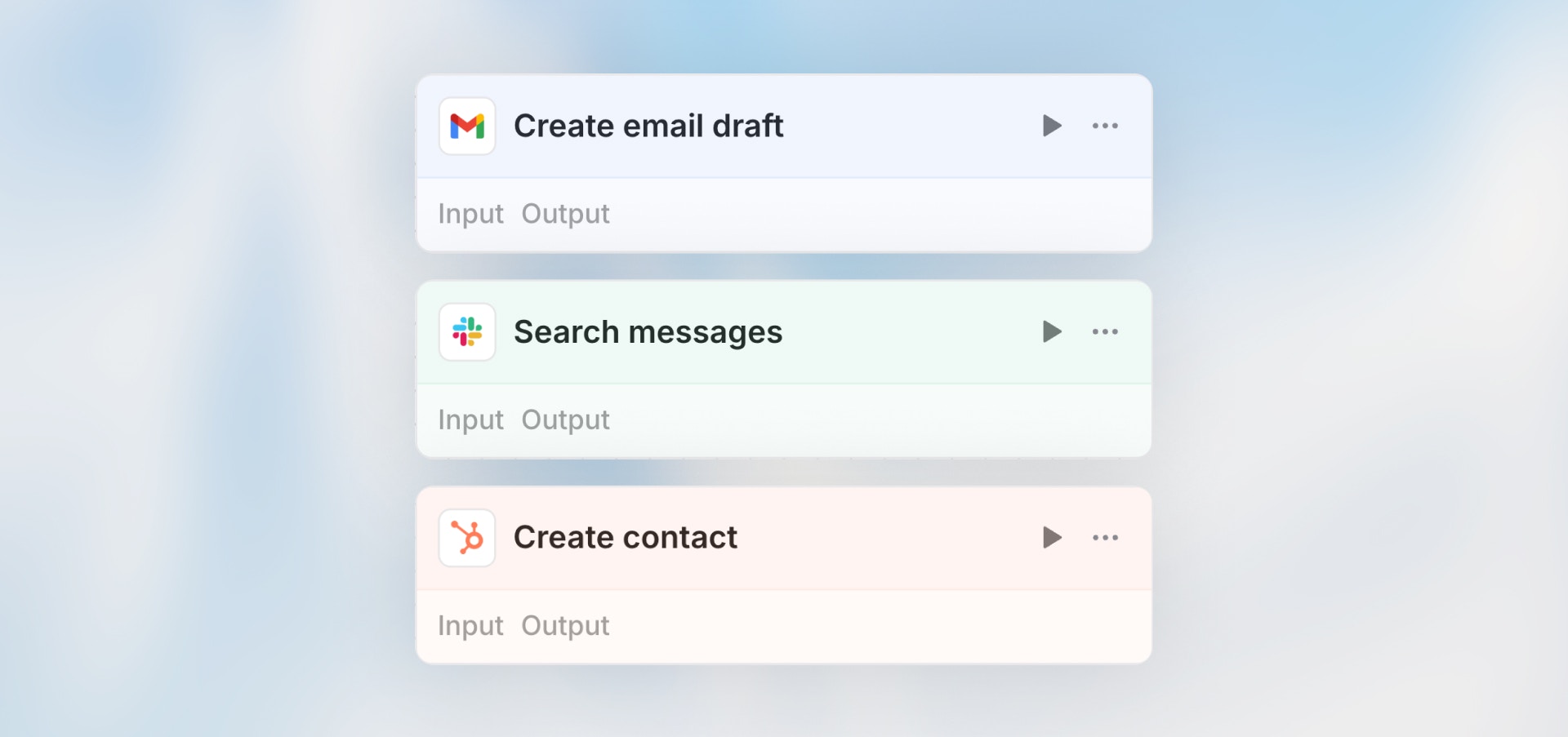
Der Action-Node führt Operationen in deinen verbundenen Integrationen aus - sende Slack-Nachrichten, erstelle CRM-Datensätze, füge Zeilen zu Spreadsheets hinzu, aktualisiere Projekt-Tasks und mehr.
**Am besten für**: Erstellen/Aktualisieren von Datensätzen, Senden von Nachrichten, Triggern von Aktionen in verbundenen Apps und Integrieren mit externen Services.
## Konfiguration
1. **Integration auswählen**: Wähle aus verbundenen Apps (Slack, Google Sheets, Notion, etc.)
2. **Aktion wählen**: Wähle eine bestimmte Aktion (Nachricht senden, Datensatz erstellen, etc.). Die verfügbaren Felder hängen von deiner Auswahl ab.
3. **Verbindung auswählen**: Wenn du mehrere Verbindungen hast, wähle die zu verwendende
4. **Felder zuordnen**: Stelle Daten von vorherigen Nodes mit Variablen bereit. Fahre mit der Maus über eine Feldbezeichnung, um die Beschreibung anzuzeigen, wenn Hinweise verfügbar sind.
5. **Einstellungen konfigurieren**: Aktions-spezifische Optionen
### Feld-Konfigurationsmodi
Jedes Feld in einer Aktion kann unabhängig mit einem dieser Modi konfiguriert werden:
| Modus | Beschreibung | Wann verwenden |
| ------------- | -------------------------------------------------------------------------- | ------------------------------------------------------------ |
| **Manuell** | Gib einen statischen Wert ein oder verwende Variablen von vorherigen Nodes | Wenn du genau weißt, welchen Wert du verwenden möchtest |
| **Auto** | KI ermittelt automatisch den besten Wert basierend auf dem Kontext | Wenn der Wert vom Workflow-Kontext abhängt |
| **KI-Prompt** | Gib Anweisungen für KI zur Wert-Generierung | Wenn du benutzerdefinierte KI-Logik für dieses Feld brauchst |
| **Keine** | Überspringe ein optionales Feld vollständig | Wenn die Aktion diese Eingabe nicht benötigt |
Empfängerfelder wie An, Cc und Bcc werden standardmäßig nie von KI ausgefüllt. Stellst du sie auf Auto oder KI-Prompt um, zeigt der Editor eine Warnung, denn frühere Schritte können nicht vertrauenswürdigen Text enthalten, etwa aus Formularantworten oder Meeting-Einladungen. Zur Laufzeit werden KI-generierte Adressen gegen Empfängerdaten aus vorherigen Nodes geprüft; kann eine Adresse nicht verifiziert werden, schlägt der Schritt fehl, statt zu senden.
**Manuell-Modus Beispiel:**
```handlebars theme={null}
{{trigger.output.customer_email}}
```
**KI-Prompt-Modus Beispiel:**
```text theme={null}
Basierend auf dem Sentiment-Analyse-Ergebnis {{agent.output.structured.sentiment}},
schreibe eine passende Betreffzeile für die Follow-up-E-Mail.
```
### Verbindungsauswahl
Wenn du mehrere Verbindungen zur gleichen Integration hast (z.B. mehrere Slack-Workspaces oder Gmail-Konten), wähle aus, welche Verbindung diese Aktion verwenden soll. Dies wird auf Aktionsebene konfiguriert.
Wenn die ausgewählte Verbindung abgelaufen ist oder ihr für diese Aktion erforderliche Berechtigungen fehlen, zeigt die Verbindungsauswahl eine Warnung mit einem Link zur erneuten Autorisierung an.
### Erfordert Bestätigung
Wenn aktiviert, pausiert der Workflow vor der Ausführung dieser Aktion und fordert eine Benutzerbestätigung an. Dies ist nützlich für:
* Aktionen mit erheblicher externer Auswirkung (E-Mails senden, Datensätze erstellen)
* Überprüfungsschritte bevor Daten an externe Systeme übertragen werden
* Compliance-Workflows, die menschliche Genehmigung erfordern
**Standard:** Deaktiviert (Aktion wird automatisch ausgeführt)
### Fehlerbehandlung
Konfiguriere, wie Fehler behandelt werden:
| Strategie | Verhalten |
| ------------------- | ---------------------------------------------- |
| **Stop** (Standard) | Workflow stoppt sofort bei Fehler |
| **Callback** | Leite zu einem Fehlerbehandlungs-Branch weiter |
| **Continue** | Setze mit Fehlerdaten fort |
## Häufige Aktionen
**Slack**
* Nachricht an Channel senden
* Direktnachricht senden
* Channel erstellen
* Reaktion hinzufügen
**Google Sheets**
* Zeile hinzufügen
* Zeile aktualisieren
* Zeile löschen
* Zelle aktualisieren
**Gmail**
* E-Mail senden
* Entwurf erstellen
* Label hinzufügen
**Notion**
* Seite erstellen
* Datenbank-Datensatz aktualisieren
**CRM (Salesforce, HubSpot)**
* Kontakt erstellen/aktualisieren
* Deal erstellen/aktualisieren
* Aktivitätslog hinzufügen
## Beispiel
```handlebars theme={null}
Slack: Nachricht senden
Channel: #support
Nachricht: Neues Ticket #{{trigger.output.ticket_id}}
Priorität: {{agent.output.structured.priority}}
Zugewiesen an: {{condition.output.assignee}}
```
## Nächste Schritte
Triggere Workflows von Integrations-Events
Erstelle deinen ersten Workflow
## Überblick
Der Action-Node führt Operationen in deinen verbundenen Integrationen aus - sende Slack-Nachrichten, erstelle CRM-Datensätze, füge Zeilen zu Spreadsheets hinzu, aktualisiere Projekt-Tasks und mehr.
**Am besten für**: Erstellen/Aktualisieren von Datensätzen, Senden von Nachrichten, Triggern von Aktionen in verbundenen Apps und Integrieren mit externen Services.
## Konfiguration
1. **Integration auswählen**: Wähle aus verbundenen Apps (Slack, Google Sheets, Notion, etc.)
2. **Aktion wählen**: Wähle eine bestimmte Aktion (Nachricht senden, Datensatz erstellen, etc.). Die verfügbaren Felder hängen von deiner Auswahl ab.
3. **Verbindung auswählen**: Wenn du mehrere Verbindungen hast, wähle die zu verwendende
4. **Felder zuordnen**: Stelle Daten von vorherigen Nodes mit Variablen bereit. Fahre mit der Maus über eine Feldbezeichnung, um die Beschreibung anzuzeigen, wenn Hinweise verfügbar sind.
5. **Einstellungen konfigurieren**: Aktions-spezifische Optionen
### Feld-Konfigurationsmodi
Jedes Feld in einer Aktion kann unabhängig mit einem dieser Modi konfiguriert werden:
| Modus | Beschreibung | Wann verwenden |
| ------------- | -------------------------------------------------------------------------- | ------------------------------------------------------------ |
| **Manuell** | Gib einen statischen Wert ein oder verwende Variablen von vorherigen Nodes | Wenn du genau weißt, welchen Wert du verwenden möchtest |
| **Auto** | KI ermittelt automatisch den besten Wert basierend auf dem Kontext | Wenn der Wert vom Workflow-Kontext abhängt |
| **KI-Prompt** | Gib Anweisungen für KI zur Wert-Generierung | Wenn du benutzerdefinierte KI-Logik für dieses Feld brauchst |
| **Keine** | Überspringe ein optionales Feld vollständig | Wenn die Aktion diese Eingabe nicht benötigt |
Empfängerfelder wie An, Cc und Bcc werden standardmäßig nie von KI ausgefüllt. Stellst du sie auf Auto oder KI-Prompt um, zeigt der Editor eine Warnung, denn frühere Schritte können nicht vertrauenswürdigen Text enthalten, etwa aus Formularantworten oder Meeting-Einladungen. Zur Laufzeit werden KI-generierte Adressen gegen Empfängerdaten aus vorherigen Nodes geprüft; kann eine Adresse nicht verifiziert werden, schlägt der Schritt fehl, statt zu senden.
**Manuell-Modus Beispiel:**
```handlebars theme={null}
{{trigger.output.customer_email}}
```
**KI-Prompt-Modus Beispiel:**
```text theme={null}
Basierend auf dem Sentiment-Analyse-Ergebnis {{agent.output.structured.sentiment}},
schreibe eine passende Betreffzeile für die Follow-up-E-Mail.
```
### Verbindungsauswahl
Wenn du mehrere Verbindungen zur gleichen Integration hast (z.B. mehrere Slack-Workspaces oder Gmail-Konten), wähle aus, welche Verbindung diese Aktion verwenden soll. Dies wird auf Aktionsebene konfiguriert.
Wenn die ausgewählte Verbindung abgelaufen ist oder ihr für diese Aktion erforderliche Berechtigungen fehlen, zeigt die Verbindungsauswahl eine Warnung mit einem Link zur erneuten Autorisierung an.
### Erfordert Bestätigung
Wenn aktiviert, pausiert der Workflow vor der Ausführung dieser Aktion und fordert eine Benutzerbestätigung an. Dies ist nützlich für:
* Aktionen mit erheblicher externer Auswirkung (E-Mails senden, Datensätze erstellen)
* Überprüfungsschritte bevor Daten an externe Systeme übertragen werden
* Compliance-Workflows, die menschliche Genehmigung erfordern
**Standard:** Deaktiviert (Aktion wird automatisch ausgeführt)
### Fehlerbehandlung
Konfiguriere, wie Fehler behandelt werden:
| Strategie | Verhalten |
| ------------------- | ---------------------------------------------- |
| **Stop** (Standard) | Workflow stoppt sofort bei Fehler |
| **Callback** | Leite zu einem Fehlerbehandlungs-Branch weiter |
| **Continue** | Setze mit Fehlerdaten fort |
## Häufige Aktionen
**Slack**
* Nachricht an Channel senden
* Direktnachricht senden
* Channel erstellen
* Reaktion hinzufügen
**Google Sheets**
* Zeile hinzufügen
* Zeile aktualisieren
* Zeile löschen
* Zelle aktualisieren
**Gmail**
* E-Mail senden
* Entwurf erstellen
* Label hinzufügen
**Notion**
* Seite erstellen
* Datenbank-Datensatz aktualisieren
**CRM (Salesforce, HubSpot)**
* Kontakt erstellen/aktualisieren
* Deal erstellen/aktualisieren
* Aktivitätslog hinzufügen
## Beispiel
```handlebars theme={null}
Slack: Nachricht senden
Channel: #support
Nachricht: Neues Ticket #{{trigger.output.ticket_id}}
Priorität: {{agent.output.structured.priority}}
Zugewiesen an: {{condition.output.assignee}}
```
## Nächste Schritte
Triggere Workflows von Integrations-Events
Erstelle deinen ersten Workflow