> ## Documentation Index
> Fetch the complete documentation index at: https://docs.langdock.com/llms.txt
> Use this file to discover all available pages before exploring further.
# Erste Schritte
> Erstelle deinen ersten Workflow mit dieser Schritt-für-Schritt-Anleitung. Lerne, wie du eine einfache Automatisierung erstellst, die Daten aus einem Formular mit KI verarbeitet.
## Was du erstellen wirst
In dieser Anleitung erstellst du einen Workflow, der:
1. Daten aus einem Formular für Kundenfeedback empfängt
2. KI verwendet, um die Stimmung zu analysieren und das Feedback zu kategorisieren
3. Hochpriorisiertes Feedback weiterleitet, um das Team zu benachrichtigen
4. Einen Datensatz in deinem System für jedes Feedback erstellt
Das deckt die wesentlichen Workflow-Muster ab, die du in den meisten Automatisierungen verwenden wirst.
## Voraussetzungen
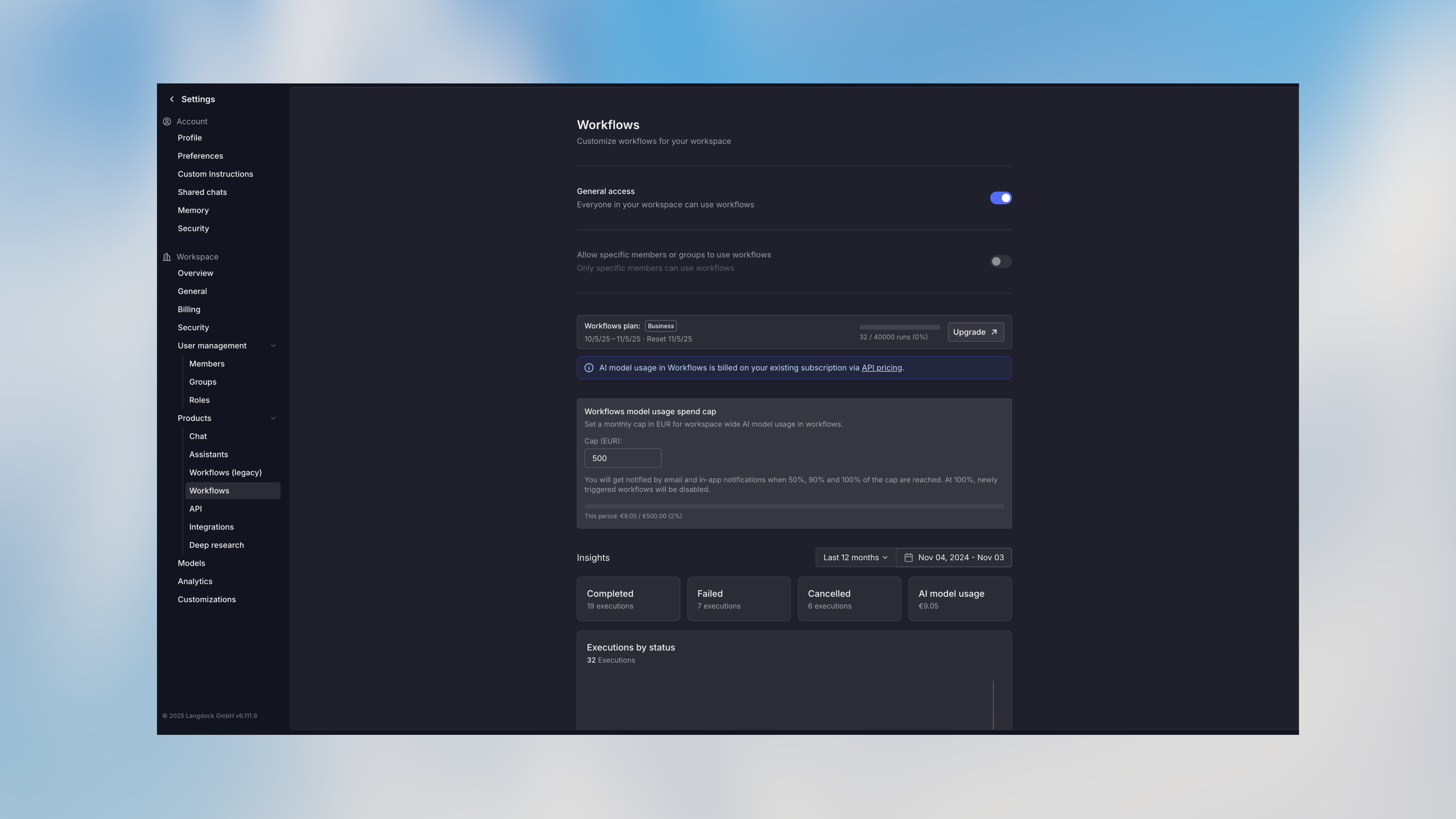 * Dein Workspace-Administrator hat Workflows in den Workspace-Einstellungen aktiviert
* Grundlegendes Verständnis deines Anwendungsfalls und deiner Ziele
**Geschätzte Zeit**: 15 Minuten für dieses Tutorial
## Schritt 1: Neuen Workflow erstellen
Navigiere zum Workflows-Bereich und klicke auf **Workflow erstellen**.
1. Gib deinem Workflow einen aussagekräftigen Namen: "Kundenfeedback-Verarbeitung"
2. Klicke auf **Erstellen**
Du siehst eine leere Arbeitsfläche mit einem Starter-Node in der Mitte.
Der Starter-Node lässt dich wählen, wie du deinen Workflow beginnen möchtest. Lass uns einen Formular-Trigger erstellen:
1. Klicke auf **Form** aus den Trigger-Optionen
2. Der Trigger-Node erscheint auf der Arbeitsfläche
### Formular konfigurieren
Klicke auf den Trigger-Node, um die Konfiguration zu öffnen:
1. **Formu-Titel**: "Kundenfeedback-Formular"
2. **Formularfelder hinzufügen**:
* Feld 1: `name` (Text, Erforderlich) - Label: "Dein Name"
* Feld 2: `email` (E-Mail, Erforderlich) - Label: "E-Mail-Adresse"
* Feld 3: `feedback` (Mehrzeiliger Text, Erforderlich) - Label: "Dein Feedback"
* Feld 4: `product` (Auswahl, Erforderlich) - Label: "Produkt"
* Optionen: "Mobile App", "Web-Plattform", "API", "Andere"
3. **Formulareinstellungen**:
* Aktiviere "Public Access", um externen Zugriff zu ermöglichen
4. Klicke auf **Speichern**
**Tipp**: Klicke auf die Schaltfläche **URL kopieren**, um deinen Formular-Link zu erhalten. Du kannst diesen mit Kunden teilen oder auf deiner Website einbetten, sobald du den Workflow bereitgestellt und öffentlich gemacht hast.
## Schritt 3: Agent-Node hinzufügen
Fügen wir nun KI hinzu, um das Feedback zu analysieren:
1. Klicke auf die **+**-Schaltfläche am Output-Handle des Triggers (rechte Seite)
2. Wähle **Agent** aus dem Node-Menü
3. Der Agent-Node erscheint, verbunden mit deinem Trigger
### Agent konfigurieren
Klicke auf den Agent-Node:
1. **Name**: "Feedback analysieren"
2. **Agent-Modus**: Neuen Agent erstellen
3. **Agent-Name**: "Feedback-Analysator"
4. **Anweisungen**:
```text theme={null}
Du analysierst Kundenfeedback. Für das gegebene Feedback:
1. Bestimme die Stimmung: positiv, neutral oder negativ
2. Identifiziere die Hauptkategorie: bug, feature_request, complaint, praise oder question
3. Weise eine Prioritätsstufe zu: low, medium oder high
4. Extrahiere das Hauptproblem oder Thema in einem Satz
Gib deine Analyse im strukturierten Format aus.
```
5. **Input**: Füge die Feedback-Variable zum Prompt hinzu
```handlebars theme={null}
{{form1.output}}
```
6. **Modell**: Wähle dein bevorzugtes Modell (z.B. GPT-5.2 oder Claude Sonnet 4.5)
7. **Strukturierte Ausgabe aktivieren**:
* Klicke auf **Output-Feld hinzufügen**
* Feld 1: `sentiment` (String) - "Die Stimmung des Feedbacks"
* Feld 2: `category` (String) - "Die Kategorie des Feedbacks"
* Feld 3: `priority` (String) - "Prioritätsstufe: low, medium oder high"
* Feld 4: `summary` (String) - "Ein-Satz-Zusammenfassung des Problems"
8. Klicke auf **Speichern**
### Agent testen
Bevor du fortfährst, teste den Agent-Node:
1. Klicke auf den **Play-Button** beim Trigger-Node
2. Füge Testdaten zum erscheinenden Formular hinzu
3. Klicke auf **Run**
4. Sobald abgeschlossen, klicke auf den Agent-Node
5. Sieh dir den **Output**-Tab an, um die Analyse zu sehen
Du solltest strukturierte Daten wie diese sehen:
```json theme={null}
{
"sentiment": "negative",
"category": "bug",
"priority": "high",
"summary": "Mobile App stürzt beim Hochladen von Bildern ab"
}
```
## Schritt 4: Condition-Node hinzufügen
Lass uns hochpriorisiertes Feedback anders weiterleiten:
1. Klicke auf die **+**-Schaltfläche am Output des Agent-Nodes
2. Wähle **Condition**
3. Benenne ihn "Priorität prüfen"
### Bedingungen konfigurieren
1. Klicke auf **Bedingung hinzufügen**
2. **Bedingung 1**:
* Name: "Hohe Priorität"
* Modus: Manuell
* Ausdruck: `{{agent.output.structured.priority === "high"}}`
3. Klicke erneut auf **Bedingung hinzufügen**
4. **Bedingung 2**:
* Name: "Normale Priorität"
* Modus: Manuell
* Ausdruck: `{{agent.output.structured.priority != "high"}}` (dies fängt alles andere auf)
Jede Bedingung hat jetzt ihr eigenes Output-Handle auf der rechten Seite des Nodes.
## Schritt 5: Benachrichtigung für hohe Priorität hinzufügen
Für hochpriorisiertes Feedback benachrichtigen wir das Team:
1. Klicke auf die **+**-Schaltfläche am "Hohe Priorität"-Bedingung-Handle
2. Wähle **Benachrichtigung senden**
### Benachrichtigung konfigurieren
**Prompt**:
```handlebars theme={null}
Ein hochpriorisiertes Kundenfeedback wurde empfangen: Kunde:
{{form1.output.name}}
({{form1.output.email}}) Produkt:
{{form1.output.product}}
Kategorie:
{{agent.output.structured.category}}
Stimmung:
{{agent.output.structured.sentiment}}
Problem:
{{agent.output.structured.summary}}
Vollständiges Feedback:
{{form1.output.feedback}}
Bitte prüfen und zeitnah antworten.
```
4. Klicke auf **Speichern**
## Schritt 6: Action-Node hinzufügen
Lass uns nun jedes Feedback in deinem System speichern. Dieses Beispiel verwendet eine generische HTTP-Anfrage, aber du kannst jede Integration verwenden:
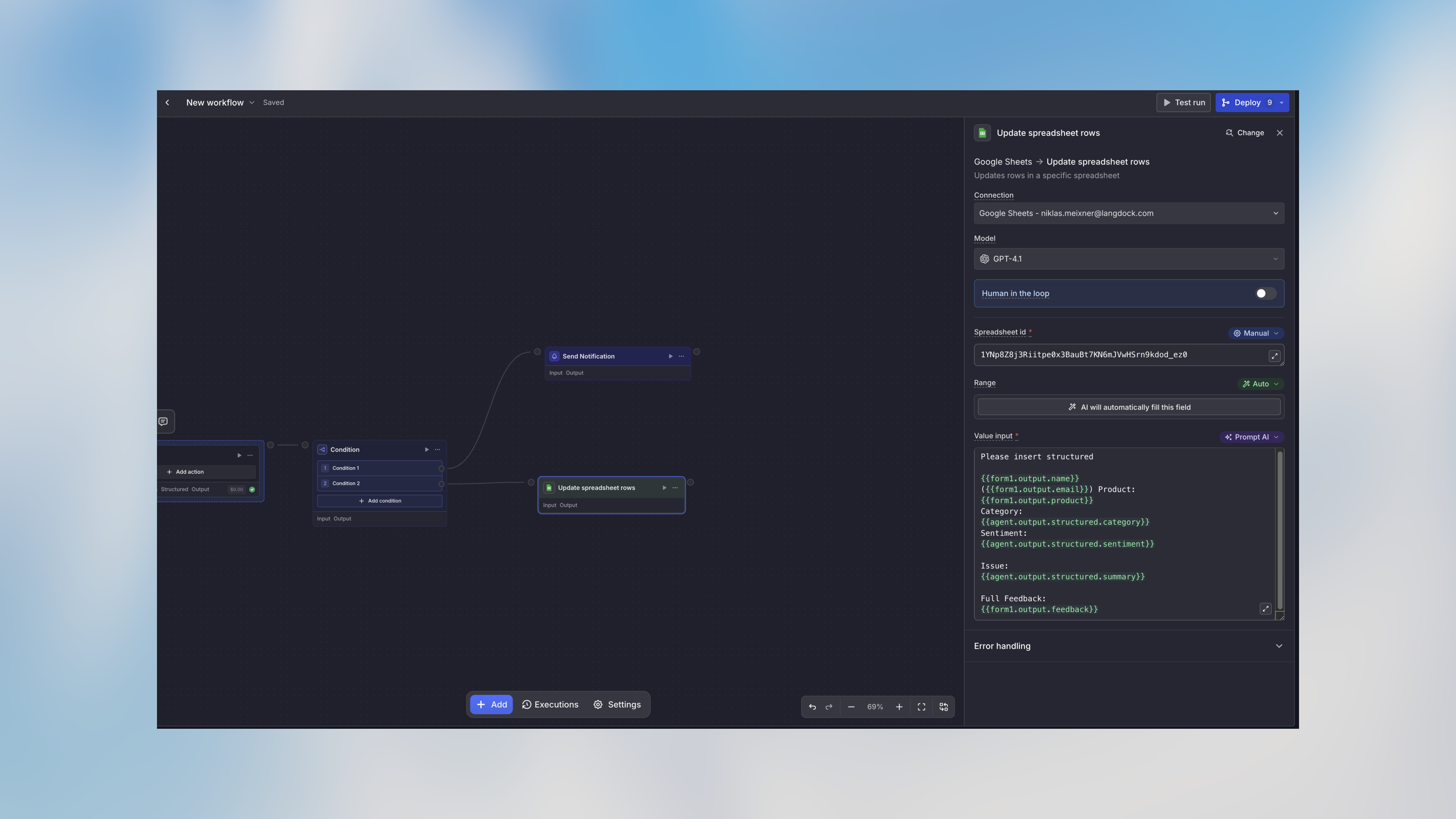
1. Klicke auf **+** bei **beiden** Bedingung-Handles (wir möchten jedes Feedback speichern)
2. Wähle **Google Sheets**
### Google Sheets-Node konfigurieren
1. **SpreadsheetId**: Füge deine spreadsheetId ein
2. **Range**: Du kannst dies auf Auto lassen
3. **Value Input**: Setze auf "Prompt AI" und füge Folgendes ein:
```handlebars theme={null}
{
Bitte strukturiert einfügen
{{form1.output.name}}
({{form1.output.email}})
Produkt:
{{form1.output.product}}
Kategorie:
{{agent.output.structured.category}}
Stimmung:
{{agent.output.structured.sentiment}}
Problem:
{{agent.output.structured.summary}}
Vollständiges Feedback:
{{form1.output.feedback}}
}
```
5. Klicke auf **Speichern**
* Dein Workspace-Administrator hat Workflows in den Workspace-Einstellungen aktiviert
* Grundlegendes Verständnis deines Anwendungsfalls und deiner Ziele
**Geschätzte Zeit**: 15 Minuten für dieses Tutorial
## Schritt 1: Neuen Workflow erstellen
Navigiere zum Workflows-Bereich und klicke auf **Workflow erstellen**.
1. Gib deinem Workflow einen aussagekräftigen Namen: "Kundenfeedback-Verarbeitung"
2. Klicke auf **Erstellen**
Du siehst eine leere Arbeitsfläche mit einem Starter-Node in der Mitte.
Der Starter-Node lässt dich wählen, wie du deinen Workflow beginnen möchtest. Lass uns einen Formular-Trigger erstellen:
1. Klicke auf **Form** aus den Trigger-Optionen
2. Der Trigger-Node erscheint auf der Arbeitsfläche
### Formular konfigurieren
Klicke auf den Trigger-Node, um die Konfiguration zu öffnen:
1. **Formu-Titel**: "Kundenfeedback-Formular"
2. **Formularfelder hinzufügen**:
* Feld 1: `name` (Text, Erforderlich) - Label: "Dein Name"
* Feld 2: `email` (E-Mail, Erforderlich) - Label: "E-Mail-Adresse"
* Feld 3: `feedback` (Mehrzeiliger Text, Erforderlich) - Label: "Dein Feedback"
* Feld 4: `product` (Auswahl, Erforderlich) - Label: "Produkt"
* Optionen: "Mobile App", "Web-Plattform", "API", "Andere"
3. **Formulareinstellungen**:
* Aktiviere "Public Access", um externen Zugriff zu ermöglichen
4. Klicke auf **Speichern**
**Tipp**: Klicke auf die Schaltfläche **URL kopieren**, um deinen Formular-Link zu erhalten. Du kannst diesen mit Kunden teilen oder auf deiner Website einbetten, sobald du den Workflow bereitgestellt und öffentlich gemacht hast.
## Schritt 3: Agent-Node hinzufügen
Fügen wir nun KI hinzu, um das Feedback zu analysieren:
1. Klicke auf die **+**-Schaltfläche am Output-Handle des Triggers (rechte Seite)
2. Wähle **Agent** aus dem Node-Menü
3. Der Agent-Node erscheint, verbunden mit deinem Trigger
### Agent konfigurieren
Klicke auf den Agent-Node:
1. **Name**: "Feedback analysieren"
2. **Agent-Modus**: Neuen Agent erstellen
3. **Agent-Name**: "Feedback-Analysator"
4. **Anweisungen**:
```text theme={null}
Du analysierst Kundenfeedback. Für das gegebene Feedback:
1. Bestimme die Stimmung: positiv, neutral oder negativ
2. Identifiziere die Hauptkategorie: bug, feature_request, complaint, praise oder question
3. Weise eine Prioritätsstufe zu: low, medium oder high
4. Extrahiere das Hauptproblem oder Thema in einem Satz
Gib deine Analyse im strukturierten Format aus.
```
5. **Input**: Füge die Feedback-Variable zum Prompt hinzu
```handlebars theme={null}
{{form1.output}}
```
6. **Modell**: Wähle dein bevorzugtes Modell (z.B. GPT-5.2 oder Claude Sonnet 4.5)
7. **Strukturierte Ausgabe aktivieren**:
* Klicke auf **Output-Feld hinzufügen**
* Feld 1: `sentiment` (String) - "Die Stimmung des Feedbacks"
* Feld 2: `category` (String) - "Die Kategorie des Feedbacks"
* Feld 3: `priority` (String) - "Prioritätsstufe: low, medium oder high"
* Feld 4: `summary` (String) - "Ein-Satz-Zusammenfassung des Problems"
8. Klicke auf **Speichern**
### Agent testen
Bevor du fortfährst, teste den Agent-Node:
1. Klicke auf den **Play-Button** beim Trigger-Node
2. Füge Testdaten zum erscheinenden Formular hinzu
3. Klicke auf **Run**
4. Sobald abgeschlossen, klicke auf den Agent-Node
5. Sieh dir den **Output**-Tab an, um die Analyse zu sehen
Du solltest strukturierte Daten wie diese sehen:
```json theme={null}
{
"sentiment": "negative",
"category": "bug",
"priority": "high",
"summary": "Mobile App stürzt beim Hochladen von Bildern ab"
}
```
## Schritt 4: Condition-Node hinzufügen
Lass uns hochpriorisiertes Feedback anders weiterleiten:
1. Klicke auf die **+**-Schaltfläche am Output des Agent-Nodes
2. Wähle **Condition**
3. Benenne ihn "Priorität prüfen"
### Bedingungen konfigurieren
1. Klicke auf **Bedingung hinzufügen**
2. **Bedingung 1**:
* Name: "Hohe Priorität"
* Modus: Manuell
* Ausdruck: `{{agent.output.structured.priority === "high"}}`
3. Klicke erneut auf **Bedingung hinzufügen**
4. **Bedingung 2**:
* Name: "Normale Priorität"
* Modus: Manuell
* Ausdruck: `{{agent.output.structured.priority != "high"}}` (dies fängt alles andere auf)
Jede Bedingung hat jetzt ihr eigenes Output-Handle auf der rechten Seite des Nodes.
## Schritt 5: Benachrichtigung für hohe Priorität hinzufügen
Für hochpriorisiertes Feedback benachrichtigen wir das Team:
1. Klicke auf die **+**-Schaltfläche am "Hohe Priorität"-Bedingung-Handle
2. Wähle **Benachrichtigung senden**
### Benachrichtigung konfigurieren
**Prompt**:
```handlebars theme={null}
Ein hochpriorisiertes Kundenfeedback wurde empfangen: Kunde:
{{form1.output.name}}
({{form1.output.email}}) Produkt:
{{form1.output.product}}
Kategorie:
{{agent.output.structured.category}}
Stimmung:
{{agent.output.structured.sentiment}}
Problem:
{{agent.output.structured.summary}}
Vollständiges Feedback:
{{form1.output.feedback}}
Bitte prüfen und zeitnah antworten.
```
4. Klicke auf **Speichern**
## Schritt 6: Action-Node hinzufügen
Lass uns nun jedes Feedback in deinem System speichern. Dieses Beispiel verwendet eine generische HTTP-Anfrage, aber du kannst jede Integration verwenden:
1. Klicke auf **+** bei **beiden** Bedingung-Handles (wir möchten jedes Feedback speichern)
2. Wähle **Google Sheets**
### Google Sheets-Node konfigurieren
1. **SpreadsheetId**: Füge deine spreadsheetId ein
2. **Range**: Du kannst dies auf Auto lassen
3. **Value Input**: Setze auf "Prompt AI" und füge Folgendes ein:
```handlebars theme={null}
{
Bitte strukturiert einfügen
{{form1.output.name}}
({{form1.output.email}})
Produkt:
{{form1.output.product}}
Kategorie:
{{agent.output.structured.category}}
Stimmung:
{{agent.output.structured.sentiment}}
Problem:
{{agent.output.structured.summary}}
Vollständiges Feedback:
{{form1.output.feedback}}
}
```
5. Klicke auf **Speichern**
 **Alternative**: Wenn du keine API hast, kannst du stattdessen eine Integrationsaktion verwenden, wie z.B. eine Zeile zu Google Sheets hinzufügen oder eine Notion-Seite erstellen.
## Schritt 7: Vollständigen Workflow testen
Teste nun den gesamten Workflow:
1. Klicke auf den Trigger-Node
2. Klicke auf die **Full Flow**-Schaltfläche in der Symbolleiste
3. Fülle das Testformular mit Beispieldaten aus
4. Klicke auf **Workflow ausführen**
5. Beobachte, wie jeder Node nacheinander ausgeführt wird
6. Klicke auf Nodes, um ihre Inputs und Outputs anzusehen
Versuch es mit:
* Verschiedenen Prioritätsstufen
* Verschiedenen Feedback-Typen
* Verschiedenen Produkten
Stelle sicher, dass beide Pfade (hohe Priorität und normale Priorität) korrekt funktionieren.
## Schritt 8: Workflow bereitstellen
Sobald das Testen abgeschlossen ist, musst du den Workflow deployen, um ihn zu aktivieren:
1. Klicke auf den **Deploy**-Button oben rechts
2. Wähle Versionstyp: **Major** (neuer Workflow)
3. Füge eine Beschreibung hinzu: "Feedback-Erfassung"
4. Klicke auf **deploy**
Dein Workflow ist jetzt **v1.0.0** und wird echte Formularübermittlungen verarbeiten.
## Schritt 9: Formular teilen
Hole dir die Formular-URL, um sie mit Kunden zu teilen:
1. Klicke auf den Trigger-Node
2. Klicke auf **copy URL** in der Node-Symbolleiste
3. Teile diese URL per E-Mail, Website oder Support-Portal
**Tipp**: Du kannst das Formular mit einem iframe auf deiner Website einbetten oder von deiner Support-Seite darauf verlinken.
## Schritt 10: Workflow-Ausführungen überwachen
Nachdem dein Workflow live ist, kannst du die Ausführungen im Blick behalten:
1. Gehe zum **Past Runs**-Tab am unteren Rand des Bildschirms
2. Sieh dir alle Workflow-Ausführungen an
3. Klicke auf eine beliebige Ausführung, um detaillierte Ausführungsdaten für jeden Node zu sehen
4. Überprüfe den **Usage**-Bereich, um den KI-Credit-Verbrauch zu überwachen
## Was du gelernt hast
Herzlichen Glückwunsch! Du hast einen vollständigen Workflow erstellt, der Folgendes zeigt:
* ✅ Form-Trigger erstellen, um Daten zu erfassen
* ✅ KI-Agenten verwenden, um Inhalte zu analysieren
* ✅ Condition Logik implementieren, um die Ausführung zu steuern
* ✅ Benachrichtigungen senden
* ✅ Mit externen Systemen integrieren
* ✅ Workflows testen und deployen
## Nächste Schritte
### Diesen Workflow erweitern
Versuch doch mal hinzuzufügen:
* Einen **Code-Node**, um Metriken zu berechnen oder Daten zu transformieren
* Einen **Action-Node**, um automatisch Support-Tickets zu erstellen
* Zusätzliche Bedingungen für verschiedene Prioritätsstufen
### Erweiterte Funktionen erkunden
Kontrolliere und optimiere Workflow-Kosten
## Häufige Fragen
Veröffentlichte Versionen sind unveränderlich, aber du kannst die Entwurfsversion (v0) jederzeit bearbeiten und eine neue Version veröffentlichen, wenn du bereit bist. Das stellt sicher, dass deine Produktions-Workflows stabil bleiben, während du Änderungen vornimmst.
Standardmäßig stoppt der Workflow und markiert die Ausführung als fehlgeschlagen. Du kannst Fehlerbehandlungsstrategien für jeden Node konfigurieren, einschließlich Fortsetzung bei Fehler oder Weiterleitung zu Fehlerbehandlungspfaden.
Workflows verbrauchen KI-Credits basierend auf den verwendeten Modellen und Nodes. Du kannst Ausgabenlimits festlegen und detaillierte Nutzung in den Workflow-Einstellungen einsehen. Überprüfe den Usage-Tab nach Testläufen, um Kosten zu schätzen.
## Hilfe erhalten
Benötigst du Unterstützung? Wir sind hier, um zu helfen:
* Sieh dir die [Kernkonzepte](/de/using-langdock/workflows/fundamentals/core-concepts) an, um die Workflow-Grundlagen zu verstehen
* Überprüfe [Variablenverwendung](/de/using-langdock/workflows/fundamentals/variable-usage) für erweiterte Datenverarbeitung
* Kontaktiere den Support unter [support@langdock.com](mailto:support@langdock.com)
## FAQ
Starte mit einem kleinen Workflow mit einem Trigger, ein oder zwei Verarbeitungsschritten und einem klaren Output. Sobald das zuverlässig funktioniert, füge Integrationen, Verzweigungslogik, Genehmigungen oder weitere Nodes hinzu.
Prüfe, ob der Workflow aktiv ist, der Trigger konfiguriert ist, alle Pflichtfelder ausgefüllt sind und jeder Node die erwarteten Inputs erhält. Führe den Workflow mit einfachen Testdaten aus, bevor du ihn für echte Prozesse nutzt.
**Alternative**: Wenn du keine API hast, kannst du stattdessen eine Integrationsaktion verwenden, wie z.B. eine Zeile zu Google Sheets hinzufügen oder eine Notion-Seite erstellen.
## Schritt 7: Vollständigen Workflow testen
Teste nun den gesamten Workflow:
1. Klicke auf den Trigger-Node
2. Klicke auf die **Full Flow**-Schaltfläche in der Symbolleiste
3. Fülle das Testformular mit Beispieldaten aus
4. Klicke auf **Workflow ausführen**
5. Beobachte, wie jeder Node nacheinander ausgeführt wird
6. Klicke auf Nodes, um ihre Inputs und Outputs anzusehen
Versuch es mit:
* Verschiedenen Prioritätsstufen
* Verschiedenen Feedback-Typen
* Verschiedenen Produkten
Stelle sicher, dass beide Pfade (hohe Priorität und normale Priorität) korrekt funktionieren.
## Schritt 8: Workflow bereitstellen
Sobald das Testen abgeschlossen ist, musst du den Workflow deployen, um ihn zu aktivieren:
1. Klicke auf den **Deploy**-Button oben rechts
2. Wähle Versionstyp: **Major** (neuer Workflow)
3. Füge eine Beschreibung hinzu: "Feedback-Erfassung"
4. Klicke auf **deploy**
Dein Workflow ist jetzt **v1.0.0** und wird echte Formularübermittlungen verarbeiten.
## Schritt 9: Formular teilen
Hole dir die Formular-URL, um sie mit Kunden zu teilen:
1. Klicke auf den Trigger-Node
2. Klicke auf **copy URL** in der Node-Symbolleiste
3. Teile diese URL per E-Mail, Website oder Support-Portal
**Tipp**: Du kannst das Formular mit einem iframe auf deiner Website einbetten oder von deiner Support-Seite darauf verlinken.
## Schritt 10: Workflow-Ausführungen überwachen
Nachdem dein Workflow live ist, kannst du die Ausführungen im Blick behalten:
1. Gehe zum **Past Runs**-Tab am unteren Rand des Bildschirms
2. Sieh dir alle Workflow-Ausführungen an
3. Klicke auf eine beliebige Ausführung, um detaillierte Ausführungsdaten für jeden Node zu sehen
4. Überprüfe den **Usage**-Bereich, um den KI-Credit-Verbrauch zu überwachen
## Was du gelernt hast
Herzlichen Glückwunsch! Du hast einen vollständigen Workflow erstellt, der Folgendes zeigt:
* ✅ Form-Trigger erstellen, um Daten zu erfassen
* ✅ KI-Agenten verwenden, um Inhalte zu analysieren
* ✅ Condition Logik implementieren, um die Ausführung zu steuern
* ✅ Benachrichtigungen senden
* ✅ Mit externen Systemen integrieren
* ✅ Workflows testen und deployen
## Nächste Schritte
### Diesen Workflow erweitern
Versuch doch mal hinzuzufügen:
* Einen **Code-Node**, um Metriken zu berechnen oder Daten zu transformieren
* Einen **Action-Node**, um automatisch Support-Tickets zu erstellen
* Zusätzliche Bedingungen für verschiedene Prioritätsstufen
### Erweiterte Funktionen erkunden
Kontrolliere und optimiere Workflow-Kosten
## Häufige Fragen
Veröffentlichte Versionen sind unveränderlich, aber du kannst die Entwurfsversion (v0) jederzeit bearbeiten und eine neue Version veröffentlichen, wenn du bereit bist. Das stellt sicher, dass deine Produktions-Workflows stabil bleiben, während du Änderungen vornimmst.
Standardmäßig stoppt der Workflow und markiert die Ausführung als fehlgeschlagen. Du kannst Fehlerbehandlungsstrategien für jeden Node konfigurieren, einschließlich Fortsetzung bei Fehler oder Weiterleitung zu Fehlerbehandlungspfaden.
Workflows verbrauchen KI-Credits basierend auf den verwendeten Modellen und Nodes. Du kannst Ausgabenlimits festlegen und detaillierte Nutzung in den Workflow-Einstellungen einsehen. Überprüfe den Usage-Tab nach Testläufen, um Kosten zu schätzen.
## Hilfe erhalten
Benötigst du Unterstützung? Wir sind hier, um zu helfen:
* Sieh dir die [Kernkonzepte](/de/using-langdock/workflows/fundamentals/core-concepts) an, um die Workflow-Grundlagen zu verstehen
* Überprüfe [Variablenverwendung](/de/using-langdock/workflows/fundamentals/variable-usage) für erweiterte Datenverarbeitung
* Kontaktiere den Support unter [support@langdock.com](mailto:support@langdock.com)
## FAQ
Starte mit einem kleinen Workflow mit einem Trigger, ein oder zwei Verarbeitungsschritten und einem klaren Output. Sobald das zuverlässig funktioniert, füge Integrationen, Verzweigungslogik, Genehmigungen oder weitere Nodes hinzu.
Prüfe, ob der Workflow aktiv ist, der Trigger konfiguriert ist, alle Pflichtfelder ausgefüllt sind und jeder Node die erwarteten Inputs erhält. Führe den Workflow mit einfachen Testdaten aus, bevor du ihn für echte Prozesse nutzt.