> ## Documentation Index
> Fetch the complete documentation index at: https://docs.langdock.com/llms.txt
> Use this file to discover all available pages before exploring further.
# Human in the Loop
> Pausiere die Workflow-Ausführung und verlange manuelle Genehmigung, bevor fortgefahren wird.
## Überblick
Human in the Loop (HITL) ermöglicht es dir, die Workflow-Ausführung zu pausieren und eine manuelle Genehmigung zu verlangen, bevor fortgefahren wird. Wenn ein Workflow einen Genehmigungs-Schritt erreicht, stoppt er und wartet darauf, dass jemand mit Editor-Zugriff prüft und genehmigt, bevor es weitergeht.
## Wie es funktioniert
Wenn ein Workflow einen Genehmigungs-Schritt erreicht:
1. Workflow pausiert die Ausführung
2. Editoren erhalten eine Benachrichtigung
3. Ein Editor prüft die Details und genehmigt zum Fortfahren
4. Workflow fährt fort und führt die nächsten Schritte aus
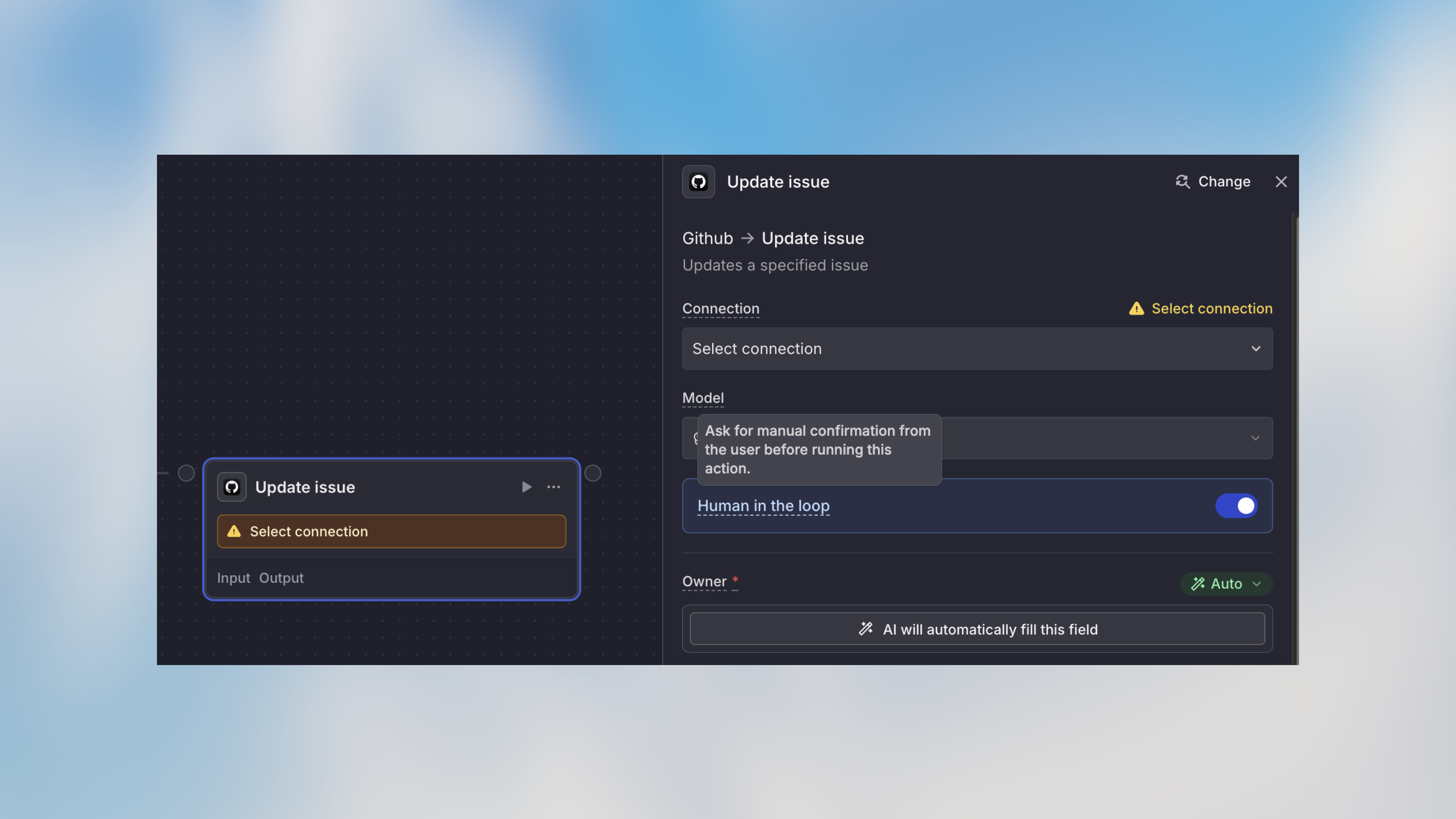 Jeder mit **Editor**-Zugriff auf den Workflow kann pausierte Ausführungen genehmigen. Teile Editor-Zugriff mit Teammitgliedern, die Genehmigungsrechte benötigen.
## Beispiel-Anwendungsfälle
### Finanztransaktionen
```text theme={null}
Trigger: Rechnung empfangen
→ Agent: Rechnungsdetails extrahieren
→ Genehmigung: Zahlung prüfen
└─ Zeigt: Zahlungsbetrag und Lieferant
→ Action: Zahlung erstellen
→ Benachrichtigung: Bestätige Zahlung verarbeitet
```
**Warum Genehmigung nötig:** Finanztransaktionen sollten Aufsicht haben, besonders für Beträge über einem bestimmten Schwellenwert.
### Datenlöschung
```text theme={null}
Trigger: Aufräumanfrage
→ HTTP Request: Alte Datensätze abrufen
→ Code: Datensätze älter als 90 Tage filtern
→ Genehmigung: Löschung prüfen
└─ Zeigt: Datensatzanzahl und Vorschau
→ Action: Datensätze löschen
→ Benachrichtigung: Bestätige Löschung abgeschlossen
```
**Warum Genehmigung nötig:** Datenlöschung ist irreversibel und erfordert Überprüfung.
### Kundenkommunikation
```text theme={null}
Trigger: Formularübermittlung
→ Agent: Antwort generieren
→ Genehmigung: Nachricht prüfen
└─ Zeigt: E-Mail-Entwurf vom Agent generiert
→ Action: E-Mail an Kunden senden
→ Benachrichtigung: E-Mail gesendet Bestätigung
```
**Warum Genehmigung nötig:** Kundenbezogene Kommunikation repräsentiert deine Marke und könnte Qualitätsprüfung benötigen.
### Produktionsänderungen
```text theme={null}
Trigger: Manuell oder geplant
→ Agent: Konfigurationsänderungen prüfen
→ Genehmigung: Deployment prüfen
└─ Zeigt: Änderungszusammenfassung
→ Action: Produktionssystem aktualisieren
→ Benachrichtigung: Deployment abgeschlossen
```
**Warum Genehmigung nötig:** Produktionsänderungen bergen Risiken und profitieren von Überprüfung.
## Wann Human in the Loop verwenden
**✅ Gute Anwendungsfälle:**
* Finanztransaktionen über einem Schwellenwert
* Datenlöschungen oder irreversible Operationen
* Kundenkommunikation, die Überprüfung erfordert
* Produktionssystem-Änderungen
* Compliance-sensible Aktionen
* Hochwertige Entscheidungen
**❌ Vermeiden für:**
* Routinemäßige, risikoarme Aktionen
* Schritte, die sofort ausgeführt werden müssen
* Aktionen, die häufig über den Tag passieren
* Workflows, wo manuelle Genehmigung zum Flaschenhals wird
## Kombination mit Bedingungen
Intelligente Genehmigungs-Workflows verwenden Bedingungen, um Genehmigung nur bei Bedarf zu verlangen:
```text theme={null}
Agent: Rechnungsbetrag berechnen
Condition: Betrag > 5000€?
├─ Ja → Genehmigung: Hochwertige Zahlung prüfen
│ → Action: Zahlung erstellen
└─ Nein → Action: Zahlung erstellen (auto-genehmigt)
```
Dieses Muster gibt dir:
* Automatisierung für Routinefälle
* Aufsicht für Ausnahmefälle
* Effiziente Nutzung deiner Zeit
## Best Practices
Verlange nicht für jeden Schritt Genehmigung - fokussiere dich auf Aktionen mit echtem Risiko oder signifikanter Auswirkung. Zu viele Genehmigungen verlangsamen die Automatisierungsvorteile.
Stelle sicher, dass der Workflow genug Informationen beim Genehmigungs-Schritt bereitstellt. Inkludiere relevante Details wie Beträge, Empfänger oder Datenvorschauen, damit du fundierte Entscheidungen treffen kannst.
Berücksichtige, wer Editor-Zugriff hat und genehmigen kann. Für zeitkritische Workflows stelle sicher, dass jemand aus dem Team zeitnah reagieren kann.
Führe Test-Workflows aus, um sicherzustellen, dass Genehmigungsbenachrichtigungen korrekt ankommen und du die Informationen hast, die du für eine sichere Genehmigung benötigst.
## Nächste Schritte
Werde benachrichtigt, wenn Genehmigung benötigt wird
Füge bedingte Logik zu deinen Workflows hinzu
Erstelle deinen ersten Workflow
Verstehe Workflow-Grundlagen
## FAQ
Nutze Human in the Loop, wenn ein Workflow für eine Prüfung, Genehmigung oder manuelle Eingabe pausieren soll, bevor es weitergeht. Das ist nützlich für sensible Aktionen, Qualitätsprüfungen, Genehmigungen und Workflows, in denen Nutzer eine Entscheidung treffen müssen.
Prüfe, wer den Schritt genehmigen oder abschließen muss, ob die Person die Anfrage erhalten hat und ob der Workflow auf erforderliche Eingaben wartet. Stelle außerdem sicher, dass nachgelagerte Nodes Zugriff auf die Daten aus dem Genehmigungs-Schritt haben.
Jeder mit **Editor**-Zugriff auf den Workflow kann pausierte Ausführungen genehmigen. Teile Editor-Zugriff mit Teammitgliedern, die Genehmigungsrechte benötigen.
## Beispiel-Anwendungsfälle
### Finanztransaktionen
```text theme={null}
Trigger: Rechnung empfangen
→ Agent: Rechnungsdetails extrahieren
→ Genehmigung: Zahlung prüfen
└─ Zeigt: Zahlungsbetrag und Lieferant
→ Action: Zahlung erstellen
→ Benachrichtigung: Bestätige Zahlung verarbeitet
```
**Warum Genehmigung nötig:** Finanztransaktionen sollten Aufsicht haben, besonders für Beträge über einem bestimmten Schwellenwert.
### Datenlöschung
```text theme={null}
Trigger: Aufräumanfrage
→ HTTP Request: Alte Datensätze abrufen
→ Code: Datensätze älter als 90 Tage filtern
→ Genehmigung: Löschung prüfen
└─ Zeigt: Datensatzanzahl und Vorschau
→ Action: Datensätze löschen
→ Benachrichtigung: Bestätige Löschung abgeschlossen
```
**Warum Genehmigung nötig:** Datenlöschung ist irreversibel und erfordert Überprüfung.
### Kundenkommunikation
```text theme={null}
Trigger: Formularübermittlung
→ Agent: Antwort generieren
→ Genehmigung: Nachricht prüfen
└─ Zeigt: E-Mail-Entwurf vom Agent generiert
→ Action: E-Mail an Kunden senden
→ Benachrichtigung: E-Mail gesendet Bestätigung
```
**Warum Genehmigung nötig:** Kundenbezogene Kommunikation repräsentiert deine Marke und könnte Qualitätsprüfung benötigen.
### Produktionsänderungen
```text theme={null}
Trigger: Manuell oder geplant
→ Agent: Konfigurationsänderungen prüfen
→ Genehmigung: Deployment prüfen
└─ Zeigt: Änderungszusammenfassung
→ Action: Produktionssystem aktualisieren
→ Benachrichtigung: Deployment abgeschlossen
```
**Warum Genehmigung nötig:** Produktionsänderungen bergen Risiken und profitieren von Überprüfung.
## Wann Human in the Loop verwenden
**✅ Gute Anwendungsfälle:**
* Finanztransaktionen über einem Schwellenwert
* Datenlöschungen oder irreversible Operationen
* Kundenkommunikation, die Überprüfung erfordert
* Produktionssystem-Änderungen
* Compliance-sensible Aktionen
* Hochwertige Entscheidungen
**❌ Vermeiden für:**
* Routinemäßige, risikoarme Aktionen
* Schritte, die sofort ausgeführt werden müssen
* Aktionen, die häufig über den Tag passieren
* Workflows, wo manuelle Genehmigung zum Flaschenhals wird
## Kombination mit Bedingungen
Intelligente Genehmigungs-Workflows verwenden Bedingungen, um Genehmigung nur bei Bedarf zu verlangen:
```text theme={null}
Agent: Rechnungsbetrag berechnen
Condition: Betrag > 5000€?
├─ Ja → Genehmigung: Hochwertige Zahlung prüfen
│ → Action: Zahlung erstellen
└─ Nein → Action: Zahlung erstellen (auto-genehmigt)
```
Dieses Muster gibt dir:
* Automatisierung für Routinefälle
* Aufsicht für Ausnahmefälle
* Effiziente Nutzung deiner Zeit
## Best Practices
Verlange nicht für jeden Schritt Genehmigung - fokussiere dich auf Aktionen mit echtem Risiko oder signifikanter Auswirkung. Zu viele Genehmigungen verlangsamen die Automatisierungsvorteile.
Stelle sicher, dass der Workflow genug Informationen beim Genehmigungs-Schritt bereitstellt. Inkludiere relevante Details wie Beträge, Empfänger oder Datenvorschauen, damit du fundierte Entscheidungen treffen kannst.
Berücksichtige, wer Editor-Zugriff hat und genehmigen kann. Für zeitkritische Workflows stelle sicher, dass jemand aus dem Team zeitnah reagieren kann.
Führe Test-Workflows aus, um sicherzustellen, dass Genehmigungsbenachrichtigungen korrekt ankommen und du die Informationen hast, die du für eine sichere Genehmigung benötigst.
## Nächste Schritte
Werde benachrichtigt, wenn Genehmigung benötigt wird
Füge bedingte Logik zu deinen Workflows hinzu
Erstelle deinen ersten Workflow
Verstehe Workflow-Grundlagen
## FAQ
Nutze Human in the Loop, wenn ein Workflow für eine Prüfung, Genehmigung oder manuelle Eingabe pausieren soll, bevor es weitergeht. Das ist nützlich für sensible Aktionen, Qualitätsprüfungen, Genehmigungen und Workflows, in denen Nutzer eine Entscheidung treffen müssen.
Prüfe, wer den Schritt genehmigen oder abschließen muss, ob die Person die Anfrage erhalten hat und ob der Workflow auf erforderliche Eingaben wartet. Stelle außerdem sicher, dass nachgelagerte Nodes Zugriff auf die Daten aus dem Genehmigungs-Schritt haben.