> ## Documentation Index
> Fetch the complete documentation index at: https://docs.langdock.com/llms.txt
> Use this file to discover all available pages before exploring further.
# Feldmodi
> Konfiguriere Node-Felder mit Auto-, Manual- und AI Prompt-Modi.
 ## Überblick
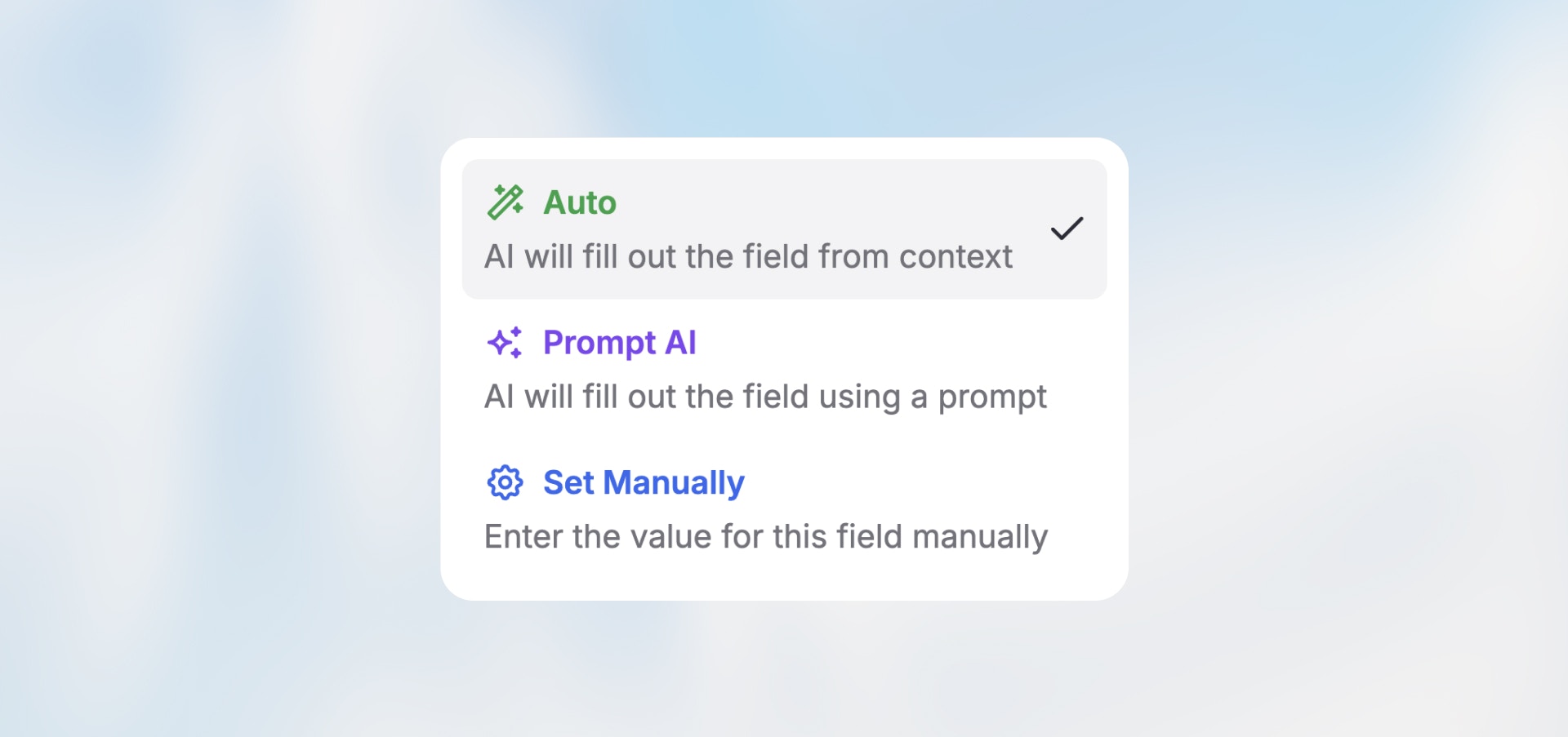
Jedes Node-Feld kann in einem von drei Modi konfiguriert werden. Wähle basierend darauf, ob du KI-Intelligenz, exakte Kontrolle oder schnelle Einrichtung benötigst.
## Die drei Modi
### Manueller Modus
Du gibst den exakten Wert an – statischer Text, Variablen oder eine Kombination.
## Überblick
Jedes Node-Feld kann in einem von drei Modi konfiguriert werden. Wähle basierend darauf, ob du KI-Intelligenz, exakte Kontrolle oder schnelle Einrichtung benötigst.
## Die drei Modi
### Manueller Modus
Du gibst den exakten Wert an – statischer Text, Variablen oder eine Kombination.
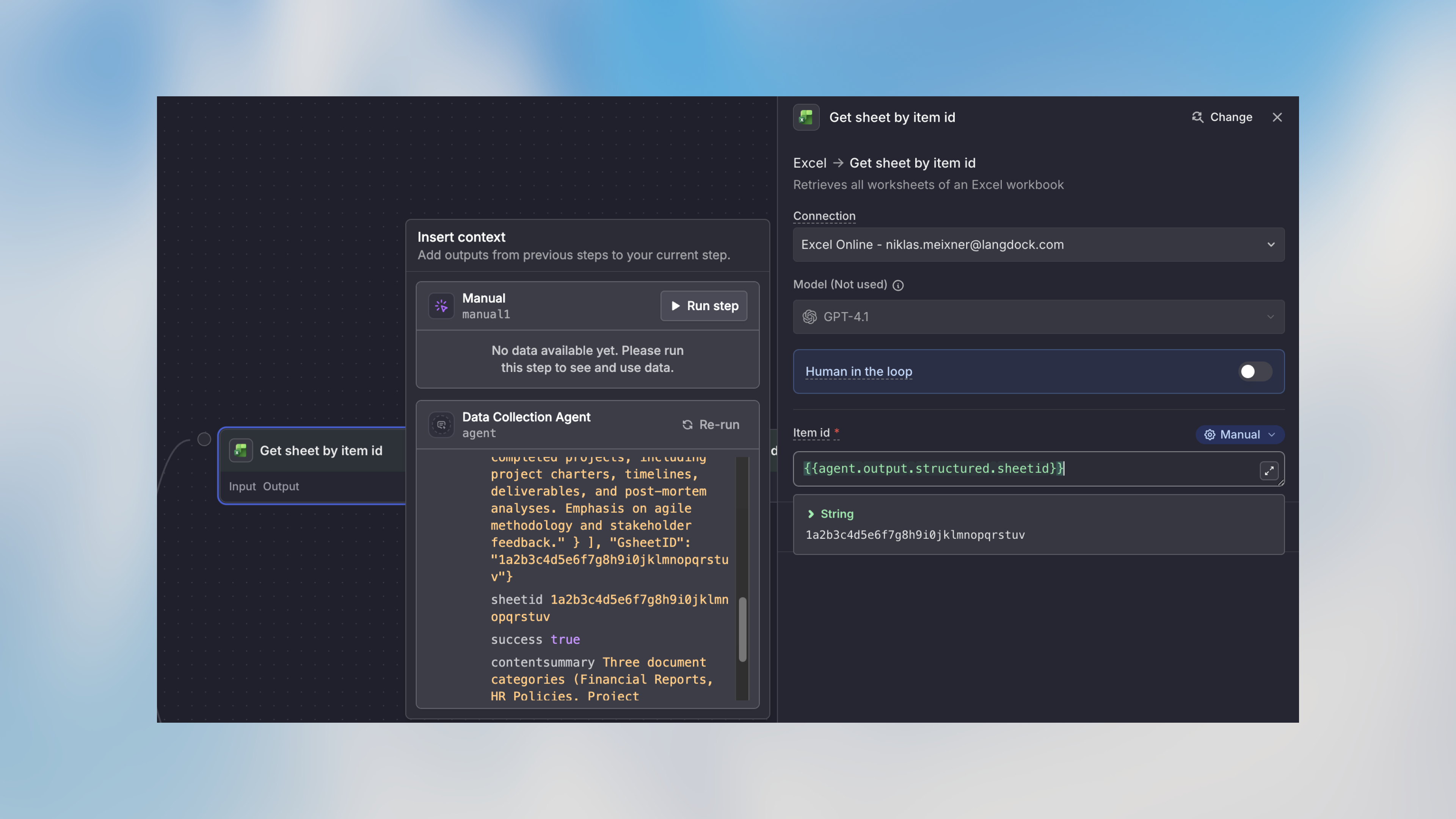 **Verwende wenn:** Du genau weißt, welchen Wert du brauchst.
```handlebars theme={null}
Feld: "Empfänger-E-Mail"
Modus: Manual
Wert: "{{trigger.output.email}}"
→ Verwendet direkt die E-Mail aus deinem Formular
```
Keine KI-Credits. Am schnellsten und vorhersehbarsten. Verwende dies wann immer möglich.
***
### AI Prompt-Modus
Gib natürlichsprachliche Anweisungen, damit KI Inhalte generiert.
**Verwende wenn:** Du genau weißt, welchen Wert du brauchst.
```handlebars theme={null}
Feld: "Empfänger-E-Mail"
Modus: Manual
Wert: "{{trigger.output.email}}"
→ Verwendet direkt die E-Mail aus deinem Formular
```
Keine KI-Credits. Am schnellsten und vorhersehbarsten. Verwende dies wann immer möglich.
***
### AI Prompt-Modus
Gib natürlichsprachliche Anweisungen, damit KI Inhalte generiert.
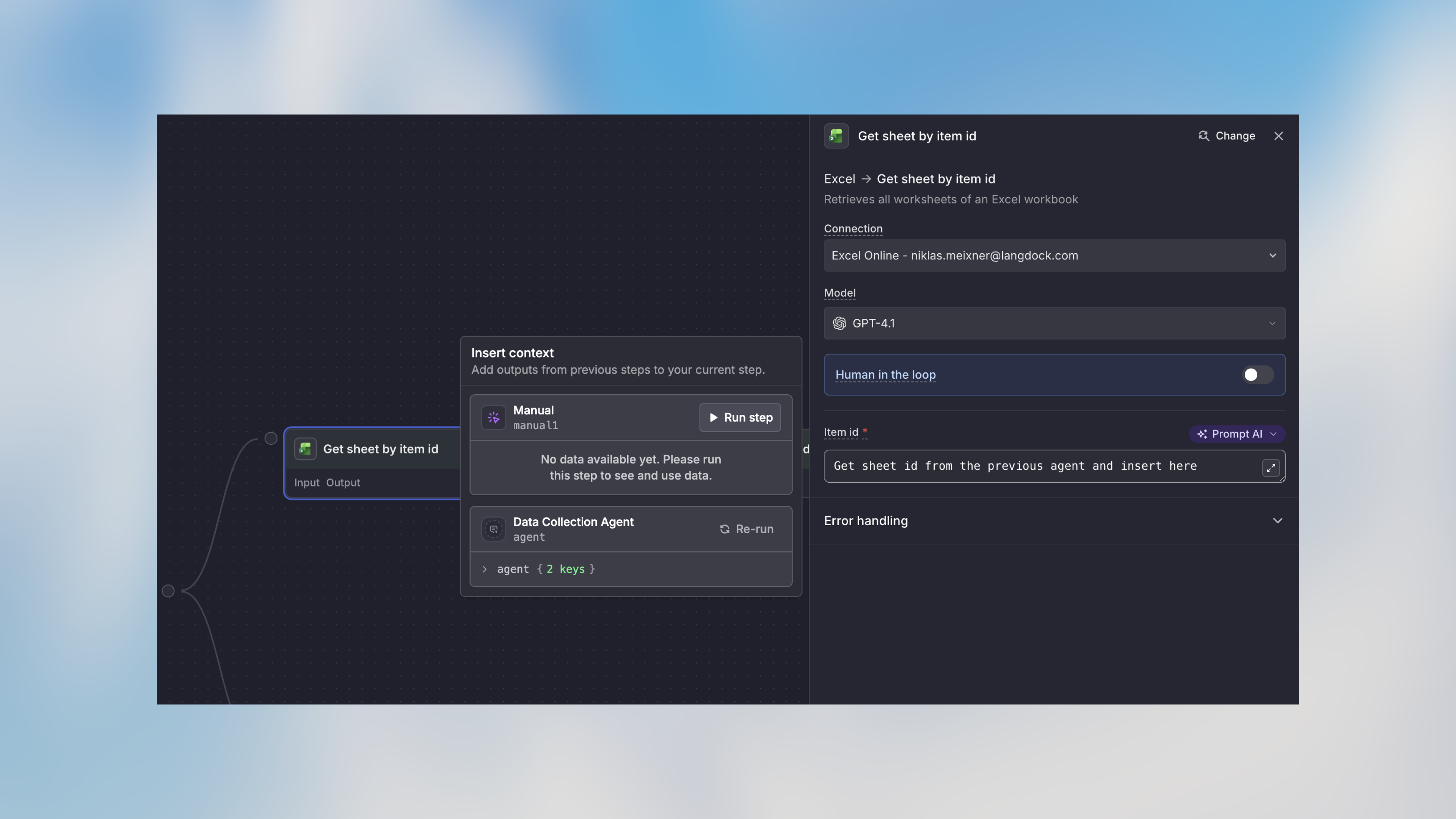 **Verwende wenn:** Du KI brauchst, um Inhalte zu schreiben, zusammenzufassen oder zu transformieren.
```text theme={null}
Feld: "E-Mail-Body"
Modus: AI Prompt
Anweisungen: "Schreibe eine freundliche Antwort auf {{trigger.output.message}},
die das Anliegen zu {{agent.output.structured.issue_category}} adressiert."
→ Personalisierte E-Mail wird jedes Mal neu generiert
```
Verwendet KI-Credits. Die Ausgabe variiert je nach Kontext zwischen Ausführungen.
***
### Auto-Modus
KI analysiert den Kontext vorheriger Nodes und bestimmt den Wert automatisch.
**Verwende wenn:** Du prototypst oder die Datenstruktur zwischen Ausführungen variiert.
```text theme={null}
Feld: "Ticket-Priorität"
Modus: Auto
→ KI analysiert den Nachrichteninhalt und setzt Priorität basierend auf Dringlichkeitssignalen
```
Verwendet KI-Credits. Praktisch für schnelle Einrichtung, aber weniger vorhersehbar als Manual.
***
## Schnellvergleich
| Modus | KI-Credits | Kontrolle | Am besten für |
| --------- | ---------- | --------- | -------------------------------------- |
| Manual | Nein | Hoch | Direkte Werte, Templates (Standard) |
| AI Prompt | Ja | Mittel | Content-Generierung, Zusammenfassungen |
| Auto | Ja | Niedrig | Prototyping, variable Strukturen |
Empfängerfelder wie An, Cc und Bcc werden zum Schutz vor Prompt-Injection standardmäßig nie von KI ausgefüllt. Stellst du sie auf Auto oder AI Prompt um, zeigt der Editor eine Sicherheitswarnung. Details findest du auf der [Action-Node](/de/using-langdock/workflows/nodes/action-node)-Seite.
## Variablen-Syntax
Sowohl Manual- als auch AI Prompt-Modi unterstützen Variablen:
```handlebars theme={null}
{{node_name.output.field_name}}
{{node_name.output.nested.field}}
{{node_name.output.array[0].property}}
```
**Beispiele:**
```handlebars theme={null}
{{trigger.output.email}} // Formularfeld
{{agent.output.summary}} // Agent-Output
{{http_request.output.data.userId}} // API-Antwort
{{my_loop.output.currentItem.name}} // Aktuelles Loop-Item
```
Tippe `{{` in ein beliebiges Feld, um verfügbare Variablen von vorherigen Nodes zu sehen.
## Praxisbeispiele
### Kunden-Support
```text theme={null}
Trigger: Formularübermittlung
Aktion: E-Mail senden
├─ An: Manual → "{{trigger.output.email}}"
├─ Von: Manual → "support@firma.de"
├─ Betreff: Manual → "Re: {{trigger.output.subject}}"
└─ Body: AI Prompt → "Schreibe eine hilfreiche Antwort auf: {{trigger.output.message}}"
```
### Datenverarbeitung
```text theme={null}
Trigger: Neue Spreadsheet-Zeile
Aktion: CRM-Datensatz erstellen
├─ Name: Manual → "{{trigger.output.customer_name}}"
├─ E-Mail: Manual → "{{trigger.output.email}}"
├─ Notizen: AI Prompt → "Fasse dieses Feedback zusammen: {{trigger.output.feedback}}"
└─ Status: Manual → "Neuer Lead"
```
## Nächste Schritte
Vertiefung in Workflow-Variablen
KI-gestützte Inhaltsverarbeitung
**Verwende wenn:** Du KI brauchst, um Inhalte zu schreiben, zusammenzufassen oder zu transformieren.
```text theme={null}
Feld: "E-Mail-Body"
Modus: AI Prompt
Anweisungen: "Schreibe eine freundliche Antwort auf {{trigger.output.message}},
die das Anliegen zu {{agent.output.structured.issue_category}} adressiert."
→ Personalisierte E-Mail wird jedes Mal neu generiert
```
Verwendet KI-Credits. Die Ausgabe variiert je nach Kontext zwischen Ausführungen.
***
### Auto-Modus
KI analysiert den Kontext vorheriger Nodes und bestimmt den Wert automatisch.
**Verwende wenn:** Du prototypst oder die Datenstruktur zwischen Ausführungen variiert.
```text theme={null}
Feld: "Ticket-Priorität"
Modus: Auto
→ KI analysiert den Nachrichteninhalt und setzt Priorität basierend auf Dringlichkeitssignalen
```
Verwendet KI-Credits. Praktisch für schnelle Einrichtung, aber weniger vorhersehbar als Manual.
***
## Schnellvergleich
| Modus | KI-Credits | Kontrolle | Am besten für |
| --------- | ---------- | --------- | -------------------------------------- |
| Manual | Nein | Hoch | Direkte Werte, Templates (Standard) |
| AI Prompt | Ja | Mittel | Content-Generierung, Zusammenfassungen |
| Auto | Ja | Niedrig | Prototyping, variable Strukturen |
Empfängerfelder wie An, Cc und Bcc werden zum Schutz vor Prompt-Injection standardmäßig nie von KI ausgefüllt. Stellst du sie auf Auto oder AI Prompt um, zeigt der Editor eine Sicherheitswarnung. Details findest du auf der [Action-Node](/de/using-langdock/workflows/nodes/action-node)-Seite.
## Variablen-Syntax
Sowohl Manual- als auch AI Prompt-Modi unterstützen Variablen:
```handlebars theme={null}
{{node_name.output.field_name}}
{{node_name.output.nested.field}}
{{node_name.output.array[0].property}}
```
**Beispiele:**
```handlebars theme={null}
{{trigger.output.email}} // Formularfeld
{{agent.output.summary}} // Agent-Output
{{http_request.output.data.userId}} // API-Antwort
{{my_loop.output.currentItem.name}} // Aktuelles Loop-Item
```
Tippe `{{` in ein beliebiges Feld, um verfügbare Variablen von vorherigen Nodes zu sehen.
## Praxisbeispiele
### Kunden-Support
```text theme={null}
Trigger: Formularübermittlung
Aktion: E-Mail senden
├─ An: Manual → "{{trigger.output.email}}"
├─ Von: Manual → "support@firma.de"
├─ Betreff: Manual → "Re: {{trigger.output.subject}}"
└─ Body: AI Prompt → "Schreibe eine hilfreiche Antwort auf: {{trigger.output.message}}"
```
### Datenverarbeitung
```text theme={null}
Trigger: Neue Spreadsheet-Zeile
Aktion: CRM-Datensatz erstellen
├─ Name: Manual → "{{trigger.output.customer_name}}"
├─ E-Mail: Manual → "{{trigger.output.email}}"
├─ Notizen: AI Prompt → "Fasse dieses Feedback zusammen: {{trigger.output.feedback}}"
└─ Status: Manual → "Neuer Lead"
```
## Nächste Schritte
Vertiefung in Workflow-Variablen
KI-gestützte Inhaltsverarbeitung