> ## Documentation Index
> Fetch the complete documentation index at: https://docs.langdock.com/llms.txt
> Use this file to discover all available pages before exploring further.
# Tricks und Shortcuts
> Um deine Arbeit mit Langdock zu beschleunigen, gibt es einige Tastenkombinationen und Tricks, die du verwenden kannst, wie CMD + K.
## Tastenkombinationen
Es gibt Tastenkombinationen, um wichtige Operationen in Langdock auszuführen.
Alle Nutzer können die Prompts aus der Prompt-Bibliothek mit `@` in das Chat-Feld laden. Mehr über die Prompt-Bibliothek erfährst du [hier](/de/using-langdock/chat/prompt-library).
Hier ist eine Liste aller anderen Tastenkombinationen für Mac-Nutzer:
| Aktion | Tastenkombination |
| ------------------------------------------ | --------------------- |
| Neuen Chat öffnen | `CMD` + `Shift` + `O` |
| Seitenleiste öffnen / schließen | `CMD` + `Shift` + `S` |
| Letzte Antwort kopieren | `CMD` + `Shift` + `C` |
| Befehlsleiste öffnen (siehe Details unten) | `CMD` + `K` |
| Im MCP Builder speichern | `CMD` + `S` |
| Im MCP Builder testen | `CMD` + `Enter` |
Hier ist eine Liste für Windows-Nutzer:
| Aktion | Tastenkombination |
| ------------------------------------------ | ---------------------- |
| Neuen Chat öffnen | `Ctrl` + `Shift` + `O` |
| Seitenleiste öffnen / schließen | `Ctrl` + `Shift` + `S` |
| Letzte Antwort kopieren | `Ctrl` + `Shift` + `C` |
| Befehlsleiste öffnen (siehe Details unten) | `Ctrl` + `K` |
| Im MCP Builder speichern | `Ctrl` + `S` |
| Im MCP Builder testen | `Ctrl` + `Enter` |
## CMD + K
Die Tastenkombination `CMD` + `K` (Mac) oder `Ctrl` + `K` (Windows) öffnet ein Fenster, in dem du deinen Chat-Verlauf durchsuchen oder alle Einstellungen durchsuchen kannst.
Zum Beispiel kannst du:
* Ein Schlüsselwort eingeben, um einen Chat zu suchen
* Den Namen eines angepinnten Agenten eingeben, um einen neuen Chat mit diesem Agenten zu starten
* "Sprache" oder "Dark Mode" eingeben, um die Sprache zu ändern oder zwischen Dark / Light Mode zu wechseln
## URL eines Dokuments einfügen, um es anzuhängen
Wie hier erklärt, kannst du Dateien und Seiten aus deinen Integrationen an einen Chat oder an einen Agenten anhängen. Es gibt zwei Möglichkeiten, das zu tun:
* Du kannst entweder nach dem Namen suchen, um alle Dateien zu durchsuchen.
* Oder du fügst die URL der entsprechenden Datei in das Suchfeld oder in den Chat ein, um die Datei zu finden und anzuhängen.
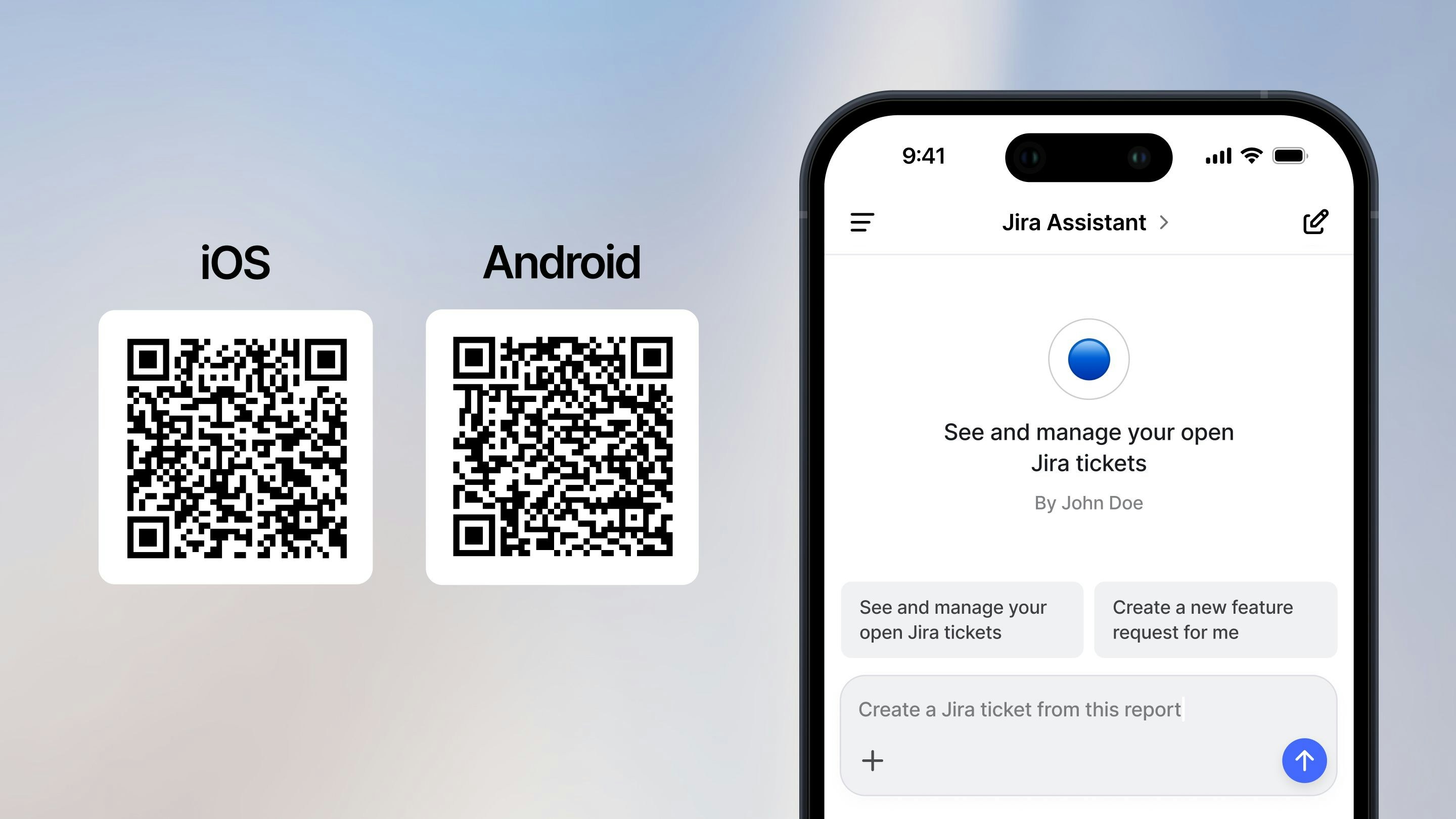
## Langdock App (Mobil)
Lade unsere mobile App über die Apple und Google App Stores herunter.
 ## Langdock App (Desktop)
Wir haben eine Progressive Web App (PWA) entwickelt, die es dir ermöglicht, die App auf deinem Desktop zu installieren, ohne jedes Mal den Browser öffnen zu müssen, um darauf zuzugreifen. Um sie zu installieren, kannst du den Browser öffnen, zu app.langdock.com gehen und dann auf den **Installieren**-Button in der Navigationsleiste klicken. Du kannst die App dann auf deinem Desktop oder in der Taskleiste hinzufügen.
**Welche Browser unterstützen PWAs?**
Desktop:
* Chrome, Edge und Safari unterstützen alle PWAs. Der beste Browser für PWAs auf dem Desktop ist Chrome.
* Firefox unterstützt PWAs nur mit Erweiterungen
Mobil:
* Für Firefox auf Android ist keine Erweiterung erforderlich.
* Auf Android unterstützen Chrome, Edge, Opera und Samsung Internet Browser alle die Installation von PWAs.
* Auf iOS können PWAs über das Teilen-Menü in Safari, Chrome, Edge, Firefox und Orion installiert werden.
* Firefox unterstützt PWAs nur mit Erweiterungen
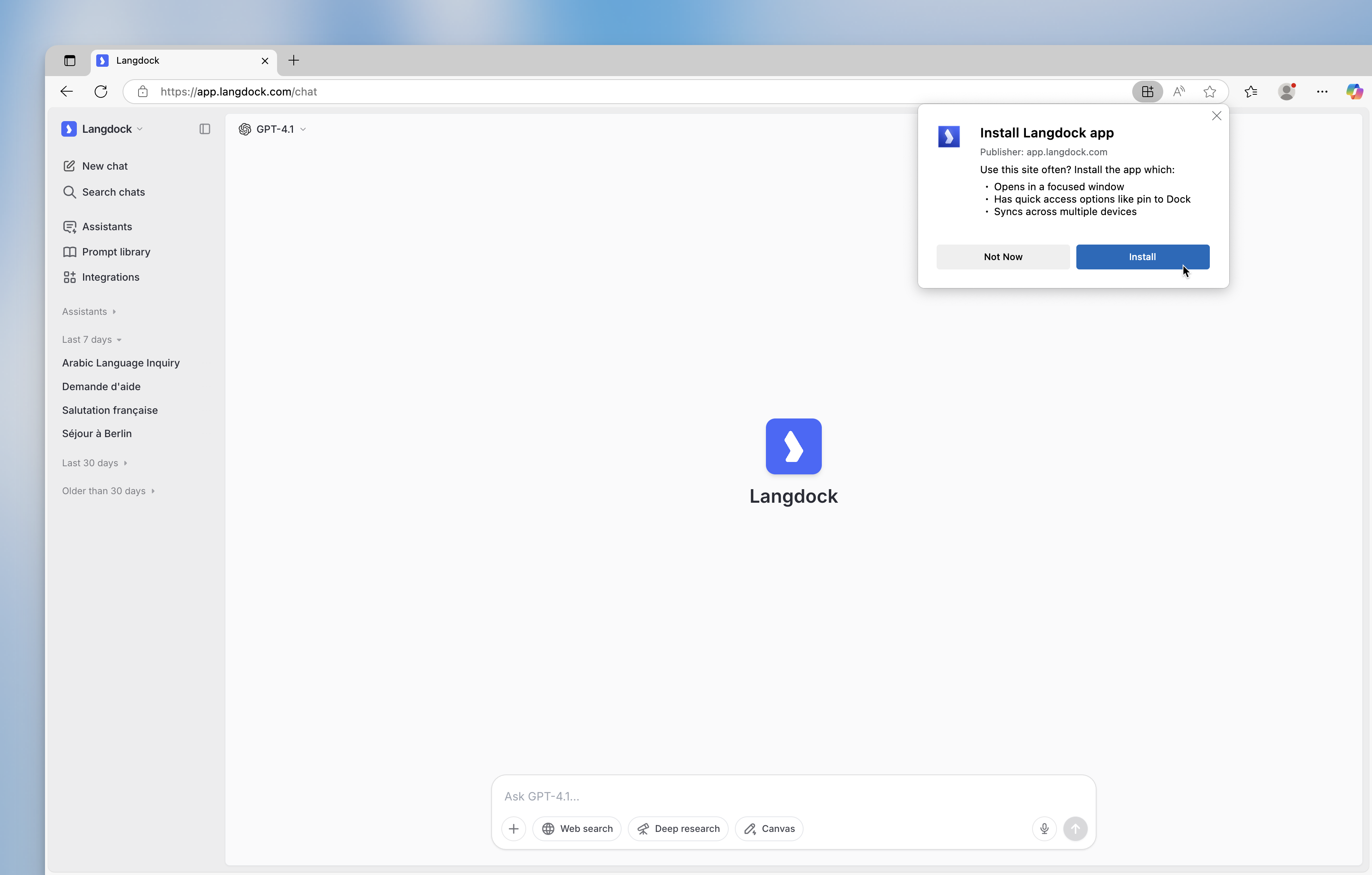
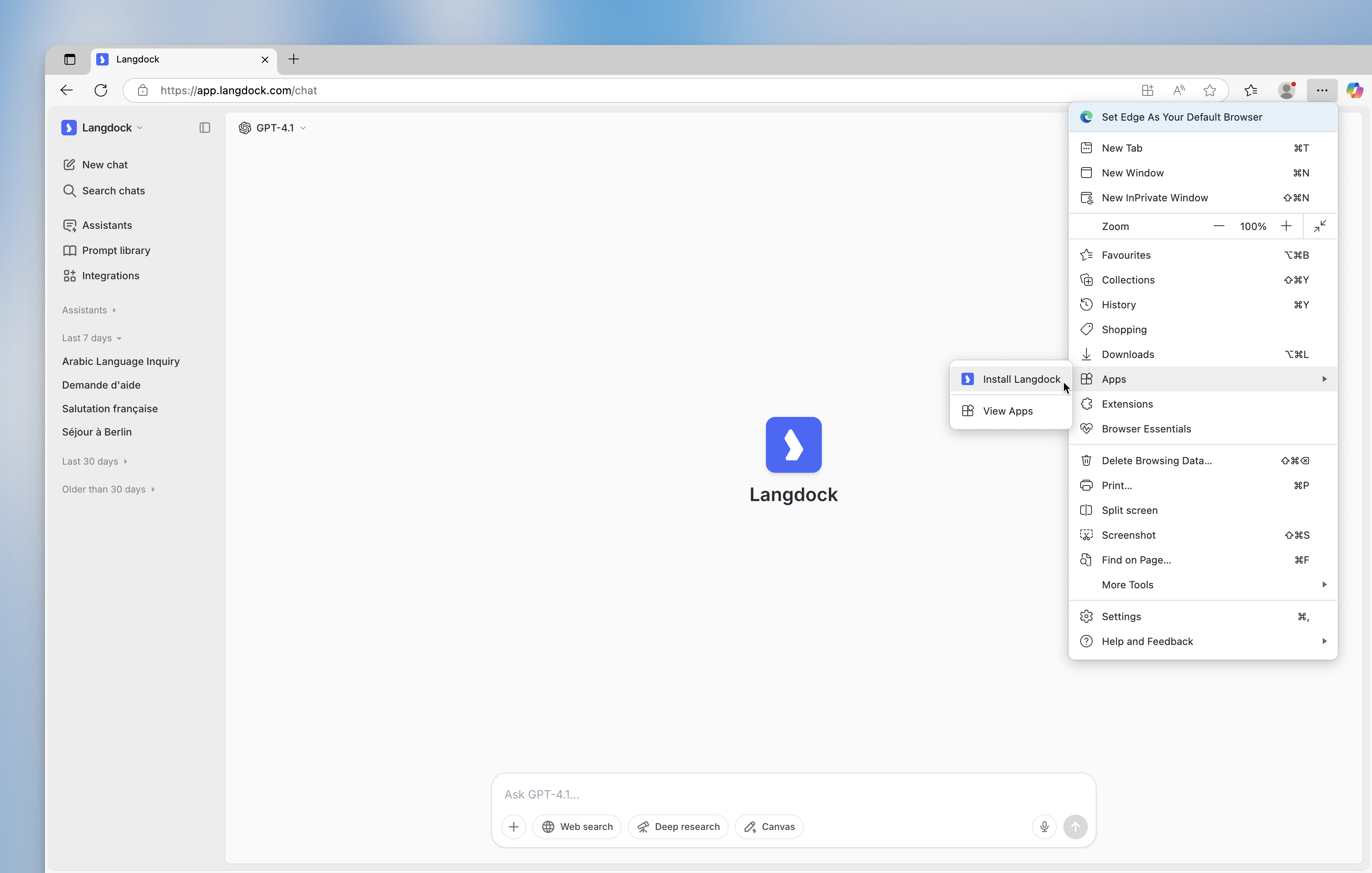
### Installation für Microsoft Edge
**Option 1:** Installiere es über das Apps-Symbol in der Navigationsleiste
## Langdock App (Desktop)
Wir haben eine Progressive Web App (PWA) entwickelt, die es dir ermöglicht, die App auf deinem Desktop zu installieren, ohne jedes Mal den Browser öffnen zu müssen, um darauf zuzugreifen. Um sie zu installieren, kannst du den Browser öffnen, zu app.langdock.com gehen und dann auf den **Installieren**-Button in der Navigationsleiste klicken. Du kannst die App dann auf deinem Desktop oder in der Taskleiste hinzufügen.
**Welche Browser unterstützen PWAs?**
Desktop:
* Chrome, Edge und Safari unterstützen alle PWAs. Der beste Browser für PWAs auf dem Desktop ist Chrome.
* Firefox unterstützt PWAs nur mit Erweiterungen
Mobil:
* Für Firefox auf Android ist keine Erweiterung erforderlich.
* Auf Android unterstützen Chrome, Edge, Opera und Samsung Internet Browser alle die Installation von PWAs.
* Auf iOS können PWAs über das Teilen-Menü in Safari, Chrome, Edge, Firefox und Orion installiert werden.
* Firefox unterstützt PWAs nur mit Erweiterungen
### Installation für Microsoft Edge
**Option 1:** Installiere es über das Apps-Symbol in der Navigationsleiste
 **Option 2:** Installiere es über das Menü rechts → navigiere zu Apps → Langdock installieren
 ***
### Installation für Google Chrome
**Option 1:** Installiere es über das Apps-Symbol in der Navigationsleiste
***
### Installation für Google Chrome
**Option 1:** Installiere es über das Apps-Symbol in der Navigationsleiste
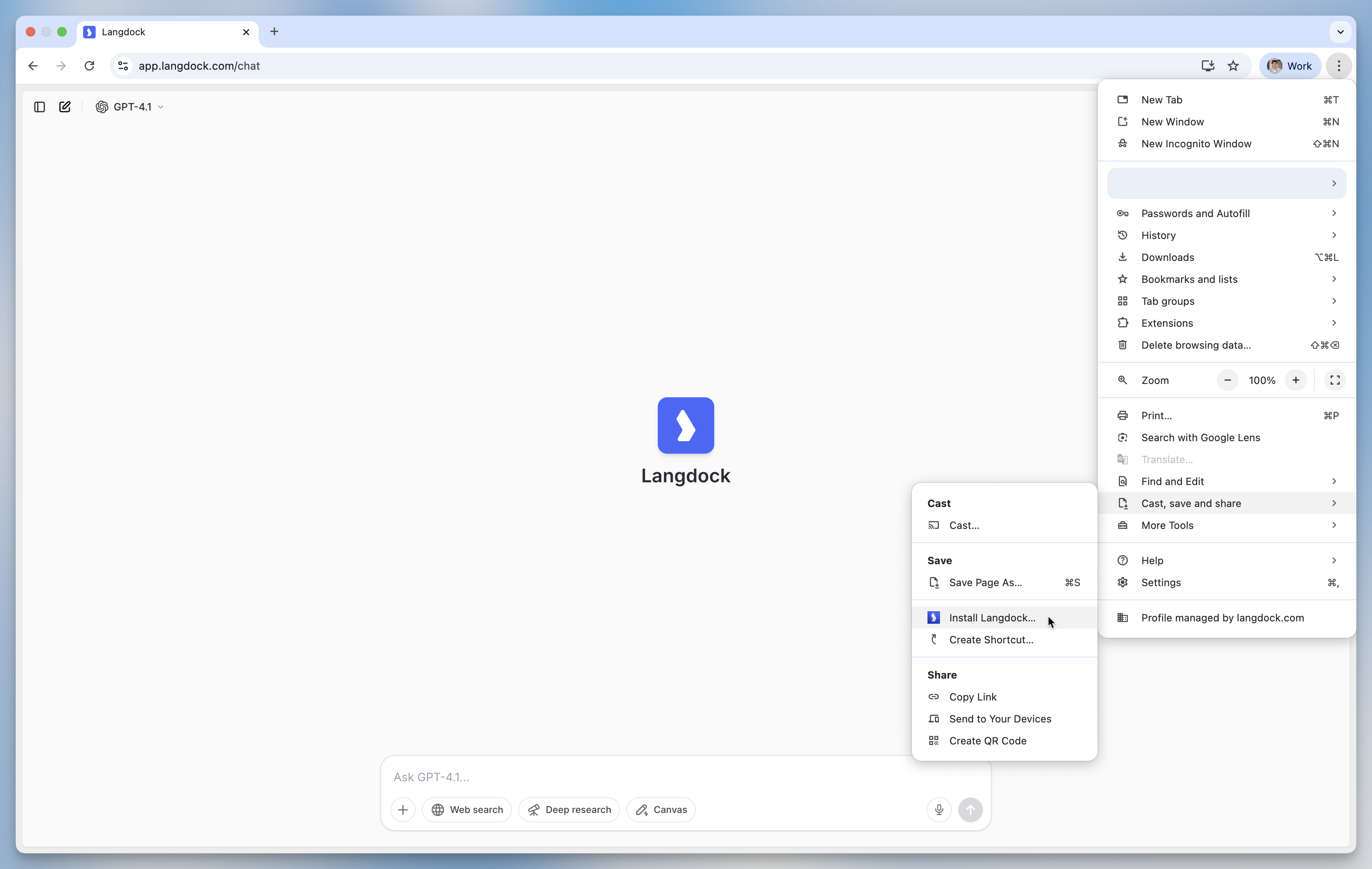
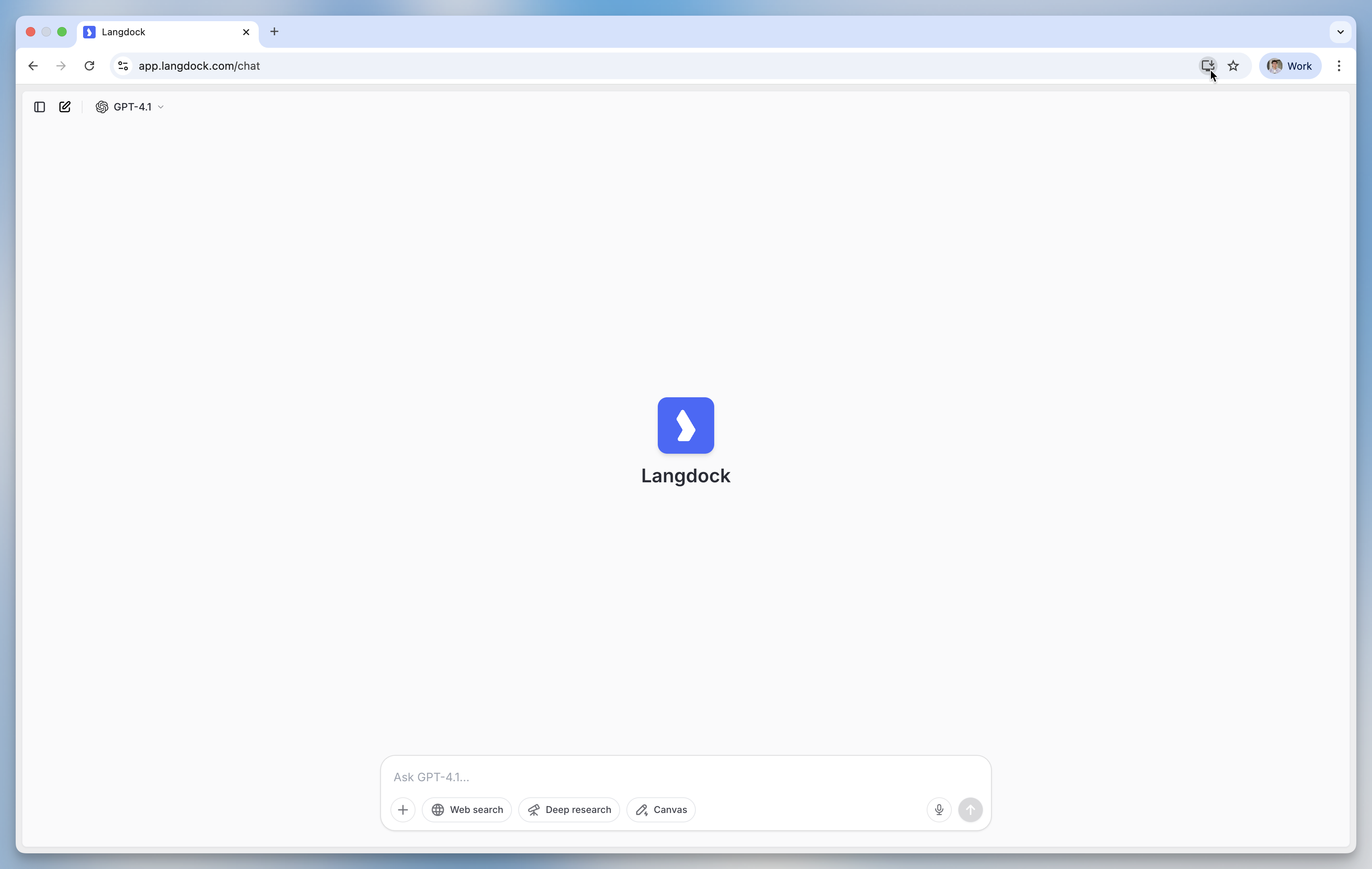 **Option 2:** Installiere es über das Menü rechts → navigiere zu "Streamen, speichern und teilen" → Langdock installieren
 ***
### Installation für Safari
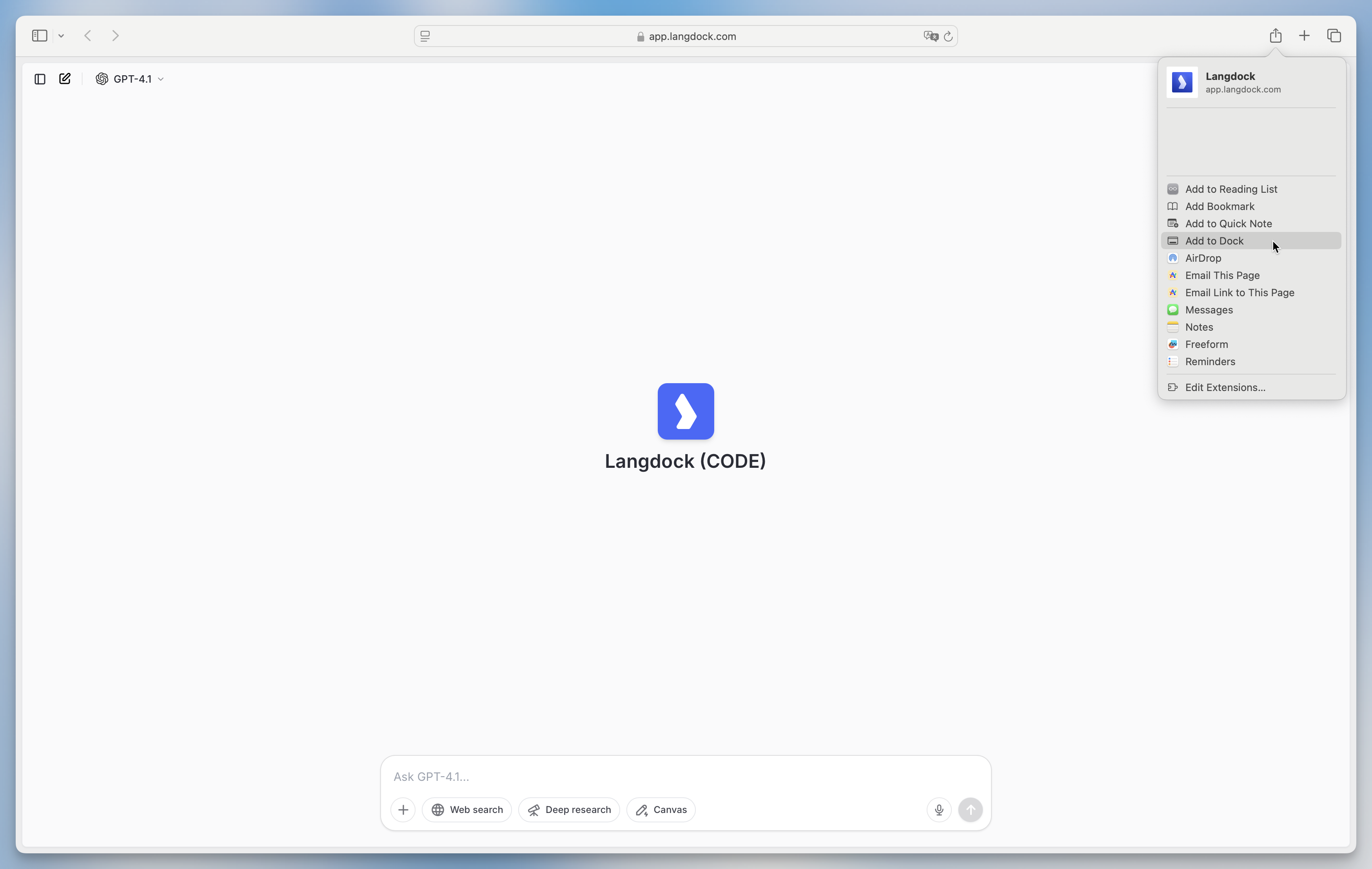
Installiere es über das Teilen-Menü rechts → navigiere zu "Zum Dock hinzufügen"
***
### Installation für Safari
Installiere es über das Teilen-Menü rechts → navigiere zu "Zum Dock hinzufügen"
 ***
### Langdock automatisch beim Start öffnen
Nach der Installation kannst du die App so einstellen, dass sie sich jedes Mal öffnet, wenn du dich an deinem Computer anmeldest:
* **Chrome**: Öffne `chrome://apps`, klicke mit der rechten Maustaste auf Langdock und wähle **Beim Start ausführen**
* **Edge**: Öffne `edge://apps`, wähle **Details** auf der Langdock-Karte und aktiviere den automatischen Start bei der Geräteanmeldung
* **Safari (macOS)**: Füge die App in den Systemeinstellungen zu deinen Anmeldeobjekten hinzu
IT-Admins können die App über die Chrome- und Edge-Unternehmensrichtlinien `WebAppInstallForceList` und `WebAppSettings` zentral installieren und den Autostart für alle Nutzer aktivieren.
***
### Langdock automatisch beim Start öffnen
Nach der Installation kannst du die App so einstellen, dass sie sich jedes Mal öffnet, wenn du dich an deinem Computer anmeldest:
* **Chrome**: Öffne `chrome://apps`, klicke mit der rechten Maustaste auf Langdock und wähle **Beim Start ausführen**
* **Edge**: Öffne `edge://apps`, wähle **Details** auf der Langdock-Karte und aktiviere den automatischen Start bei der Geräteanmeldung
* **Safari (macOS)**: Füge die App in den Systemeinstellungen zu deinen Anmeldeobjekten hinzu
IT-Admins können die App über die Chrome- und Edge-Unternehmensrichtlinien `WebAppInstallForceList` und `WebAppSettings` zentral installieren und den Autostart für alle Nutzer aktivieren.