> ## Documentation Index
> Fetch the complete documentation index at: https://docs.langdock.com/llms.txt
> Use this file to discover all available pages before exploring further.
# Nutzungs-Limits
> Verstehe, wie deine Nutzung gemessen wird, welche Limits gelten und was passiert, wenn du sie erreichst.
Wenn du den Chat oder Agenten nutzt, wird deine Nutzung anhand der Tokens gemessen, die deine Prompts und Antworten verbrauchen, sowie der Token-Preise des Modells. Modelle, die mehr Tokens verbrauchen oder höhere Token-Preise haben, verbrauchen dein Limit schneller als effizientere. Die Modellauswahl zeigt für jedes Modell den **Nutzungsverbrauch** als Einstufung, mit einer Erklärung, wie er berechnet wird. Die heutigen Modelle sind grundlegend leistungsfähiger als noch vor einem Jahr. Sie können vollständige Dokumente schreiben, Präsentationen erstellen, mehrstufige Recherchen durchführen und komplexe Aufgaben von Anfang bis Ende erledigen. Mit diesen Möglichkeiten stellt sich natürlich die Frage: Wie nutzt man sie am effizientesten?
Diese Seite erklärt, wie deine Nutzungs-Limits funktionieren und was passiert, wenn du sie erreichst. Tipps, wie du dein Langdock-Abo optimal ausschöpfst, findest du in den [Nutzungs-Tipps](/de/using-langdock/models-and-limits/usage-tips).
## Nutzungsfenster
Deine Nutzung wird in zwei Zeitfenstern erfasst:
| Fenster | Dauer | Funktionsweise |
| --------------- | ----------------- | ------------------------------------------------------------------------------------ |
| **Session** | 5 Stunden | Beginnt, sobald du deine erste Nachricht sendest. Wird nach 5 Stunden zurückgesetzt. |
| **Wöchentlich** | Montag bis Montag | Festes Wochenfenster. Wird jeden Montag zurückgesetzt. |
Beide Fenster haben ein eigenes Limit. Sobald eines erreicht ist, werden deine Nachrichten an GPT-5.2 weitergeleitet, bis das Fenster zurückgesetzt wird.
Diese Limits gelten auch für Tools wie den Dokumenten-Editor, Unternehmenswissen und Deep Research sowie für Nachrichten in Builder-Chats, etwa im Workflow Builder.
## Deine Nutzung einsehen
Du kannst deine Nutzung direkt aus dem Chat prüfen und sehen, wie viel deiner aktuellen Session- und Wochenlimits du bereits verbraucht hast. So behältst du deine Nutzung im Blick und entscheidest, wann du das Modell wechselst, später weiterarbeitest oder deinen Plan anpasst.
### 1. Indikator öffnen
Du findest den runden Indikator neben der Modellauswahl in der Chat-Eingabeleiste. Klicke darauf, um das Kontextfenster-Panel zu öffnen.
 ### 2. Deine Nutzungs-Limits prüfen
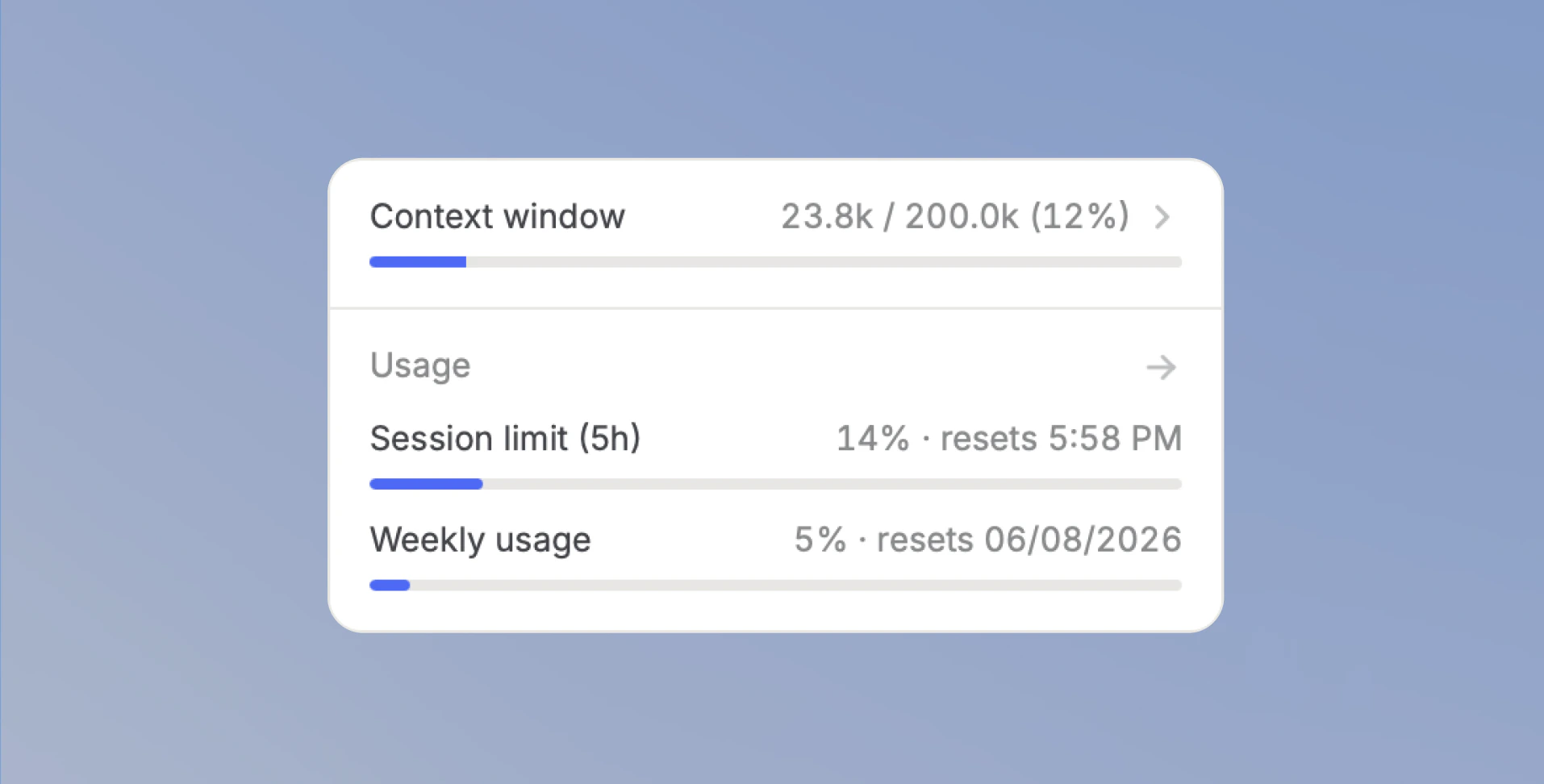
Der Bereich `Nutzung` zeigt deine aktuellen Nutzungs-Limits:
* `Aktuelle Session (5 Std.)` zeigt deine Nutzung im aktuellen 5-Stunden-Fenster und wann es zurückgesetzt wird.
* `Wöchentliche Nutzung` zeigt deine Nutzung im aktuellen Wochenfenster und wann es zurückgesetzt wird.
* `Extra-Nutzung` erscheint, wenn für deinen Workspace Extra-Usage gilt.
### 2. Deine Nutzungs-Limits prüfen
Der Bereich `Nutzung` zeigt deine aktuellen Nutzungs-Limits:
* `Aktuelle Session (5 Std.)` zeigt deine Nutzung im aktuellen 5-Stunden-Fenster und wann es zurückgesetzt wird.
* `Wöchentliche Nutzung` zeigt deine Nutzung im aktuellen Wochenfenster und wann es zurückgesetzt wird.
* `Extra-Nutzung` erscheint, wenn für deinen Workspace Extra-Usage gilt.
 ### Nutzung in den Account-Einstellungen einsehen
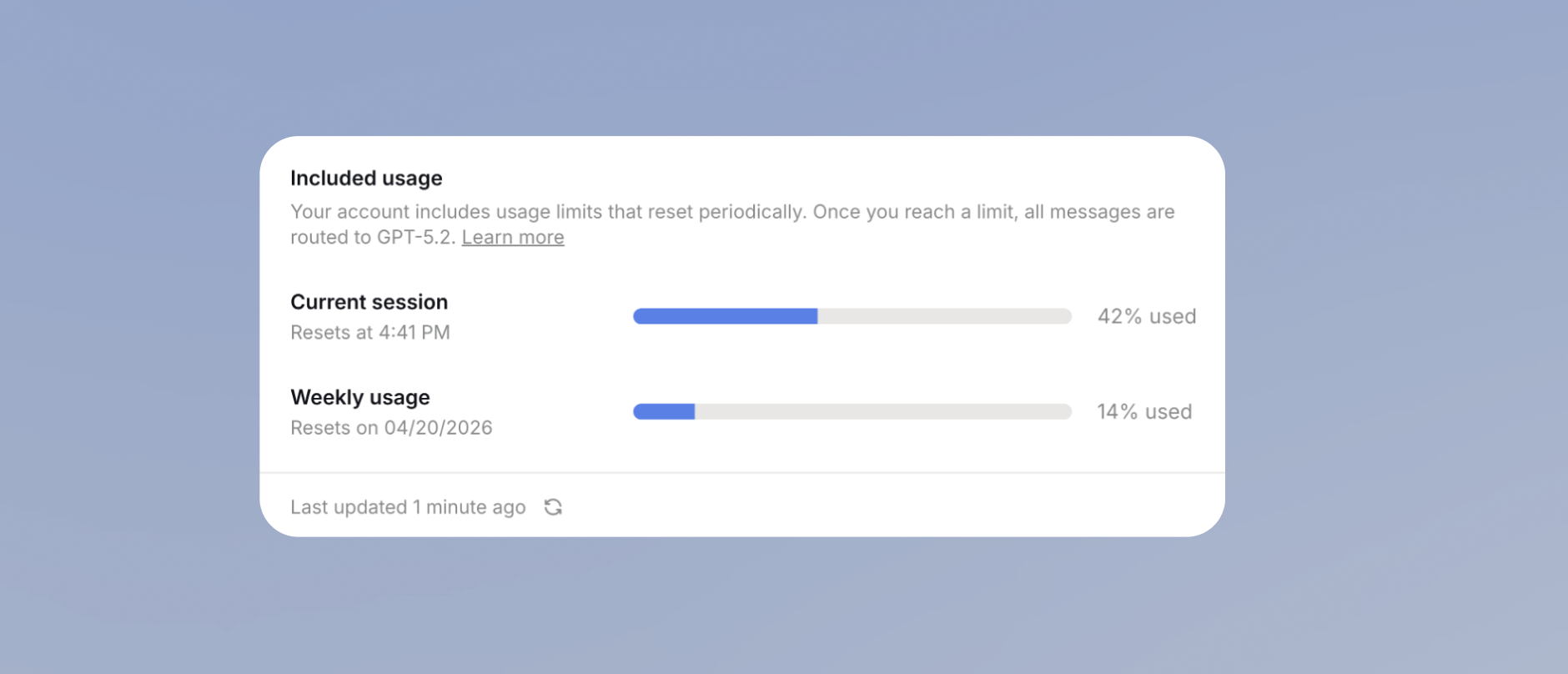
Du findest deine aktuelle Nutzung außerdem unter [Einstellungen > Account > Nutzung](https://app.langdock.com/settings/account/usage). Die Seite zeigt Fortschrittsbalken für deine Session- und Wochennutzung und wie lange jedes Fenster noch läuft.
### Nutzung in den Account-Einstellungen einsehen
Du findest deine aktuelle Nutzung außerdem unter [Einstellungen > Account > Nutzung](https://app.langdock.com/settings/account/usage). Die Seite zeigt Fortschrittsbalken für deine Session- und Wochennutzung und wie lange jedes Fenster noch läuft.
 ## Tipps, um deine Nutzung optimal auszuschöpfen
Wir haben einen [Leitfaden mit Nutzungs-Tipps](/de/using-langdock/models-and-limits/usage-tips) zusammengestellt, der dir und deinem Team hilft, das Beste aus Langdock herauszuholen – mit praktischen Hinweisen zur Modellauswahl, zu Prompts und wie du effizient innerhalb deiner Limits arbeitest.
## Was passiert, wenn du ein Limit erreichst
Wenn du dein Session- oder Wochenlimit erreichst, werden deine Nachrichten automatisch an GPT-5.2 weitergeleitet, bis das jeweilige Fenster zurückgesetzt wird. Du kannst ohne Unterbrechung weiterarbeiten, nur eben mit einem anderen Modell.
Wenn dein Admin Nutzungslimit-Anfragen aktiviert hat, siehst du im Chat einen Button **Höhere Limits anfragen**. Dein Admin wird benachrichtigt und kann dein Limit erhöhen oder deinen Plan upgraden.
Wenn du ein Limit erreichst, während das Modell gerade arbeitet, darf es seine Antwort noch zu Ende schreiben. Du siehst also keine abgebrochene Antwort. Deine nächste Nachricht wird dann mit GPT-5.2 verarbeitet.
## Limits erhöhen
Deine Nutzungslimits hängen von deinem Plan ab. Wenn du regelmäßig an deine Limits kommst, kann dein Admin:
* [Dich auf einen höheren Plan upgraden](/de/admin/manage-usage/plans), um mehr Nutzung freizuschalten.
* [Pay-as-you-go-Abrechnung aktivieren](/de/admin/manage-usage/extra-usage), damit du nach Erreichen deines Limits weiterhin Premium-Modelle nutzen kannst.
***
Es gibt zusätzlich einen Spamschutz mit einem Limit von 250 Nachrichten pro 3 Stunden, unabhängig von den Modellkosten. Dieses Limit dient dem Schutz vor automatisiertem Missbrauch und betrifft die normale Nutzung nicht.
*Zuletzt aktualisiert: April 2026*
## FAQ
Die Nutzung richtet sich nach den Ressourcen, die Modellanfragen verbrauchen, nicht nur nach der Anzahl der Nachrichten. Lange Chats, große Dateien, stärkere Modelle, Tool-Nutzung und generierter Output können die Nutzung erhöhen, weil das Modell mehr Input verarbeitet, mehr Output erzeugt oder teurere Fähigkeiten nutzt.
Wenn ein Nutzungslimit erreicht ist, kann der Zugriff auf einige Modelle oder Funktionen eingeschränkt werden, abhängig vom Plan und der Konfiguration deines Workspace. Manche Workspaces erlauben Extra-Nutzung oder höhere Limits. Wenn ein Modell nicht mehr verfügbar ist, prüfe den Nutzungs-Indikator und die Limit-Einstellungen deines Workspace.
Ja. Wenn ein bevorzugtes Modell wegen Nutzungs-Limits oder Workspace-Richtlinien nicht mehr verfügbar ist, musst du möglicherweise ein anderes verfügbares Modell wählen. Wenn das Ersatzmodell andere Fähigkeiten, eine andere Kontextgröße oder ein anderes Output-Verhalten hat, kann sich dieselbe Aufgabe anders verhalten.
Nutzungs-Limits bestimmen, wie viel Modellkapazität ein User oder Workspace verbrauchen kann. Das Kontextfenster bestimmt, wie viele Informationen das Modell in einer einzelnen Anfrage berücksichtigen kann. Ein Chat kann an Kontext-Limits stoßen, obwohl noch Nutzung verfügbar ist, und die Nutzung kann aufgebraucht sein, obwohl ein einzelner Prompt ins Kontextfenster passt.
## Tipps, um deine Nutzung optimal auszuschöpfen
Wir haben einen [Leitfaden mit Nutzungs-Tipps](/de/using-langdock/models-and-limits/usage-tips) zusammengestellt, der dir und deinem Team hilft, das Beste aus Langdock herauszuholen – mit praktischen Hinweisen zur Modellauswahl, zu Prompts und wie du effizient innerhalb deiner Limits arbeitest.
## Was passiert, wenn du ein Limit erreichst
Wenn du dein Session- oder Wochenlimit erreichst, werden deine Nachrichten automatisch an GPT-5.2 weitergeleitet, bis das jeweilige Fenster zurückgesetzt wird. Du kannst ohne Unterbrechung weiterarbeiten, nur eben mit einem anderen Modell.
Wenn dein Admin Nutzungslimit-Anfragen aktiviert hat, siehst du im Chat einen Button **Höhere Limits anfragen**. Dein Admin wird benachrichtigt und kann dein Limit erhöhen oder deinen Plan upgraden.
Wenn du ein Limit erreichst, während das Modell gerade arbeitet, darf es seine Antwort noch zu Ende schreiben. Du siehst also keine abgebrochene Antwort. Deine nächste Nachricht wird dann mit GPT-5.2 verarbeitet.
## Limits erhöhen
Deine Nutzungslimits hängen von deinem Plan ab. Wenn du regelmäßig an deine Limits kommst, kann dein Admin:
* [Dich auf einen höheren Plan upgraden](/de/admin/manage-usage/plans), um mehr Nutzung freizuschalten.
* [Pay-as-you-go-Abrechnung aktivieren](/de/admin/manage-usage/extra-usage), damit du nach Erreichen deines Limits weiterhin Premium-Modelle nutzen kannst.
***
Es gibt zusätzlich einen Spamschutz mit einem Limit von 250 Nachrichten pro 3 Stunden, unabhängig von den Modellkosten. Dieses Limit dient dem Schutz vor automatisiertem Missbrauch und betrifft die normale Nutzung nicht.
*Zuletzt aktualisiert: April 2026*
## FAQ
Die Nutzung richtet sich nach den Ressourcen, die Modellanfragen verbrauchen, nicht nur nach der Anzahl der Nachrichten. Lange Chats, große Dateien, stärkere Modelle, Tool-Nutzung und generierter Output können die Nutzung erhöhen, weil das Modell mehr Input verarbeitet, mehr Output erzeugt oder teurere Fähigkeiten nutzt.
Wenn ein Nutzungslimit erreicht ist, kann der Zugriff auf einige Modelle oder Funktionen eingeschränkt werden, abhängig vom Plan und der Konfiguration deines Workspace. Manche Workspaces erlauben Extra-Nutzung oder höhere Limits. Wenn ein Modell nicht mehr verfügbar ist, prüfe den Nutzungs-Indikator und die Limit-Einstellungen deines Workspace.
Ja. Wenn ein bevorzugtes Modell wegen Nutzungs-Limits oder Workspace-Richtlinien nicht mehr verfügbar ist, musst du möglicherweise ein anderes verfügbares Modell wählen. Wenn das Ersatzmodell andere Fähigkeiten, eine andere Kontextgröße oder ein anderes Output-Verhalten hat, kann sich dieselbe Aufgabe anders verhalten.
Nutzungs-Limits bestimmen, wie viel Modellkapazität ein User oder Workspace verbrauchen kann. Das Kontextfenster bestimmt, wie viele Informationen das Modell in einer einzelnen Anfrage berücksichtigen kann. Ein Chat kann an Kontext-Limits stoßen, obwohl noch Nutzung verfügbar ist, und die Nutzung kann aufgebraucht sein, obwohl ein einzelner Prompt ins Kontextfenster passt.