> ## Documentation Index
> Fetch the complete documentation index at: https://docs.langdock.com/llms.txt
> Use this file to discover all available pages before exploring further.
# Outlook-Plugin
> Das Outlook-Plugin öffnet Langdock direkt in Microsoft Outlook. Fasse Threads zusammen, arbeite deinen Posteingang ab, entwirf Antworten und plane Meetings, ohne Outlook zu verlassen.
Das Outlook-Plugin bringt Langdock direkt in Microsoft Outlook. E-Mails, Kalender und KI-Unterstützung bleiben nebeneinander: Verschaffe dir einen Überblick über deinen Posteingang, hol dir die Kernaussagen aus langen Threads, entwirf Antworten und bereite Meetings vor, ohne das Tool zu wechseln. Langdock weiß, welche E-Mail oder welchen Termin du gerade geöffnet hast. Du kannst also direkt dazu Fragen stellen, statt Inhalte in einen separaten Chat zu kopieren.
## Langdock für Outlook installieren
Installiere das Langdock Add-in über den Microsoft Marketplace und verbinde es mit deinem Langdock-Konto. Das Plugin ist in Outlook im Web und auf dem Desktop verfügbar.
Bevor du dich anmelden kannst, muss ein Admin das Outlook-Plugin in den Workspace-Integrationseinstellungen aktivieren. Ist es noch nicht aktiviert, verweise deinen Admin auf den [Plugin Setup Guide](/de/admin/manage-integrations/plugin-setup-guides/outlook).
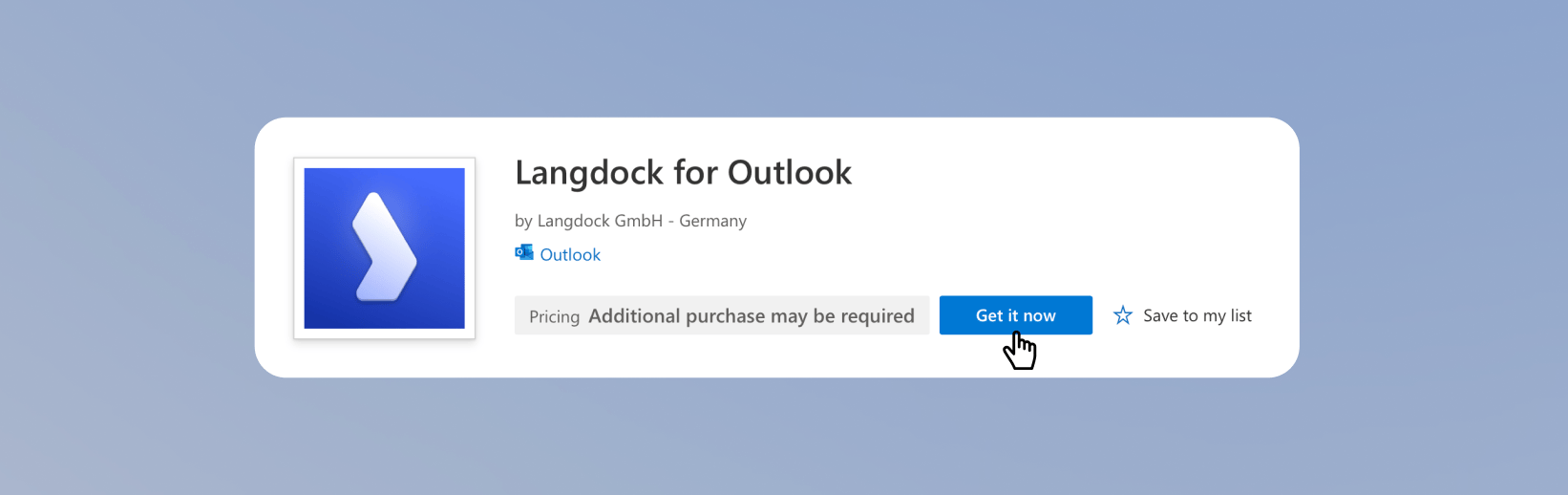
Navigiere zur Langdock for Outlook Seite im Microsoft Marketplace, klicke auf **Get it now** und bestätige deine Angaben im angezeigten Dialog.
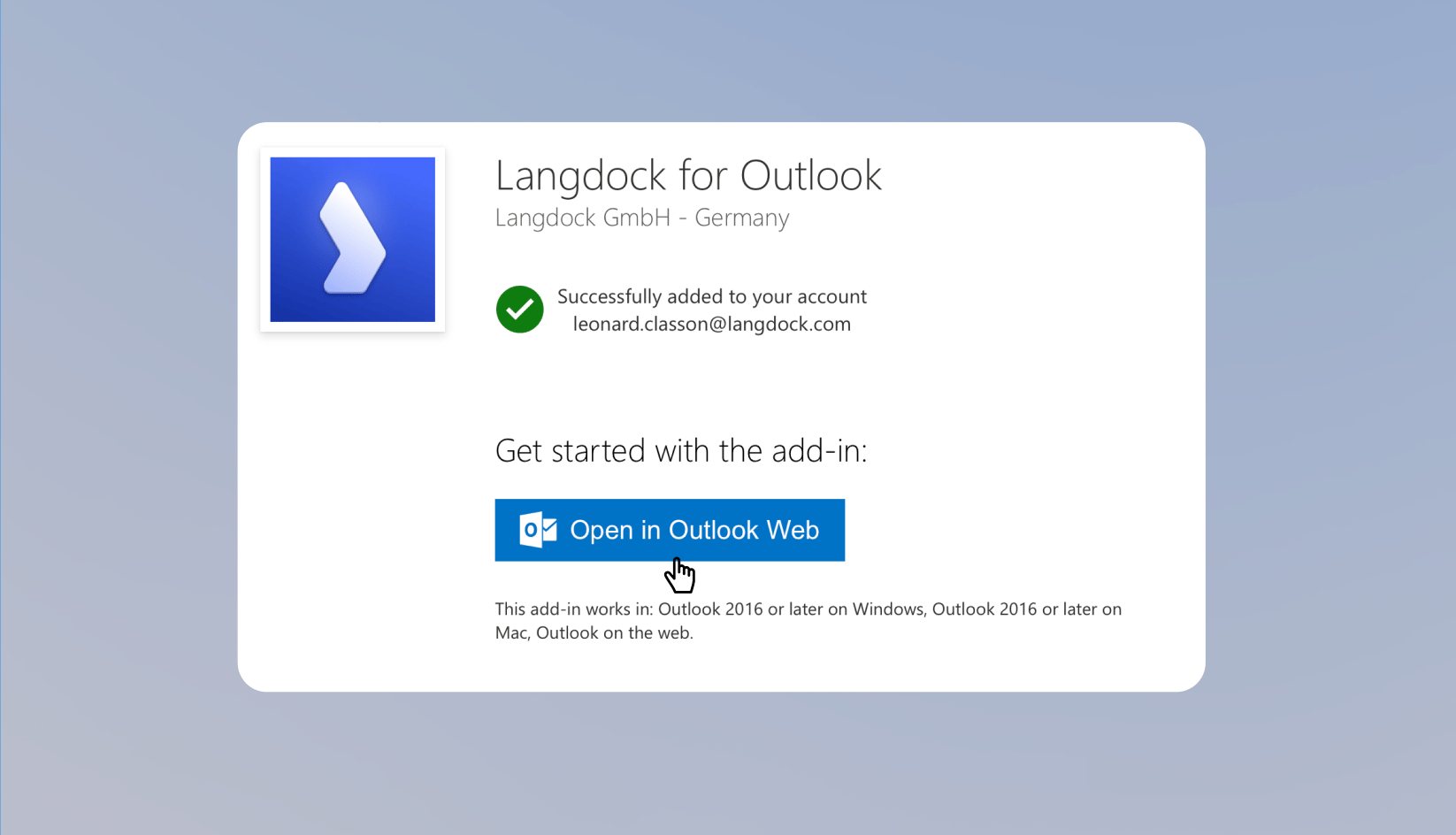
 Sobald das Add-in deinem Konto hinzugefügt wurde, klicke auf **Open in Outlook Web**.
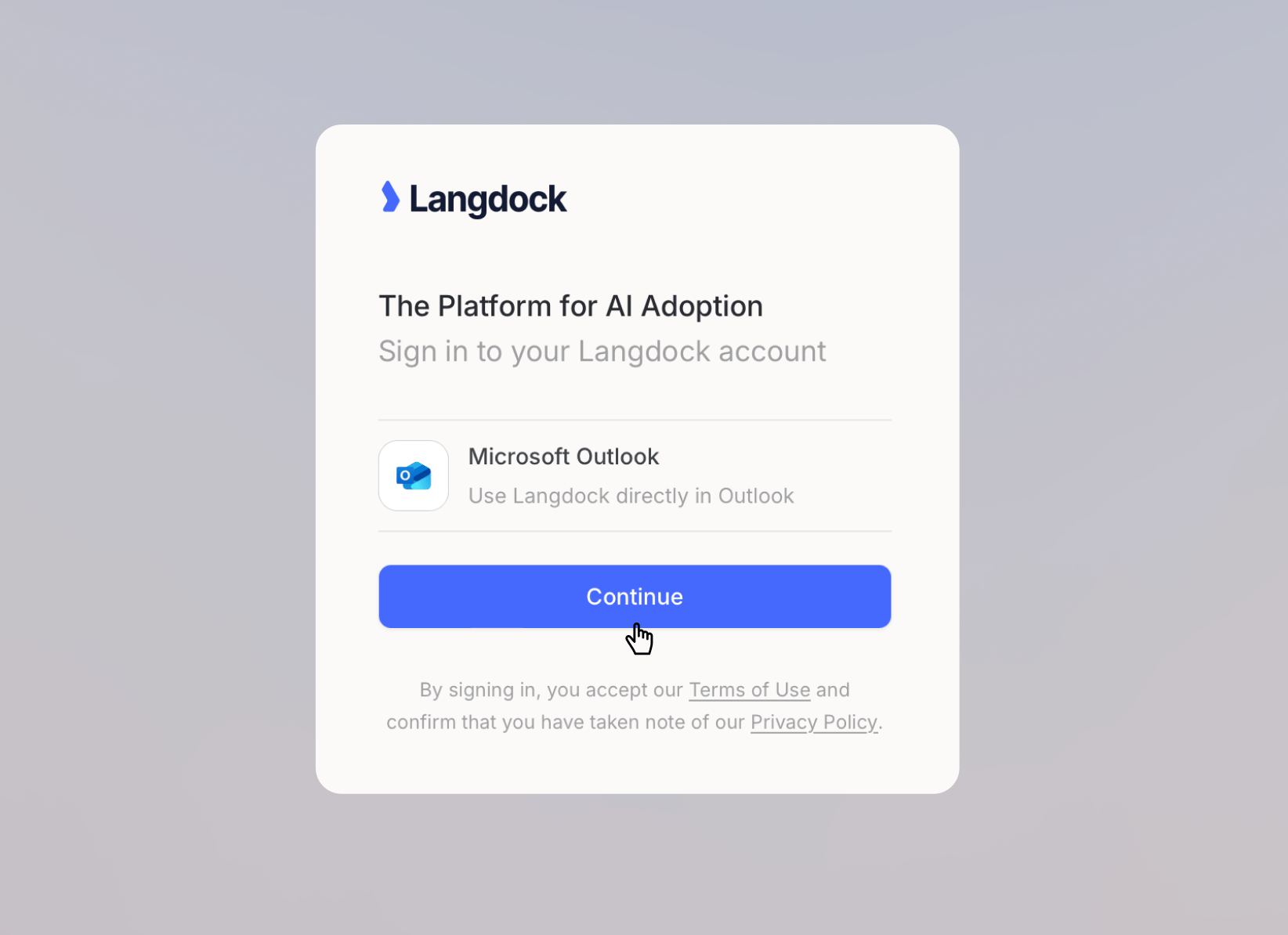
 Kehre zu deinem Posteingang zurück, öffne eine E-Mail und klicke in der Outlook-Symbolleiste auf **Langdock**. Ohne geöffnete E-Mail sind die Apps in der Symbolleiste deaktiviert. Klicke auf **Weiter** und melde dich in deinem Browser an. Kopiere den Anmeldecode, füge ihn in Outlook unter **Anmeldung abschließen** ein und klicke auf **Weiter**.
 Klicke auf dem Bildschirm **Outlook verbinden** für Outlook Email und Outlook Calendar jeweils auf **Verbinden**. Das Plugin nutzt diese beiden Integrationen, um Nachrichteninhalte zu lesen, dein Postfach zu durchsuchen und mit deinem Kalender zu arbeiten. Sind beide Integrationen bereits in Langdock verbunden, wird dieser Bildschirm übersprungen.
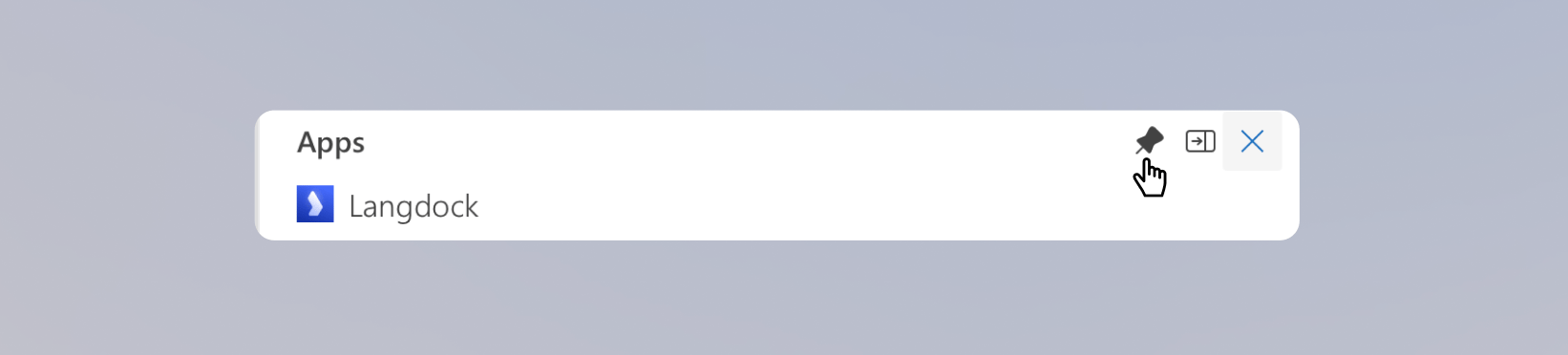
Klicke auf das Pin-Icon oben im Langdock Panel. Outlook schließt ein nicht angepinntes Panel, sobald du zwischen E-Mails wechselst. Auch ein neues Verfassen-Fenster öffnet sich ohne das Panel, pinne es dort also einmal ebenfalls an.
Klicke auf dem Bildschirm **Outlook verbinden** für Outlook Email und Outlook Calendar jeweils auf **Verbinden**. Das Plugin nutzt diese beiden Integrationen, um Nachrichteninhalte zu lesen, dein Postfach zu durchsuchen und mit deinem Kalender zu arbeiten. Sind beide Integrationen bereits in Langdock verbunden, wird dieser Bildschirm übersprungen.
Klicke auf das Pin-Icon oben im Langdock Panel. Outlook schließt ein nicht angepinntes Panel, sobald du zwischen E-Mails wechselst. Auch ein neues Verfassen-Fenster öffnet sich ohne das Panel, pinne es dort also einmal ebenfalls an.
 Du kannst Langdock jetzt nutzen, während Outlook geöffnet bleibt. Starte mit einer konkreten Frage zu der E-Mail oder dem Termin, den du gerade siehst.
Verbinde Outlook Email und Outlook Calendar mit demselben Microsoft-Konto, das du auch in Outlook nutzt. Sonst arbeitet Langdock mit einem anderen Posteingang und Kalender als dem, den du gerade vor dir hast. Du kannst die Verbindung auch überspringen und später nachholen. Bis dahin sieht Langdock aber nur Betreff und Beteiligte der geöffneten E-Mail oder des Termins.
## Mit Langdock in Outlook arbeiten
Das Outlook-Plugin eignet sich für alle Aufgaben, die im Posteingang oder Kalender beginnen. Öffne eine E-Mail oder einen Termin, öffne Langdock daneben und beschreib, was du brauchst.
Du kannst Langdock jetzt nutzen, während Outlook geöffnet bleibt. Starte mit einer konkreten Frage zu der E-Mail oder dem Termin, den du gerade siehst.
Verbinde Outlook Email und Outlook Calendar mit demselben Microsoft-Konto, das du auch in Outlook nutzt. Sonst arbeitet Langdock mit einem anderen Posteingang und Kalender als dem, den du gerade vor dir hast. Du kannst die Verbindung auch überspringen und später nachholen. Bis dahin sieht Langdock aber nur Betreff und Beteiligte der geöffneten E-Mail oder des Termins.
## Mit Langdock in Outlook arbeiten
Das Outlook-Plugin eignet sich für alle Aufgaben, die im Posteingang oder Kalender beginnen. Öffne eine E-Mail oder einen Termin, öffne Langdock daneben und beschreib, was du brauchst.
 ### Häufige Anwendungsfälle
* **Überblick über den Posteingang**: Erhalte eine Zusammenfassung: was reingekommen ist und was deine Aufmerksamkeit braucht.
* **Lange Threads zusammenfassen**: Hol dir Kernaussagen, offene Fragen und nächste Schritte aus einer Unterhaltung, ohne jede Nachricht erneut zu lesen.
* **Antworten entwerfen**: Lass dir eine Antwort auf Grundlage des offenen Threads vorschlagen und verfeinere Ton und Inhalt im Chat.
* **Neue E-Mails verfassen**: Lass Langdock einen Entwurf schreiben oder ausbauen. Es kann Text, Betreff und Empfänger ergänzen.
* **Posteingang organisieren**: Sortiere Nachrichten in Ordner und räume Erledigtes weg.
* **Woche planen**: Prüfe deinen Zeitplan und erstelle oder ändere Termine aus derselben Unterhaltung heraus.
### Beispiel: Zahlen recherchieren und Antwort entwerfen
Angenommen, eine Kollegin bittet dich um etwas, das du sonst in einem separaten Chat recherchieren würdest. Sarah baut ein Deck für ein Kunden-Webinar und braucht drei aktuelle Zahlen dazu, wie Teams KI bei der Arbeit nutzen, jede mit einer zitierfähigen Quelle. Öffne die E-Mail, öffne Langdock daneben und beschreibe, was du brauchst.
### Häufige Anwendungsfälle
* **Überblick über den Posteingang**: Erhalte eine Zusammenfassung: was reingekommen ist und was deine Aufmerksamkeit braucht.
* **Lange Threads zusammenfassen**: Hol dir Kernaussagen, offene Fragen und nächste Schritte aus einer Unterhaltung, ohne jede Nachricht erneut zu lesen.
* **Antworten entwerfen**: Lass dir eine Antwort auf Grundlage des offenen Threads vorschlagen und verfeinere Ton und Inhalt im Chat.
* **Neue E-Mails verfassen**: Lass Langdock einen Entwurf schreiben oder ausbauen. Es kann Text, Betreff und Empfänger ergänzen.
* **Posteingang organisieren**: Sortiere Nachrichten in Ordner und räume Erledigtes weg.
* **Woche planen**: Prüfe deinen Zeitplan und erstelle oder ändere Termine aus derselben Unterhaltung heraus.
### Beispiel: Zahlen recherchieren und Antwort entwerfen
Angenommen, eine Kollegin bittet dich um etwas, das du sonst in einem separaten Chat recherchieren würdest. Sarah baut ein Deck für ein Kunden-Webinar und braucht drei aktuelle Zahlen dazu, wie Teams KI bei der Arbeit nutzen, jede mit einer zitierfähigen Quelle. Öffne die E-Mail, öffne Langdock daneben und beschreibe, was du brauchst.
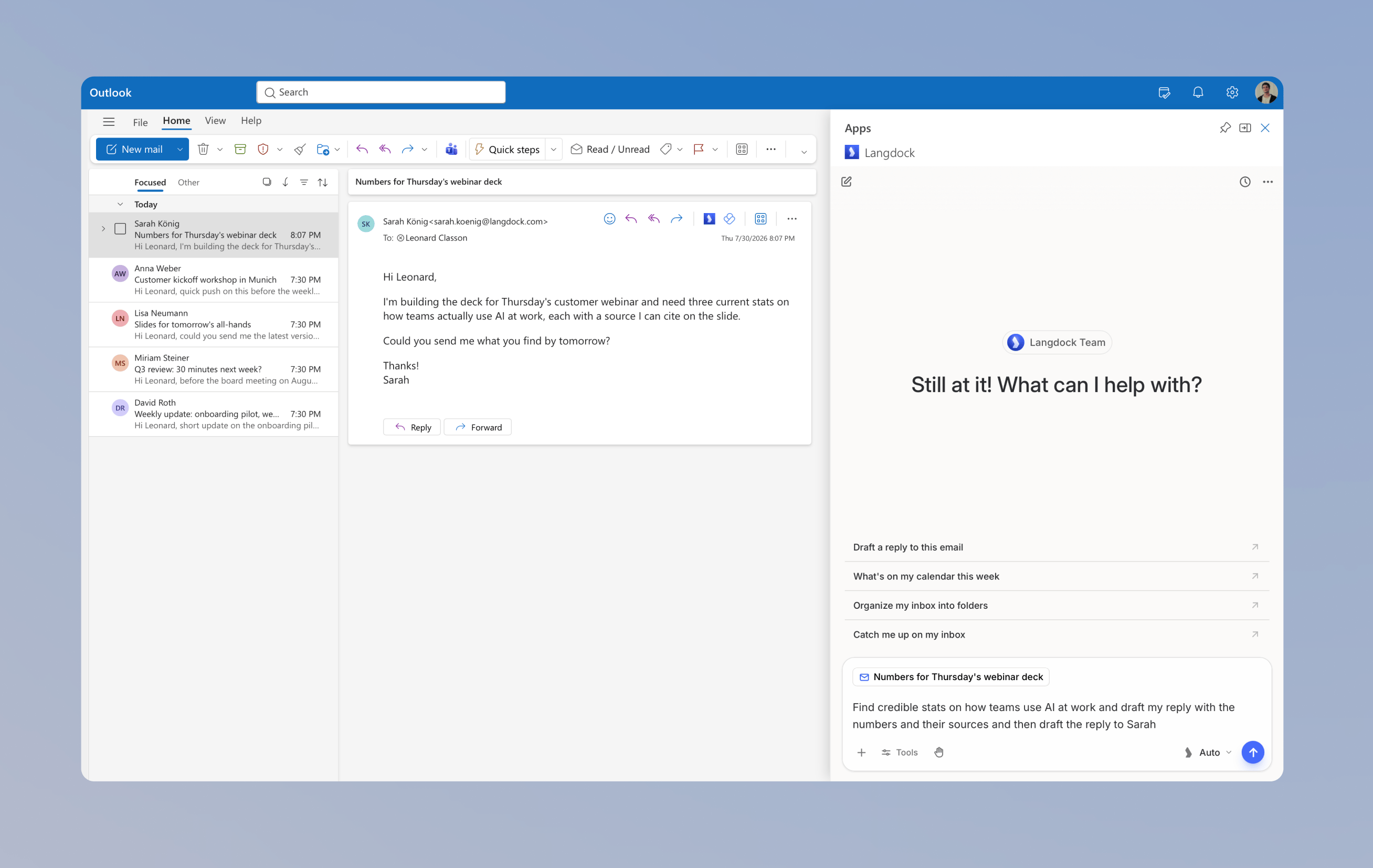 Gib zum Beispiel diesen Prompt ein:
`Find credible stats on how teams use AI at work and draft my reply with the numbers and their sources and then draft the reply to Sarah`
Gib zum Beispiel diesen Prompt ein:
`Find credible stats on how teams use AI at work and draft my reply with the numbers and their sources and then draft the reply to Sarah`
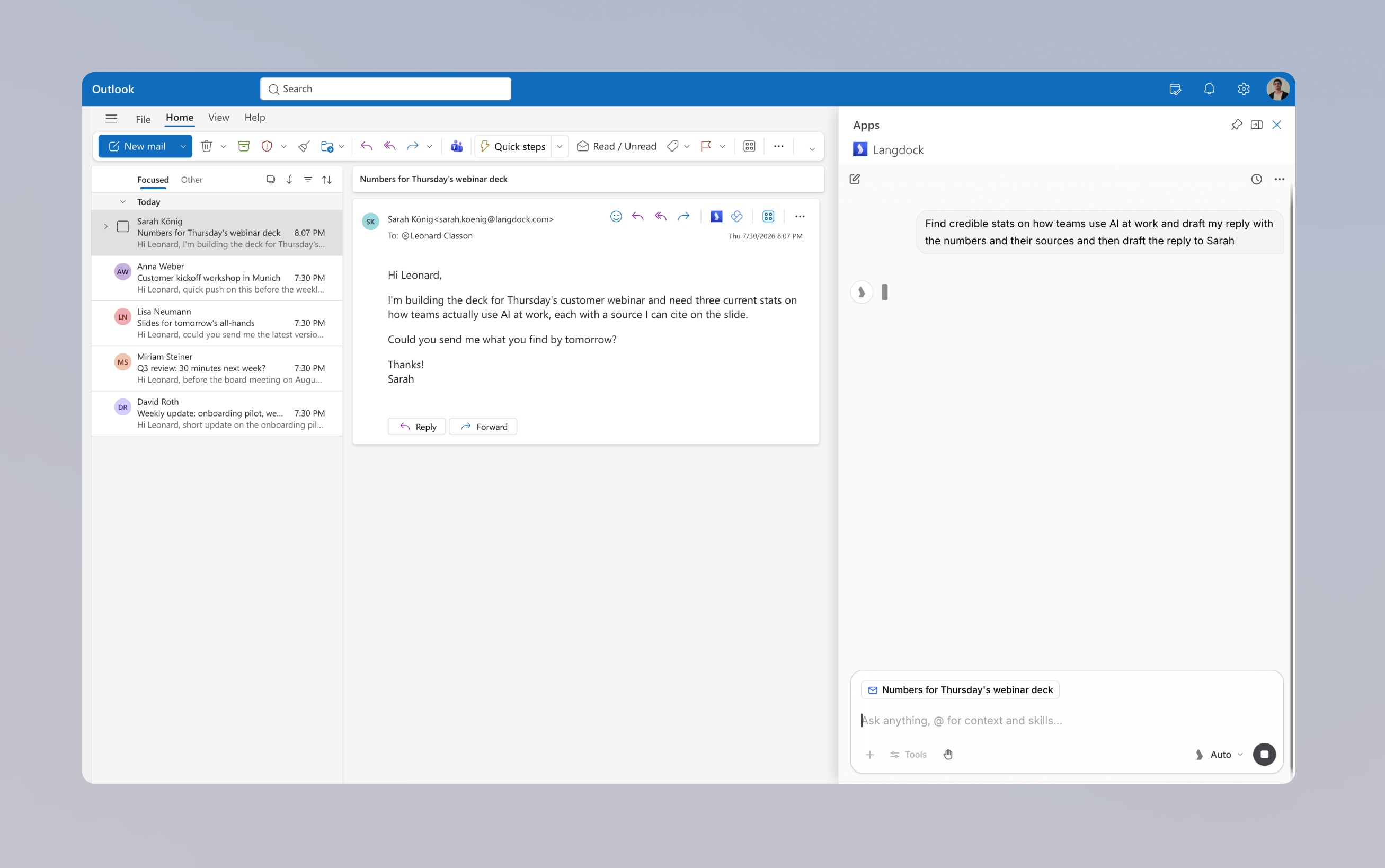 Langdock durchsucht das Web, sammelt die Zahlen samt Quellen und schreibt die Antwort direkt in den Entwurf. Du prüfst den Text in Outlook genau so, wie er verschickt wird, mit jeder Zahl zur Quelle verlinkt.
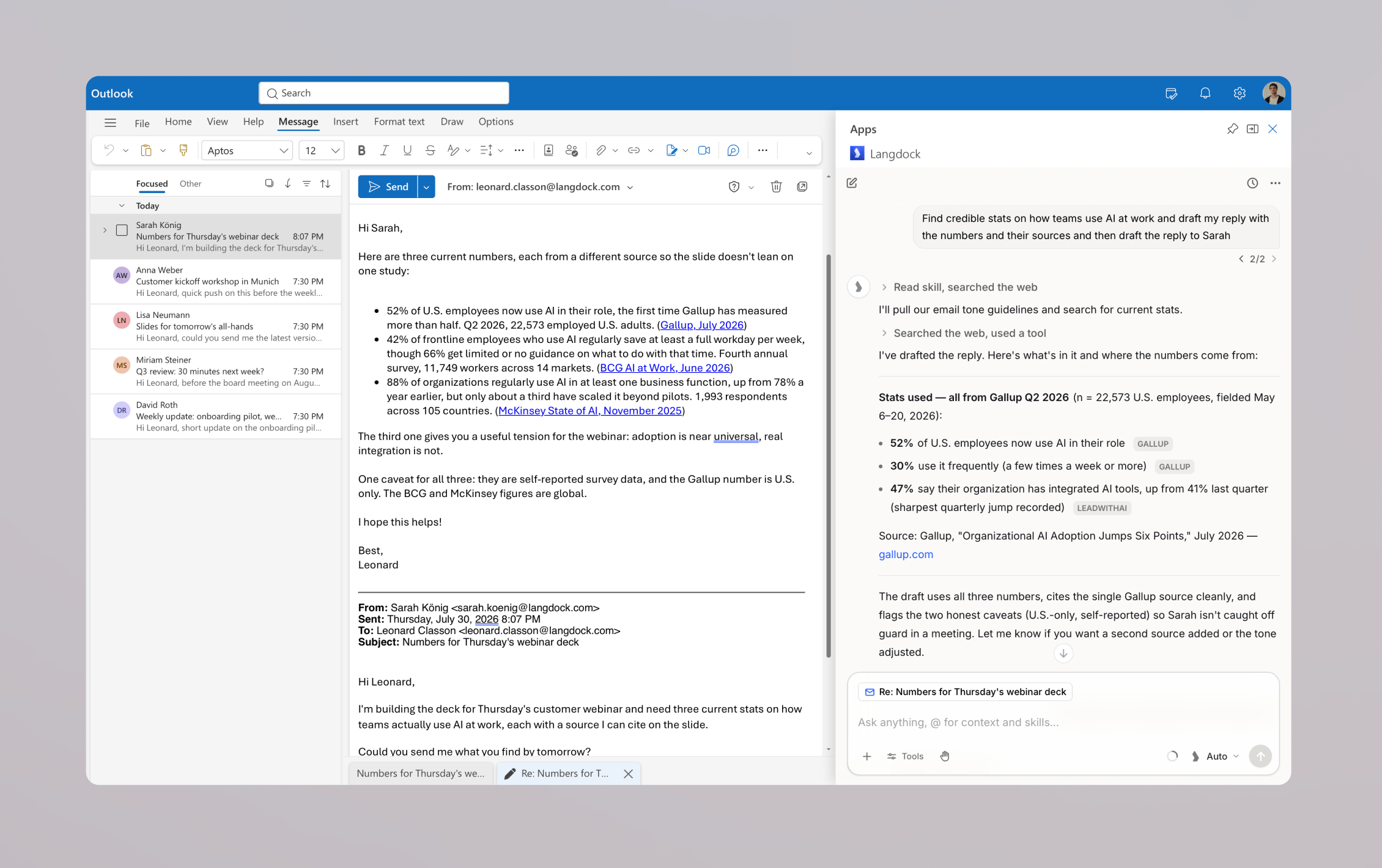 Im Chat fasst Langdock zusammen, welche Zahlen es verwendet hat, und weist auf Einschränkungen hin. Von dort aus verfeinerst du weiter: kürzer, anderer Ton oder eine zweite Quelle.
### Nächste Schritte
Nach der ersten Antwort kannst du im selben Panel weiterarbeiten:
* Stelle Folgefragen zum Thread oder Termin
* Nutze deine [Skills](/de/using-langdock/guides/skills/skills-guide), damit Entwürfe den Schreibrichtlinien deines Teams folgen
* Reichere deine Antwort mit Ergebnissen aus der [Websuche](/de/using-langdock/chat/tools/web-search) an
* Nutze deine verbundenen [Integrationen](/de/using-langdock/integrations/introduction), ohne Outlook zu verlassen
## Bearbeitungsrechte
Standardmäßig fragt Langdock immer nach, bevor es einen offenen Entwurf ändert. Den Modus wechselst du im Menü **Bearbeitungsrechte** im Chat-Eingabefeld von **Vor Bearbeitungen fragen** zu **Alle Bearbeitungen akzeptieren**.
Wenn Langdock in den Entwurf schreiben möchte, zeigt der Dialog **Outlook-Entwurf bearbeiten?** die Felder, die geändert werden sollen:
* **Einmal erlauben**: Führt die Bearbeitung aus. Bei der nächsten fragt Langdock erneut.
* **Bearbeitungen immer erlauben**: Führt die Bearbeitung aus und überspringt den Dialog für den Rest des aktuellen Chats.
* **Ablehnen**: Verwirft die Bearbeitung und lässt den Entwurf unverändert.
In beiden Modi ändert Langdock nur den offenen Entwurf und versendet ihn nie. Langdock verschickt eine E-Mail oder Einladung nur, wenn du es verlangst und die Aktion bestätigst.
## Einstellungen
Öffne das Plugin-Menü in der oberen Leiste und wähle **Einstellungen**, um das Plugin anzupassen. Zwei Einstellungen bestimmen, wie sich deine Plugin-Chats verhalten:
* **Anweisungen**: Hinterlege individuelle Anweisungen, die nur für Chats im Outlook-Plugin gelten, zum Beispiel `Halte Antworten kurz und auf den Punkt`.
* **Standardmodell**: Wähle das Modell, das bei jedem neuen Plugin-Chat vorausgewählt ist.
Beide gelten unabhängig von deinen globalen [Account-Einstellungen](/de/using-langdock/account/account). Außerdem kannst du hier den Modus wechseln und alle Plugin-Chats löschen.
Im Chat fasst Langdock zusammen, welche Zahlen es verwendet hat, und weist auf Einschränkungen hin. Von dort aus verfeinerst du weiter: kürzer, anderer Ton oder eine zweite Quelle.
### Nächste Schritte
Nach der ersten Antwort kannst du im selben Panel weiterarbeiten:
* Stelle Folgefragen zum Thread oder Termin
* Nutze deine [Skills](/de/using-langdock/guides/skills/skills-guide), damit Entwürfe den Schreibrichtlinien deines Teams folgen
* Reichere deine Antwort mit Ergebnissen aus der [Websuche](/de/using-langdock/chat/tools/web-search) an
* Nutze deine verbundenen [Integrationen](/de/using-langdock/integrations/introduction), ohne Outlook zu verlassen
## Bearbeitungsrechte
Standardmäßig fragt Langdock immer nach, bevor es einen offenen Entwurf ändert. Den Modus wechselst du im Menü **Bearbeitungsrechte** im Chat-Eingabefeld von **Vor Bearbeitungen fragen** zu **Alle Bearbeitungen akzeptieren**.
Wenn Langdock in den Entwurf schreiben möchte, zeigt der Dialog **Outlook-Entwurf bearbeiten?** die Felder, die geändert werden sollen:
* **Einmal erlauben**: Führt die Bearbeitung aus. Bei der nächsten fragt Langdock erneut.
* **Bearbeitungen immer erlauben**: Führt die Bearbeitung aus und überspringt den Dialog für den Rest des aktuellen Chats.
* **Ablehnen**: Verwirft die Bearbeitung und lässt den Entwurf unverändert.
In beiden Modi ändert Langdock nur den offenen Entwurf und versendet ihn nie. Langdock verschickt eine E-Mail oder Einladung nur, wenn du es verlangst und die Aktion bestätigst.
## Einstellungen
Öffne das Plugin-Menü in der oberen Leiste und wähle **Einstellungen**, um das Plugin anzupassen. Zwei Einstellungen bestimmen, wie sich deine Plugin-Chats verhalten:
* **Anweisungen**: Hinterlege individuelle Anweisungen, die nur für Chats im Outlook-Plugin gelten, zum Beispiel `Halte Antworten kurz und auf den Punkt`.
* **Standardmodell**: Wähle das Modell, das bei jedem neuen Plugin-Chat vorausgewählt ist.
Beide gelten unabhängig von deinen globalen [Account-Einstellungen](/de/using-langdock/account/account). Außerdem kannst du hier den Modus wechseln und alle Plugin-Chats löschen.