> ## Documentation Index
> Fetch the complete documentation index at: https://docs.langdock.com/llms.txt
> Use this file to discover all available pages before exploring further.
# Excel-Plugin
> Das Excel-Plugin öffnet Langdock direkt in Microsoft Excel. Analysiere Workbooks, erstelle Tabellen, bereinige Daten oder fasse Ergebnisse zusammen, ohne Excel zu verlassen. Diese Seite zeigt typische Anwendungsfälle und wie du das Add-in öffnest.
Das Excel-Plugin bringt Langdock direkt in Microsoft Excel. Du kannst dein Workbook offen lassen, während Langdock dir beim Analysieren, Aufbereiten und Weiterverarbeiten deiner Daten hilft.
## Mit Langdock in Excel arbeiten
Das Excel-Plugin eignet sich für alle Aufgaben, die in einer Tabelle beginnen. Statt Daten in einen separaten Chat zu kopieren, kannst du Excel geöffnet lassen und Langdock direkt daneben nutzen.
### Häufige Anwendungsfälle
* **Tabellen und Pläne erstellen**: Lass Langdock Budgetpläne, Projekttracker, Vergleichstabellen oder Reporting-Vorlagen direkt in deinem Workbook aufbauen.
* **Berechnungen hinzufügen**: Beschreibe, was du berechnen möchtest, und lass Langdock Formeln, Summen, Prozentsätze oder Wachstumsraten ergänzen.
* **Daten aufräumen**: Standardisiere Namen, Datumsangaben, Kategorien, Währungen oder unübersichtliche Zeilen, bevor du mit der Analyse beginnst.
* **Ergebnisse analysieren**: Frage nach Trends, Ausreißern, Veränderungen und den wichtigsten Erkenntnissen in deiner Tabelle.
* **Recherche ergänzen**: Recherchiere Unternehmen, Märkte oder Themen und reicher deine Tabelle mit zusätzlichem Kontext an.
* **Zusammenfassungen erstellen**: Verwandle Tabellenergebnisse in Updates für Berichte, E-Mails, Präsentationen oder Teammeetings.
### Beispiel: Quartalsbudgetplan erstellen
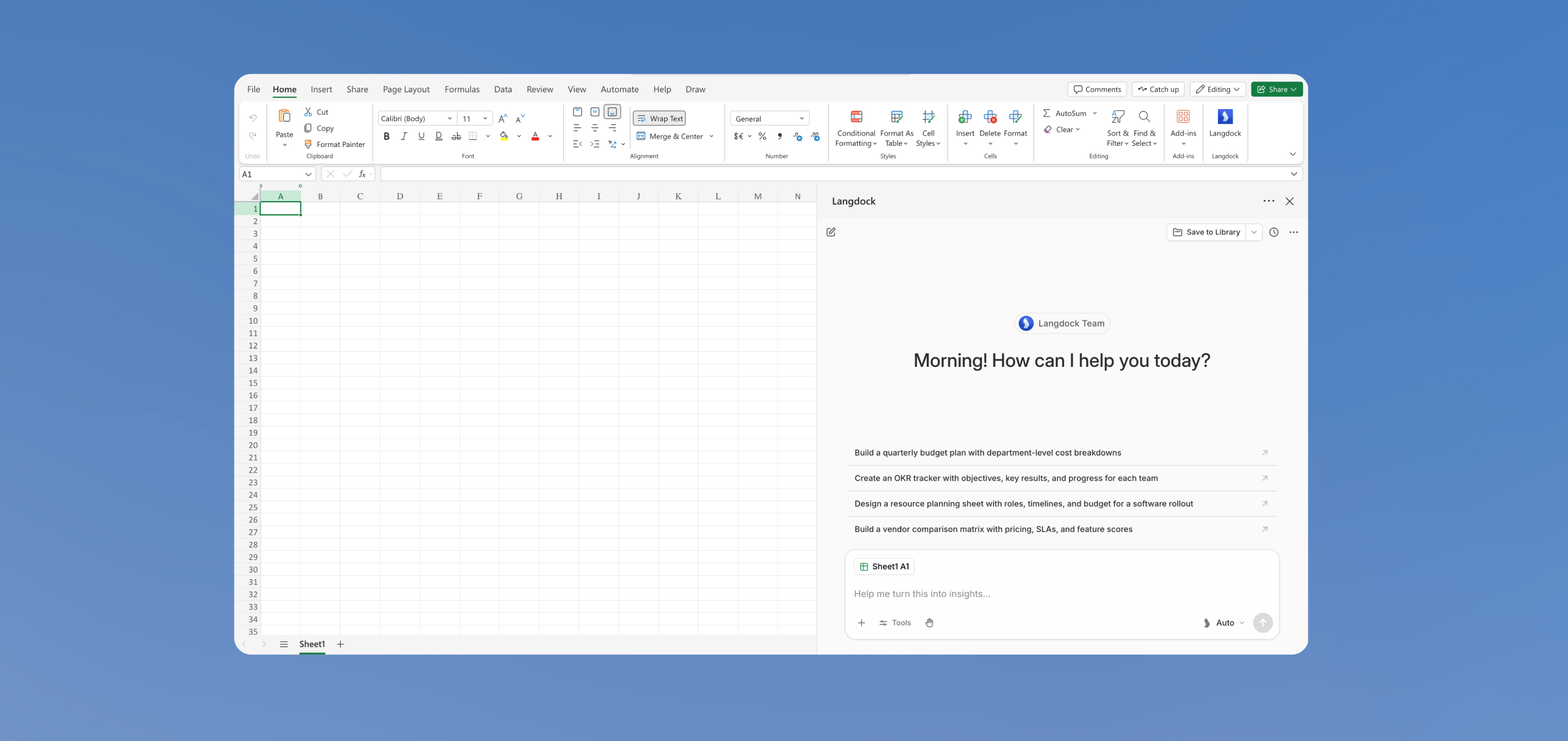
Angenommen, du möchtest einen Quartalsbudgetplan mit Kostenaufschlüsselung nach Abteilung erstellen. Öffne das Langdock Add-in neben deinem Workbook und beschreibe, was du brauchst.
Gib zum Beispiel diesen Prompt ein:
`Build a quarterly budget plan with department-level cost breakdowns`
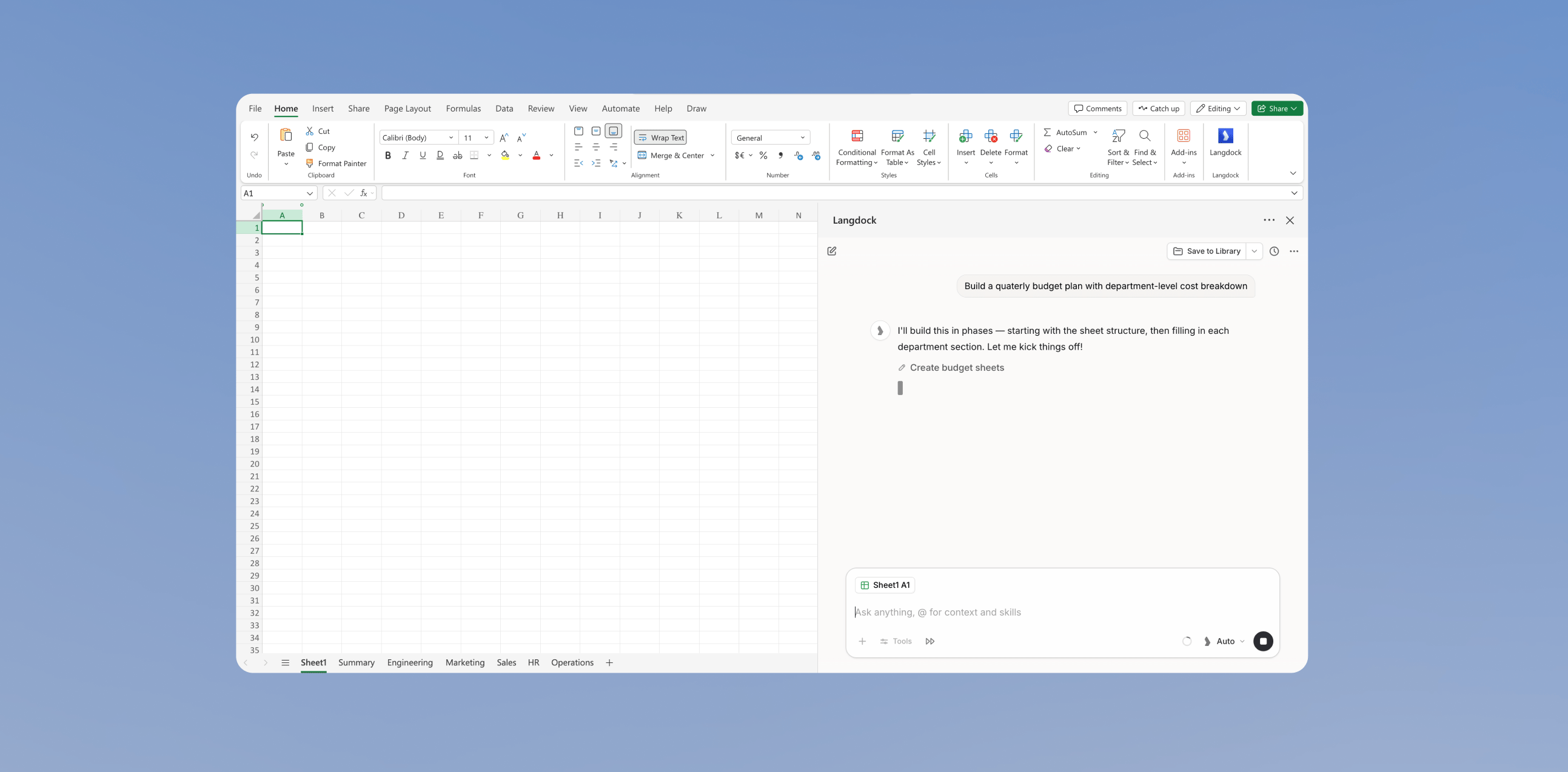
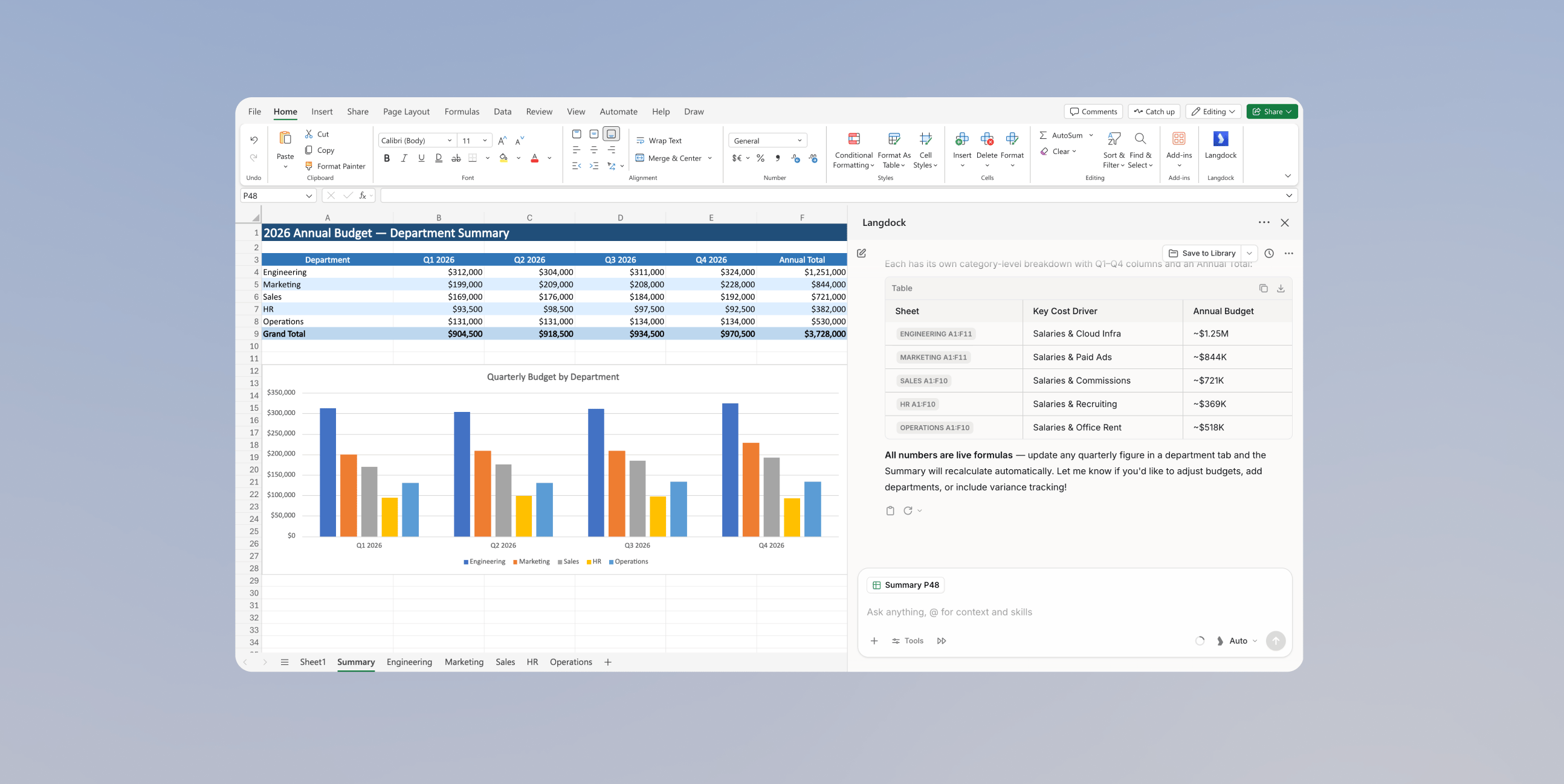
Langdock erstellt die Tabelle in deinem Workbook und lässt die Unterhaltung daneben geöffnet. Von dort aus kannst du direkt weiterarbeiten: Stelle Folgefragen, analysiere die Tabelle, ergänze Berechnungen oder nutze verbundene Integrationen, ohne Excel zu verlassen.
### Nächste Schritte
Sobald Langdock den ersten Output erstellt hat, kannst du im selben Panel weitermachen:
* Stelle Folgefragen zur Tabelle
* Füge Berechnungen, Summen oder Vergleiche hinzu
* Reichere die Tabelle mit Ergebnissen aus der [Websuche](/de/using-langdock/chat/tools/web-search) an
* Entwirf eine E-Mail mit [Actions in Chat](/de/using-langdock/chat/tools/actions-in-chat) und wähle deinen E-Mail-Anbieter aus deinen verbundenen [Integrationen](/de/using-langdock/integrations/introduction)
## In Dateien speichern
Du kannst Dateien aus dem Excel-Plugin direkt in deinen Langdock Dateien speichern, sodass sie für deinen Workspace und dein Team zugänglich sind. Speichere direkt in Dateien oder wähle einen bestimmten [Ordner](/de/using-langdock/library/folders), um Dateien für alle mit Zugriff zu organisieren.
## Langdock für Excel installieren
Installiere das Langdock Add-in über den Microsoft Marketplace und verbinde es mit deinem Langdock-Konto.
Navigiere zur [Langdock for Excel](https://marketplace.microsoft.com/en-us/product/office/WA200011245?tab=Overview) Seite im Microsoft Marketplace.
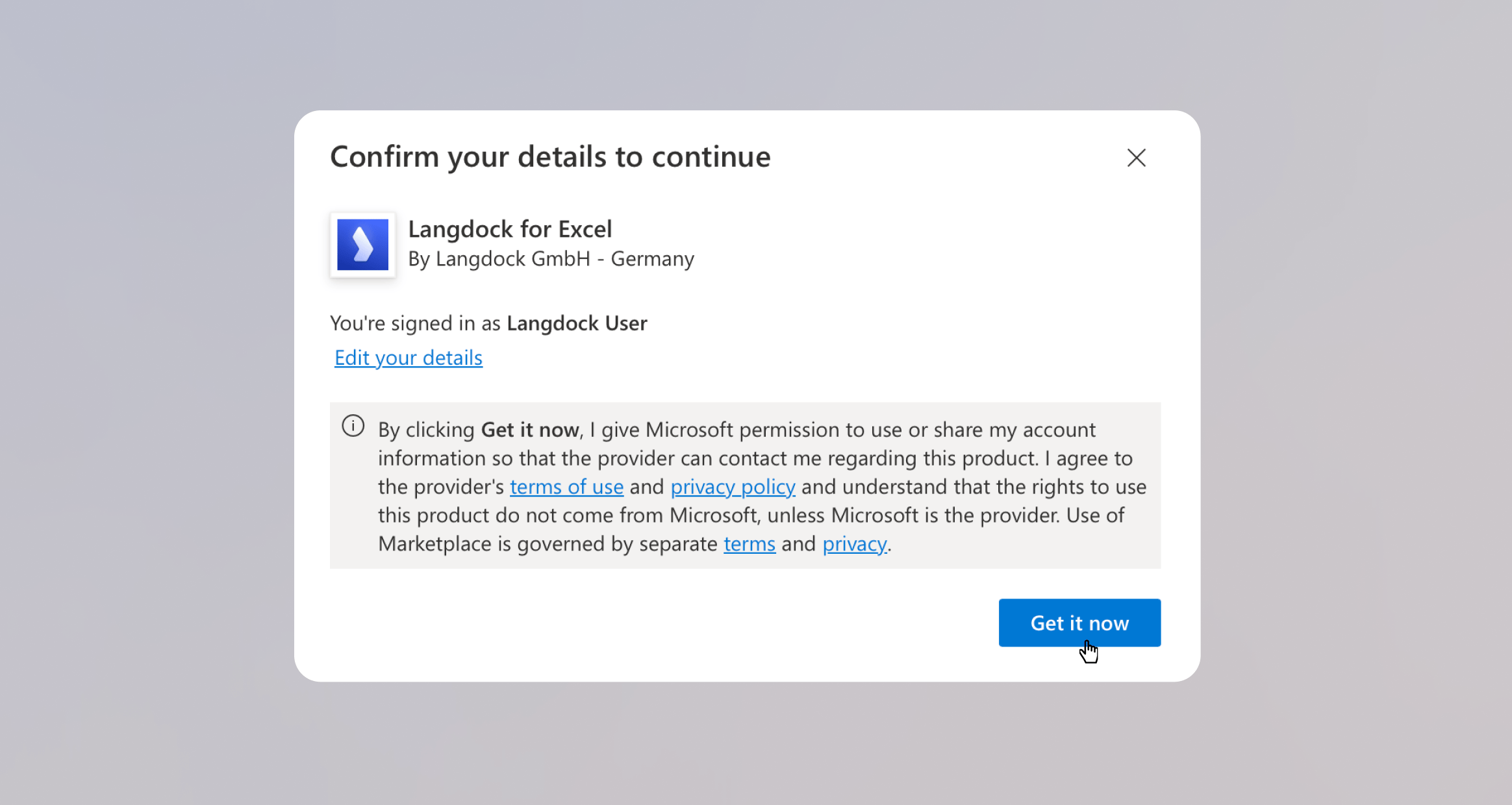
Klicke auf **Get it now** und bestätige deine Angaben im angezeigten Dialog.
Klicke auf **Open in Excel**, um das Add-in direkt in deinem Workbook zu starten.
Folge dem Anmeldeprozess, um das Add-in mit deinem Langdock-Konto zu verbinden. Klicke auf **Continue**, um dich anzumelden.
Du kannst Langdock jetzt nutzen, während dein Workbook geöffnet bleibt. Starte mit einer konkreten Frage zu dem, was du verstehen, berechnen, aufräumen oder erklären möchtest.
## Excel-Plugin aktivieren
Bevor Nutzer sich beim Excel-Plugin anmelden können, muss ein Admin es in den Workspace-Integrationseinstellungen aktivieren. Danach können alle Nutzer im Workspace das Langdock Add-in in Excel öffnen und ihr Konto verbinden. Die vollständige Einrichtung findest du im [Plugin Setup Guide](/de/admin/manage-integrations/plugin-setup-guides/excel-plugin).



 ### Häufige Anwendungsfälle
* **Tabellen und Pläne erstellen**: Lass Langdock Budgetpläne, Projekttracker, Vergleichstabellen oder Reporting-Vorlagen direkt in deinem Workbook aufbauen.
* **Berechnungen hinzufügen**: Beschreibe, was du berechnen möchtest, und lass Langdock Formeln, Summen, Prozentsätze oder Wachstumsraten ergänzen.
* **Daten aufräumen**: Standardisiere Namen, Datumsangaben, Kategorien, Währungen oder unübersichtliche Zeilen, bevor du mit der Analyse beginnst.
* **Ergebnisse analysieren**: Frage nach Trends, Ausreißern, Veränderungen und den wichtigsten Erkenntnissen in deiner Tabelle.
* **Recherche ergänzen**: Recherchiere Unternehmen, Märkte oder Themen und reicher deine Tabelle mit zusätzlichem Kontext an.
* **Zusammenfassungen erstellen**: Verwandle Tabellenergebnisse in Updates für Berichte, E-Mails, Präsentationen oder Teammeetings.
### Beispiel: Quartalsbudgetplan erstellen
Angenommen, du möchtest einen Quartalsbudgetplan mit Kostenaufschlüsselung nach Abteilung erstellen. Öffne das Langdock Add-in neben deinem Workbook und beschreibe, was du brauchst.
### Häufige Anwendungsfälle
* **Tabellen und Pläne erstellen**: Lass Langdock Budgetpläne, Projekttracker, Vergleichstabellen oder Reporting-Vorlagen direkt in deinem Workbook aufbauen.
* **Berechnungen hinzufügen**: Beschreibe, was du berechnen möchtest, und lass Langdock Formeln, Summen, Prozentsätze oder Wachstumsraten ergänzen.
* **Daten aufräumen**: Standardisiere Namen, Datumsangaben, Kategorien, Währungen oder unübersichtliche Zeilen, bevor du mit der Analyse beginnst.
* **Ergebnisse analysieren**: Frage nach Trends, Ausreißern, Veränderungen und den wichtigsten Erkenntnissen in deiner Tabelle.
* **Recherche ergänzen**: Recherchiere Unternehmen, Märkte oder Themen und reicher deine Tabelle mit zusätzlichem Kontext an.
* **Zusammenfassungen erstellen**: Verwandle Tabellenergebnisse in Updates für Berichte, E-Mails, Präsentationen oder Teammeetings.
### Beispiel: Quartalsbudgetplan erstellen
Angenommen, du möchtest einen Quartalsbudgetplan mit Kostenaufschlüsselung nach Abteilung erstellen. Öffne das Langdock Add-in neben deinem Workbook und beschreibe, was du brauchst.
 Gib zum Beispiel diesen Prompt ein:
`Build a quarterly budget plan with department-level cost breakdowns`
Gib zum Beispiel diesen Prompt ein:
`Build a quarterly budget plan with department-level cost breakdowns`
 Langdock erstellt die Tabelle in deinem Workbook und lässt die Unterhaltung daneben geöffnet. Von dort aus kannst du direkt weiterarbeiten: Stelle Folgefragen, analysiere die Tabelle, ergänze Berechnungen oder nutze verbundene Integrationen, ohne Excel zu verlassen.
 ### Nächste Schritte
Sobald Langdock den ersten Output erstellt hat, kannst du im selben Panel weitermachen:
* Stelle Folgefragen zur Tabelle
* Füge Berechnungen, Summen oder Vergleiche hinzu
* Reichere die Tabelle mit Ergebnissen aus der [Websuche](/de/using-langdock/chat/tools/web-search) an
* Entwirf eine E-Mail mit [Actions in Chat](/de/using-langdock/chat/tools/actions-in-chat) und wähle deinen E-Mail-Anbieter aus deinen verbundenen [Integrationen](/de/using-langdock/integrations/introduction)
## In Dateien speichern
Du kannst Dateien aus dem Excel-Plugin direkt in deinen Langdock Dateien speichern, sodass sie für deinen Workspace und dein Team zugänglich sind. Speichere direkt in Dateien oder wähle einen bestimmten [Ordner](/de/using-langdock/library/folders), um Dateien für alle mit Zugriff zu organisieren.
### Nächste Schritte
Sobald Langdock den ersten Output erstellt hat, kannst du im selben Panel weitermachen:
* Stelle Folgefragen zur Tabelle
* Füge Berechnungen, Summen oder Vergleiche hinzu
* Reichere die Tabelle mit Ergebnissen aus der [Websuche](/de/using-langdock/chat/tools/web-search) an
* Entwirf eine E-Mail mit [Actions in Chat](/de/using-langdock/chat/tools/actions-in-chat) und wähle deinen E-Mail-Anbieter aus deinen verbundenen [Integrationen](/de/using-langdock/integrations/introduction)
## In Dateien speichern
Du kannst Dateien aus dem Excel-Plugin direkt in deinen Langdock Dateien speichern, sodass sie für deinen Workspace und dein Team zugänglich sind. Speichere direkt in Dateien oder wähle einen bestimmten [Ordner](/de/using-langdock/library/folders), um Dateien für alle mit Zugriff zu organisieren.
 ## Langdock für Excel installieren
Installiere das Langdock Add-in über den Microsoft Marketplace und verbinde es mit deinem Langdock-Konto.
## Langdock für Excel installieren
Installiere das Langdock Add-in über den Microsoft Marketplace und verbinde es mit deinem Langdock-Konto.