> ## Documentation Index
> Fetch the complete documentation index at: https://docs.langdock.com/llms.txt
> Use this file to discover all available pages before exploring further.
# Excel-Add-in
> Das Excel-Add-in öffnet Langdock direkt in Microsoft Excel. Analysiere Workbooks, erstelle Tabellen, bereinige Daten oder fasse Ergebnisse zusammen, ohne Excel zu verlassen. Diese Seite zeigt typische Anwendungsfälle und wie du das Add-in öffnest.
Das Excel-Add-in bringt Langdock direkt in Microsoft Excel. Du kannst dein Workbook offen lassen, während Langdock dir beim Analysieren, Aufbereiten und Weiterverarbeiten deiner Daten hilft.
## Langdock für Excel installieren
Installiere das Langdock Add-in über den Microsoft Marketplace und verbinde es mit deinem Langdock-Konto.
Bevor du das Excel-Add-in nutzen kannst, muss ein Admin es in den Workspace-Integrationseinstellungen aktivieren. Ist es noch nicht aktiviert, verweise deinen Admin auf die [Einrichtungsanleitung für das Excel-Add-in](/de/admin/manage-integrations/add-in-setup-guides/excel).
Navigiere zur [Langdock for Excel](https://marketplace.microsoft.com/en-us/product/office/WA200011245?tab=Overview) Seite im Microsoft Marketplace.
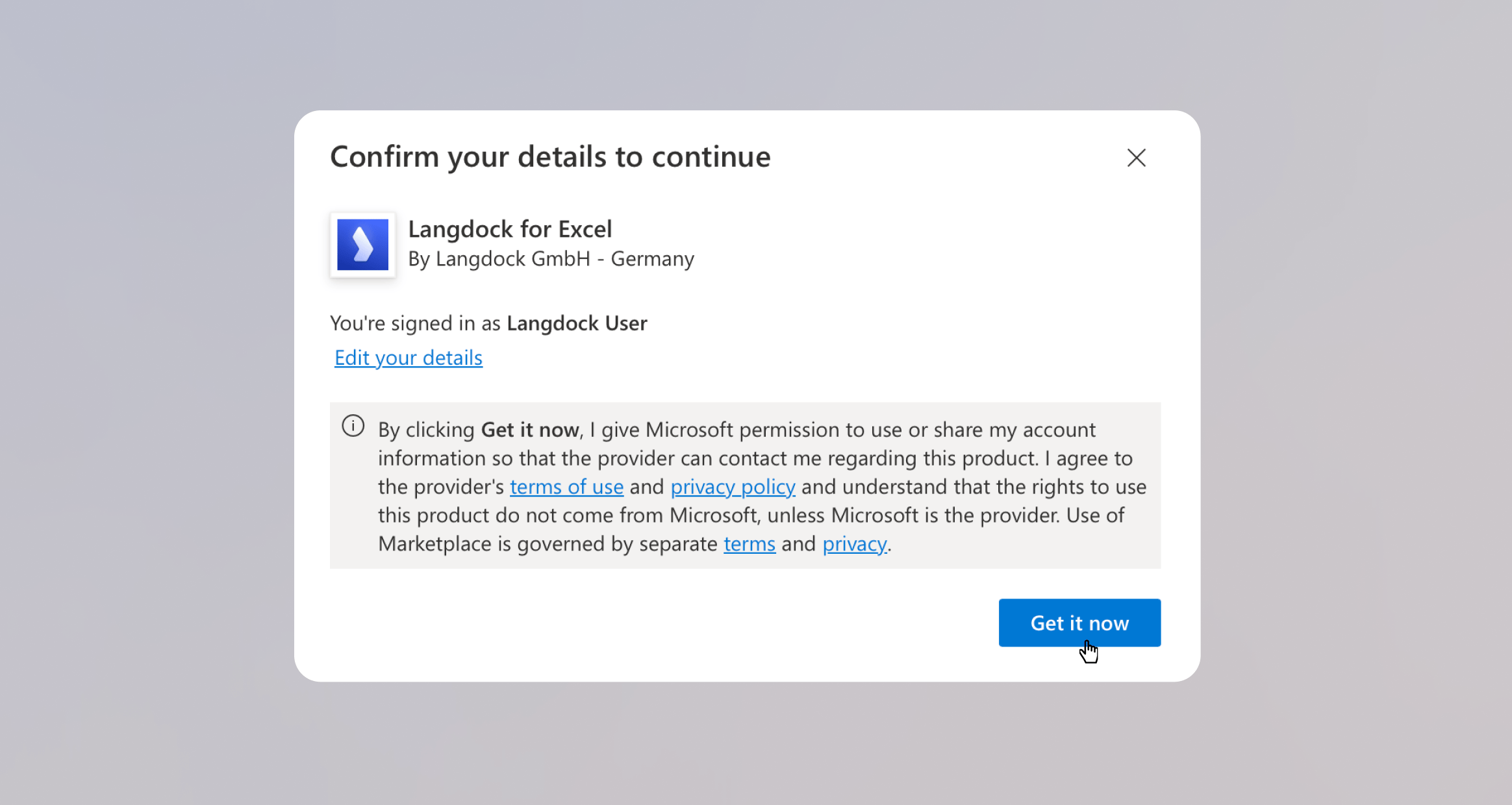
Klicke auf **Get it now** und bestätige deine Angaben im angezeigten Dialog.
Klicke auf **Open in Excel**, um das Add-in direkt in deinem Workbook zu starten.
Folge dem Anmeldeprozess, um das Add-in mit deinem Langdock-Konto zu verbinden. Klicke auf **Continue**, um dich anzumelden.
Du kannst Langdock jetzt nutzen, während dein Workbook geöffnet bleibt. Starte mit einer konkreten Frage zu dem, was du verstehen, berechnen, aufräumen oder erklären möchtest.
## Mit Langdock in Excel arbeiten
Das Excel-Add-in eignet sich für alle Aufgaben, die in einer Tabelle beginnen. Statt Daten in einen separaten Chat zu kopieren, kannst du Excel geöffnet lassen und Langdock direkt daneben nutzen.
### Häufige Anwendungsfälle
* **Tabellen und Pläne erstellen**: Lass Langdock Budgetpläne, Projekttracker, Vergleichstabellen, Reporting-Vorlagen oder Diagramme direkt in deinem Workbook aufbauen.
* **Berechnungen hinzufügen**: Beschreibe, was du berechnen möchtest, und lass Langdock Formeln, Summen, Prozentsätze oder Wachstumsraten ergänzen.
* **Daten aufräumen**: Standardisiere Namen, Datumsangaben, Kategorien, Währungen oder unübersichtliche Zeilen, bevor du mit der Analyse beginnst.
* **Ergebnisse analysieren**: Frage nach Trends, Ausreißern, Veränderungen und den wichtigsten Erkenntnissen in deiner Tabelle.
* **Recherche ergänzen**: Recherchiere Unternehmen, Märkte oder Themen und reicher deine Tabelle mit zusätzlichem Kontext an.
* **Zusammenfassungen erstellen**: Verwandle Tabellenergebnisse in Updates für Berichte, E-Mails, Präsentationen oder Teammeetings.
### Beispiel: Quartalsbudgetplan erstellen
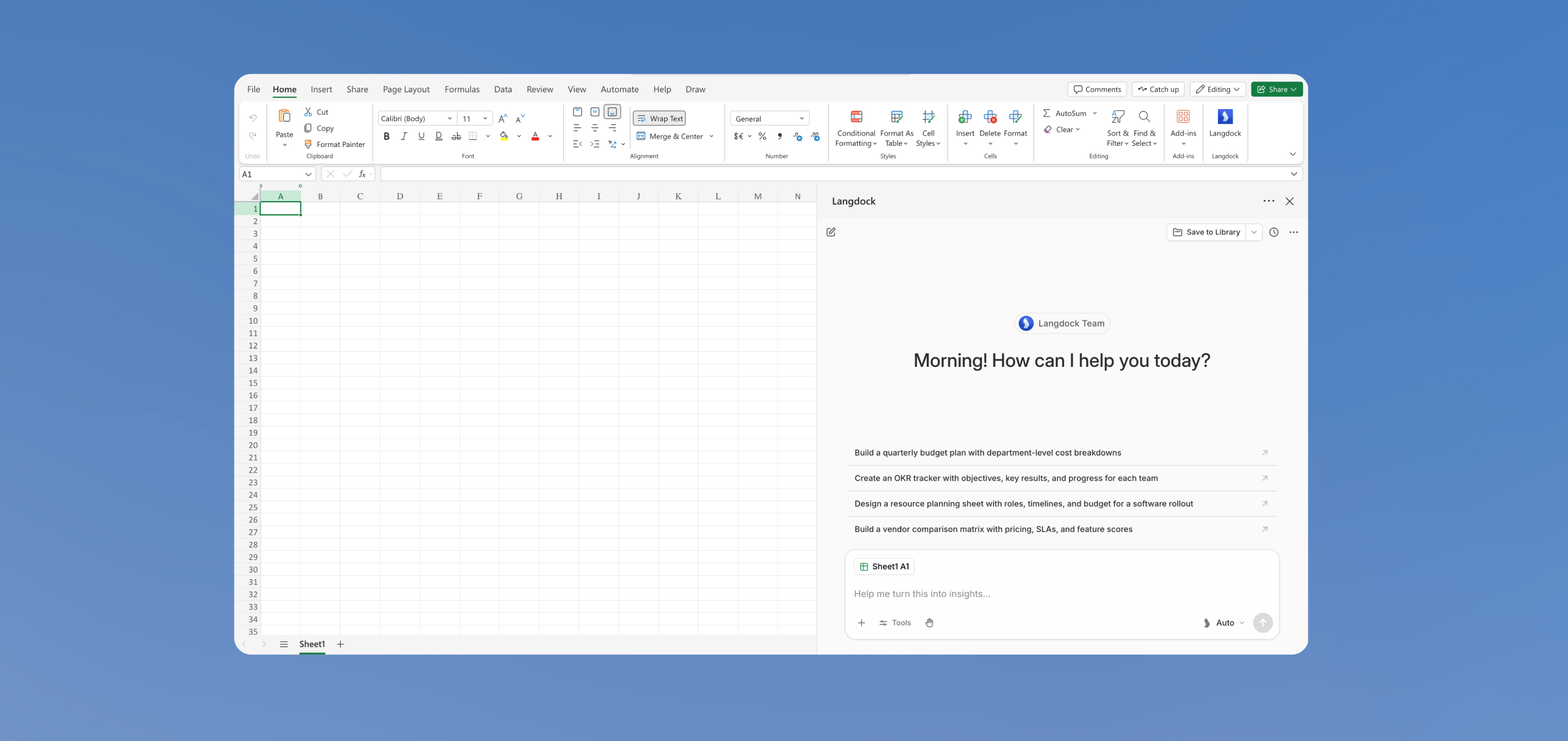
Angenommen, du möchtest einen Quartalsbudgetplan mit Kostenaufschlüsselung nach Abteilung erstellen. Öffne das Langdock Add-in neben deinem Workbook und beschreibe, was du brauchst.
Gib zum Beispiel diesen Prompt ein:
`Build a quarterly budget plan with department-level cost breakdowns`
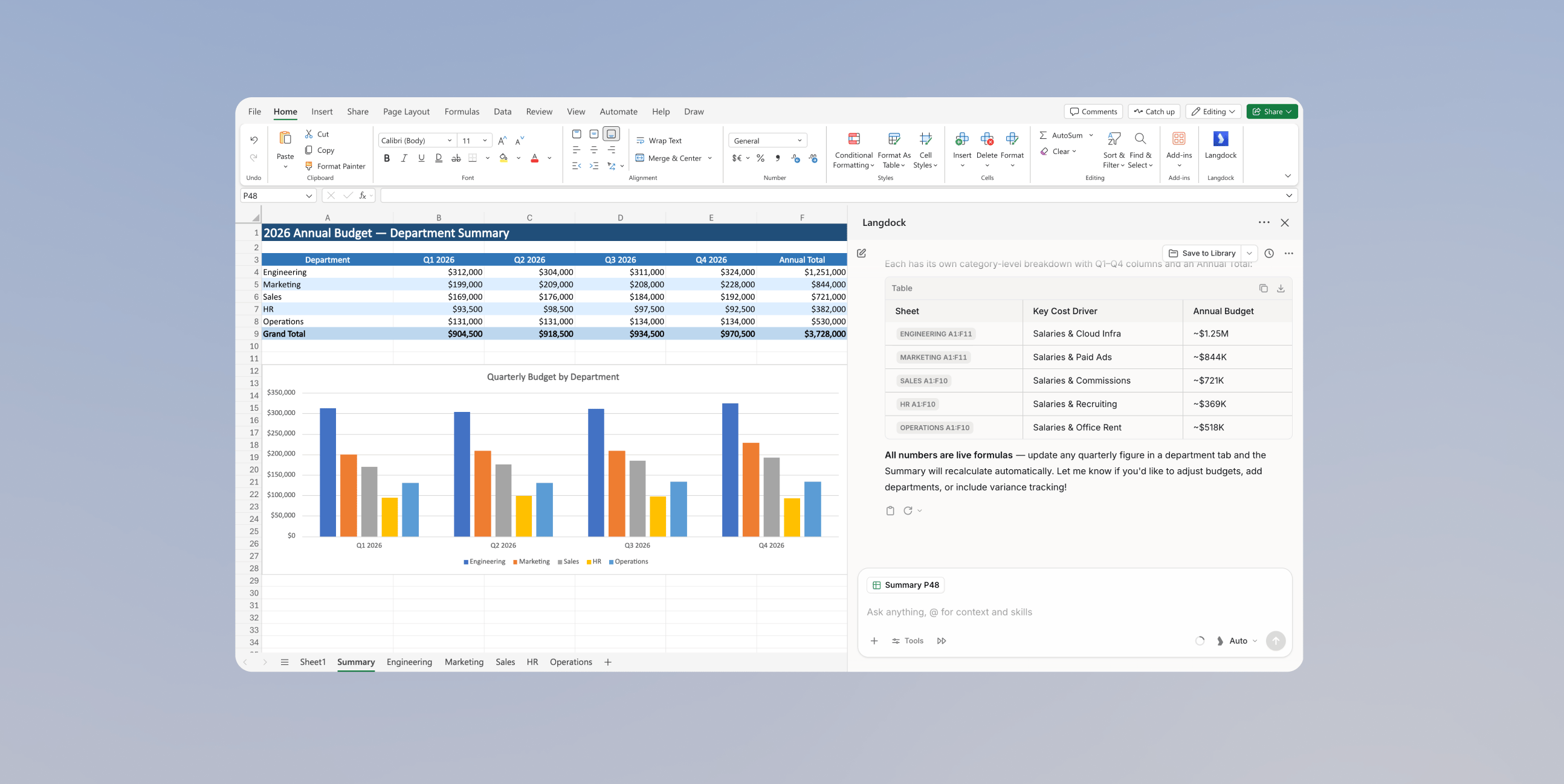
Langdock erstellt die Tabelle in deinem Workbook und lässt die Unterhaltung daneben geöffnet. Von dort aus kannst du direkt weiterarbeiten: Stelle Folgefragen, analysiere die Tabelle, ergänze Berechnungen oder nutze verbundene Integrationen, ohne Excel zu verlassen.
### Zu zitierten Zellen springen
Wenn Langdock in einer Antwort auf Zellen verweist, erscheint die Referenz als anklickbare Pille, zum Beispiel **Sheet1 B3:B8**. Klicke auf die Pille, um das Arbeitsblatt zu öffnen und den Bereich in deinem Workbook auszuwählen. Wurde das Arbeitsblatt inzwischen umbenannt oder gelöscht, zeigt Langdock stattdessen einen kurzen Hinweis.
### Hochgeladene Tabelle importieren
Hänge eine Tabellendatei an den Chat an und bitte Langdock, sie in Excel zu öffnen, zu importieren, einzufügen oder zu bearbeiten, zum Beispiel `Importiere diese Tabelle in mein Workbook`. Langdock kopiert die Sheets aus dem Anhang in dein geöffnetes Workbook, sodass du sie direkt prüfen und bearbeiten kannst. Ohne ausdrückliche Anfrage bleibt der Anhang eine schreibgeschützte Datenquelle und dein Workbook unverändert. Der Import verändert weder die hochgeladene Datei noch ihre Quelle in OneDrive, SharePoint oder Google Drive.
### Nächste Schritte
Sobald Langdock den ersten Output erstellt hat, kannst du im selben Panel weitermachen:
* Stelle Folgefragen zur Tabelle
* Füge Berechnungen, Summen oder Vergleiche hinzu
* Reichere die Tabelle mit Ergebnissen aus der [Websuche](/de/using-langdock/chat/tools/web-search) an
* Entwirf eine E-Mail mit [Actions in Chat](/de/using-langdock/chat/tools/actions-in-chat) und wähle deinen E-Mail-Anbieter aus deinen verbundenen [Integrationen](/de/using-langdock/integrations/introduction)
## Bearbeitungsrechte
Standardmäßig fragt Langdock nach, bevor es dein Workbook ändert. Den Modus wechselst du über das Menü **Bearbeitungsrechte** im Chat-Eingabefeld:
* **Vor Bearbeitungen fragen**: Langdock zeigt vor jedem Schreibvorgang eine Bestätigung mit der Aktion und, wenn vorhanden, dem Zielbereich. Wähle **Einmal erlauben**, **Immer erlauben** für den aktuellen Chat oder **Ablehnen**.
* **Alle Bearbeitungen akzeptieren**: Langdock führt Bearbeitungen ohne Rückfrage aus.
Wenn Langdock Zellen schreibt oder einen Bereich kopiert, überschreibt es keine Zellen mit vorhandenen Daten, außer du bittest ausdrücklich darum, sie zu ersetzen oder zu ändern. Andere Workbook-Vorgänge folgen deiner Anfrage und dem Bestätigungsmodus, den du gewählt hast. Formeln, die externe Daten abrufen oder Links öffnen, werden immer abgelehnt.
## In Dateien speichern
Du kannst das geöffnete Workbook direkt in deinen Langdock Dateien speichern. Speichere es direkt in Dateien, um es in deinen persönlichen [Zuletzt verwendete Dateien](/de/using-langdock/library/recent-files) zu behalten, oder wähle einen [Ordner](/de/using-langdock/library/folders), den du bearbeiten kannst. Andere Personen haben Zugriff auf das gespeicherte Workbook, wenn der Zielordner mit ihnen geteilt ist.
## Einstellungen
Öffne das Add-in-Menü in der oberen Leiste und wähle **Einstellungen**, um das Add-in anzupassen. Im Feld **Anweisungen** hinterlegst du individuelle Anweisungen, die nur für Chats im Excel-Add-in gelten, zum Beispiel `Runde Dezimalzahlen auf zwei Stellen`. Darunter wählst du ein **Standardmodell**, das bei jedem neuen Add-in-Chat vorausgewählt ist. Beide gelten unabhängig von deinen globalen [Account-Einstellungen](/de/using-langdock/account/account). Außerdem kannst du hier den Modus wechseln und alle Add-in-Chats löschen.



 ### Häufige Anwendungsfälle
* **Tabellen und Pläne erstellen**: Lass Langdock Budgetpläne, Projekttracker, Vergleichstabellen, Reporting-Vorlagen oder Diagramme direkt in deinem Workbook aufbauen.
* **Berechnungen hinzufügen**: Beschreibe, was du berechnen möchtest, und lass Langdock Formeln, Summen, Prozentsätze oder Wachstumsraten ergänzen.
* **Daten aufräumen**: Standardisiere Namen, Datumsangaben, Kategorien, Währungen oder unübersichtliche Zeilen, bevor du mit der Analyse beginnst.
* **Ergebnisse analysieren**: Frage nach Trends, Ausreißern, Veränderungen und den wichtigsten Erkenntnissen in deiner Tabelle.
* **Recherche ergänzen**: Recherchiere Unternehmen, Märkte oder Themen und reicher deine Tabelle mit zusätzlichem Kontext an.
* **Zusammenfassungen erstellen**: Verwandle Tabellenergebnisse in Updates für Berichte, E-Mails, Präsentationen oder Teammeetings.
### Beispiel: Quartalsbudgetplan erstellen
Angenommen, du möchtest einen Quartalsbudgetplan mit Kostenaufschlüsselung nach Abteilung erstellen. Öffne das Langdock Add-in neben deinem Workbook und beschreibe, was du brauchst.
### Häufige Anwendungsfälle
* **Tabellen und Pläne erstellen**: Lass Langdock Budgetpläne, Projekttracker, Vergleichstabellen, Reporting-Vorlagen oder Diagramme direkt in deinem Workbook aufbauen.
* **Berechnungen hinzufügen**: Beschreibe, was du berechnen möchtest, und lass Langdock Formeln, Summen, Prozentsätze oder Wachstumsraten ergänzen.
* **Daten aufräumen**: Standardisiere Namen, Datumsangaben, Kategorien, Währungen oder unübersichtliche Zeilen, bevor du mit der Analyse beginnst.
* **Ergebnisse analysieren**: Frage nach Trends, Ausreißern, Veränderungen und den wichtigsten Erkenntnissen in deiner Tabelle.
* **Recherche ergänzen**: Recherchiere Unternehmen, Märkte oder Themen und reicher deine Tabelle mit zusätzlichem Kontext an.
* **Zusammenfassungen erstellen**: Verwandle Tabellenergebnisse in Updates für Berichte, E-Mails, Präsentationen oder Teammeetings.
### Beispiel: Quartalsbudgetplan erstellen
Angenommen, du möchtest einen Quartalsbudgetplan mit Kostenaufschlüsselung nach Abteilung erstellen. Öffne das Langdock Add-in neben deinem Workbook und beschreibe, was du brauchst.
 Gib zum Beispiel diesen Prompt ein:
`Build a quarterly budget plan with department-level cost breakdowns`
Gib zum Beispiel diesen Prompt ein:
`Build a quarterly budget plan with department-level cost breakdowns`
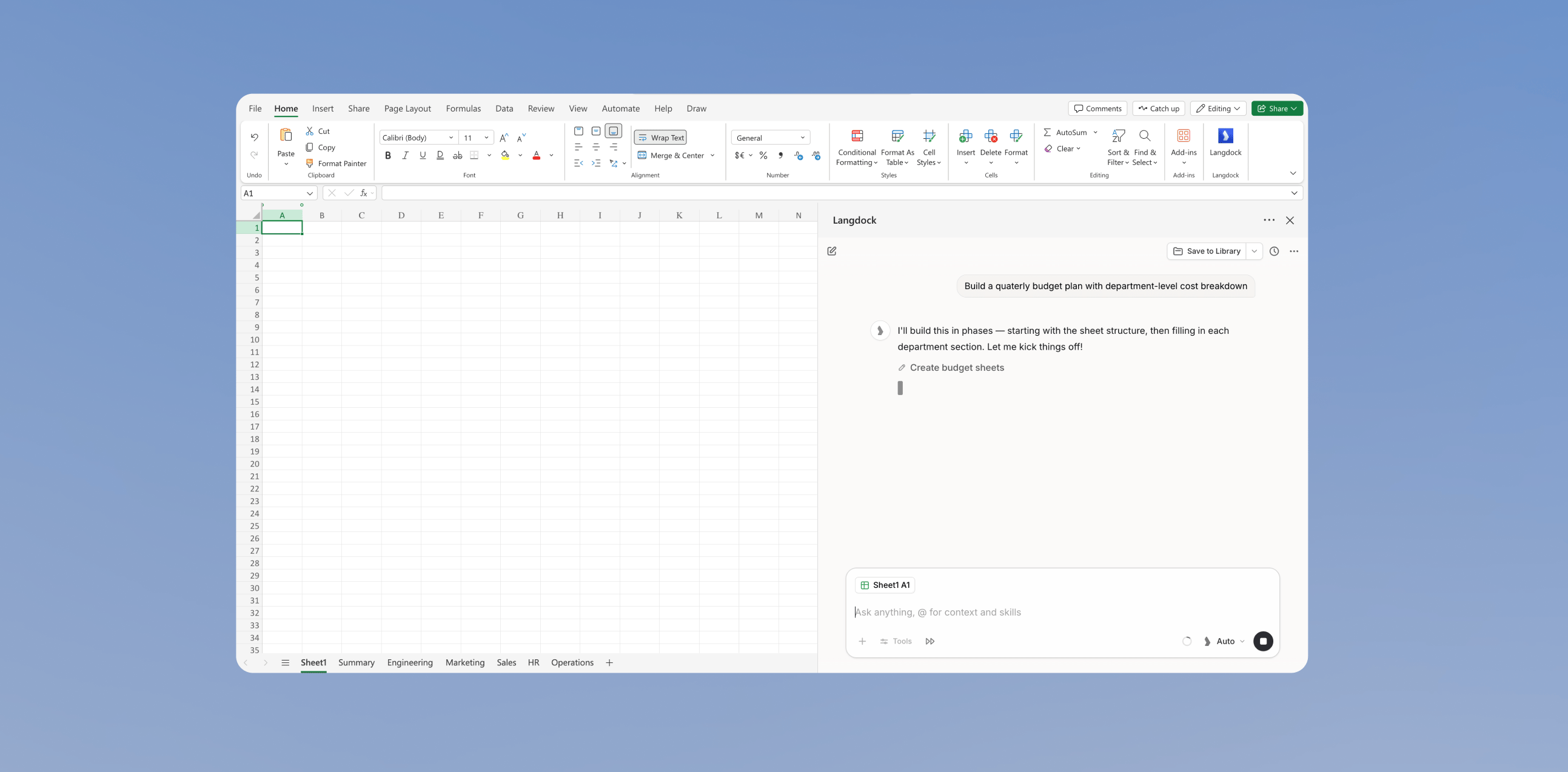 Langdock erstellt die Tabelle in deinem Workbook und lässt die Unterhaltung daneben geöffnet. Von dort aus kannst du direkt weiterarbeiten: Stelle Folgefragen, analysiere die Tabelle, ergänze Berechnungen oder nutze verbundene Integrationen, ohne Excel zu verlassen.
 ### Zu zitierten Zellen springen
Wenn Langdock in einer Antwort auf Zellen verweist, erscheint die Referenz als anklickbare Pille, zum Beispiel **Sheet1 B3:B8**. Klicke auf die Pille, um das Arbeitsblatt zu öffnen und den Bereich in deinem Workbook auszuwählen. Wurde das Arbeitsblatt inzwischen umbenannt oder gelöscht, zeigt Langdock stattdessen einen kurzen Hinweis.
### Hochgeladene Tabelle importieren
Hänge eine Tabellendatei an den Chat an und bitte Langdock, sie in Excel zu öffnen, zu importieren, einzufügen oder zu bearbeiten, zum Beispiel `Importiere diese Tabelle in mein Workbook`. Langdock kopiert die Sheets aus dem Anhang in dein geöffnetes Workbook, sodass du sie direkt prüfen und bearbeiten kannst. Ohne ausdrückliche Anfrage bleibt der Anhang eine schreibgeschützte Datenquelle und dein Workbook unverändert. Der Import verändert weder die hochgeladene Datei noch ihre Quelle in OneDrive, SharePoint oder Google Drive.
### Nächste Schritte
Sobald Langdock den ersten Output erstellt hat, kannst du im selben Panel weitermachen:
* Stelle Folgefragen zur Tabelle
* Füge Berechnungen, Summen oder Vergleiche hinzu
* Reichere die Tabelle mit Ergebnissen aus der [Websuche](/de/using-langdock/chat/tools/web-search) an
* Entwirf eine E-Mail mit [Actions in Chat](/de/using-langdock/chat/tools/actions-in-chat) und wähle deinen E-Mail-Anbieter aus deinen verbundenen [Integrationen](/de/using-langdock/integrations/introduction)
## Bearbeitungsrechte
Standardmäßig fragt Langdock nach, bevor es dein Workbook ändert. Den Modus wechselst du über das Menü **Bearbeitungsrechte** im Chat-Eingabefeld:
* **Vor Bearbeitungen fragen**: Langdock zeigt vor jedem Schreibvorgang eine Bestätigung mit der Aktion und, wenn vorhanden, dem Zielbereich. Wähle **Einmal erlauben**, **Immer erlauben** für den aktuellen Chat oder **Ablehnen**.
* **Alle Bearbeitungen akzeptieren**: Langdock führt Bearbeitungen ohne Rückfrage aus.
Wenn Langdock Zellen schreibt oder einen Bereich kopiert, überschreibt es keine Zellen mit vorhandenen Daten, außer du bittest ausdrücklich darum, sie zu ersetzen oder zu ändern. Andere Workbook-Vorgänge folgen deiner Anfrage und dem Bestätigungsmodus, den du gewählt hast. Formeln, die externe Daten abrufen oder Links öffnen, werden immer abgelehnt.
## In Dateien speichern
Du kannst das geöffnete Workbook direkt in deinen Langdock Dateien speichern. Speichere es direkt in Dateien, um es in deinen persönlichen [Zuletzt verwendete Dateien](/de/using-langdock/library/recent-files) zu behalten, oder wähle einen [Ordner](/de/using-langdock/library/folders), den du bearbeiten kannst. Andere Personen haben Zugriff auf das gespeicherte Workbook, wenn der Zielordner mit ihnen geteilt ist.
### Zu zitierten Zellen springen
Wenn Langdock in einer Antwort auf Zellen verweist, erscheint die Referenz als anklickbare Pille, zum Beispiel **Sheet1 B3:B8**. Klicke auf die Pille, um das Arbeitsblatt zu öffnen und den Bereich in deinem Workbook auszuwählen. Wurde das Arbeitsblatt inzwischen umbenannt oder gelöscht, zeigt Langdock stattdessen einen kurzen Hinweis.
### Hochgeladene Tabelle importieren
Hänge eine Tabellendatei an den Chat an und bitte Langdock, sie in Excel zu öffnen, zu importieren, einzufügen oder zu bearbeiten, zum Beispiel `Importiere diese Tabelle in mein Workbook`. Langdock kopiert die Sheets aus dem Anhang in dein geöffnetes Workbook, sodass du sie direkt prüfen und bearbeiten kannst. Ohne ausdrückliche Anfrage bleibt der Anhang eine schreibgeschützte Datenquelle und dein Workbook unverändert. Der Import verändert weder die hochgeladene Datei noch ihre Quelle in OneDrive, SharePoint oder Google Drive.
### Nächste Schritte
Sobald Langdock den ersten Output erstellt hat, kannst du im selben Panel weitermachen:
* Stelle Folgefragen zur Tabelle
* Füge Berechnungen, Summen oder Vergleiche hinzu
* Reichere die Tabelle mit Ergebnissen aus der [Websuche](/de/using-langdock/chat/tools/web-search) an
* Entwirf eine E-Mail mit [Actions in Chat](/de/using-langdock/chat/tools/actions-in-chat) und wähle deinen E-Mail-Anbieter aus deinen verbundenen [Integrationen](/de/using-langdock/integrations/introduction)
## Bearbeitungsrechte
Standardmäßig fragt Langdock nach, bevor es dein Workbook ändert. Den Modus wechselst du über das Menü **Bearbeitungsrechte** im Chat-Eingabefeld:
* **Vor Bearbeitungen fragen**: Langdock zeigt vor jedem Schreibvorgang eine Bestätigung mit der Aktion und, wenn vorhanden, dem Zielbereich. Wähle **Einmal erlauben**, **Immer erlauben** für den aktuellen Chat oder **Ablehnen**.
* **Alle Bearbeitungen akzeptieren**: Langdock führt Bearbeitungen ohne Rückfrage aus.
Wenn Langdock Zellen schreibt oder einen Bereich kopiert, überschreibt es keine Zellen mit vorhandenen Daten, außer du bittest ausdrücklich darum, sie zu ersetzen oder zu ändern. Andere Workbook-Vorgänge folgen deiner Anfrage und dem Bestätigungsmodus, den du gewählt hast. Formeln, die externe Daten abrufen oder Links öffnen, werden immer abgelehnt.
## In Dateien speichern
Du kannst das geöffnete Workbook direkt in deinen Langdock Dateien speichern. Speichere es direkt in Dateien, um es in deinen persönlichen [Zuletzt verwendete Dateien](/de/using-langdock/library/recent-files) zu behalten, oder wähle einen [Ordner](/de/using-langdock/library/folders), den du bearbeiten kannst. Andere Personen haben Zugriff auf das gespeicherte Workbook, wenn der Zielordner mit ihnen geteilt ist.
 ## Einstellungen
Öffne das Add-in-Menü in der oberen Leiste und wähle **Einstellungen**, um das Add-in anzupassen. Im Feld **Anweisungen** hinterlegst du individuelle Anweisungen, die nur für Chats im Excel-Add-in gelten, zum Beispiel `Runde Dezimalzahlen auf zwei Stellen`. Darunter wählst du ein **Standardmodell**, das bei jedem neuen Add-in-Chat vorausgewählt ist. Beide gelten unabhängig von deinen globalen [Account-Einstellungen](/de/using-langdock/account/account). Außerdem kannst du hier den Modus wechseln und alle Add-in-Chats löschen.
## Einstellungen
Öffne das Add-in-Menü in der oberen Leiste und wähle **Einstellungen**, um das Add-in anzupassen. Im Feld **Anweisungen** hinterlegst du individuelle Anweisungen, die nur für Chats im Excel-Add-in gelten, zum Beispiel `Runde Dezimalzahlen auf zwei Stellen`. Darunter wählst du ein **Standardmodell**, das bei jedem neuen Add-in-Chat vorausgewählt ist. Beide gelten unabhängig von deinen globalen [Account-Einstellungen](/de/using-langdock/account/account). Außerdem kannst du hier den Modus wechseln und alle Add-in-Chats löschen.