> ## Documentation Index
> Fetch the complete documentation index at: https://docs.langdock.com/llms.txt
> Use this file to discover all available pages before exploring further.
# Letzte Dateien
> Greife von einem Ort aus auf alle generierten oder hochgeladenen Dateien deines Langdock-Workspaces zu. Vorschau, Download, Organisation und Verwaltung ohne Suche in einzelnen Chats.
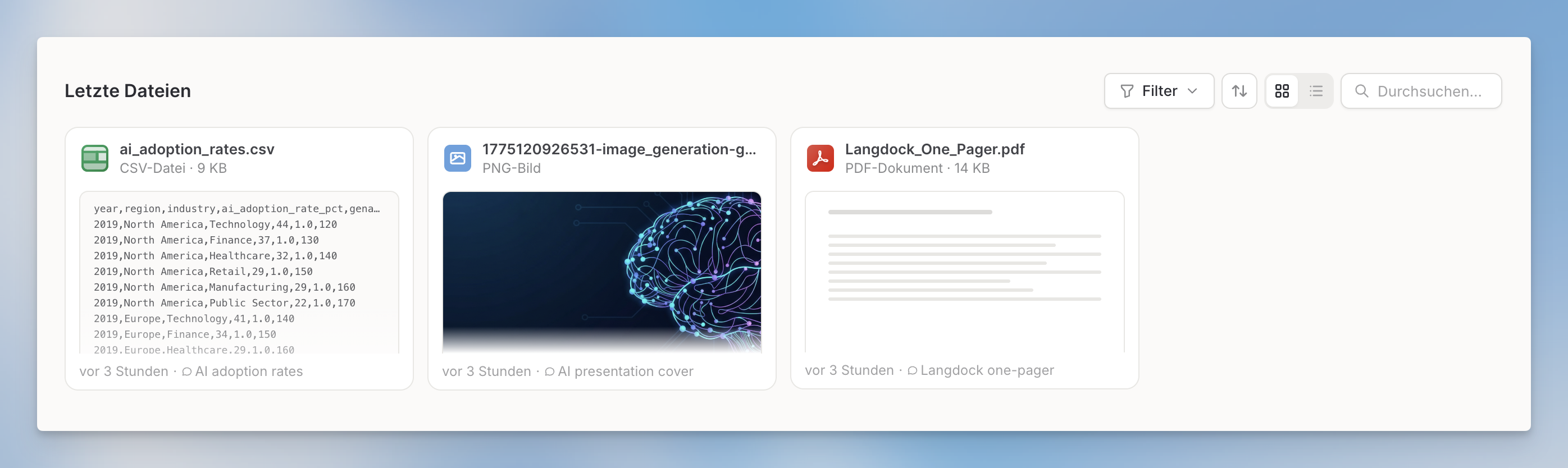
Letzte Dateien zeigt Dateien, die du in Langdock erstellst, hochlädst oder importierst. Dokumente, Tabellen, Präsentationen, Dateien, die du in Chats oder direkt in Dateien hochlädst, und aus verbundenen Integrationen importierte Dateien erscheinen hier.
 ## Was in Letzten Dateien erscheint
Letzte Dateien zeigt Dateien je nach Herkunft:
| Herkunft | Was enthalten ist |
| --------------- | --------------------------------------------------------------------- |
| **Generiert** | Dokumente und Präsentationen, die Langdock im Chat erstellt hat |
| **Hochgeladen** | Dateien, die du direkt in einen Chat oder in Dateien hochgeladen hast |
| **Importiert** | Dateien, die aus verbundenen Integrationen übernommen wurden |
Dateien, die in Ordnern gespeichert sind, sowie reine Workflow-Dateien werden hier nicht angezeigt.
Letzte Dateien folgt den Chat-Datenaufbewahrungseinstellungen deines Workspaces. Wenn ein Chat gelöscht wird, werden nur die mit diesem Chat verknüpften Dateien aus Letzten Dateien entfernt.
## Raster- und Listenansicht
Wechsle zwischen Rasteransicht (Vorschaukacheln) und Listenansicht (Zeilen mit Details) über den Ansichts-Umschalter oben rechts im Bereich Letzte Dateien. Deine Einstellung wird automatisch gespeichert.
## Filtern
Nutze die Filtersteuerung, um Dateien einzugrenzen:
* **Dateityp**: Dokumente, Präsentationen oder PDFs
* **Datum**: Nach Erstellungsdatum filtern
* **Herkunft**: Hochgeladen, Generiert oder Importiert
## Dateiaktionen
Für jede Datei stehen Aktionen im Kontextmenü oder in der Aktionsleiste zur Verfügung:
| Aktion | Beschreibung |
| --------------------- | --------------------------------------------------------------------------------------- |
| Vorschau | Dateivorschau öffnen |
| Herunterladen | Datei herunterladen; zur Auswahl stehen für generierte Dokumente Word, PDF und Markdown |
| Zum Chat springen | Den ursprünglichen Chat öffnen, wenn die Datei aus einem Chat stammt |
| Chat starten | Neuen Chat mit dieser Datei starten |
| In Ordner verschieben | Datei in einen Ordner verschieben |
| Löschen | Datei dauerhaft entfernen |
## Dateivorschau
Dateien können auf diese Arten vorgeschaut werden:
**Vorschaukachel.** Direkt auf jeder Dateikarte in der Rasteransicht sichtbar. Fahre bei mehrseitigen Dateien mit der Maus darüber, um durch die Seiten zu scrollen.
**Seitenleiste.** Klicke auf eine Datei, um eine skalierbare Vorschau in einer Seitenleiste zu öffnen, ohne Dateien zu verlassen.
**Vollbild.** Öffne die Vollbildansicht für eine größere Vorschau. Mehrseitige Dateien (Dokumente, Präsentationen) zeigen einen Folien-Vorschaustreifen zur schnellen Navigation. Präsentationen unterstützen zusätzlich einen Präsentationsmodus.
**Tabellenvorschau.** Öffne Tabellen mit Arbeitsblatt-Tabs, Zoom, Spaltenanpassung und Formelansicht.
## Batch Aktionen
Wähle mehrere Dateien auf eine dieser Arten aus, um Stapelaktionen zu aktivieren:
* **Shift + Klick** für einen zusammenhängenden Bereich
* Fahre in der Listenansicht mit der Maus über die Liste und klicke auf die Checkbox im Listenkopf, um alle Dateien in der aktuellen Ansicht auszuwählen
Sobald Dateien ausgewählt sind, erscheint unten eine Leiste mit folgenden Optionen:
* **Herunterladen**: Alle ausgewählten Dateien herunterladen
* **In Ordner verschieben**: Alle ausgewählten Dateien auf einmal in einen Ordner verschieben
* **Löschen**: Alle ausgewählten Dateien entfernen
Die Auswahl berücksichtigt deine aktiven Filter. Du kannst die Liste also zuerst nach Dateityp, Datum oder Herkunft eingrenzen und dann eine Stapelaktion auf genau diese Auswahl anwenden.
## Dateien in einen Ordner verschieben
Wähle im Kontextmenü einer Datei **In Ordner verschieben** und wähle den Zielordner. Du kannst Dateien auch auf einen Ordner oder eine Wissensdatenbank ziehen oder mehrere Dateien gleichzeitig über die Stapelauswahl verschieben.
Sobald eine Datei verschoben wurde, ist sie im jeweiligen Ordner zugänglich und kann dort per @-Erwähnung im Chat für KI-gestützte Suche verwendet werden.
## Was in Letzten Dateien erscheint
Letzte Dateien zeigt Dateien je nach Herkunft:
| Herkunft | Was enthalten ist |
| --------------- | --------------------------------------------------------------------- |
| **Generiert** | Dokumente und Präsentationen, die Langdock im Chat erstellt hat |
| **Hochgeladen** | Dateien, die du direkt in einen Chat oder in Dateien hochgeladen hast |
| **Importiert** | Dateien, die aus verbundenen Integrationen übernommen wurden |
Dateien, die in Ordnern gespeichert sind, sowie reine Workflow-Dateien werden hier nicht angezeigt.
Letzte Dateien folgt den Chat-Datenaufbewahrungseinstellungen deines Workspaces. Wenn ein Chat gelöscht wird, werden nur die mit diesem Chat verknüpften Dateien aus Letzten Dateien entfernt.
## Raster- und Listenansicht
Wechsle zwischen Rasteransicht (Vorschaukacheln) und Listenansicht (Zeilen mit Details) über den Ansichts-Umschalter oben rechts im Bereich Letzte Dateien. Deine Einstellung wird automatisch gespeichert.
## Filtern
Nutze die Filtersteuerung, um Dateien einzugrenzen:
* **Dateityp**: Dokumente, Präsentationen oder PDFs
* **Datum**: Nach Erstellungsdatum filtern
* **Herkunft**: Hochgeladen, Generiert oder Importiert
## Dateiaktionen
Für jede Datei stehen Aktionen im Kontextmenü oder in der Aktionsleiste zur Verfügung:
| Aktion | Beschreibung |
| --------------------- | --------------------------------------------------------------------------------------- |
| Vorschau | Dateivorschau öffnen |
| Herunterladen | Datei herunterladen; zur Auswahl stehen für generierte Dokumente Word, PDF und Markdown |
| Zum Chat springen | Den ursprünglichen Chat öffnen, wenn die Datei aus einem Chat stammt |
| Chat starten | Neuen Chat mit dieser Datei starten |
| In Ordner verschieben | Datei in einen Ordner verschieben |
| Löschen | Datei dauerhaft entfernen |
## Dateivorschau
Dateien können auf diese Arten vorgeschaut werden:
**Vorschaukachel.** Direkt auf jeder Dateikarte in der Rasteransicht sichtbar. Fahre bei mehrseitigen Dateien mit der Maus darüber, um durch die Seiten zu scrollen.
**Seitenleiste.** Klicke auf eine Datei, um eine skalierbare Vorschau in einer Seitenleiste zu öffnen, ohne Dateien zu verlassen.
**Vollbild.** Öffne die Vollbildansicht für eine größere Vorschau. Mehrseitige Dateien (Dokumente, Präsentationen) zeigen einen Folien-Vorschaustreifen zur schnellen Navigation. Präsentationen unterstützen zusätzlich einen Präsentationsmodus.
**Tabellenvorschau.** Öffne Tabellen mit Arbeitsblatt-Tabs, Zoom, Spaltenanpassung und Formelansicht.
## Batch Aktionen
Wähle mehrere Dateien auf eine dieser Arten aus, um Stapelaktionen zu aktivieren:
* **Shift + Klick** für einen zusammenhängenden Bereich
* Fahre in der Listenansicht mit der Maus über die Liste und klicke auf die Checkbox im Listenkopf, um alle Dateien in der aktuellen Ansicht auszuwählen
Sobald Dateien ausgewählt sind, erscheint unten eine Leiste mit folgenden Optionen:
* **Herunterladen**: Alle ausgewählten Dateien herunterladen
* **In Ordner verschieben**: Alle ausgewählten Dateien auf einmal in einen Ordner verschieben
* **Löschen**: Alle ausgewählten Dateien entfernen
Die Auswahl berücksichtigt deine aktiven Filter. Du kannst die Liste also zuerst nach Dateityp, Datum oder Herkunft eingrenzen und dann eine Stapelaktion auf genau diese Auswahl anwenden.
## Dateien in einen Ordner verschieben
Wähle im Kontextmenü einer Datei **In Ordner verschieben** und wähle den Zielordner. Du kannst Dateien auch auf einen Ordner oder eine Wissensdatenbank ziehen oder mehrere Dateien gleichzeitig über die Stapelauswahl verschieben.
Sobald eine Datei verschoben wurde, ist sie im jeweiligen Ordner zugänglich und kann dort per @-Erwähnung im Chat für KI-gestützte Suche verwendet werden.