> ## Documentation Index
> Fetch the complete documentation index at: https://docs.langdock.com/llms.txt
> Use this file to discover all available pages before exploring further.
# Wissensdatenbanken
> Erfahre, wie du Wissensdatenbanken erstellst, Dokumente hochlädst oder per Knowledge Folder API verwaltest, sie im Chat durchsuchst, Zugriff teilst und wann Ordner oder Agenten besser passen.
 Mit Wissensdatenbanken kannst du große Dokumentsammlungen durchsuchen, ohne jede Datei einzeln in den Chat zu laden. Nutze sie, wenn du Richtlinien prüfen, Handbücher durchsuchen, Produktdokumentation verwenden oder Antworten aus umfangreichem Referenzmaterial finden möchtest.
Lade deine Dokumente einmal hoch und wähle die Wissensdatenbank im Chat aus. Das Modell sucht dann die relevantesten Abschnitte und nutzt sie als Grundlage für die Antwort.
Wissensdatenbanken hießen früher Wissensordner. Die Knowledge Folder API behält ihre bestehenden Endpunktnamen.
## Eine Wissensdatenbank im Chat durchsuchen
Wissensdatenbanken sind besonders hilfreich, wenn du eine Antwort aus mehreren Dokumenten brauchst. Wähle die Wissensdatenbank im Chat aus und stelle deine Frage. Langdock sucht dann die passenden Abschnitte aus den Dokumenten und nutzt sie als Grundlage für die Antwort.
Starte einen neuen Chat oder öffne einen bestehenden.
Mit Wissensdatenbanken kannst du große Dokumentsammlungen durchsuchen, ohne jede Datei einzeln in den Chat zu laden. Nutze sie, wenn du Richtlinien prüfen, Handbücher durchsuchen, Produktdokumentation verwenden oder Antworten aus umfangreichem Referenzmaterial finden möchtest.
Lade deine Dokumente einmal hoch und wähle die Wissensdatenbank im Chat aus. Das Modell sucht dann die relevantesten Abschnitte und nutzt sie als Grundlage für die Antwort.
Wissensdatenbanken hießen früher Wissensordner. Die Knowledge Folder API behält ihre bestehenden Endpunktnamen.
## Eine Wissensdatenbank im Chat durchsuchen
Wissensdatenbanken sind besonders hilfreich, wenn du eine Antwort aus mehreren Dokumenten brauchst. Wähle die Wissensdatenbank im Chat aus und stelle deine Frage. Langdock sucht dann die passenden Abschnitte aus den Dokumenten und nutzt sie als Grundlage für die Antwort.
Starte einen neuen Chat oder öffne einen bestehenden.
 Tippe `@`, suche nach der Wissensdatenbank und wähle sie aus.
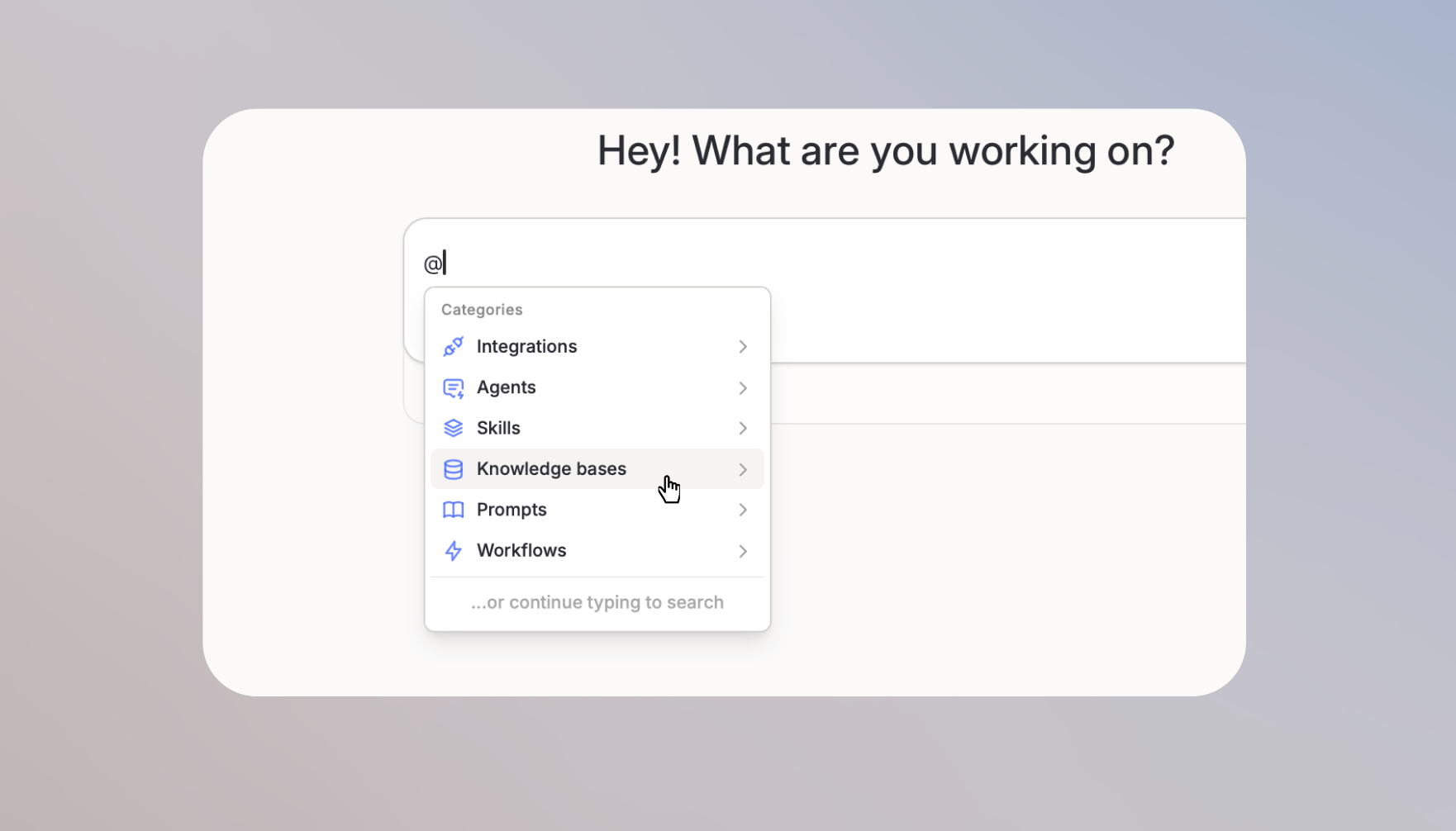 Wenn du die Wissensdatenbank ausgewählt hast, kann das Modell darin nach passenden Stellen suchen. Für ein Mitarbeiterhandbuch kannst du es zum Beispiel bitten, die Regelung zur Elternzeit zu finden und zusammenzufassen.
Wenn du eine Wissensdatenbank im Chat verwendest, sucht Langdock nur relevante Abschnitte aus deinen Dokumenten. Es werden nicht alle Dokumente vollständig an das Modell gesendet.
## Wissensdatenbank erstellen und Dokumente hinzufügen
Wenn du eine größere Sammlung von Referenzdokumenten durchsuchen möchtest, erstelle zuerst eine Wissensdatenbank in [Dateien](/de/using-langdock/library/introduction). Dort sammelst du die Dokumente, die später gemeinsam durchsucht werden sollen.
Öffne **Dateien** über die linke Seitenleiste, gehe zum Bereich Ordner, klicke auf den Pfeil neben **Ordner erstellen** und wähle **Wissensdatenbank**.
Wenn du die Wissensdatenbank ausgewählt hast, kann das Modell darin nach passenden Stellen suchen. Für ein Mitarbeiterhandbuch kannst du es zum Beispiel bitten, die Regelung zur Elternzeit zu finden und zusammenzufassen.
Wenn du eine Wissensdatenbank im Chat verwendest, sucht Langdock nur relevante Abschnitte aus deinen Dokumenten. Es werden nicht alle Dokumente vollständig an das Modell gesendet.
## Wissensdatenbank erstellen und Dokumente hinzufügen
Wenn du eine größere Sammlung von Referenzdokumenten durchsuchen möchtest, erstelle zuerst eine Wissensdatenbank in [Dateien](/de/using-langdock/library/introduction). Dort sammelst du die Dokumente, die später gemeinsam durchsucht werden sollen.
Öffne **Dateien** über die linke Seitenleiste, gehe zum Bereich Ordner, klicke auf den Pfeil neben **Ordner erstellen** und wähle **Wissensdatenbank**.
 Nach dem Erstellen kannst du Dokumente von deinem Computer hochladen oder die Knowledge Folder API für automatisierte Uploads nutzen. Wissensdatenbanken sind für textbasiertes Referenzmaterial gedacht, das du später durchsuchen möchtest.
1. Öffne deine Wissensdatenbank
2. Klicke auf **Dateien hochladen** oder ziehe Dokumente in die Wissensdatenbank
3. Warte, bis die Dateien verarbeitet sind
Nutze die Knowledge Folder API, wenn du Dateien programmatisch hochladen, aktualisieren, löschen, abrufen oder durchsuchen möchtest. Für Schreibvorgänge benötigt der API Key selbst die Rolle Bearbeiter für die Wissensdatenbank. Für Suche und Abruf reicht die Rolle Betrachter.
Details zu Authentifizierung, Rate Limits und Endpunkten findest du in der [Knowledge Folder API Referenz](/de/developer/knowledge-folder-api/sharing).
Wissensdatenbanken akzeptieren unterstützte textbasierte Formate wie PDF, DOCX, TXT, Markdown und Präsentationen. Tabellendateien, Bilder und Audiodateien werden nicht unterstützt.
Wissensdatenbanken können bis zu **1.000 Dateien** enthalten. Jede Datei kann bis zu **8 Millionen Zeichen** enthalten.
## Wissensdatenbank teilen und Zugriff festlegen
Teile eine Wissensdatenbank, wenn andere dieselben Dokumente durchsuchen sollen. Du kannst einzelne Personen, Gruppen oder den gesamten Workspace hinzufügen und festlegen, was sie in der Wissensdatenbank tun dürfen.
Wähle Betrachter, wenn jemand Dokumente nur durchsuchen soll. Wähle Bearbeiter, wenn die Person auch Dokumente hinzufügen, entfernen oder die Wissensdatenbank verwalten soll.
| Berechtigung | Besitzer | Bearbeiter | Betrachter |
| -------------------------------------- | -------- | ---------- | ---------- |
| Wissensdatenbank und Dokumente ansehen | ✓ | ✓ | ✓ |
| Dokumente im Chat durchsuchen | ✓ | ✓ | ✓ |
| In Agenten verwenden | ✓ | ✓ | ✓ |
| Dokumente hinzufügen | ✓ | ✓ | |
| Dokumente entfernen | ✓ | ✓ | |
| Mit anderen teilen | ✓ | ✓ | |
| Wissensdatenbank löschen | ✓ | | |
| Eigentümerschaft übertragen | ✓ | | |
Workspace Admins haben vollständige Kontrolle über alle Wissensdatenbanken.
## Wissensdatenbank in einen Ordner umwandeln
Wenn du zunächst eine Wissensdatenbank angelegt hast, aber lieber direkt mit den Dateien arbeiten willst, kannst du sie in einen normalen [Ordner](/de/using-langdock/library/folders) umwandeln. Dateien und Freigaben werden in den neuen Ordner übernommen, und die ursprüngliche Wissensdatenbank wird entfernt.
Wandle eine Wissensdatenbank um, wenn du:
* Dateien im Chat öffnen, vergleichen oder bearbeiten möchtest
* Generierte Dateien am selben Ort speichern möchtest
* Tabellen, Bilder oder andere Dateitypen hinzufügen möchtest, die Wissensdatenbanken nicht akzeptieren
Öffne in [Dateien](/de/using-langdock/library/introduction) die Wissensdatenbank, die du umwandeln möchtest. Du benötigst Bearbeiter- oder Besitzerzugriff.
Öffne das Menü mit weiteren Aktionen und wähle **In Ordner umwandeln**.
Prüfe den Bestätigungsdialog und bestätige. Dateien und bestehende Freigaben werden in einen neuen Ordner übernommen, und die Wissensdatenbank wird entfernt.
Ordner haben niedrigere Grenzen als Wissensdatenbanken: bis zu **100 Dateien** und **250 MB** insgesamt. Wenn deine Wissensdatenbank mehr Dateien enthält, entferne vor dem Umwandeln einige davon.
Wissensdatenbanken, die noch über API-Zugriff, Assistenten, Chats oder Automationen verwendet werden, kannst du nicht umwandeln. Entferne diese Verknüpfungen zuerst und versuche es dann erneut.
## Wissensdatenbanken, Ordner und Agenten
Mit Wissensdatenbanken suchst du gezielt in vielen Dokumenten. Wenn du Dateien direkt bearbeiten möchtest oder einem Agenten dauerhaft Referenzmaterial geben willst, passt manchmal eine andere Option besser.
### Einen Ordner für Dateiarbeit nutzen
Nutze einen [Ordner](/de/using-langdock/library/folders), wenn du Dateien im Chat öffnen, vergleichen, überarbeiten oder generierte Dateien zurückspeichern möchtest. Ordner eignen sich besser für aktive Arbeit mit einer kleineren Dateisammlung.
Nutze eine Wissensdatenbank, wenn du in einer größeren Sammlung die passende Antwort finden möchtest.
### Eine Wissensdatenbank zu einem Agenten hinzufügen
Füge einem [Agenten](/de/using-langdock/agents/configuration) eine Wissensdatenbank hinzu, wenn er beim Antworten regelmäßig dasselbe Referenzmaterial durchsuchen soll. Das eignet sich für HR Richtlinien, Produktdokumentation, Compliance Dokumente und Supportwissen.
## FAQ
Prüfe, ob du mindestens Zugriff als Betrachter hast. Tippe dann mehr vom Namen der Wissensdatenbank, um die Ergebnisse einzugrenzen.
Prüfe, ob deine Dokumente fertig verarbeitet wurden. Formuliere deine Frage dann mit konkreteren Begriffen um und stelle sicher, dass die gesuchte Information in den hochgeladenen Dokumenten enthalten ist.
Wissensdatenbanken akzeptieren unterstützte textbasierte Formate wie PDF, DOCX, TXT, Markdown und Präsentationen. Nutze einen [Ordner](/de/using-langdock/library/folders), wenn du mit Tabellen, Bildern, Audiodateien oder generierten Dateien arbeiten möchtest.
Nutze eine Wissensdatenbank für Informationen, die du über Chats, Agenten, Workflows oder die API hinweg wiederverwenden möchtest. Sie eignet sich am besten für größere oder langlebige Dokumentsammlungen, in denen Langdock relevante Abschnitte suchen soll, statt jedes Mal alle Dateien vollständig zu senden.
Hochgeladene Inhalte sind nach der Verarbeitung verfügbar. Synchronisierte Inhalte hängen von der Quelle und dem Aktualisierungsprozess ab. Neu hinzugefügte oder geänderte Dateien sind daher möglicherweise nicht sofort durchsuchbar. Wenn aktuelle Inhalte fehlen, prüfe zuerst den Verarbeitungs- oder Sync-Status, bevor du davon ausgehst, dass das Modell die Datei ignoriert hat.
Dateien können nicht durchsuchbar sein, wenn das Format nicht unterstützt wird, die Verarbeitung fehlgeschlagen ist, der Inhalt sich nicht zuverlässig extrahieren lässt oder Berechtigungen der Quelle den Zugriff verhindern. Tabellen und tabellarische Daten werden von Wissensdatenbanken nicht unterstützt und sollten stattdessen direkt im Chat verwendet werden.
Nach dem Erstellen kannst du Dokumente von deinem Computer hochladen oder die Knowledge Folder API für automatisierte Uploads nutzen. Wissensdatenbanken sind für textbasiertes Referenzmaterial gedacht, das du später durchsuchen möchtest.
1. Öffne deine Wissensdatenbank
2. Klicke auf **Dateien hochladen** oder ziehe Dokumente in die Wissensdatenbank
3. Warte, bis die Dateien verarbeitet sind
Nutze die Knowledge Folder API, wenn du Dateien programmatisch hochladen, aktualisieren, löschen, abrufen oder durchsuchen möchtest. Für Schreibvorgänge benötigt der API Key selbst die Rolle Bearbeiter für die Wissensdatenbank. Für Suche und Abruf reicht die Rolle Betrachter.
Details zu Authentifizierung, Rate Limits und Endpunkten findest du in der [Knowledge Folder API Referenz](/de/developer/knowledge-folder-api/sharing).
Wissensdatenbanken akzeptieren unterstützte textbasierte Formate wie PDF, DOCX, TXT, Markdown und Präsentationen. Tabellendateien, Bilder und Audiodateien werden nicht unterstützt.
Wissensdatenbanken können bis zu **1.000 Dateien** enthalten. Jede Datei kann bis zu **8 Millionen Zeichen** enthalten.
## Wissensdatenbank teilen und Zugriff festlegen
Teile eine Wissensdatenbank, wenn andere dieselben Dokumente durchsuchen sollen. Du kannst einzelne Personen, Gruppen oder den gesamten Workspace hinzufügen und festlegen, was sie in der Wissensdatenbank tun dürfen.
Wähle Betrachter, wenn jemand Dokumente nur durchsuchen soll. Wähle Bearbeiter, wenn die Person auch Dokumente hinzufügen, entfernen oder die Wissensdatenbank verwalten soll.
| Berechtigung | Besitzer | Bearbeiter | Betrachter |
| -------------------------------------- | -------- | ---------- | ---------- |
| Wissensdatenbank und Dokumente ansehen | ✓ | ✓ | ✓ |
| Dokumente im Chat durchsuchen | ✓ | ✓ | ✓ |
| In Agenten verwenden | ✓ | ✓ | ✓ |
| Dokumente hinzufügen | ✓ | ✓ | |
| Dokumente entfernen | ✓ | ✓ | |
| Mit anderen teilen | ✓ | ✓ | |
| Wissensdatenbank löschen | ✓ | | |
| Eigentümerschaft übertragen | ✓ | | |
Workspace Admins haben vollständige Kontrolle über alle Wissensdatenbanken.
## Wissensdatenbank in einen Ordner umwandeln
Wenn du zunächst eine Wissensdatenbank angelegt hast, aber lieber direkt mit den Dateien arbeiten willst, kannst du sie in einen normalen [Ordner](/de/using-langdock/library/folders) umwandeln. Dateien und Freigaben werden in den neuen Ordner übernommen, und die ursprüngliche Wissensdatenbank wird entfernt.
Wandle eine Wissensdatenbank um, wenn du:
* Dateien im Chat öffnen, vergleichen oder bearbeiten möchtest
* Generierte Dateien am selben Ort speichern möchtest
* Tabellen, Bilder oder andere Dateitypen hinzufügen möchtest, die Wissensdatenbanken nicht akzeptieren
Öffne in [Dateien](/de/using-langdock/library/introduction) die Wissensdatenbank, die du umwandeln möchtest. Du benötigst Bearbeiter- oder Besitzerzugriff.
Öffne das Menü mit weiteren Aktionen und wähle **In Ordner umwandeln**.
Prüfe den Bestätigungsdialog und bestätige. Dateien und bestehende Freigaben werden in einen neuen Ordner übernommen, und die Wissensdatenbank wird entfernt.
Ordner haben niedrigere Grenzen als Wissensdatenbanken: bis zu **100 Dateien** und **250 MB** insgesamt. Wenn deine Wissensdatenbank mehr Dateien enthält, entferne vor dem Umwandeln einige davon.
Wissensdatenbanken, die noch über API-Zugriff, Assistenten, Chats oder Automationen verwendet werden, kannst du nicht umwandeln. Entferne diese Verknüpfungen zuerst und versuche es dann erneut.
## Wissensdatenbanken, Ordner und Agenten
Mit Wissensdatenbanken suchst du gezielt in vielen Dokumenten. Wenn du Dateien direkt bearbeiten möchtest oder einem Agenten dauerhaft Referenzmaterial geben willst, passt manchmal eine andere Option besser.
### Einen Ordner für Dateiarbeit nutzen
Nutze einen [Ordner](/de/using-langdock/library/folders), wenn du Dateien im Chat öffnen, vergleichen, überarbeiten oder generierte Dateien zurückspeichern möchtest. Ordner eignen sich besser für aktive Arbeit mit einer kleineren Dateisammlung.
Nutze eine Wissensdatenbank, wenn du in einer größeren Sammlung die passende Antwort finden möchtest.
### Eine Wissensdatenbank zu einem Agenten hinzufügen
Füge einem [Agenten](/de/using-langdock/agents/configuration) eine Wissensdatenbank hinzu, wenn er beim Antworten regelmäßig dasselbe Referenzmaterial durchsuchen soll. Das eignet sich für HR Richtlinien, Produktdokumentation, Compliance Dokumente und Supportwissen.
## FAQ
Prüfe, ob du mindestens Zugriff als Betrachter hast. Tippe dann mehr vom Namen der Wissensdatenbank, um die Ergebnisse einzugrenzen.
Prüfe, ob deine Dokumente fertig verarbeitet wurden. Formuliere deine Frage dann mit konkreteren Begriffen um und stelle sicher, dass die gesuchte Information in den hochgeladenen Dokumenten enthalten ist.
Wissensdatenbanken akzeptieren unterstützte textbasierte Formate wie PDF, DOCX, TXT, Markdown und Präsentationen. Nutze einen [Ordner](/de/using-langdock/library/folders), wenn du mit Tabellen, Bildern, Audiodateien oder generierten Dateien arbeiten möchtest.
Nutze eine Wissensdatenbank für Informationen, die du über Chats, Agenten, Workflows oder die API hinweg wiederverwenden möchtest. Sie eignet sich am besten für größere oder langlebige Dokumentsammlungen, in denen Langdock relevante Abschnitte suchen soll, statt jedes Mal alle Dateien vollständig zu senden.
Hochgeladene Inhalte sind nach der Verarbeitung verfügbar. Synchronisierte Inhalte hängen von der Quelle und dem Aktualisierungsprozess ab. Neu hinzugefügte oder geänderte Dateien sind daher möglicherweise nicht sofort durchsuchbar. Wenn aktuelle Inhalte fehlen, prüfe zuerst den Verarbeitungs- oder Sync-Status, bevor du davon ausgehst, dass das Modell die Datei ignoriert hat.
Dateien können nicht durchsuchbar sein, wenn das Format nicht unterstützt wird, die Verarbeitung fehlgeschlagen ist, der Inhalt sich nicht zuverlässig extrahieren lässt oder Berechtigungen der Quelle den Zugriff verhindern. Tabellen und tabellarische Daten werden von Wissensdatenbanken nicht unterstützt und sollten stattdessen direkt im Chat verwendet werden.