> ## Documentation Index
> Fetch the complete documentation index at: https://docs.langdock.com/llms.txt
> Use this file to discover all available pages before exploring further.
# Einführung in Dateien
> Überblick über Dateien in Langdock: neue Dateien erstellen, Vorlagen nutzen, Ordner und Wissensdatenbanken verwalten, zuletzt verwendete Dateien finden und den Bereich öffnen.
Dateien ist deine zentrale Anlaufstelle für alle Dateien in Langdock. Es ersetzt den verstreuten Dateizugriff über einzelne Chats und gibt dir einen einzigen Ort, um alles zu erstellen, zu finden und zu organisieren. Egal ob du ein neues Dokument erstellst, eine Teamvorlage wiederverwendest, Dateien aus vergangenen Chats durchsuchst, in Ordnern arbeitest oder Wissensdatenbanken verwaltest: All das findest du hier.
## Die vier Bereiche
### Neue Datei erstellen
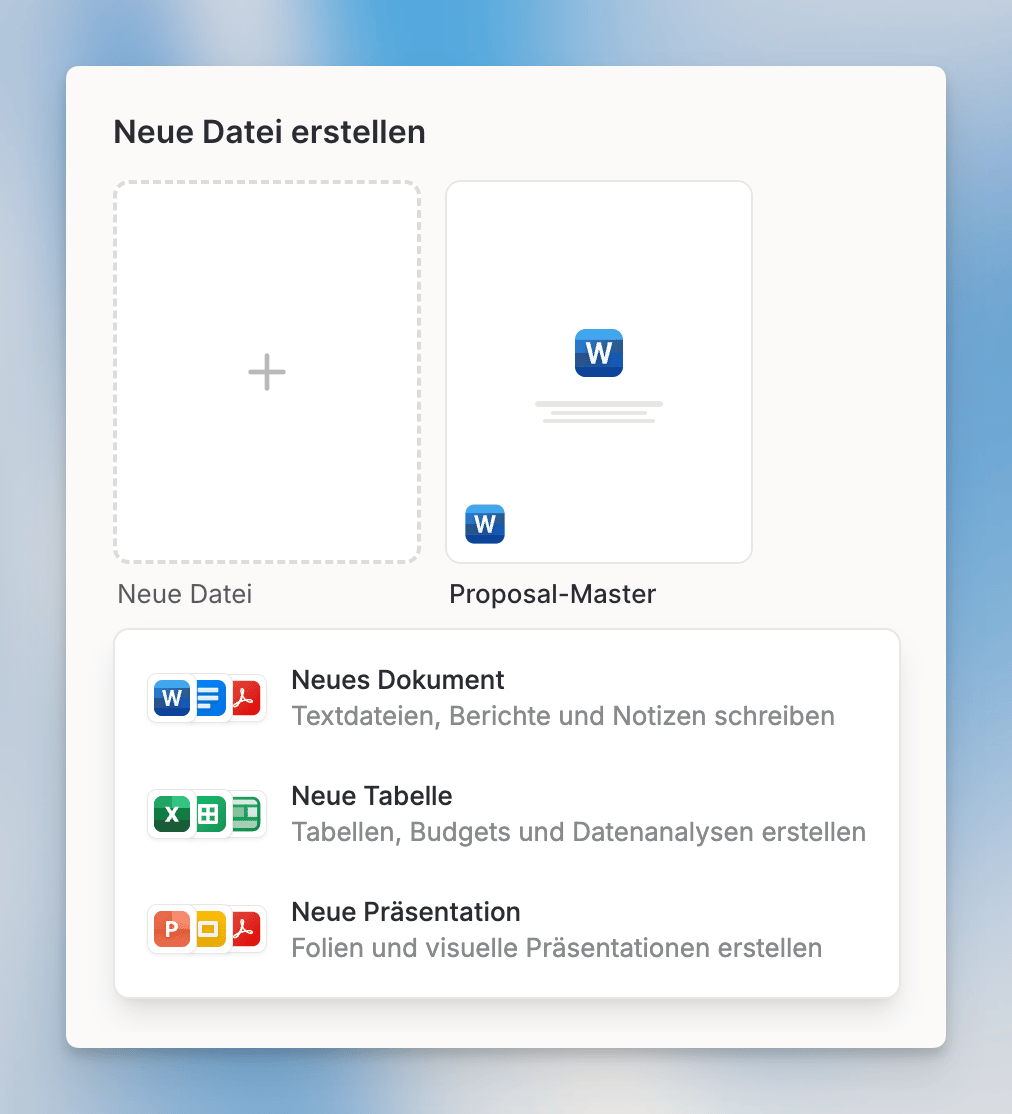
Starte ein neues Dokument, eine Tabelle oder eine Präsentation direkt aus Dateien heraus. Ein Klick auf Neues Dokument, Neue Tabelle oder Neue Präsentation öffnet einen neuen Chat mit dem entsprechenden Modus.
Wenn dein Workspace Vorlagen aktiviert hat, siehst du hier auch eine Zeile mit zuletzt verwendeten Vorlagen. Klicke auf **Alle Vorlagen**, um die vollständige Vorlagengalerie zu öffnen.
Vorlagen sind nur verfügbar, wenn Skills in deinem Workspace aktiviert sind. Weitere Details findest du unter [Datei-Vorlagen](/de/using-langdock/library/file-templates).
### Ordner
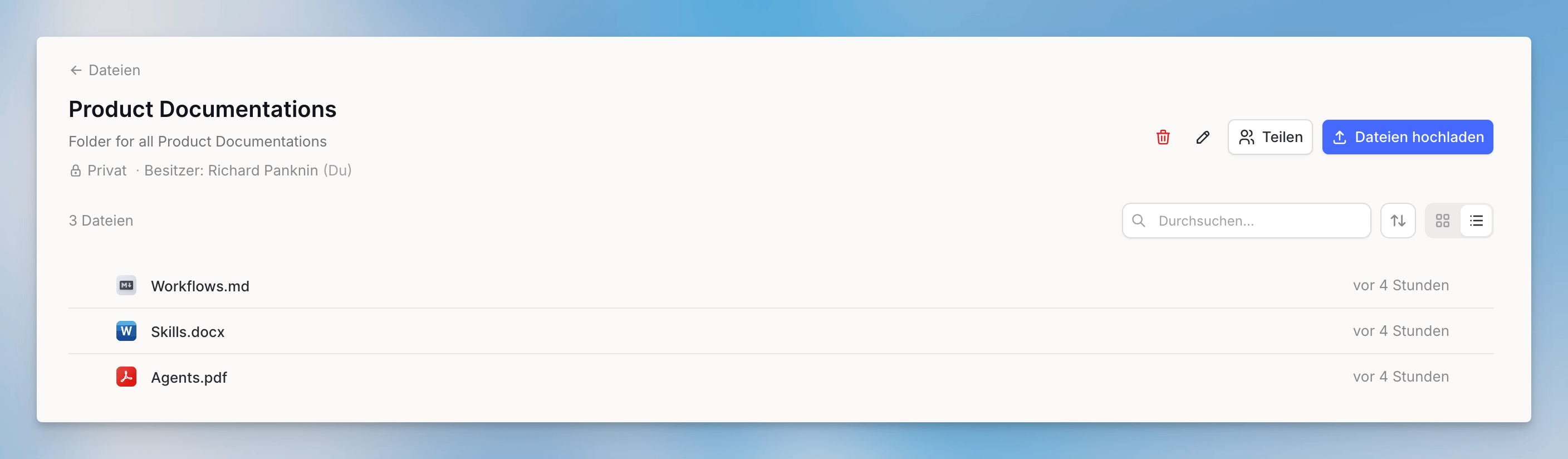
Ordner sind für aktive Dateiarbeit im Chat gedacht. Erstelle einen Ordner, füge Dateien hinzu, teile den Zugriff und wähle ihn im Chat über **In einem Ordner arbeiten** aus. Das Modell kann die Dateien als Kontext nutzen und generierte Dateien zurück in den Ordner speichern, wenn du Bearbeitungszugriff hast. Über das Suchfeld im Ordner-Bereich filterst du Ordner und Wissensdatenbanken nach Namen, während du tippst.
Alle Details zum Erstellen, Befüllen und Teilen von Ordnern findest du auf der Seite [Ordner](/de/using-langdock/library/folders).
### Wissensdatenbanken
Wissensdatenbanken sind durchsuchbare Dokumentsammlungen für Chat, Agenten, Workflows und die Knowledge Folder API. Nutze sie für größere Sammlungen von Referenzmaterial, bei denen das Modell relevante Abschnitte über semantische Suche finden soll.
Alle Details zum Erstellen, Teilen und Durchsuchen von Wissensdatenbanken findest du auf der Seite [Wissensdatenbanken](/de/using-langdock/library/knowledge-bases).
### Letzte Dateien
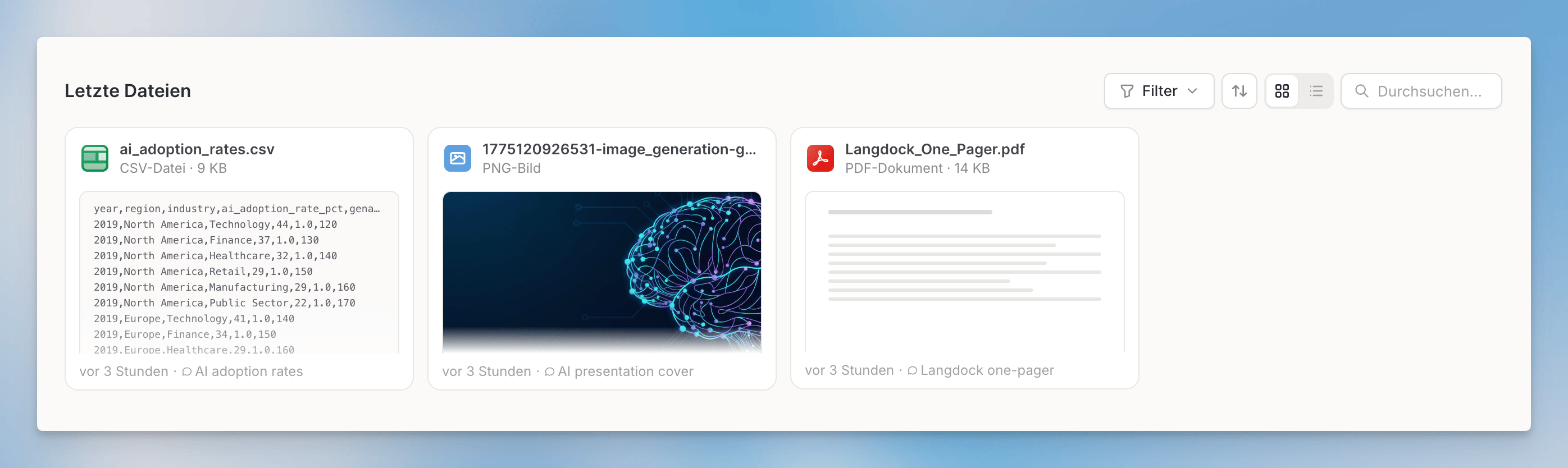
Dateien, die du in Langdock erstellst, hochlädst oder importierst, erscheinen hier: Dokumente, Tabellen, Präsentationen, Dateien, die du in Chats oder direkt in Dateien hochlädst, aus Integrationen importierte Dateien sowie in Langdock generierte Dateien.
Letzte Dateien folgt den Chat-Datenaufbewahrungseinstellungen deines Workspaces. Wenn ein Chat gelöscht wird, werden nur die mit diesem Chat verknüpften Dateien aus Letzten Dateien entfernt.
Weitere Details zum Durchsuchen, Vorschauen und Verwalten deiner Dateien findest du unter [Letzte Dateien](/de/using-langdock/library/recent-files).
## Dateien aufrufen
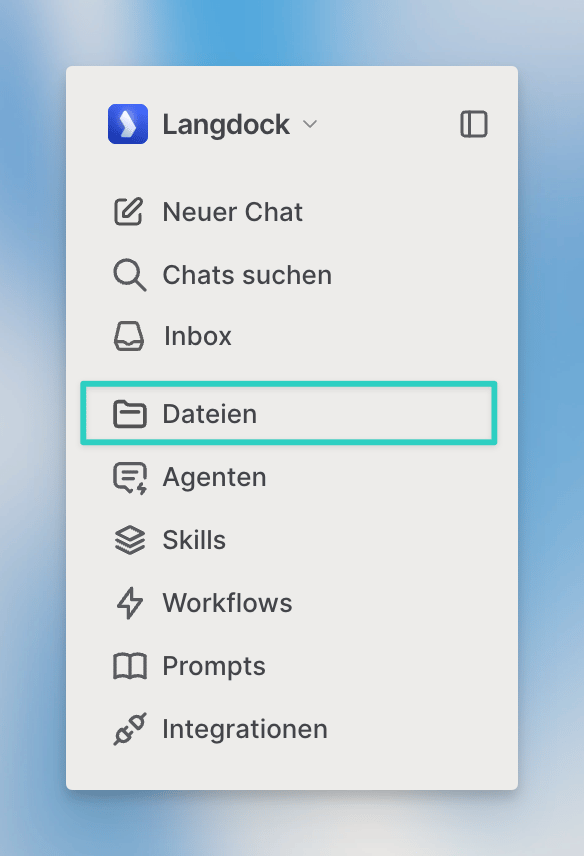
Klicke in der linken Seitenleiste auf **Dateien**, um den Bereich zu öffnen.
## FAQ
Nutze Dateien, um Dateien, Ordner, Vorlagen und Wissensdatenbanken in Langdock zu finden und zu verwalten. Hier organisierst du wiederverwendbare Inhalte, statt sie in einzelnen Chats zu suchen.
Ein Chat-Anhang gehört zur aktuellen Unterhaltung. Inhalte in Dateien lassen sich leichter finden, wiederverwenden, organisieren und je nach Berechtigung und Dateityp teilen.
 Alle Details zum Erstellen, Befüllen und Teilen von Ordnern findest du auf der Seite [Ordner](/de/using-langdock/library/folders).
### Wissensdatenbanken
Wissensdatenbanken sind durchsuchbare Dokumentsammlungen für Chat, Agenten, Workflows und die Knowledge Folder API. Nutze sie für größere Sammlungen von Referenzmaterial, bei denen das Modell relevante Abschnitte über semantische Suche finden soll.
Alle Details zum Erstellen, Befüllen und Teilen von Ordnern findest du auf der Seite [Ordner](/de/using-langdock/library/folders).
### Wissensdatenbanken
Wissensdatenbanken sind durchsuchbare Dokumentsammlungen für Chat, Agenten, Workflows und die Knowledge Folder API. Nutze sie für größere Sammlungen von Referenzmaterial, bei denen das Modell relevante Abschnitte über semantische Suche finden soll.
 Alle Details zum Erstellen, Teilen und Durchsuchen von Wissensdatenbanken findest du auf der Seite [Wissensdatenbanken](/de/using-langdock/library/knowledge-bases).
### Letzte Dateien
Dateien, die du in Langdock erstellst, hochlädst oder importierst, erscheinen hier: Dokumente, Tabellen, Präsentationen, Dateien, die du in Chats oder direkt in Dateien hochlädst, aus Integrationen importierte Dateien sowie in Langdock generierte Dateien.
Alle Details zum Erstellen, Teilen und Durchsuchen von Wissensdatenbanken findest du auf der Seite [Wissensdatenbanken](/de/using-langdock/library/knowledge-bases).
### Letzte Dateien
Dateien, die du in Langdock erstellst, hochlädst oder importierst, erscheinen hier: Dokumente, Tabellen, Präsentationen, Dateien, die du in Chats oder direkt in Dateien hochlädst, aus Integrationen importierte Dateien sowie in Langdock generierte Dateien.