> ## Documentation Index
> Fetch the complete documentation index at: https://docs.langdock.com/llms.txt
> Use this file to discover all available pages before exploring further.
# Datei-Vorlagen
> Lade Dokumente und Präsentationen als wiederverwendbare Vorlagen hoch. Alle im Workspace können sie dann nutzen, um neue Dateien im gleichen Format und Stil zu erstellen.
Datei-Vorlagen ermöglichen es dir, bestehende Dokumente oder Präsentationen zu speichern und als Ausgangspunkt für neue KI-generierte Dateien zu verwenden. Wenn du im Chat ein neues Dokument oder eine neue Präsentation erstellst, kannst du eine Vorlage auswählen. Langdock generiert die neue Datei dann im Format und Stil der Vorlage.
## Unterstützte Formate
Vorlagen können in folgenden Formaten hochgeladen werden:
| Dateityp | Endungen |
| -------------- | ------------------------ |
| Präsentationen | `.pptx`, `.ppt`, `.potx` |
| Dokumente | `.docx`, `.dotx` |
| PDFs | `.pdf` |
Maximale Dateigröße: **100 MB**
## Vorlagen durchsuchen und verwenden
### Vorlagengalerie öffnen
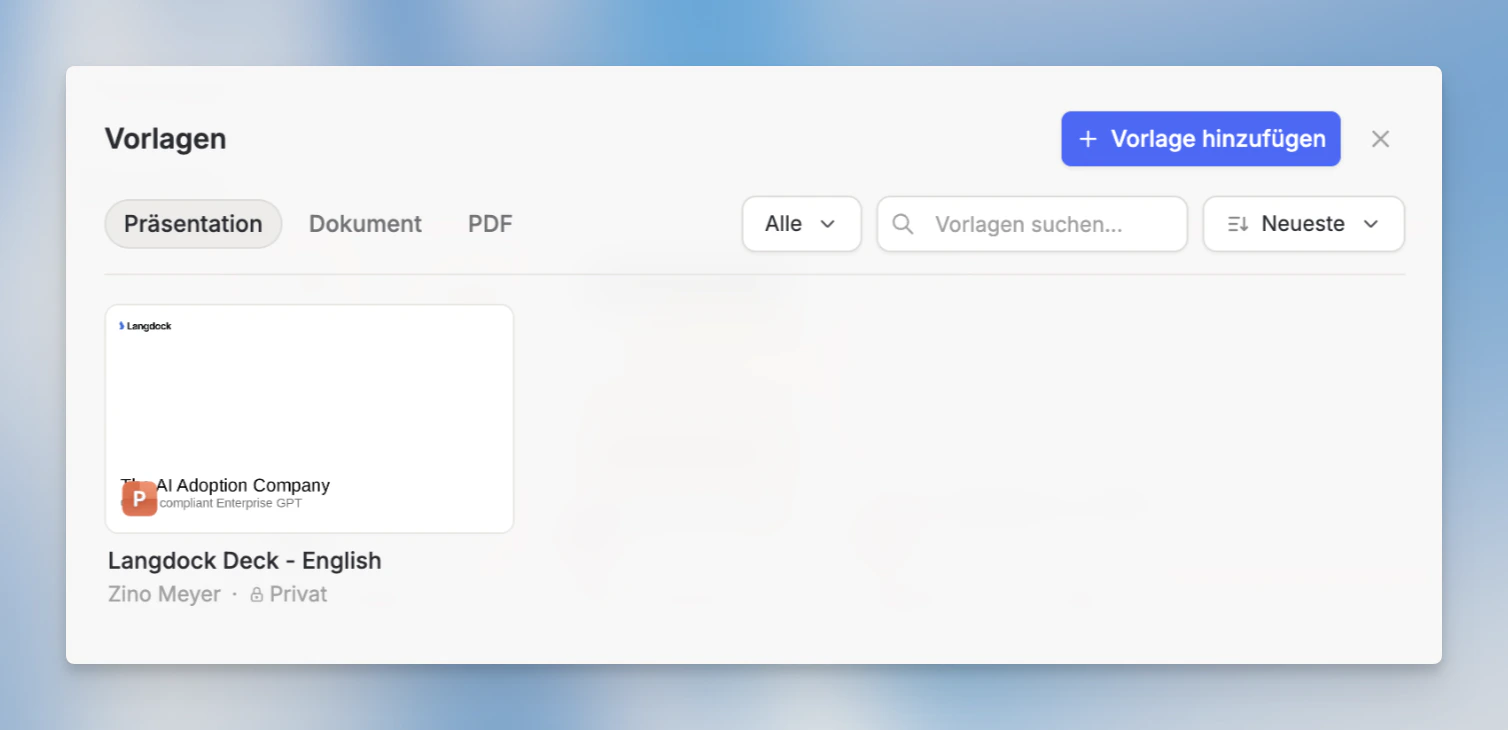
Klicke in [Dateien](/de/using-langdock/library/introduction) auf **Alle Vorlagen** im Bereich Neue Datei erstellen, um die Vorlagengalerie zu öffnen. Du kannst auch direkt beim Erstellen einer neuen Datei im Chat auf Vorlagen zugreifen. Jeder Modus (Dokument, Präsentation) zeigt einen Bereich **Vorlage verwenden**.
 ### Filtern und sortieren
In der Galerie kannst du Vorlagen eingrenzen nach:
* **Typ**: Alle Typen, Präsentation oder Dokument
* **Eigentümerschaft**: Alle Vorlagen, nur deine oder mit dir geteilte
* **Sortierung**: Neueste, A bis Z oder Meistverwendet
### Vorschau einer Vorlage
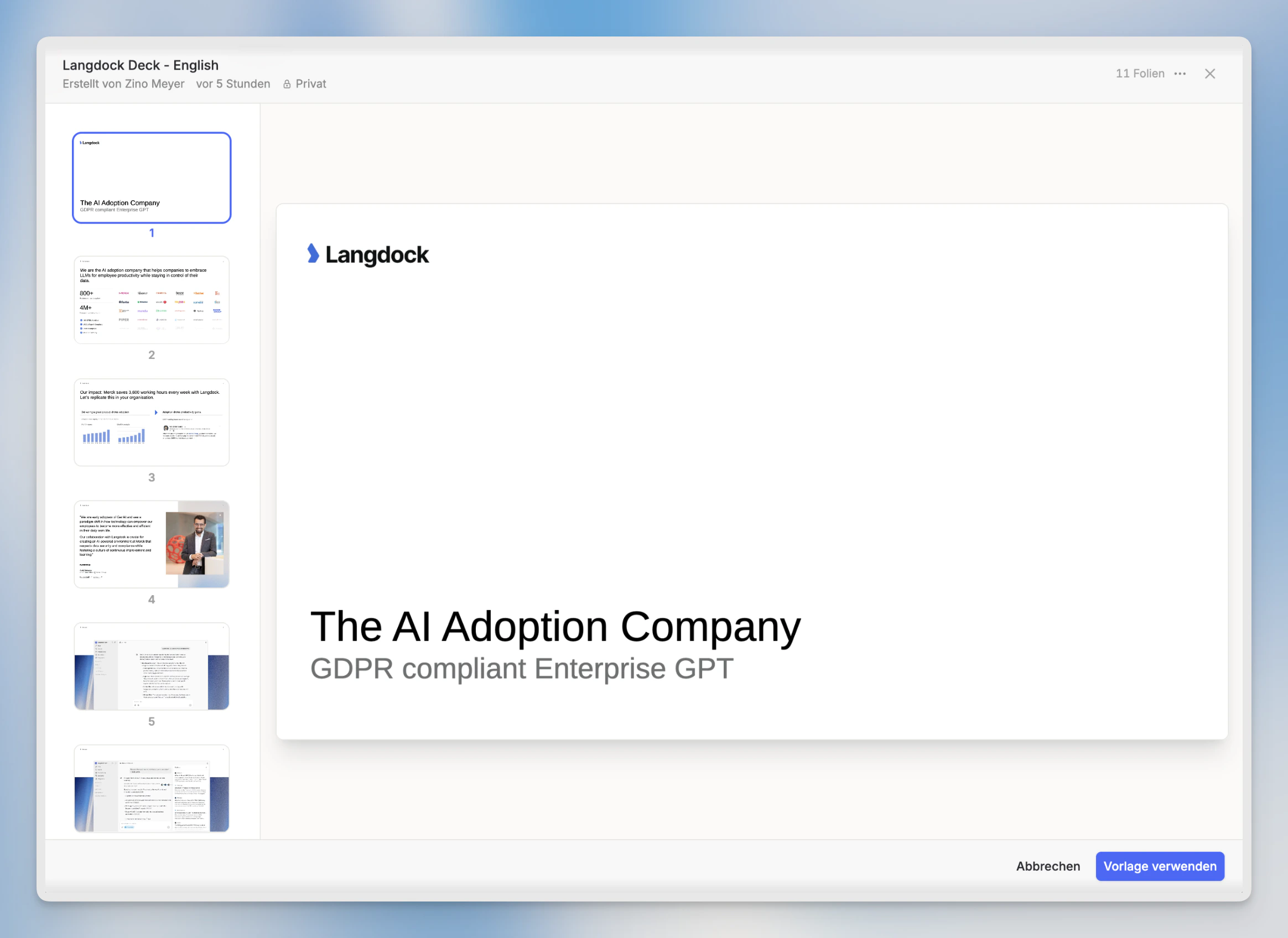
Klicke auf eine Vorlagenkarte, um eine Vollbildvorschau mit einem Karussell aller Seiten zu öffnen. So siehst du Layout und Inhalt, bevor du dich entscheidest.
### Filtern und sortieren
In der Galerie kannst du Vorlagen eingrenzen nach:
* **Typ**: Alle Typen, Präsentation oder Dokument
* **Eigentümerschaft**: Alle Vorlagen, nur deine oder mit dir geteilte
* **Sortierung**: Neueste, A bis Z oder Meistverwendet
### Vorschau einer Vorlage
Klicke auf eine Vorlagenkarte, um eine Vollbildvorschau mit einem Karussell aller Seiten zu öffnen. So siehst du Layout und Inhalt, bevor du dich entscheidest.
 ### Vorlage verwenden
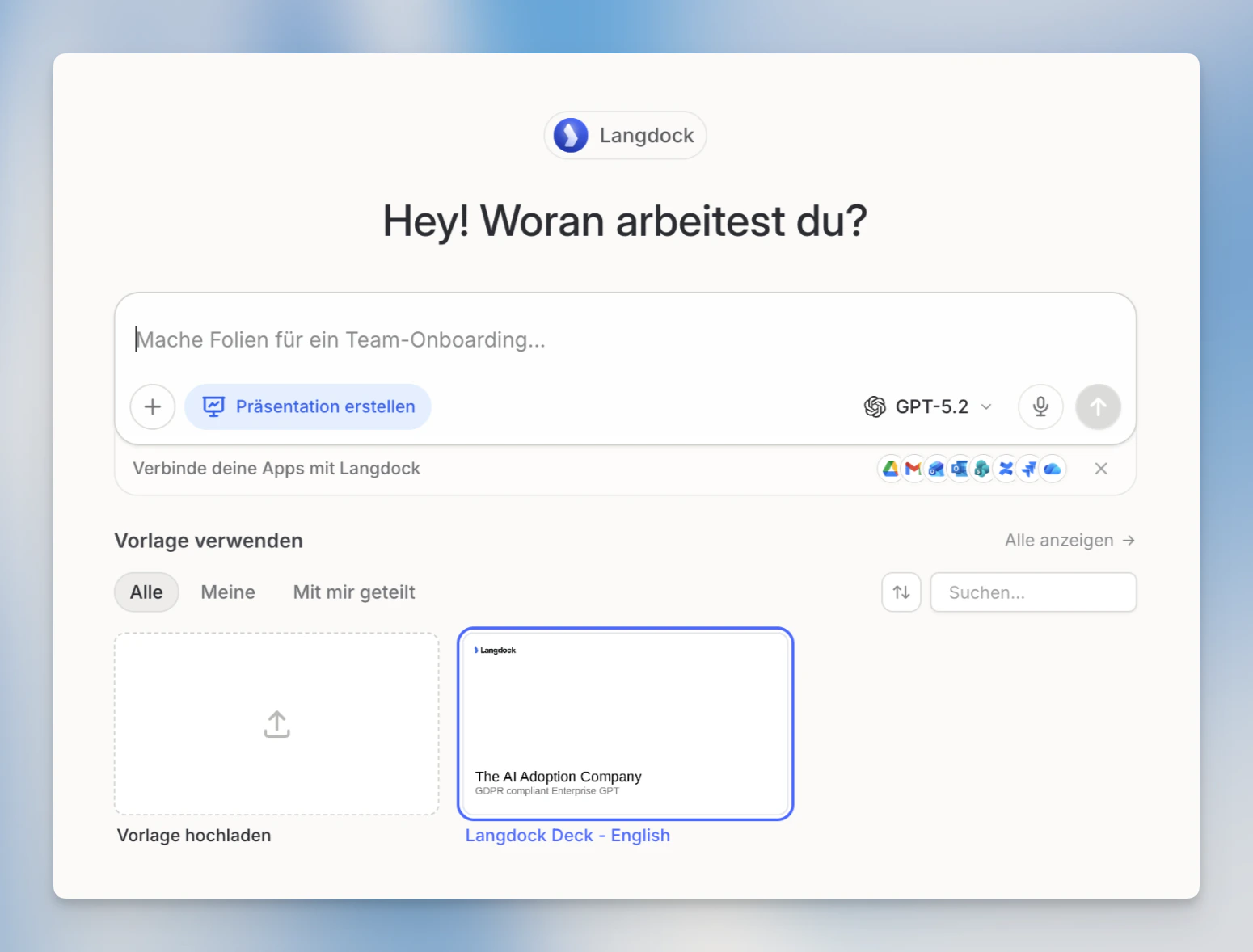
Klicke in der Vorschau auf **Vorlage verwenden**, um einen neuen Chat mit der bereits angehängten Vorlage zu öffnen. Langdock verwendet beim Generieren deiner Datei das Format und den Stil der Vorlage.
### Vorlage verwenden
Klicke in der Vorschau auf **Vorlage verwenden**, um einen neuen Chat mit der bereits angehängten Vorlage zu öffnen. Langdock verwendet beim Generieren deiner Datei das Format und den Stil der Vorlage.
 ### Vorlage an einen Agenten anhängen
Du kannst Dateivorlagen auch an einen Agenten anhängen, sodass er Dateien immer in diesem Format erzeugt. Gehe im Agenten-Editor zum Bereich **Aktionen**, klicke auf **Aktion hinzufügen** und wähle die Vorlage im Tab **Dateivorlagen** aus. Zum Entfernen klickst du auf das **X** auf ihrer Karte im Aktionen-Bereich.
Alternativ fragst du im Agent Builder Chat: *„Hänge die Vorlage Quartalsbericht an diesen Agenten an"* oder *„Entferne die Pitch-Deck-Vorlage"*. Der Builder durchsucht Vorlagen, auf die du Zugriff hast, hängt passende an und zeigt die Änderung direkt im Chat an.
## Vorlage hochladen
Klicke in Dateien auf **Alle Vorlagen**, um die Galerie zu öffnen, und dann auf **+ Vorlage hinzufügen**. Du kannst eine Datei auch direkt per Drag-and-drop in den Galerie-Dialog ziehen.
Du hast zwei Möglichkeiten, die Datei bereitzustellen:
* **Von deinem Computer**: Wähle eine Datei direkt aus. Unterstützte Formate: `.pptx`, `.ppt`, `.potx`, `.docx`, `.dotx`, `.pdf` (max. 100 MB).
* **Aus einer verbundenen Integration**: Importiere aus Google Drive, OneDrive oder einer anderen verbundenen Quelle über die Integrationsauswahl im Upload-Dialog.
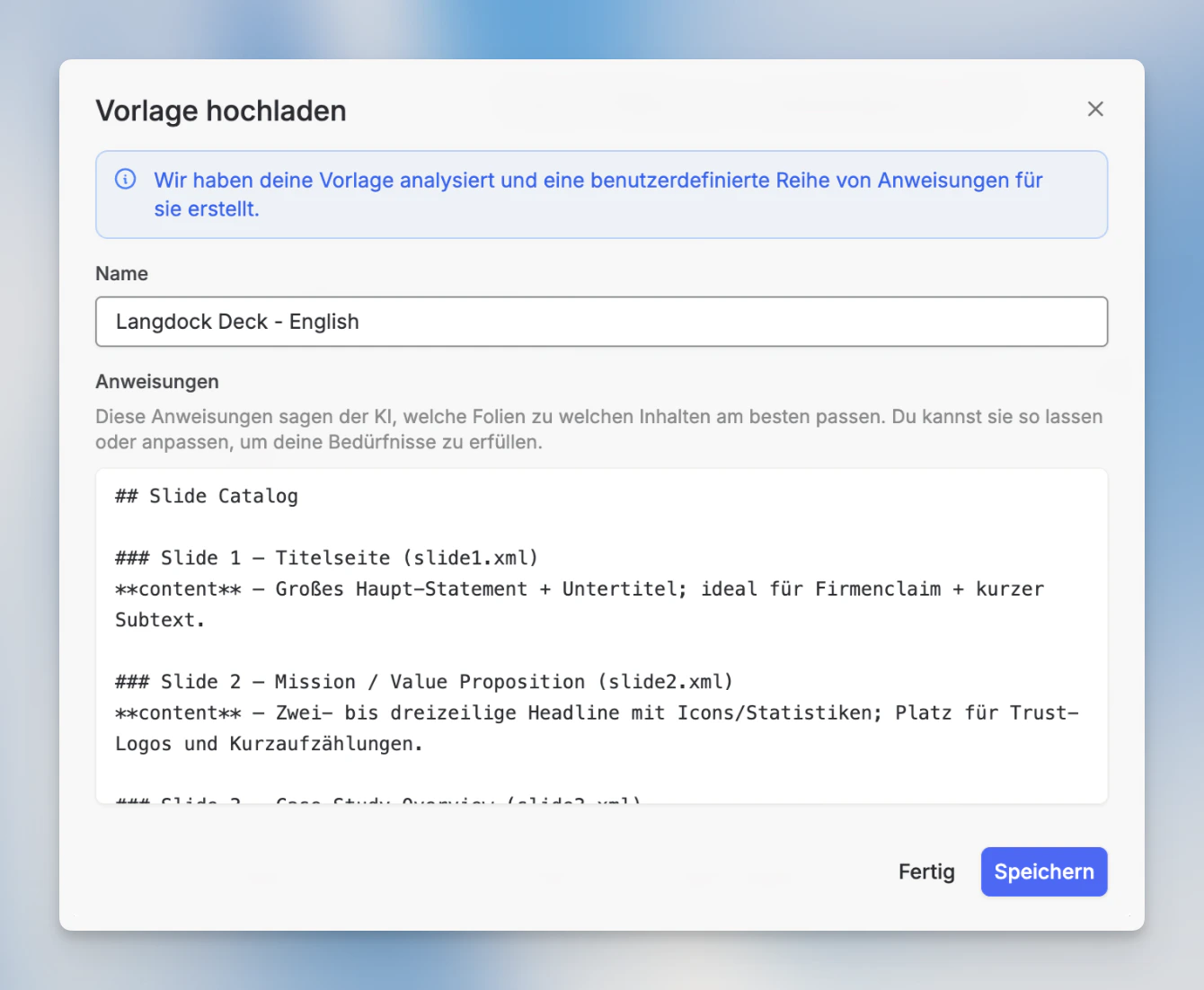
Langdock analysiert die Datei und schlägt automatisch einen Namen und eine Beschreibung vor. Das dauert einen Moment. Während der Analyse siehst du einen Fortschrittsindikator.
Überprüfe den vorgeschlagenen Namen und die Anweisungen, passe sie bei Bedarf an und klicke auf **Speichern**. Die Vorlage ist danach in der Galerie für dich und alle verfügbar, mit denen du sie teilst.
### Vorlage an einen Agenten anhängen
Du kannst Dateivorlagen auch an einen Agenten anhängen, sodass er Dateien immer in diesem Format erzeugt. Gehe im Agenten-Editor zum Bereich **Aktionen**, klicke auf **Aktion hinzufügen** und wähle die Vorlage im Tab **Dateivorlagen** aus. Zum Entfernen klickst du auf das **X** auf ihrer Karte im Aktionen-Bereich.
Alternativ fragst du im Agent Builder Chat: *„Hänge die Vorlage Quartalsbericht an diesen Agenten an"* oder *„Entferne die Pitch-Deck-Vorlage"*. Der Builder durchsucht Vorlagen, auf die du Zugriff hast, hängt passende an und zeigt die Änderung direkt im Chat an.
## Vorlage hochladen
Klicke in Dateien auf **Alle Vorlagen**, um die Galerie zu öffnen, und dann auf **+ Vorlage hinzufügen**. Du kannst eine Datei auch direkt per Drag-and-drop in den Galerie-Dialog ziehen.
Du hast zwei Möglichkeiten, die Datei bereitzustellen:
* **Von deinem Computer**: Wähle eine Datei direkt aus. Unterstützte Formate: `.pptx`, `.ppt`, `.potx`, `.docx`, `.dotx`, `.pdf` (max. 100 MB).
* **Aus einer verbundenen Integration**: Importiere aus Google Drive, OneDrive oder einer anderen verbundenen Quelle über die Integrationsauswahl im Upload-Dialog.
Langdock analysiert die Datei und schlägt automatisch einen Namen und eine Beschreibung vor. Das dauert einen Moment. Während der Analyse siehst du einen Fortschrittsindikator.
Überprüfe den vorgeschlagenen Namen und die Anweisungen, passe sie bei Bedarf an und klicke auf **Speichern**. Die Vorlage ist danach in der Galerie für dich und alle verfügbar, mit denen du sie teilst.
 ## Vorlagen verwalten
Jede Vorlagenkarte hat ein Kontextmenü mit folgenden Aktionen:
| Aktion | Beschreibung |
| ------------- | ------------------------------------------ |
| Bearbeiten | Name und Anweisungen der Vorlage ändern |
| Teilen | Mit bestimmten Nutzern oder Gruppen teilen |
| Herunterladen | Originaldatei herunterladen |
| Löschen | Vorlage dauerhaft entfernen |
## Vorlagen teilen
Du kannst eine Vorlage mit einzelnen Nutzern oder Gruppen in deinem Workspace teilen. Öffne den Teilen-Dialog über das Kontextmenü der Vorlagenkarte, suche nach Nutzern oder Gruppen und bestätige.
## Vorlagen verwalten
Jede Vorlagenkarte hat ein Kontextmenü mit folgenden Aktionen:
| Aktion | Beschreibung |
| ------------- | ------------------------------------------ |
| Bearbeiten | Name und Anweisungen der Vorlage ändern |
| Teilen | Mit bestimmten Nutzern oder Gruppen teilen |
| Herunterladen | Originaldatei herunterladen |
| Löschen | Vorlage dauerhaft entfernen |
## Vorlagen teilen
Du kannst eine Vorlage mit einzelnen Nutzern oder Gruppen in deinem Workspace teilen. Öffne den Teilen-Dialog über das Kontextmenü der Vorlagenkarte, suche nach Nutzern oder Gruppen und bestätige.
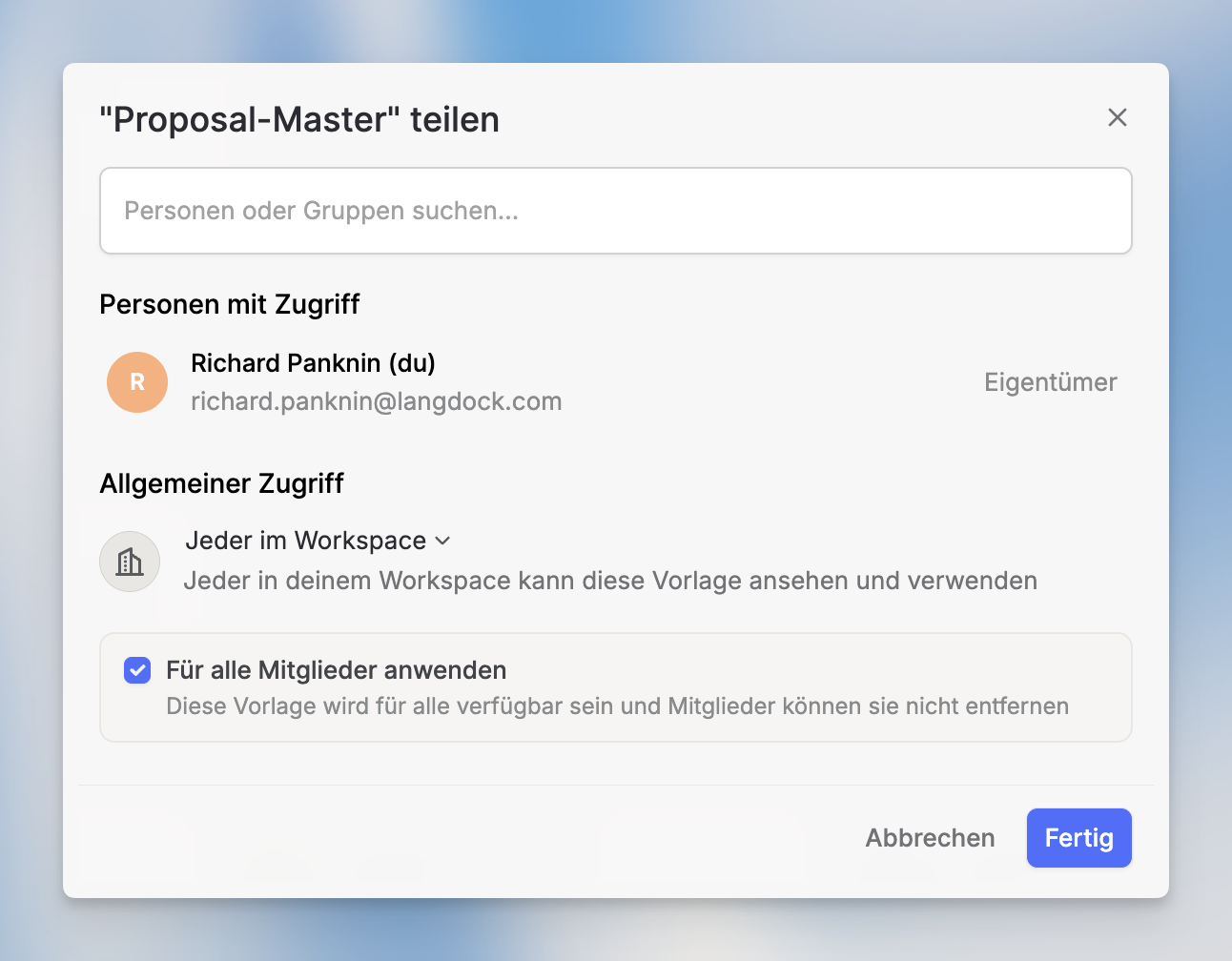
Das Teilen von Vorlagen folgt demselben Berechtigungsmodell wie Skills. Es gibt zwei Berechtigungen in den Workspace-Rollen, die festlegen, was Nutzer tun können:
* **Mit Nutzern und Gruppen teilen**: Standardmäßig für alle aktiviert. Jeder Nutzer kann eine Vorlage mit bestimmten Personen oder Gruppen teilen.
* **Im Workspace verfügbar machen**: Standardmäßig nur für Admins. Nur Admins können eine Vorlage für den gesamten Workspace freigeben.
Diese Standardwerte kannst du unter [Nutzerverwaltung > Rollen](https://app.langdock.com/settings/workspace/user-management/roles) anpassen.
## Admin: Vorlagen aktivieren
Vorlagen basieren auf Skills und setzen voraus, dass Skills in deinem Workspace aktiviert sind. Wenn Skills deaktiviert sind, erscheinen keine Vorlagen in Dateien oder im Chat.
Gehe zu **Einstellungen > Workspace**, um die Verfügbarkeit von Skills für deinen Workspace zu verwalten.
## FAQ
Vorlagen funktionieren am besten, wenn die Struktur klar, wiederverwendbar und nicht zu abhängig von fragiler Formatierung ist. Verwende konsistente Überschriften, Platzhalter und Beispielinhalte. Komplexe Präsentationen oder Dokumente mit strikten Brand-Layouts können mehr Tests und Iteration erfordern.
Konzentriere die Vorlage auf die Struktur, die erhalten bleiben soll. Entferne veraltete Inhalte, verwende klare Platzhaltertexte und füge Beispiele für Abschnitte hinzu, die generiert werden sollen. Wenn Brand-Assets, Schriften oder Layout-Regeln wichtig sind, nimm sie direkt in die Vorlage auf und beschreibe den erwarteten Output im Prompt.
Generierte Dateien können abweichen, wenn das Modell die Inhaltslänge anpassen, fehlende Struktur ableiten oder Formatierung aus mehrdeutigen Beispielen nachbauen muss. Komplexere Layouts, Diagramme, Tabellen und Präsentationen brauchen eher eine manuelle Prüfung oder mehrere Iterationen.