> ## Documentation Index
> Fetch the complete documentation index at: https://docs.langdock.com/llms.txt
> Use this file to discover all available pages before exploring further.
# Desktop-App
> Die Desktop-App ist derselbe Langdock-Workspace in einem nativen Fenster auf dem Mac oder unter Windows. Lade sie herunter, installiere sie und melde dich über den Browser an.
## Die Desktop-App nutzen
Die Desktop-App ist Langdock auf deinem Mac oder Windows-PC. Du bekommst denselben Workspace wie im Browser: Chat, Agenten, Wissen und die übrigen Tools, in einem nativen Fenster im Dock oder in der Taskleiste statt in einem Browser-Tab.
Nutze sie, wenn Langdock neben deinen anderen Apps liegen soll, mehrere Langdock-Ansichten gleichzeitig offen bleiben sollen oder du im Browser und auf dem Desktop gleichzeitig angemeldet bleiben willst.
Die Desktop-App ersetzt die ältere [Langdock App (PWA)](/de/using-langdock/resources/tricks-and-shortcuts#langdock-app-pwa) aus dem Browser. Wenn du noch die PWA nutzt, wechsle zur Desktop-App.
Du arbeitest im selben Workspace wie im Browser. Fenster, Menüs und einige Funktionen, die mit dem Computer verbunden sind, können sich unterscheiden. Wenn in der Desktop-App etwas fehlt oder anders aussieht, ist das erwartet.
## Installation
Öffne [langdock.com](https://langdock.com/products/desktop). Dort klickst du auf den Button zum Herunterladen für Mac oder Windows.
Die Datei landet in deinem Downloads-Ordner.
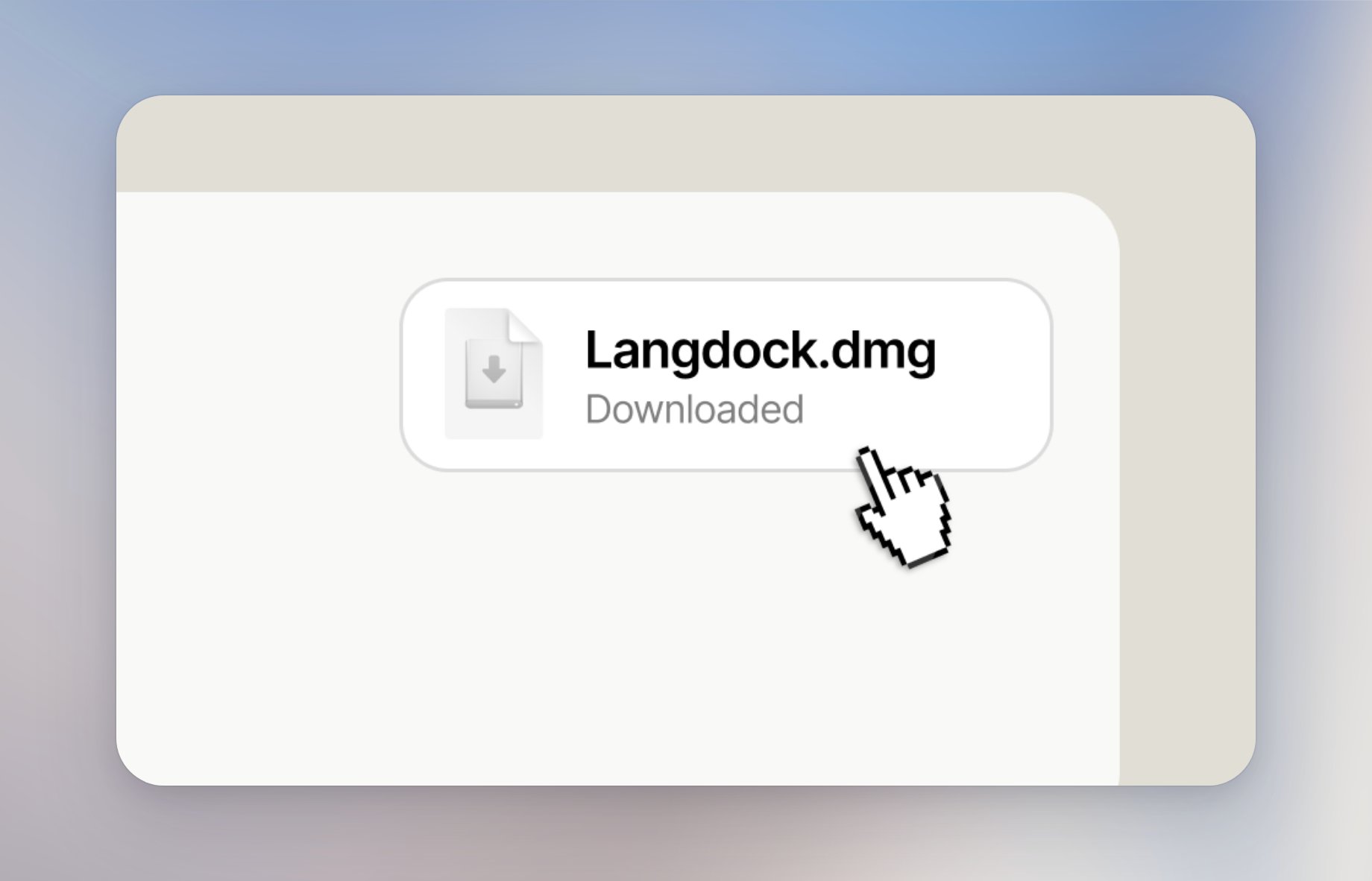
Öffne Langdock.dmg in deinem Downloads-Ordner.
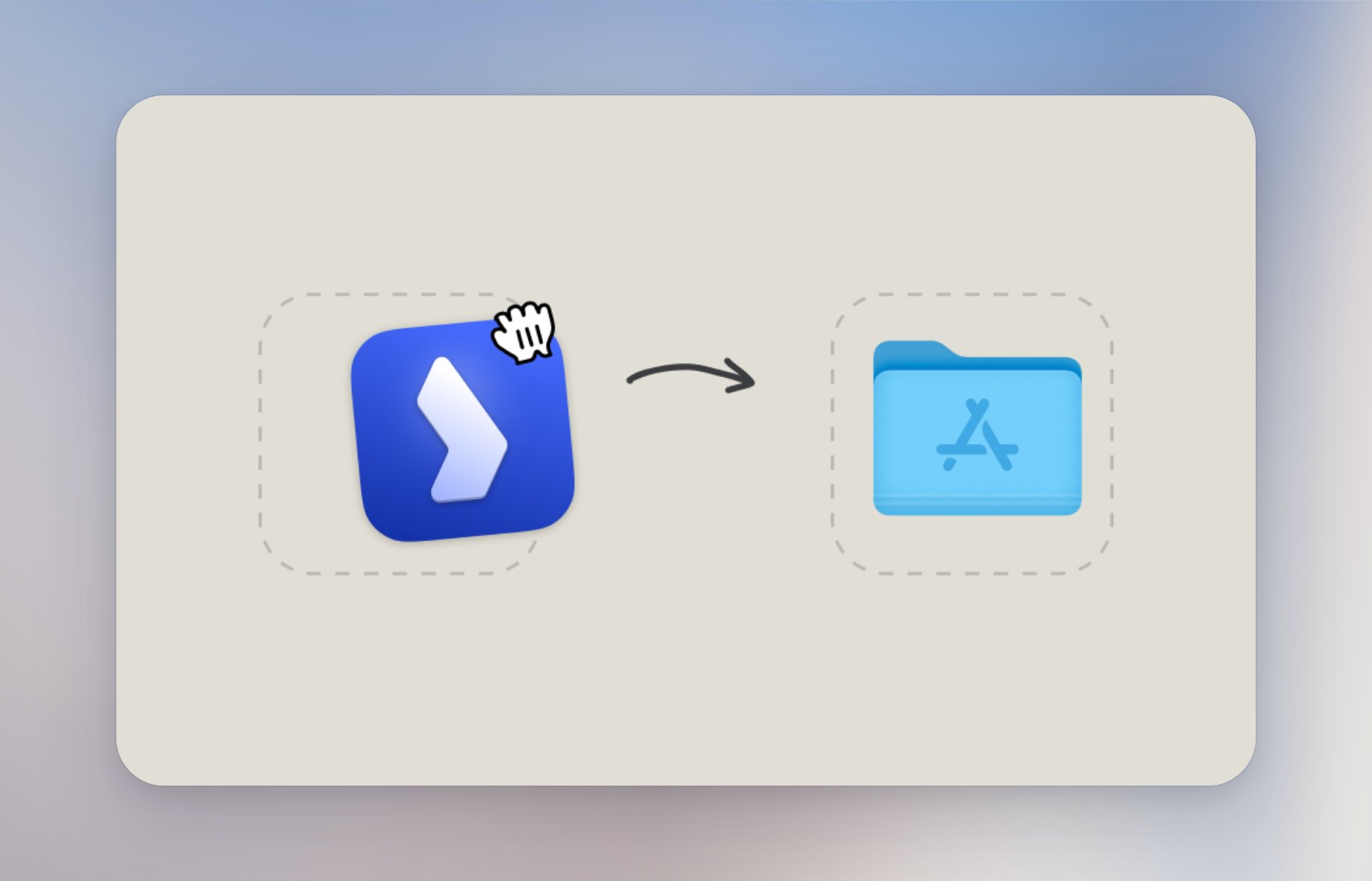
 Ziehe die Langdock-App in deinen Ordner Programme.
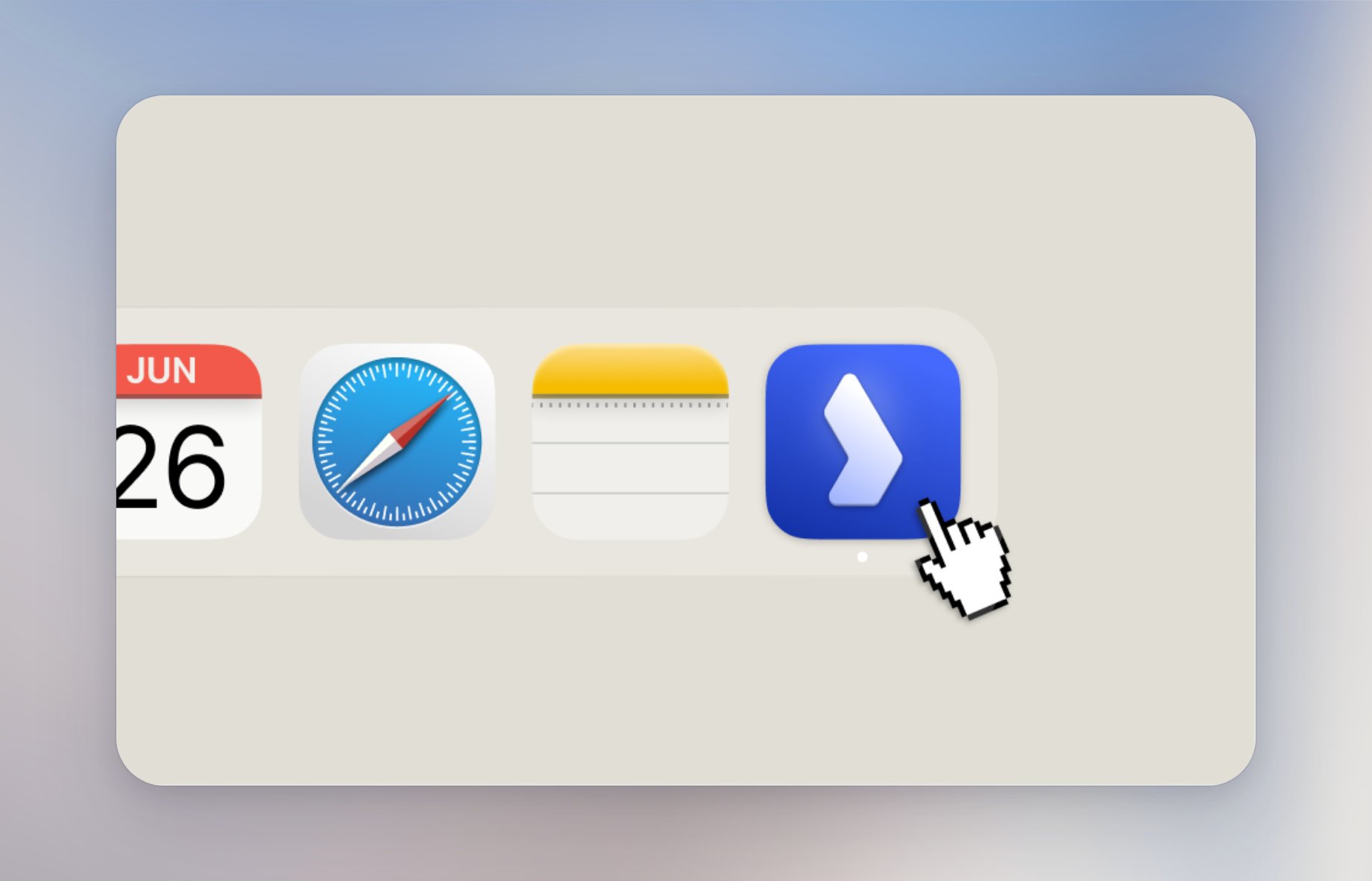
 Öffne Langdock über Programme oder Launchpad.
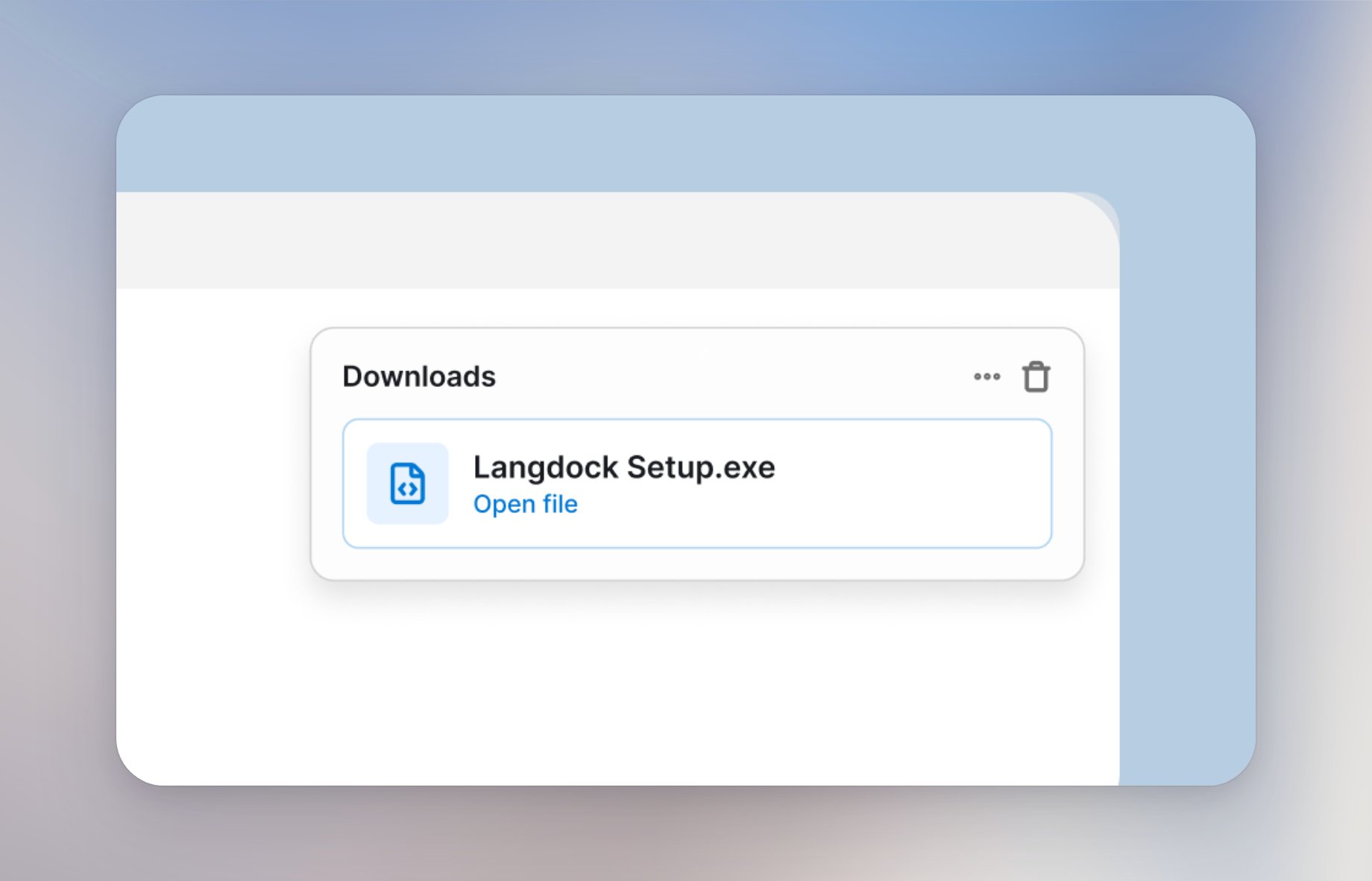
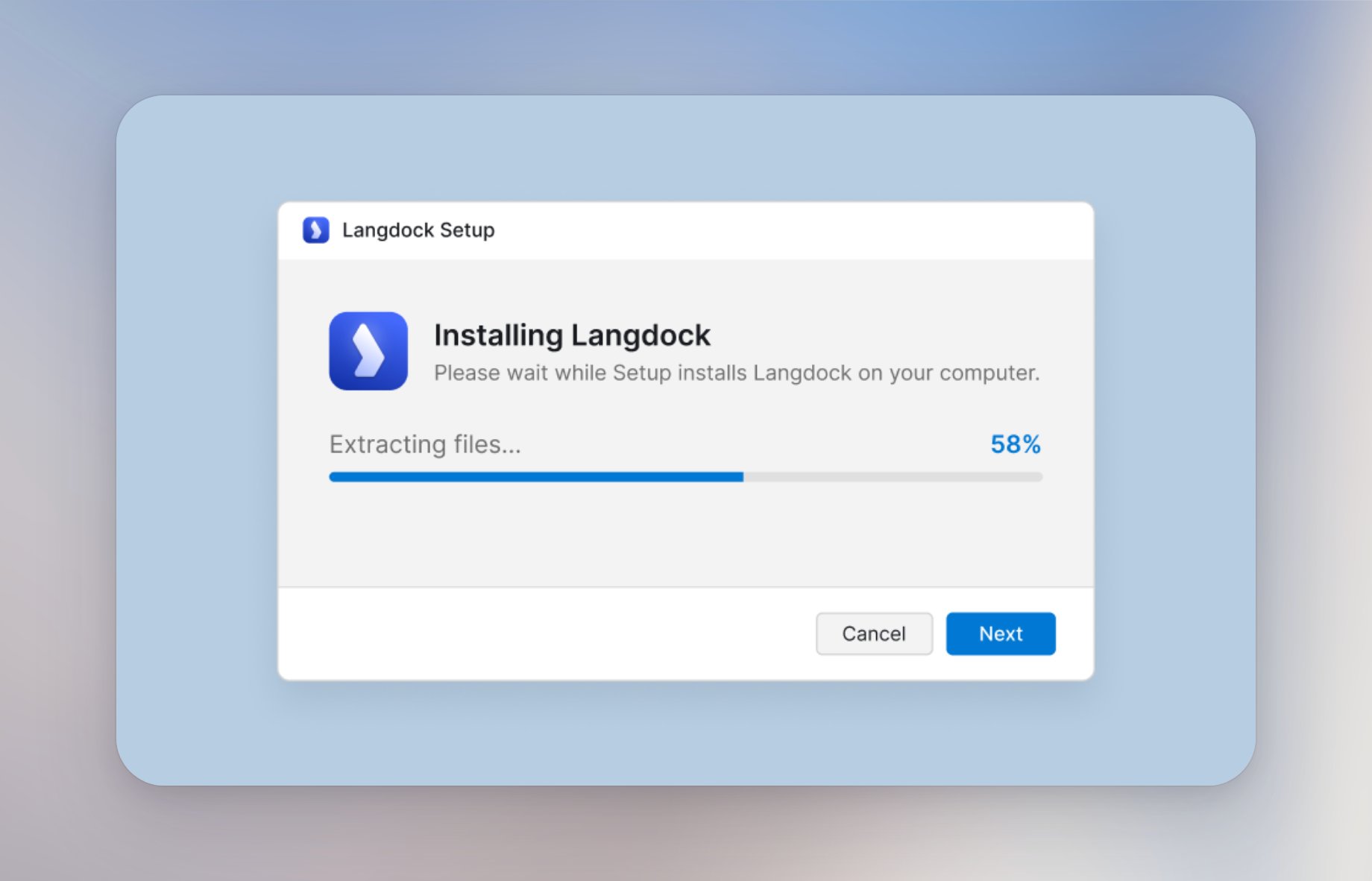
 Öffne Langdock Setup.exe in deinem Downloads-Ordner.
 Starte den Installer und folge den Einrichtungsschritten.
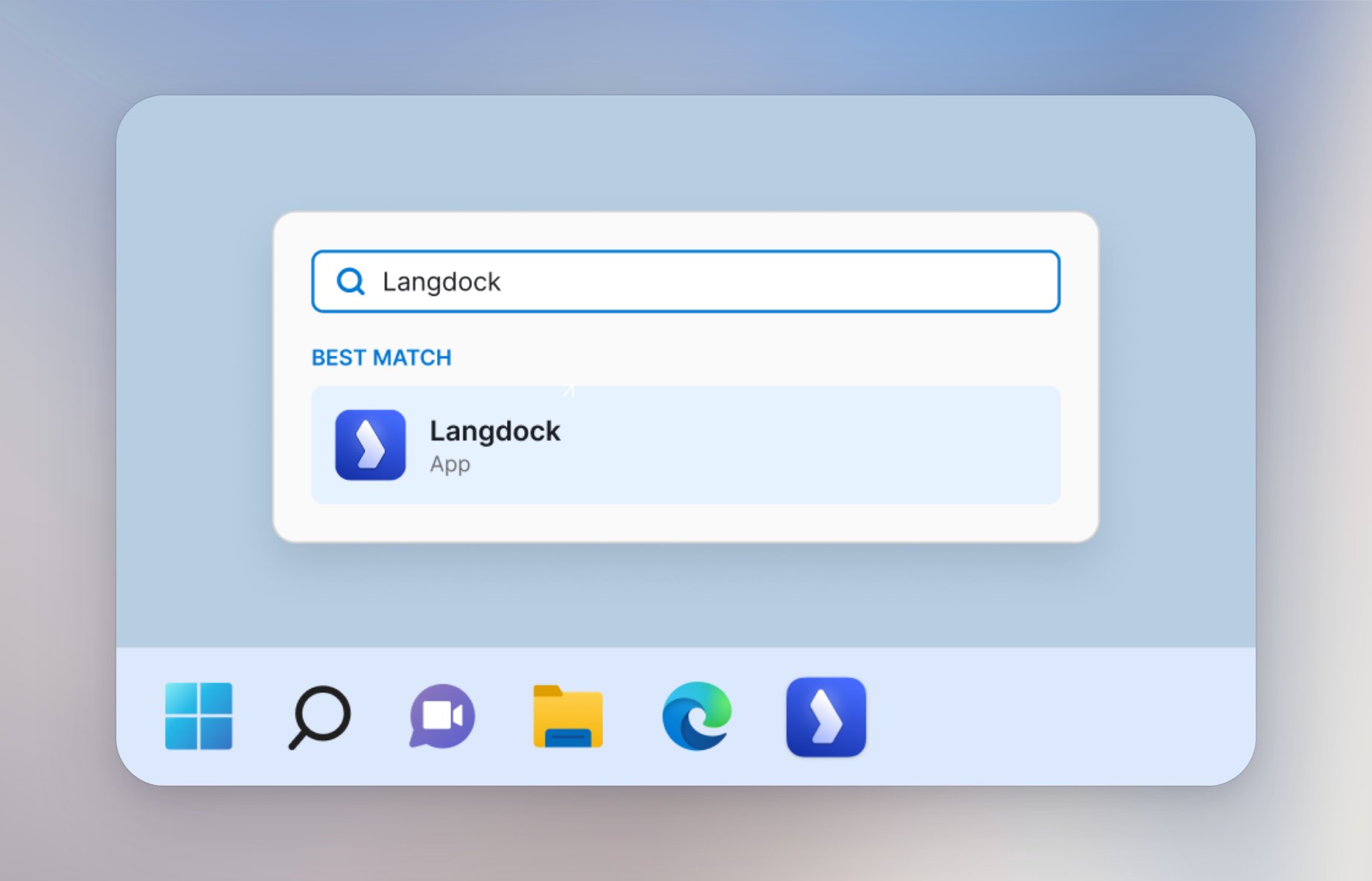
 Öffne Langdock über das Startmenü.
 ## Anmelden
Beim ersten Start siehst du **Willkommen bei Langdock**, weil die Desktop-App noch nicht angemeldet ist.
Klicke auf **Bei Langdock anmelden**. Dein Browser öffnet **Bei Langdock Desktop anmelden?** Fahre nur fort, wenn du gerade Langdock Desktop auf diesem Gerät geöffnet hast.
* Wenn in diesem Browser schon eine Langdock-Session offen ist, klicke auf **Anmelden**.
* Wenn nicht, melde dich zuerst im Browser an und klicke dann auf **Anmelden**.
Klicke auf **Abbrechen**, wenn du die Desktop-App auf diesem Gerät gerade nicht geöffnet hast.
Nach **Anmelden** zeigt der Browser **Erfolgreich angemeldet**. Wechsle zurück zur Desktop-App. Ein Ladebildschirm erscheint, dann öffnet sich Langdock im nativen Fenster.
## Anmelden
Beim ersten Start siehst du **Willkommen bei Langdock**, weil die Desktop-App noch nicht angemeldet ist.
Klicke auf **Bei Langdock anmelden**. Dein Browser öffnet **Bei Langdock Desktop anmelden?** Fahre nur fort, wenn du gerade Langdock Desktop auf diesem Gerät geöffnet hast.
* Wenn in diesem Browser schon eine Langdock-Session offen ist, klicke auf **Anmelden**.
* Wenn nicht, melde dich zuerst im Browser an und klicke dann auf **Anmelden**.
Klicke auf **Abbrechen**, wenn du die Desktop-App auf diesem Gerät gerade nicht geöffnet hast.
Nach **Anmelden** zeigt der Browser **Erfolgreich angemeldet**. Wechsle zurück zur Desktop-App. Ein Ladebildschirm erscheint, dann öffnet sich Langdock im nativen Fenster.