> ## Documentation Index
> Fetch the complete documentation index at: https://docs.langdock.com/llms.txt
> Use this file to discover all available pages before exploring further.
# Websuche
> KI-Modelle haben einen begrenzten Wissensstand, weil sie nach dem Training keine neuen Informationen lernen können. Um auf aktuelle Informationen oder Webergebnisse zuzugreifen, kannst du die Websuche verwenden.
**Je mehr Kontext und Details** du hinzufügst, **desto besser wird deine Antwort**, weil das Modell genau versteht, was du erwartest. Verpasse nicht unseren [Prompt Engineering Guide](/de/using-langdock/guides/prompt-engineering/basics/prompt-elements), um zu lernen, wie man großartige Prompts schreibt.
Die Websuche löst eine grundlegende technische Einschränkung von KI-Modellen. Large Language Models durchlaufen zwei Phasen: Training (wenn sie "gebaut" werden) und dann Deployment (wenn du sie verwendest). Sobald das Training abgeschlossen ist, ist das Wissen des Modells zu diesem Stichtag eingefroren und kann nicht aktualisiert werden. Das bedeutet, dass selbst die neuesten Modelle in dem Moment veraltet sind, in dem sie veröffentlicht werden.
Die Websuche überbrückt diese Lücke in zwei Schritten:
1. **Suche**: Eine Anfrage wird generiert und durchsucht das Internet nach relevanten Ergebnissen
2. **Kontext**: Diese Ergebnisse werden zusammen mit deiner Eingabe an die KI gesendet, um eine fundierte Antwort zu generieren
**Perfekt für:**
* Sammeln aktueller Informationen zu jedem Thema
* Abrufen von Echtzeitdaten und aktuellen Entwicklungen
* Durchsuchen bestimmter Webseiten (füge hier einfach die URL in deine Eingabe ein)
Möchtest du mehr darüber verstehen, wie KI-Training funktioniert? Schau dir unseren [Artikel über die Funktionsweise von KI](/de/using-langdock/guides/prompt-engineering/basics/basics) an.
## Wie du die Websuche auswählst
Um die Websuche zu verwenden, öffne einen neuen Chat und wähle ein Modell aus, das die Websuche unterstützt. Du erkennst die Verfügbarkeit der Websuche am Symbol in der Modellauswahl. Wenn das Websuche-Symbol ausgegraut ist, unterstützt dieses Modell keine Websuche.
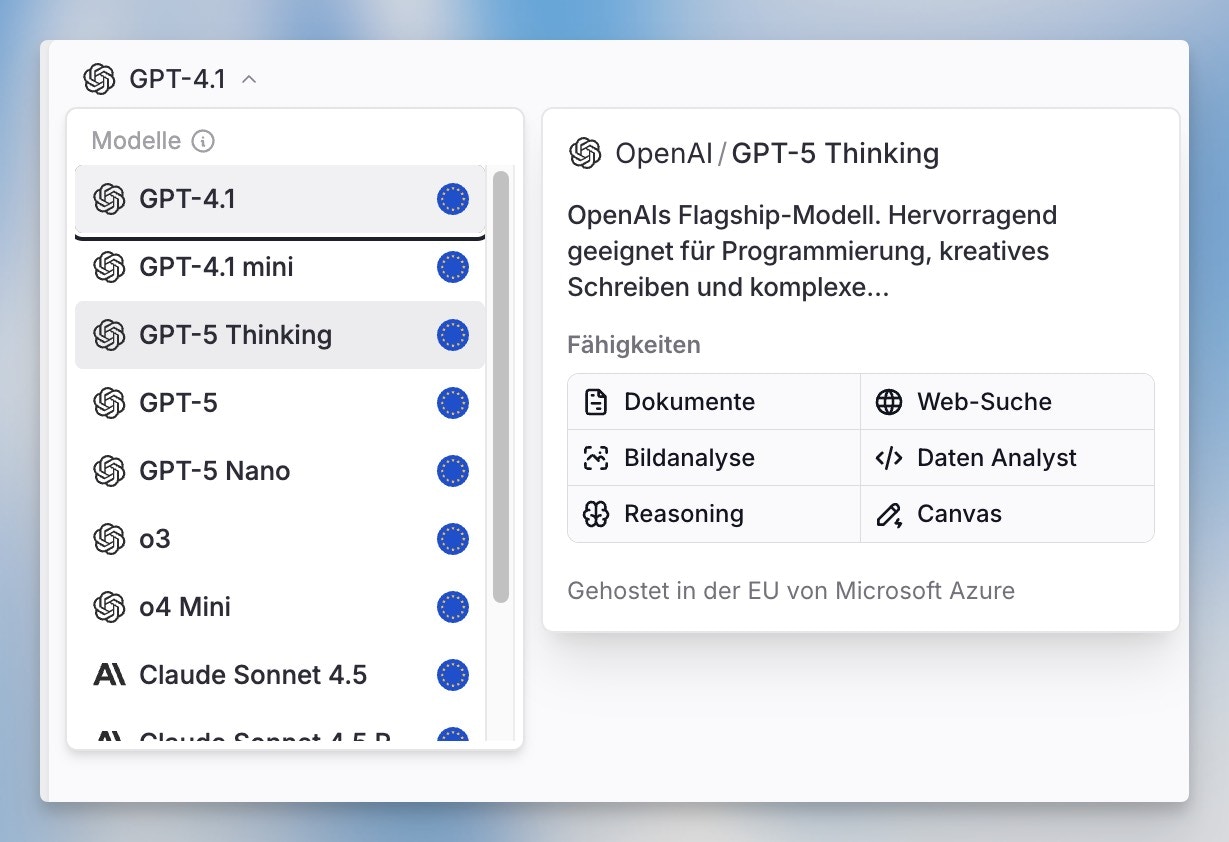 Um die Websuche zu aktivieren, klicke auf den **+** Button in der Eingabeleiste und wähle dann **Websuche** aus dem Menü.
Nach der Aktivierung erscheint der Websuche-Button neben dem + Button und wird hervorgehoben, um zu zeigen, dass sie aktiv ist. Du kannst nun das Internet durchsuchen oder auf Webseiten zugreifen.
Um die Websuche zu aktivieren, klicke auf den **+** Button in der Eingabeleiste und wähle dann **Websuche** aus dem Menü.
Nach der Aktivierung erscheint der Websuche-Button neben dem + Button und wird hervorgehoben, um zu zeigen, dass sie aktiv ist. Du kannst nun das Internet durchsuchen oder auf Webseiten zugreifen.
 ## Wie du die Websuche verwendest
Die Websuche wird automatisch ausgelöst, wenn die KI erkennt, dass deine Eingabe Informationen benötigt, die über ihren Wissensstand hinausgehen.
Deine Eingabe wird dann in eine optimierte Suchanfrage umgewandelt. Anschließend findet unser Suchmodell relevante Ergebnisse im gesamten Web. Sobald die Suche abgeschlossen ist, analysiert das Modell Erkenntnisse von mehreren Webseiten und synthetisiert sie zu einer umfassenden Antwort für dich.
Der gesamte Prozess läuft nahtlos im Hintergrund ab, sodass du aktuelle Informationen ohne zusätzliche Schritte erhältst.
### Quellen überprüfen
Wenn du sehen möchtest, welche Webseiten die KI verwendet hat, um die Antwort zu schreiben, klicke auf *Websuche nach "deiner Suchanfrage"*, um die vollständige Liste der analysierten Webseiten anzuzeigen.
## Wie du die Websuche verwendest
Die Websuche wird automatisch ausgelöst, wenn die KI erkennt, dass deine Eingabe Informationen benötigt, die über ihren Wissensstand hinausgehen.
Deine Eingabe wird dann in eine optimierte Suchanfrage umgewandelt. Anschließend findet unser Suchmodell relevante Ergebnisse im gesamten Web. Sobald die Suche abgeschlossen ist, analysiert das Modell Erkenntnisse von mehreren Webseiten und synthetisiert sie zu einer umfassenden Antwort für dich.
Der gesamte Prozess läuft nahtlos im Hintergrund ab, sodass du aktuelle Informationen ohne zusätzliche Schritte erhältst.
### Quellen überprüfen
Wenn du sehen möchtest, welche Webseiten die KI verwendet hat, um die Antwort zu schreiben, klicke auf *Websuche nach "deiner Suchanfrage"*, um die vollständige Liste der analysierten Webseiten anzuzeigen.
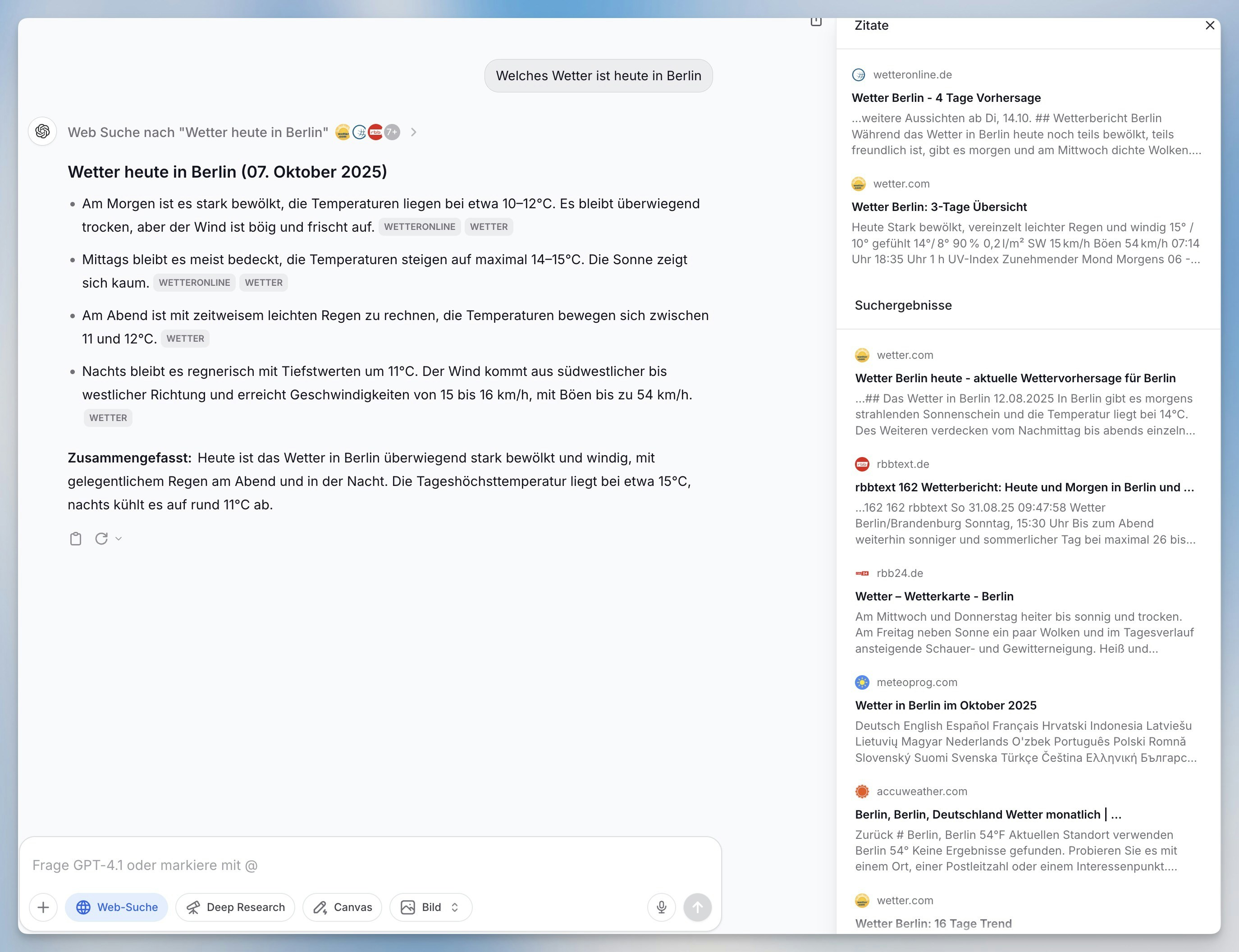 In dieser Ansicht kannst du die Zitate und Suchergebnisse deiner Websuche sehen.
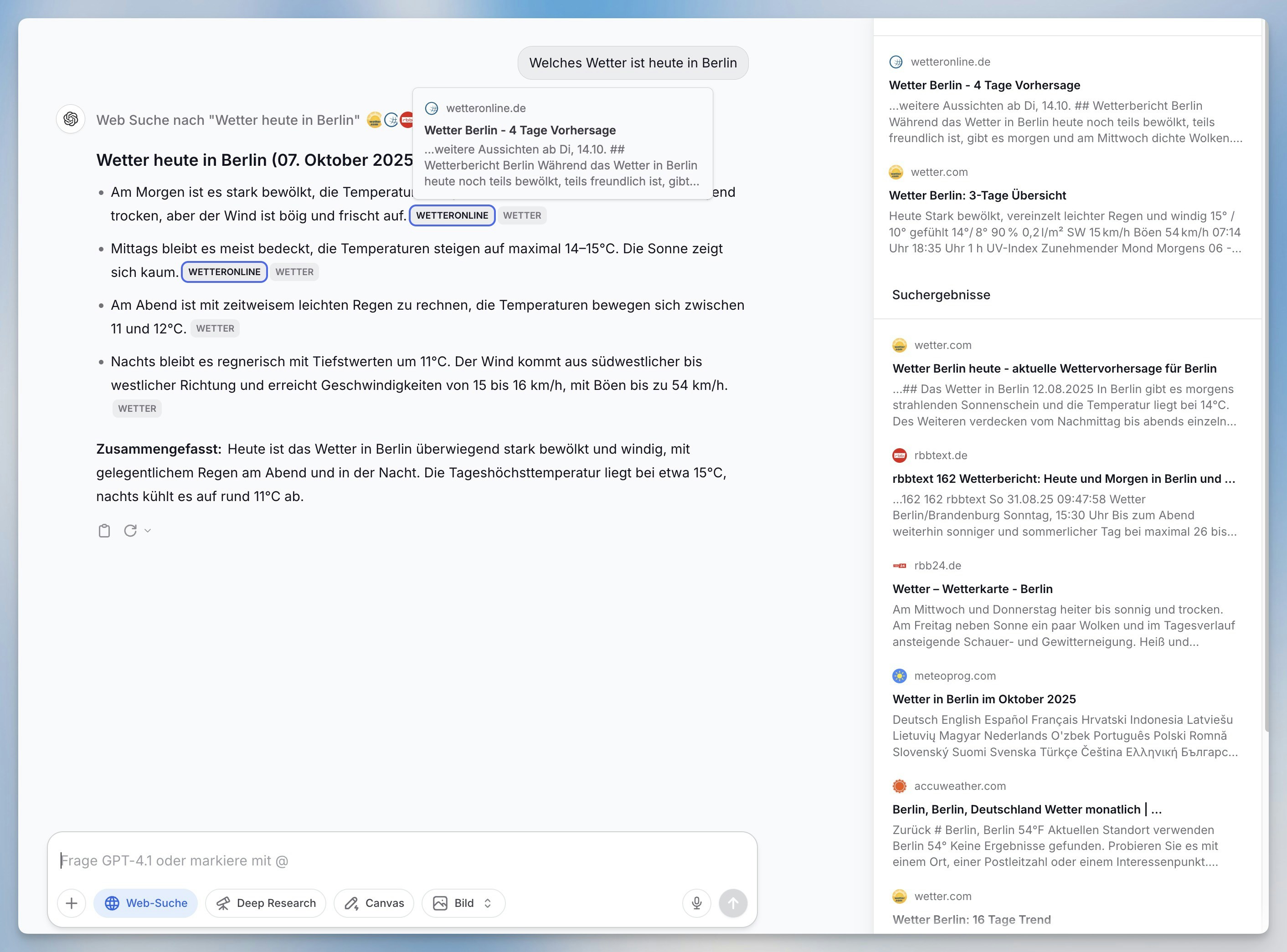
Wenn du über ein Zitat mit deinem Cursor schwebst, wird genau der Absatz hervorgehoben, der diese spezifische Webseite zitiert hat. Unter der Hauptantwort findest du alle anderen Suchergebnisse, die während der Suche analysiert wurden, aber es nicht in die endgültige Antwort geschafft haben.
Das gibt dir vollständige Transparenz darüber, welche Quellen verwendet wurden und welche zusätzlichen Informationen berücksichtigt, aber nicht einbezogen wurden.
In dieser Ansicht kannst du die Zitate und Suchergebnisse deiner Websuche sehen.
Wenn du über ein Zitat mit deinem Cursor schwebst, wird genau der Absatz hervorgehoben, der diese spezifische Webseite zitiert hat. Unter der Hauptantwort findest du alle anderen Suchergebnisse, die während der Suche analysiert wurden, aber es nicht in die endgültige Antwort geschafft haben.
Das gibt dir vollständige Transparenz darüber, welche Quellen verwendet wurden und welche zusätzlichen Informationen berücksichtigt, aber nicht einbezogen wurden.
 ## Bestimmte URLs öffnen
Während die Websuche relevante Seiten im Internet findet, benötigst du manchmal direkten Zugriff auf eine bestimmte URL. Das **open\_url**-Tool ruft den Inhalt einer von dir angegebenen Webseite ab und stellt ihn dar.
### Wann du open\_url vs. Websuche verwendest
| Anwendungsfall | Tool |
| --------------------------------------------------------- | --------- |
| Ein Thema mit unbekannten Quellen recherchieren | Websuche |
| Auf eine bestimmte Seite zugreifen, die du bereits kennst | open\_url |
| Aktuelle Nachrichten oder neue Entwicklungen erhalten | Websuche |
| Einen Artikel lesen, den jemand mit dir geteilt hat | open\_url |
| Informationen über mehrere Seiten hinweg vergleichen | Websuche |
### So funktioniert es
Wenn du eine URL mit der KI teilst, ruft das open\_url-Tool den Seiteninhalt ab und wandelt ihn in Text um, den das Modell analysieren kann. Das ist nützlich für:
* Zusammenfassen von Artikeln oder Dokumentationen
* Extrahieren spezifischer Informationen von einer bekannten Seite
* Analysieren von Inhalten aus Links, die in Gesprächen geteilt wurden
### Nutzungslimits
Das open\_url-Tool hat ein **Limit von 3 Aufrufen pro Nachricht**. Wenn du auf mehr als 3 URLs zugreifen musst, verteile deine Anfragen auf mehrere Nachrichten.
### Best Practices
* **Sei spezifisch, was du brauchst**: Anstatt nur eine URL einzufügen, sag der KI, wonach du suchst. Zum Beispiel: "Fasse die wichtigsten Punkte aus diesem Artikel zusammen: \[URL]"
* **Nutze die Websuche zur Entdeckung**: Wenn du nicht sicher bist, welche Seite die benötigten Informationen hat, starte mit der Websuche, um relevante Quellen zu finden
* **Bündele zusammengehörige URLs**: Wenn du Inhalte von mehreren Seiten benötigst, füge bis zu 3 URLs in einer einzelnen Nachricht ein, um innerhalb des Limits zu bleiben
## FAQ
Nutze die Websuche, wenn die Antwort von aktuellen öffentlichen Informationen oder Quellen außerhalb der Trainingsdaten des Modells abhängt. Sie eignet sich für aktuelle Ereignisse, aktuelle Webseiten, öffentliche Dokumentationen, Marktinformationen und Antworten mit Quellenbelegen.
Die Suchergebnisse hängen von der Anfrage, der Verfügbarkeit der Quellen, der Indexierung und Zugriffsbeschränkungen ab. Wenn eine bestimmte Quelle wichtig ist, nenne sie direkt im Prompt und ergänze passende Schlüsselwörter, Zeiträume oder Seitentitel.
## Bestimmte URLs öffnen
Während die Websuche relevante Seiten im Internet findet, benötigst du manchmal direkten Zugriff auf eine bestimmte URL. Das **open\_url**-Tool ruft den Inhalt einer von dir angegebenen Webseite ab und stellt ihn dar.
### Wann du open\_url vs. Websuche verwendest
| Anwendungsfall | Tool |
| --------------------------------------------------------- | --------- |
| Ein Thema mit unbekannten Quellen recherchieren | Websuche |
| Auf eine bestimmte Seite zugreifen, die du bereits kennst | open\_url |
| Aktuelle Nachrichten oder neue Entwicklungen erhalten | Websuche |
| Einen Artikel lesen, den jemand mit dir geteilt hat | open\_url |
| Informationen über mehrere Seiten hinweg vergleichen | Websuche |
### So funktioniert es
Wenn du eine URL mit der KI teilst, ruft das open\_url-Tool den Seiteninhalt ab und wandelt ihn in Text um, den das Modell analysieren kann. Das ist nützlich für:
* Zusammenfassen von Artikeln oder Dokumentationen
* Extrahieren spezifischer Informationen von einer bekannten Seite
* Analysieren von Inhalten aus Links, die in Gesprächen geteilt wurden
### Nutzungslimits
Das open\_url-Tool hat ein **Limit von 3 Aufrufen pro Nachricht**. Wenn du auf mehr als 3 URLs zugreifen musst, verteile deine Anfragen auf mehrere Nachrichten.
### Best Practices
* **Sei spezifisch, was du brauchst**: Anstatt nur eine URL einzufügen, sag der KI, wonach du suchst. Zum Beispiel: "Fasse die wichtigsten Punkte aus diesem Artikel zusammen: \[URL]"
* **Nutze die Websuche zur Entdeckung**: Wenn du nicht sicher bist, welche Seite die benötigten Informationen hat, starte mit der Websuche, um relevante Quellen zu finden
* **Bündele zusammengehörige URLs**: Wenn du Inhalte von mehreren Seiten benötigst, füge bis zu 3 URLs in einer einzelnen Nachricht ein, um innerhalb des Limits zu bleiben
## FAQ
Nutze die Websuche, wenn die Antwort von aktuellen öffentlichen Informationen oder Quellen außerhalb der Trainingsdaten des Modells abhängt. Sie eignet sich für aktuelle Ereignisse, aktuelle Webseiten, öffentliche Dokumentationen, Marktinformationen und Antworten mit Quellenbelegen.
Die Suchergebnisse hängen von der Anfrage, der Verfügbarkeit der Quellen, der Indexierung und Zugriffsbeschränkungen ab. Wenn eine bestimmte Quelle wichtig ist, nenne sie direkt im Prompt und ergänze passende Schlüsselwörter, Zeiträume oder Seitentitel.